Come eseguire un ciclo di calibrazione della batteria su un notebook Dell
摘要: Questo processo può aiutare a risolvere problemi in cui la batteria del notebook si scarica rapidamente o la percentuale di carica diminuisce improvvisamente (ad esempio, dal 20% al 6% in un breve lasso di tempo). ...
本文章適用於
本文章不適用於
本文無關於任何特定產品。
本文未識別所有產品版本。
說明
Operazioni preliminari
Prima di procedere con questi passaggi avanzati, assicurarsi di aver già completato le procedure di base nella pagina della libreria di supporto per la batteria Dell, tra cui:
- Verifica dello stato della batteria tramite Dell SupportAssist
- Esecuzione della diagnostica hardware Dell (ePSA/SupportAssist Pre-Boot)
- Aggiornamento del BIOS, dei driver del chipset e dei driver di gestione dell'alimentazione
- Verifica delle impostazioni di alimentazione di base di Windows
- Applicazione delle procedure standard di manutenzione e ottimizzazione della batteria
Ciclo di calibrazione della batteria
NOTA: il processo potrebbe richiedere diversi ore.
NOTA: si consiglia di eseguire fino a tre cicli di calibrazione della batteria per assicurarsi che la batteria del notebook sia stata completamente calibrata.
- Iniziare con il computer spento.
- Premere il tasto di accensione e iniziare immediatamente a premere il tasto F2 una volta al secondo per accedere alla configurazione del BIOS.
- Passare a Power Management > Battery Charge Configuration.
- Verificare che la configurazione della ricarica della batteria nel BIOS sia impostata su Standard.
- Salvare eventuali modifiche e uscire dal BIOS.
- Iniziare collegando l'adattatore CA del notebook alla presa a muro e al notebook. Verificare che il notebook abbia iniziato la ricarica dopo il collegamento dell'adattatore CA (la spia di ricarica della batteria, situata accanto alla porta di ricarica, si accende).
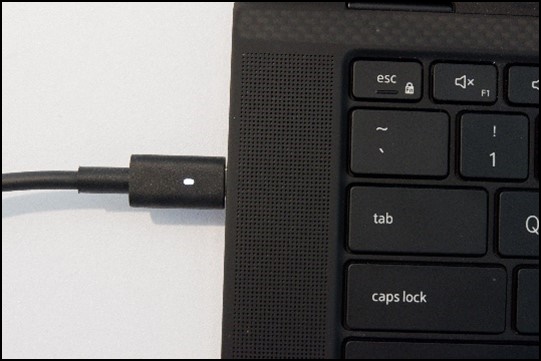
Figura 1. Adattatore CA collegato al computerNOTA: assicurarsi di utilizzare l'adattatore CA fornito con il computer. - Caricare la batteria fino al 100% con il notebook spento o in modalità di sospensione (attendere che l'indicatore di carica della batteria accanto alla porta di ricarica si spenga).
- Scollegare l'adattatore CA.
- Utilizza normalmente il notebook fino a quando la batteria non raggiunge il livello critico e il sistema si spegne o entra automaticamente in modalità di ibernazione.
- Senza accendere il notebook, ricollegare l'adattatore CA e ricaricare la batteria fino al 100% senza interruzioni (attendere che l'indicatore di carica della batteria accanto alla porta di ricarica si spenga).
- Quando il notebook si è ricaricato fino al 100%, il ciclo di calibrazione della batteria è completato.
- Accendere il notebook e verificare se l'indicatore di carica si aggiorna correttamente.
Per ulteriori informazioni sull'utilizzo e sulla risoluzione dei problemi della batteria Dell, consultare questi articoli della Knowledge Base Dell:
- Come migliorare le prestazioni della batteria di un notebook Dell
- Risoluzione dei problemi della batteria sui notebook Dell
- Come verificare lo stato di integrità della batteria su notebook Dell
Come eseguire un ciclo di calibrazione della batteria su un notebook Dell
Durata: 00:53
Sottotitoli: Questo video è disponibile in più lingue. Cliccare sull'icona dei sottotitoli e selezionare la lingua desiderata.
其他資訊
Articoli consigliati
Di seguito sono riportati alcuni articoli consigliati correlati a questo argomento che potrebbero essere di interesse per l'utente.
受影響的產品
G Series, Alienware, Dell Laptops, Dell Plus, Dell Pro, Dell Pro Max, Dell Pro Plus, Dell Pro Premium, Inspiron, Latitude, Dell Pro Rugged, Vostro, XPS, Legacy Laptop Models, Mobile Workstations, Dell Pro Max 16 XE MC16250文章屬性
文章編號: 000205559
文章類型: How To
上次修改時間: 01 9月 2026
版本: 11
向其他 Dell 使用者尋求您問題的答案
支援服務
檢查您的裝置是否在支援服務的涵蓋範圍內。