Jak przeprowadzić cykl kalibracji baterii w notebooku firmy Dell
摘要: Ten proces może pomóc rozwiązać problemy z szybkim rozładowywaniem baterii notebooka lub nagłym spadkiem jej poziomu naładowania (na przykład: naładowanie z 20% do 6% w krótkim czasie). ...
本文章適用於
本文章不適用於
本文無關於任何特定產品。
本文未識別所有產品版本。
說明
Przed rozpoczęciem
Przed wykonaniem tych zaawansowanych czynności upewnij się, że zostały już wykonane podstawowe czynności na stronie biblioteki pomocy technicznej dotyczącej baterii firmy Dell, w tym:
- Sprawdzenie kondycji baterii w narzędziu Dell SupportAssist
- Uruchomienie diagnostyki sprzętu firmy Dell (ePSA / SupportAssist przed rozruchem)
- Aktualizacja systemu BIOS, sterowników chipsetu i sterowników zarządzania energią
- Przegląd podstawowych ustawień zasilania systemu Windows
- Zastosowanie standardowych praktyk konserwacji i optymalizacji baterii
Cykl kalibracji baterii
UWAGA: Proces ten może potrwać kilka godzin.
UWAGA: Zaleca się przeprowadzenie do trzech cykli kalibracji baterii, aby zapewnić, że bateria notebooka została w pełni skalibrowana.
- Zacznij od wyłączonego komputera.
- Naciśnij przycisk zasilania na komputerze i natychmiast zacznij naciskać klawisz F2 raz na sekundę, aby uzyskać dostęp do konfiguracji systemu BIOS.
- Przejdź do opcji Power Management > Battery Charge Configuration.
- Upewnij się, że system BIOS Battery Charge Configuration jest ustawiony na wartość Standard.
- Zapisz zmiany i wyjdź z systemu BIOS.
- Zacznij od podłączenia zasilacza sieciowego do gniazdka ściennego i notebooka. Po podłączeniu zasilacza sieciowego upewnij się, że ładowanie notebooka zostało rozpoczęte (zaświeci się lampka ładowania akumulatora znajdująca się obok portu ładowania).
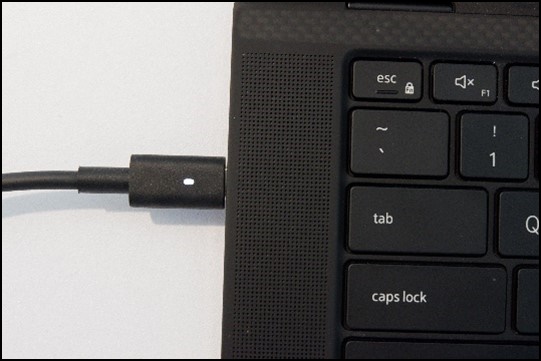
Rysunek 1: Zasilacz sieciowy podłączony do komputeraUWAGA: Upewnij się, że korzystasz z zasilacza sieciowego dostarczonego z komputerem. - Naładuj baterię do 100%, gdy notebook jest wyłączony lub w trybie uśpienia (poczekaj, aż lampka ładowania baterii obok portu ładowania zgaśnie).
- Odłącz zasilacz sieciowy.
- Korzystaj z notebooka normalnie, aż osiągnie krytyczny poziom naładowania baterii, a system wyłączy się lub hibernuje automatycznie.
- Nie włączając zasilania, podłącz ponownie zasilacz sieciowy i ładuj nieprzerwanie do 100% (poczekaj, aż lampka ładowania baterii obok portu ładowania zgaśnie).
- Po naładowaniu notebooka do 100% zakończy się jeden cykl kalibracji baterii.
- Włącz zasilanie i sprawdź, czy wskaźnik ładowania jest teraz prawidłowo aktualizowany.
Więcej informacji na temat korzystania z baterii firmy Dell i rozwiązywania problemów można znaleźć w następujących artykułach bazy wiedzy firmy Dell:
- Poprawianie wydajności baterii notebooka firmy Dell
- Rozwiązywanie problemów z baterią notebooka firmy Dell
- Sprawdzanie kondycji baterii komputera przenośnego Dell
Jak przeprowadzić cykl kalibracji baterii w notebooku firmy Dell
Czas trwania: 00:53
Napisy kodowane: ten film jest dostępny w wielu językach. Kliknij ikonę Closed Caption i wybierz żądany język.
其他資訊
Polecane artykuły
Poniżej przedstawiono niektóre polecane artykuły dotyczące tego tematu, które mogą Cię zainteresować.
受影響的產品
G Series, Alienware, Dell Laptops, Dell Plus, Dell Pro, Dell Pro Max, Dell Pro Plus, Dell Pro Premium, Inspiron, Latitude, Dell Pro Rugged, Vostro, XPS, Legacy Laptop Models, Mobile Workstations, Dell Pro Max 16 XE MC16250文章屬性
文章編號: 000205559
文章類型: How To
上次修改時間: 01 9月 2026
版本: 11
向其他 Dell 使用者尋求您問題的答案
支援服務
檢查您的裝置是否在支援服務的涵蓋範圍內。