Dell Dizüstü Bilgisayarda Pil Kalibrasyon Döngüsü Gerçekleştirme
摘要: Bu işlem, dizüstü bilgisayar pilinin hızlı bir şekilde boşalması veya pil yüzdesinin aniden düşmesiyle ilgili sorunların çözülmesine yardımcı olabilir (örneğin: Kısa bir zaman diliminde %20'den %6'ya şarj). ...
本文章適用於
本文章不適用於
本文無關於任何特定產品。
本文未識別所有產品版本。
說明
Başlamadan Önce
Bu gelişmiş adımlara devam etmeden önce Dell Battery Support (Dell Pil Desteği) kitaplığı sayfasındaki aşağıdakiler dahil olmak üzere temel adımları tamamladığınızdan emin olun:
- Dell SupportAssist'te pil durumunu kontrol etme
- Dell donanım tanılamasını çalıştırma (ePSA / SupportAssist Pre-Boot)
- BIOS'u, yonga seti sürücülerini ve güç yönetimi sürücülerini güncelleştirme
- Temel Windows güç ayarlarını gözden geçirme
- Standart pil bakımı ve optimizasyonlarını uygulamak
Pil Kalibrasyon Döngüsü
NOTLAR: Bu işlem birkaç saat sürebilir.
NOTLAR: Dizüstü bilgisayarın pilinin tamamen kalibre edildiğinden emin olmak için üç adede kadar pil kalibrasyon döngüsü gerçekleştirmeniz önerilir.
- Bilgisayar kapalıyken başlayın.
- Bilgisayardaki Güç düğmesine basın ve BIOS Kurulumuna erişmek için hemen saniyede bir kez F2 tuşuna basmaya başlayın.
- Güç Yönetimi > Pil Şarjı Yapılandırması bölümüne gidin.
- BIOS Pil Şarjı Yapılandırmasının Standart olarak ayarlandığından emin olun.
- Değişiklikleri kaydedin ve BIOS'tan çıkın.
- Dizüstü bilgisayarın AC adaptörünü, duvar prizine ve dizüstü bilgisayara takarak başlayın. AC adaptör takıldıktan sonra dizüstü bilgisayarın şarj olmaya başladığından emin olun (Şarj bağlantı noktasının yanında bulunan pil şarj ışığı yanar).
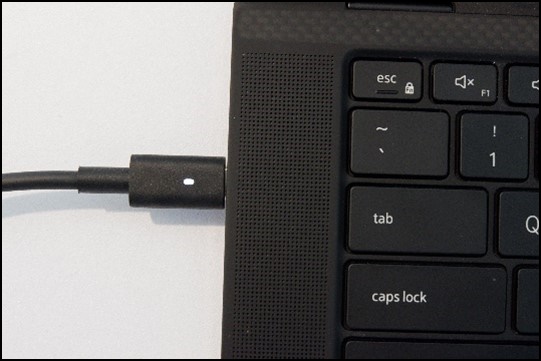
Şekil 1: Bilgisayara bağlı AC adaptörüNOTLAR: Bilgisayarınızla birlikte verilen AC Adaptörünü kullandığınızdan emin olun. - Dizüstü bilgisayar kapalıyken veya uyku modundayken pili %100 şarj edin (Şarj bağlantı noktasının yanındaki pil şarj ışığının kapanmasını bekleyin).
- AC adaptörünü çıkarın.
- Dizüstü bilgisayarı, kritik pil seviyesine ulaşana ve sistem otomatik olarak kapanana veya hazırda bekletilene kadar normal şekilde kullanın.
- Güç açılmadan AC adaptörünü yeniden bağlayın ve kesintisiz %100 şarj edin (Şarj bağlantı noktasının yanındaki pil şarj ışığının kapanmasını bekleyin).
- Dizüstü bilgisayar %100'e kadar şarj edildikten sonra bir pil kalibrasyon döngüsü tamamlanmış olur.
- Gücü açın ve şarj göstergesinin artık doğru şekilde güncelleştirildiğini kontrol edin.
Dell pil kullanımı ve sorun giderme hakkında daha fazla bilgi için şu Dell Knowledge Base makalelerine bakın:
- Dell Dizüstü Bilgisayarın Pil Performansını Artırma
- Dell Dizüstü Bilgisayar Pil Sorunlarını Giderme
- Dell Dizüstü Bilgisayarlarda Pil Durumunu Kontrol Etme
Dell dizüstü bilgisayarda pil kalibrasyon döngüsü gerçekleştirme
Süre: 00:53
Açıklamalı altyazılar: Bu video birden fazla dilde mevcuttur. Açıklamalı Alt Yazı simgesine tıklayın ve istediğiniz dili seçin.
其他資訊
Önerilen Makaleler
Bu konuyla ilgili ilginizi çekebilecek bazı önerilen makaleleri burada bulabilirsiniz.
受影響的產品
G Series, Alienware, Dell Laptops, Dell Plus, Dell Pro, Dell Pro Max, Dell Pro Plus, Dell Pro Premium, Inspiron, Latitude, Dell Pro Rugged, Vostro, XPS, Legacy Laptop Models, Mobile Workstations, Dell Pro Max 16 XE MC16250文章屬性
文章編號: 000205559
文章類型: How To
上次修改時間: 01 9月 2026
版本: 11
向其他 Dell 使用者尋求您問題的答案
支援服務
檢查您的裝置是否在支援服務的涵蓋範圍內。