乙太網路無法在 Dell WD19S、WD19DCS 和 WD22TB4 擴充基座上運作
摘要: 下列文章提供部分 Dell USB Type-C 擴充基座的乙太網路問題相關資訊。這會發生在 Dell WD19S、WD19DCS 和 WD22TB4 擴充基座上。
本文章適用於
本文章不適用於
本文無關於任何特定產品。
本文未識別所有產品版本。
症狀
WD19S、WD19DCS 及 WD22TB4 Dell 擴充基座的裝置管理員中缺少乙太網路控制器驅動程式
筆記型電腦和平板電腦等行動裝置的使用者在連接至下列其中一種 Dell 擴充基座時,可能會遇到乙太網路連線中斷的情況:
- Dell 擴充基座 (WD19S)
- Dell 效能擴充基座 (WD19DCS)
- Dell Thunderbolt 擴充基座 (WD22TB4)
裝置管理員公用程式不會列出執行 Windows 作業系統的筆記本電腦和平板電腦上的區域網路 (LAN) 裝置:(Realtek Gigabit 乙太網路 (GBE) 系列控制器)
| 擴充基座乙太網路控制器遺失 | 擴充基座乙太網路控制器存在 |
|---|---|
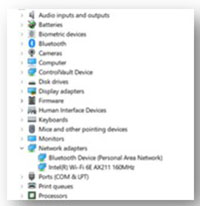 圖 1 |
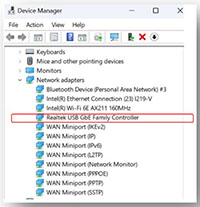 圖 2 |
原因
本節與本文無關。
解析度
注意:您必須擁有受影響產品的系統管理員權限,才能變更作業系統或更新任何軟體。
警告:從第三方或未知來源下載和安裝 Dell 開發的驅動程式或軟體,可能會導致筆記型電腦、平板電腦或裝置無法正常運作。這可能會導致筆記型電腦或平板電腦當機或無法開機進入作業系統。在某些罕見情況下,它可能會用病毒、特洛伊木馬或其他惡意軟體感染設備。
注意:按照以下說明操作時,請勿使用乙太網路 USB 適配器。除了擴充基座之外,請勿將第二個網路介面連接至筆記型電腦。這可能會導致更新驅動程式無法安裝。
-
在裝置上執行最新的 Realtek USB 乙太網路韌體更新可解決問題。若要下載並安裝最新的韌體公用程式,請按照下列步驟操作:
-
瀏覽至驅動程式頁面,以取得適當的擴充基座:
-
選取 Dell 筆記型電腦或平板電腦上執行的 作業系統 。
-
在 類別下,將其保留為 全部。
-
找到最新的 Realtek USB GBE 乙太網路控制器韌體 公用程式。(版本 1.2、A02。
-
按一下 下載 ,並將檔案儲存至您的筆記型電腦或平板電腦。
-
開啟 檔案總 管並瀏覽至儲存下載檔案的下載資料夾。
-
解壓縮下載的 DellFW_UPGRADE_UTILITY_v1.2.zip 設定檔案,然後按照下載的 Dell Dock LAN 修復工具安裝guide_v1.2.pdf 檔案中的指示完成安裝程序。
-
注意:如果您在首次安裝韌體後遇到問題,請執行下列指示:
-
從筆記型電腦或行動裝置拔下 USB Type-C 擴充基座纜線 。(請勿從擴充基座卸下 AC 變壓器。)
-
拔下擴充基座纜線後,請等待至少 15 秒 ,然後再執行步驟三。
-
將 擴充基座纜線 重新連接至筆記型電腦或行動裝置。
-
從開始功能表的搜尋功能開啟 裝置管理員 應用程式。
-
擴充基座 的乙太網路裝置 是否顯示在裝置管理員視窗中?
-
不,它不可見。再次執行步驟 1 到 3。
-
是的,它是可見的。再次執行韌體更新。
-
受影響的產品
Dell Performance Dock – WD19DCS, Dell Dock – WD19S, Dell Thunderbolt Dock – WD22TB4文章屬性
文章編號: 000219827
文章類型: Solution
上次修改時間: 13 6月 2024
版本: 11
向其他 Dell 使用者尋求您問題的答案
支援服務
檢查您的裝置是否在支援服務的涵蓋範圍內。