Avamar:如何在 Hyper-V 備份期間停用和重新啟用叢集負載平衡
摘要: 本文提供停用和重新啟用叢集負載平衡的詳細指示。這些程序可用於 Avamar Hyper-V 彈性變更追蹤 (RCT) 備份。
本文章適用於
本文章不適用於
本文無關於任何特定產品。
本文未識別所有產品版本。
說明
Avamar Hyper-V RCT 備份可能會失敗,因為在 Avamar Hyper-V 備份期間正在即時遷移 vVrtual 機器 (VM):
avhypervvss Error < 43940 >: Failed to get the RCT extents for Virtual machine
或
avhypervvss Error <43426>: Checkpoint creation for Virtual machine 'AVAMARPROD01v<GUID>' has failed and will be skipped from backup.
如果 Hyper-V 虛擬機器 (VM) 駐留在特定的群集節點上,則會將其添加到該節點的 vmgroup 在備份期間。如果 VM 在備份期間即時遷移至不同的叢集節點,則會以 vmgroup 源節點上的成員。在備份結束之前,Windows 作業系統會嘗試移除 vmgroup。如果之前即時遷移的虛擬機器已不在原始來源節點上執行,則 vmgroup 因為該節點無法移除。這就剩下 vmgroup 結果成為孤兒。
Hyper-V 附掛程式無法在備份期間阻止 VM 的即時遷移。因應措施是使用 PowerShell 指令檔,在排定備份工作視窗之前停用叢集負載平衡。下一步是建立 PowerShell 指令檔,以在備份工作完成後重新啟用叢集負載平衡。
這些指令檔可以使用整合式 Microsoft 工作排程器應用程式進行排程。
停用再重新啟用叢集負載平衡的指令檔,取決於環境中是否有 System Center Virtual Machine Manager (SCVMM)。
排程 PowerShell 指令檔以停用叢集負載平衡的步驟。
- 開啟記事本 並將以下行複製到文件中:
SCVMM 在環境中
$HostGroup = Get-SCVMHostGroup "Hyper-V"
$DOConfig = Get-SCDynamicOptimizationConfiguration -VMHostGroup $HostGroup
Set-SCDynamicOptimizationConfiguration -DynamicOptimizationConfiguration $DOConfig -ManualMode
-
否
SCVMM在環境中
(Get-Cluster).AutoBalancerMode = 0
關閉 並 另存為 PowerShell 指令檔檔,延伸名為 "ps1."
例如,將此指令檔命名為如下所示,以在 Avamar Hyper-V 排定備份工作之前停用叢集負載平衡。
Disable_loadbalancer.ps1
-
在其中一個 Hyper-V 叢集節點上開啟 工作排程器 (啟動>Windows 系統管理工具>工作排程器)。
-
選取 工作排程器程式庫 ,然後按一下 建立工作 按鈕:
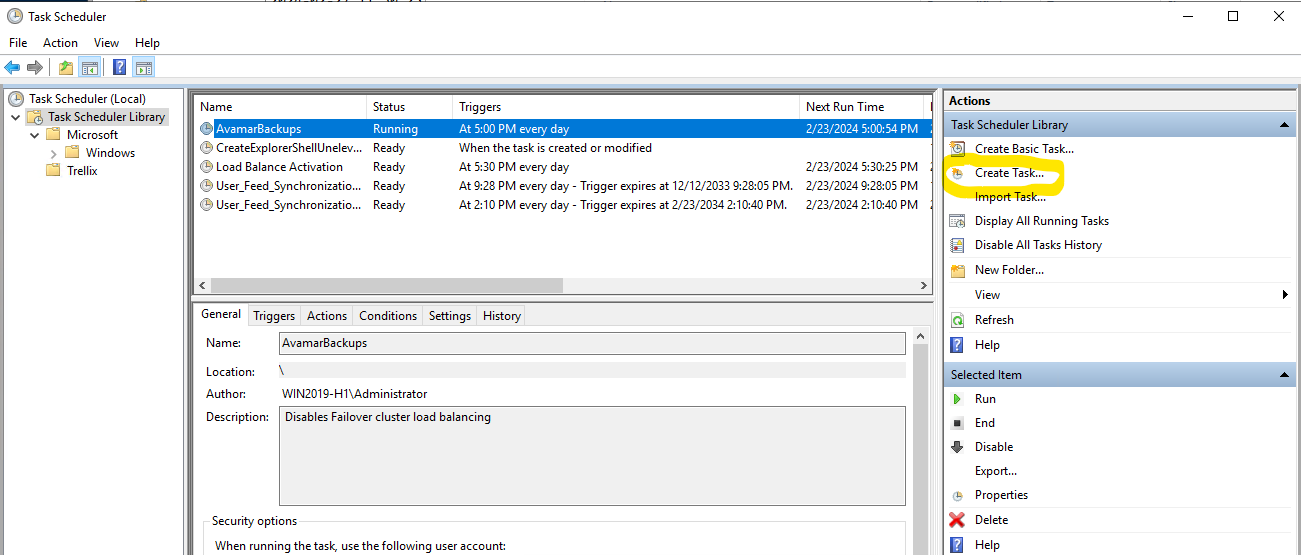
-
為任務命名 並選擇 「無論使用者是否登錄都運行」選項,並啟用 「以最高許可權運行」選項:
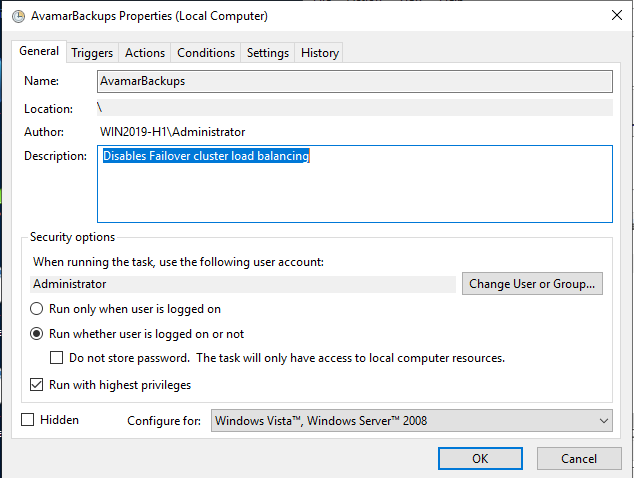
-
在 觸發程序 標籤上,按一下 新增 ,然後選取 每日選項。將排定的開始時間設定為 Avamar Hyper-V 排定備份工作開始之前或同時進行:
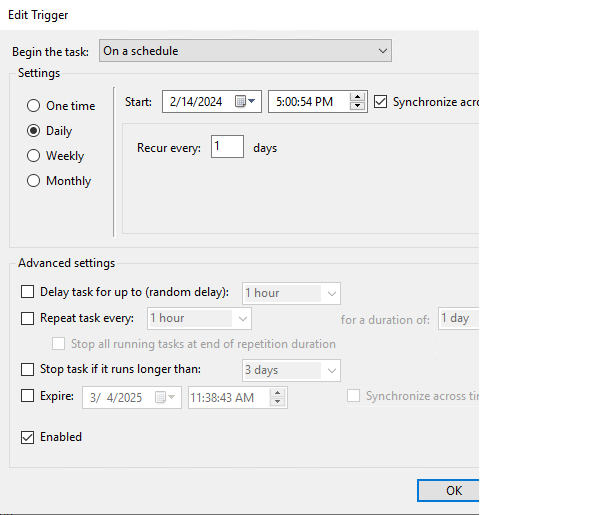
例如,如果 Avamar 排定的備份在每天下午 5:30 開始,則 PowerShell 指令檔則排程在下午五點執行。
-
在 動作 標籤上,按一下 新增 按鈕。
- 在 「程式/指令檔」欄位中,輸入 PowerShell
- 在新增引數欄位中,輸入 PowerShell 前指令檔>>的檔案<<位置。
例如:
-File C:\Temp\Disable_LiveMigration.ps1
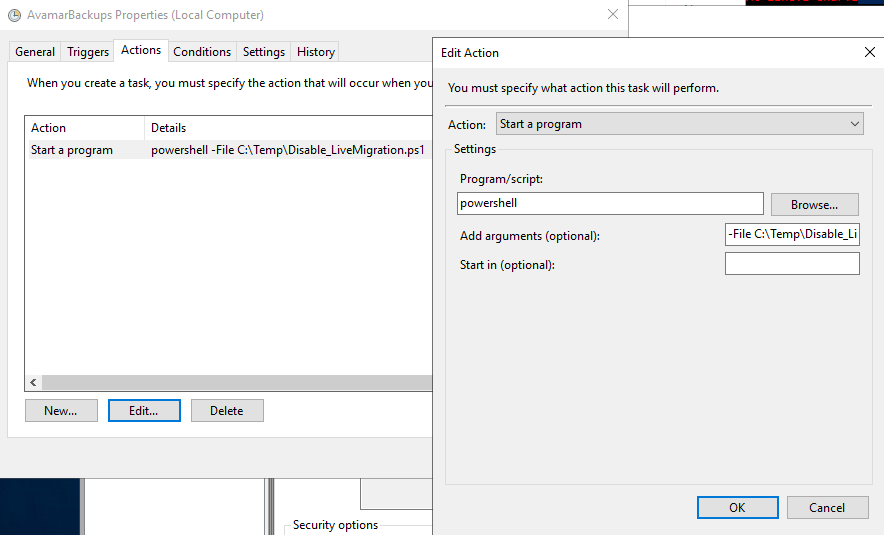
- 按一下 確定 按鈕以儲存工作。
排程 PowerShell 指令檔以重新啟用叢集負載平衡的步驟。
- 開啟記事本 並將以下行複製到文件中:
SCVMM 在環境中
$HostGroup = Get-SCVMHostGroup "Hyper-V"
$DOConfig = Get-SCDynamicOptimizationConfiguration -VMHostGroup $HostGroup
Set-SCDynamicOptimizationConfiguration -DynamicOptimizationConfiguration $DOConfig -AutomaticMode
否 SCVMM 在環境中
(Get-Cluster).AutoBalancerMode = 2
- 關閉 並儲存為具有副檔名的 PowerShell 指令檔檔案。
"ps1."
例如,將此指令檔命名為如下所示,以便在 Avamar Hyper-V 排定備份工作完成後重新啟用叢集負載平衡。
Reenable_loadbalancer.ps1
注意:可能需要幾天時間才能確定 Avamar Hyper-V 排定備份工作需要多長時間才能完成。如果排定的備份每天下午 5 點開始,下午 6 點結束,則 PowerShell 指令檔的開始時間排定在下午 6:15。
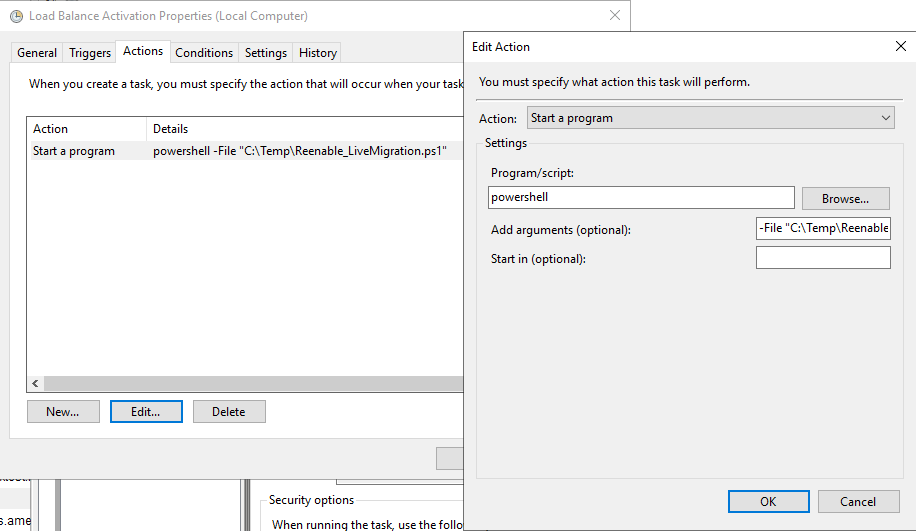
使用上一節中的相同步驟計劃PowerShell腳本以重新啟用群集負載平衡。
對於 PowerShell 指令檔檔案的位置,請指定新建立的位置。
例如:
C:\Temp\Reenable_LiveMigration.ps1
受影響的產品
Avamar, Avamar Plug-in for Hyper-V VSS文章屬性
文章編號: 000222154
文章類型: How To
上次修改時間: 20 2月 2026
版本: 3
向其他 Dell 使用者尋求您問題的答案
支援服務
檢查您的裝置是否在支援服務的涵蓋範圍內。