執行 Windows 10 或 11 的 Dell Pro 筆記型電腦上的 USB Type-A 連接埠、整合式相機、智慧卡讀卡機或指紋辨識器無法運作
摘要: 本文提供在執行 Windows 10 或 11 的 Dell Pro 筆記型電腦上無法運作的裝置管理員中顯示的代碼 10,或是 USB Type-A 連接埠、內建攝影機、智慧卡讀卡機或指紋辨識器的相關資訊。
本文章適用於
本文章不適用於
本文無關於任何特定產品。
本文未識別所有產品版本。
症狀
在具備 RBG + IR 攝影機組態的 Dell Pro 筆記型電腦上安裝 Windows 10 22H2 或 Windows 11 23H2 後,電腦可能會出現多種症狀。啟用核心隔離時,就會發生此問題。
- Intel USB 3.20 可延伸主機控制器 (PCI\VEN_8086&DEV_A87D) 可能會在「裝置管理員」中顯示黃色驚嘆號,並顯示代碼 10。

- 內建 USB 攝影機、智慧卡讀卡機、指紋辨識器 (Dell Control Vault 裝置) 或所有 USB Type-A 連接埠 (例如外接式 USB 儲存裝置或 USB 鍵盤滑鼠) 均無法運作。
受影響的平台:
- Dell Pro 13 Plus PB13250
- Dell Pro 14 Plus PB14250
- Dell Pro 16 Plus PB16250
受影響的作業系統:
- Windows 10 22H2
- Windows 11 23H2
原因
Windows 10 22H2 和 Windows 11 23H2 不支援新的 USB VTIO v1.2。
解析度
Windows 11 23H2 使用者適用的解決方案:
- 依次前往 「設定」、 「Windows Update」,然後 開啟「在可 更新 4D hotfix_KB5055629時立即取得最新更新」。
- 如果無法打開“獲取最新更新”,請按兩下“檢查 更新 ”和“下載 並安裝 ”按鈕以獲取KB5055629,或在“ Windows 更新”、“ 高級選項”、“ 要安裝的可選更新”下找到它。
- 透過 Windows Update 或從 https://support.microsoft.com/topic/windows-11-version-23h2-update-history-59875222-b990-4bd9-932f-91a5954de434 手動更新hotfix_KB5055629
。
- 當無法設定 Windows Hello 臉部時,在以解決方案設計更新 KB5055629 後啟用 Windows Hello 臉部的 Microsoft 的其他設定:
- 最終使用者選項 1:
- 前往 設定、 帳戶、 登入選項。在其他設定下開啟使用外接式攝影機或指紋辨識器登入,可讓您停用增強型登入安全性 (ESS)。
- IT 或系統管理員的選項 2:
- 按下 Win + R 鍵並輸入 gpedit.msc 以開啟 本機群組原則編輯器。
- 前往 電腦組態、 管理範本、 Windows 元件、 商務用 Windows Hello。
- 在設定視窗中,使用 支援的週邊設備啟用 ESS 。
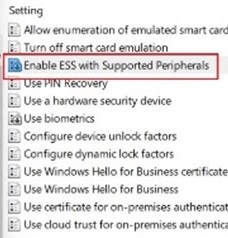
- 選取 已啟用,將值變更為 0,然後按 一下套用。
 注意:如需詳細資訊,請參閱 Microsoft 文件警示:如果未正確修改 Windows 登錄檔,可能會導致資料遺失或作業系統損毀。Dell Technologies 建議您在繼續編輯任何 Windows 登錄檔之前先備份資料。另建議您在開始編輯之前,先完整備份 Windows 登錄檔。如需其他資訊,請參閱 適用於進階使用者
- 最終使用者選項 1:
Windows 10 22H2 使用者適用的解決方案:
請遵循這些步驟,關閉記憶體完整性或停用適用於導向式 I/O 的 Intel VT。
- 若要停用記憶體完整性:
- 搜尋核心隔離。

- 關閉 記憶體完整性 ,然後將電腦重新開機。

- 搜尋核心隔離。
- 若要在 BIOS 中停用 VT I/O:
- 前往 BIOS 設定。
- 選取 虛擬化支援。
- 按 ctrl + alt + S 鍵顯示隱藏選項。
- 停用 適用於導向式 I/O 的 VT。

受影響的產品
Dell Pro 13 Plus PB13250, Dell Pro 14 Plus PB14250, Dell Pro 16 Plus PB16250文章屬性
文章編號: 000274680
文章類型: Solution
上次修改時間: 02 5月 2025
版本: 9
向其他 Dell 使用者尋求您問題的答案
支援服務
檢查您的裝置是否在支援服務的涵蓋範圍內。