Data Domain: come reinizializzare e sanitizzare SDPM | NVRAM
摘要: Questo articolo descrive come sanificare e riconfigurare le impostazioni SDPM (Software Defined Persistent Memory) nel BIOS e verificare la corretta inizializzazione dopo che il sistema torna a DDOS. ...
本文章適用於
本文章不適用於
本文無關於任何特定產品。
本文未識別所有產品版本。
說明
Applicabile a:
- Sistemi DD9910, DD9410, DD6410 DD9910F dopo la sostituzione del modulo NVRAM (VOSS).
- Sistemi PowerProtect Data Domain che utilizzano SDPM su un modulo VOSS.
- Evento iDRAC:
SDPM7108 - Critical Diagnostic Event (Sanitize Required) - Tutte le versioni software supportate (DDOS)
Azioni richieste:
Reinizializzare l SDPM:
- Riavviare il sistema
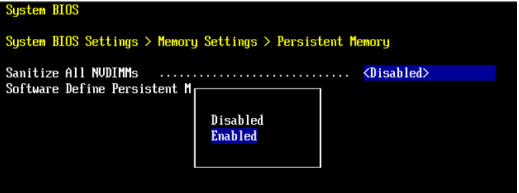
- Accedere al BIOS <di sistema F2>: BIOS > di sistema Impostazioni > di memoria Memoria persistente
- Impostare Sanitize All NVDIMM su
Enabled
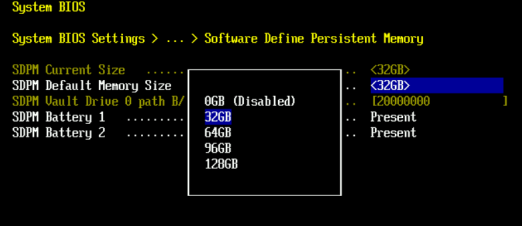
- Impostare SDPM Memory Size su
32 GB
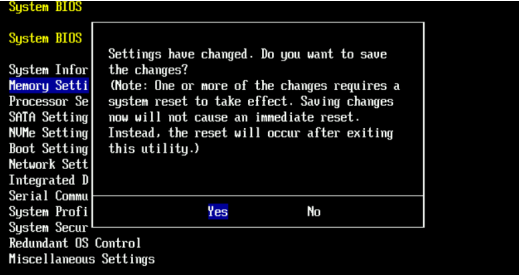
- Confermare la sanificazione dell SDPM e riavviare.
- Consentire al sistema di riavviare DDOS
- Verificare l SDPM controllando gli avvisi di errore della NVRAM e assicurandosi che il file system sia abilitato.
-
# alerts show current
-- There should be no outstanding alert relating to the NVRAM subsystem.
Caution: It may take one to two minutes for the system to clear the NVRAM failure alert.

# system show nvram
Note: The battery must be at least 80% charged for the file system to start.

# filesys status
-- The Filesystem should be Enabled & Running
-
Elenco di controllo di convalida:
Verificare quanto segue:
-
- Sanificazione SDPM completata correttamente.
- Non sono presenti avvisi attivi relativi alla NVRAM.
- Lo stato della NVRAM viene segnalato normalmente.
- La carica della batteria NVRAM è di almeno l'80%.
- Il file system non è abilitato.
- Il sistema DD esegue .
Se un passaggio di convalida ha esito negativo, raccogliere un pacchetto di supporto e contattare il supporto Dell Data Protection.
其他資訊
Queste azioni possono essere completate anche in iDRAC:
Configuration > BIOS Settings > Memory Settings > Persistent Memory- Settings (Impostazioni).
Sanitize All NVDIMMsAENABLED>- Assicurarsi che "SDPM Default Memory Size" sia impostato su <
32GB> 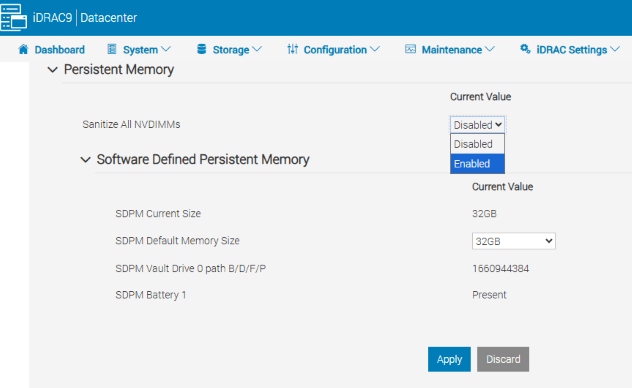
- Assicurarsi che "SDPM Default Memory Size" sia impostato su <
- Selezionare APPLY. Quindi, cliccare su "OK".
- Seleziona "Al prossimo riavvio" (in fondo alla pagina)
- Settings (Impostazioni).
- Procedere al riavvio dell'unità DD (ad es. utilizzando DD-CLI:
#system reboot)
Riferimenti:
Data Domain: come diagnosticare e risolvere SDPM | Avvisi NVRAM
Data Domain: avviso di guasto hardware NVRAM | EVT-NVRAM-00201
iDRAC (v7.x) Guida di riferimento ai messaggi di errore ed evento
受影響的產品
Data Domain, DD6410 Appliance, DD9410 Appliance, DD9910 Appliance, DD9910F Appliance產品
Data Domain Deduplication Storage Systems文章屬性
文章編號: 000283787
文章類型: How To
上次修改時間: 27 7月 2026
版本: 2
向其他 Dell 使用者尋求您問題的答案
支援服務
檢查您的裝置是否在支援服務的涵蓋範圍內。