如何在 ThinOS 10 中收集記錄
摘要: 瞭解如何使用 Wyse Management Suite (WMS) 或 USB 磁碟從 Dell ThinOS 10 匯出記錄的逐步指示。
本文章適用於
本文章不適用於
本文無關於任何特定產品。
本文未識別所有產品版本。
說明
您可以從 Wyse Management Suite 或使用 USB 磁碟收集 ThinOS 10 的記錄。
受影響的平台:
- Wyse Management Suite
- Wyse ThinOS
請依照適當的指示,從 Wyse Management Suite 收集記錄,或使用 USB 磁碟從 ThinOS 10 精簡型用戶端收集記錄。您也可以瞭解如何 在 Wyse Management Suite 中變更記錄設定 或在 ThinOS 10 中變更記錄設定。變更記錄設定可讓您收集核心傾印和網路追蹤,以及從 Wyse Management Suite 和精簡型用戶端上的本機主控台啟用偵錯記錄和其他追蹤。
從 Wyse Management Suite 收集記錄
- 登入 Wyse Management Suite 主控台。
- 前往 裝置 標籤。
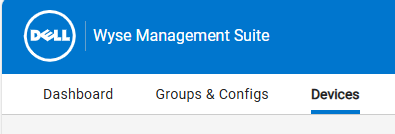
- 選取您要從中匯出記錄的裝置。
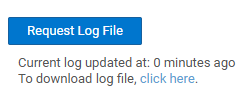
- 在 裝置詳細資料 頁面中,選取 裝置記錄 標籤,然後按 一下要求記錄檔。
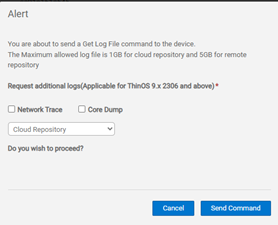
- 在 警示 視窗中,勾選 網路追蹤 和 核心傾印 旁的核取方塊 若適用,請選取要將記錄上傳至其中的儲存庫,然後按一下 傳送命令。記錄會從裝置上傳至選取的 Wyse Management Suite 儲存庫。
- 記錄可用後,請按一下 文字「按一下這裡」以下載記錄。
使用 USB 磁碟從 ThinOS 10 精簡型用戶端收集記錄
- 請確定 USB 磁碟已格式化為 FAT32。
- 將 USB 磁碟插入 ThinOS 10 裝置。
- 拉動工具列,依序按一下 設定、 故障診斷,然後按一下 匯出記錄。
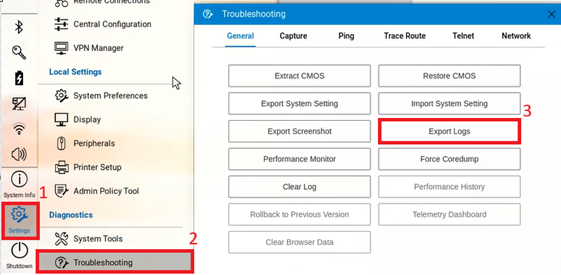
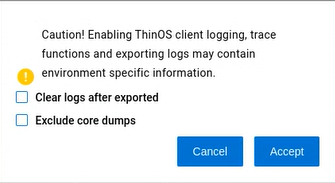
- 視窗隨即顯示,通知您記錄可能包含環境特定資訊。
- 若要在匯出後清除記錄,請選取對應的選項。
- 若要從匯出的記錄中排除核心傾印,請選取對應的選項。
- 若要繼續,請按一下 接受。
- 出現提示時,請設定複雜的密碼以加密記錄,然後按一下確定以開始匯出。
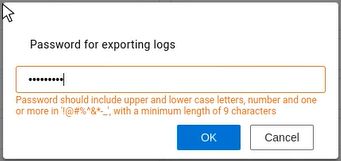 注意:您必須將此密碼提供給 Dell 支援才能解密記錄。
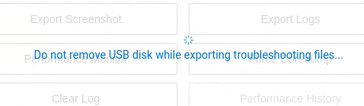
 - 記錄會儲存至 USB 磁碟。
變更 Wyse Management Suite 中的記錄設定
- 存取 Wyse Management Suite 主控台。
- 前往 群組與組 態標籤。
- 選取您要變更記錄設定的 ThinOS 10 裝置群組。
- 前往 編輯原則。
- 從清單中選取 ThinOS 10.x 。
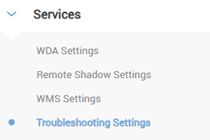
- 前往 進階、 服務,然後前往 故障診斷設定。
- 在「事件記錄層級」下拉式功能表中選取「除錯」,或視需要從功能表中選取其他選項,以啟用偵錯記錄。
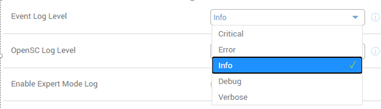
- 若要啟用網路追蹤擷取,請按一下對應的交換器。

- 若要啟用無線配接卡網路追蹤擷取,請按一下對應的交換器。
 注意:針對所有其他的記錄選項,請依照 Dell 支援提供的個別指示操作。
 - 按 一下儲存並發佈。
在 ThinOS 10 中變更記錄設定
您可以使用 故障診斷窗格 或 管理原則工具變更裝置記錄設定。如需詳細資訊,請按一下適當的選項。
故障診斷窗格:
- 拉動工具列,然後依序按一下 設定、 故障診斷和 擷取。
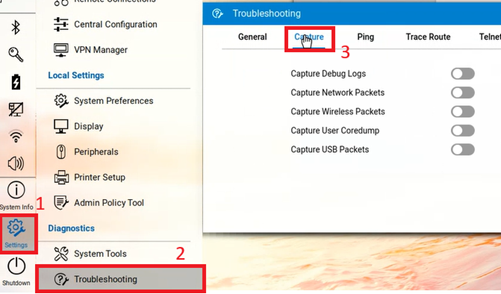
- 可用的選項包括:
- 擷取除錯記錄:擷取記錄時會採用最高階的可用詳細資料。
- 擷取網路封包:有線連線的網路追蹤會新增至記錄中。
- 擷取無線封包:無線連線的網路追蹤會新增至記錄中。
- 擷取使用者核心傾印:作業系統的使用者核心傾印會新增至所收集的記錄中。
- 擷取 USB 封包:USB 追蹤會新增至所收集的記錄中。
注意:依 Dell 支援指示啟用或停用這些選項。
變更管理原則工具中的記錄設定
- 拉動工具列並按一下 設定,然後按一下 Admin Policy Tool。
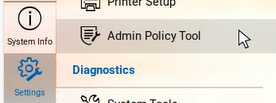
- 您會看到一個類似於 Wyse Management Suite 中原則編輯器的介面。若要變更記錄設定,請依照變更 Wyse Management Suite 中的記錄設定一節的步驟 6 至 11。
其他資訊
受影響的產品
Dell ThinOS, Wyse Management Suite文章屬性
文章編號: 000289310
文章類型: How To
上次修改時間: 24 2月 2025
版本: 1
向其他 Dell 使用者尋求您問題的答案
支援服務
檢查您的裝置是否在支援服務的涵蓋範圍內。