如何為 Microsoft Configuration Manager 封裝適用於 Qualcomm ARM64 處理器的 Phi-3.5-Mini-指示
摘要: 本文提供如何為 Microsoft Configuration Manager 的 Qualcomm ARM64 處理器封裝 Phi-3.5-Mini-Instruction 的相關資訊,作為 Dell 軟體解決方案的先決條件。
本文章適用於
本文章不適用於
本文無關於任何特定產品。
本文未識別所有產品版本。
說明
受影響的產品:
- Dell Pro AI Studio
先決條件:
- 從 Dell Pro AI Studio 支援下載適用於 Qualcomm ARM64 處理器的 Phi-3.5-Mini-指示 |驅動程式與下載。
- 將 Dell.Model.Phi-3.5-mini-instruct.NPU.Genie.arm64.zip 的提取內容放在環境中的文件共用上。
注意:Dell AI 框架和模型為平台專屬下載。從 Dell 支援連結中,將作業系統下拉式功能表設定為適用於 Intel 的 Windows 11 或適用於 Qualcomm 相容下載的 Windows 11 ARM64。
新增適用於 Qualcomm ARM64 處理器的 phi-3.5-mini-in指示:
- 開啟 Configuration Manager 主控台。

- 前往 軟體庫>應用程式管理>應用程式
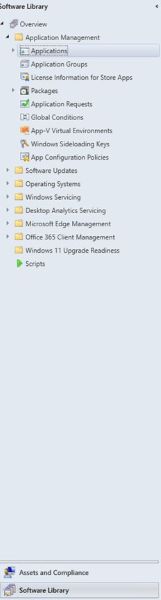
- 按兩下頂部功能區中的 「創建應用程式 」 按鈕。

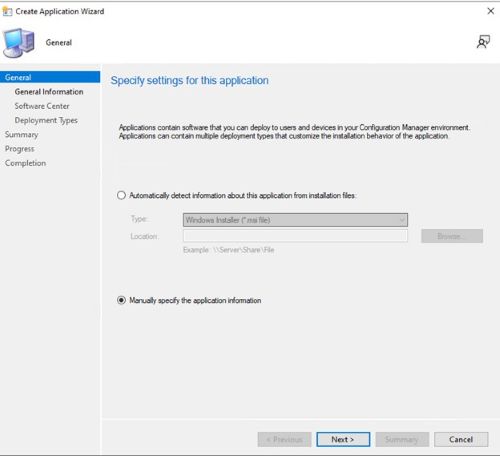
- 按一下 手動指定應用程式資訊 的選項按鈕,然後按下 一步。
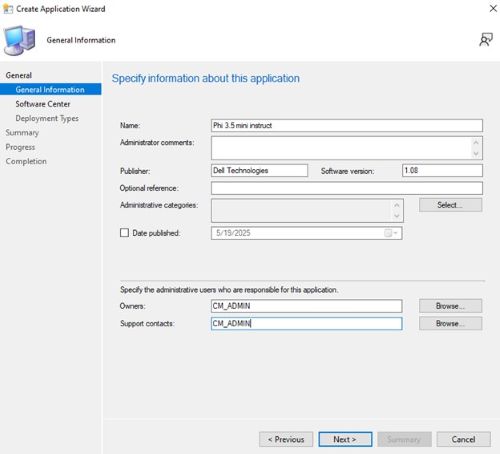
- 輸入名稱並提供任何所需資訊,例如發行者和軟體版本,然後視需要更新應用程式擁有者及支援聯絡人,然後按一下 下一步。
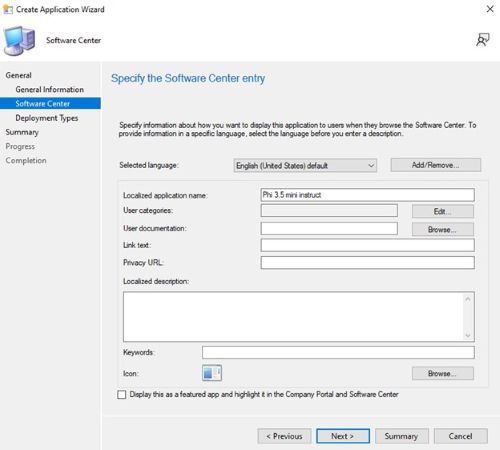
- 在「軟體中心」項目畫面上,視需要更新語言,然後按一下 「下一步」。
- 在「部署類型」畫面上,按一下 「新增」。
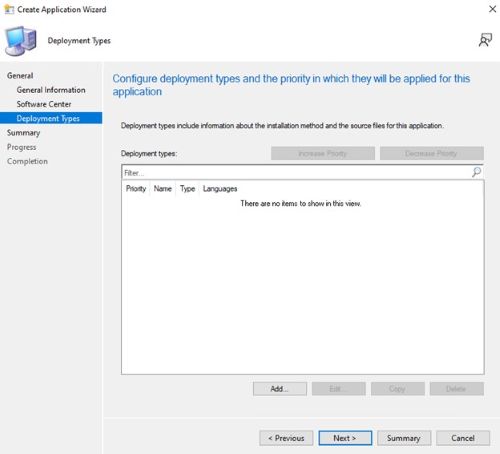
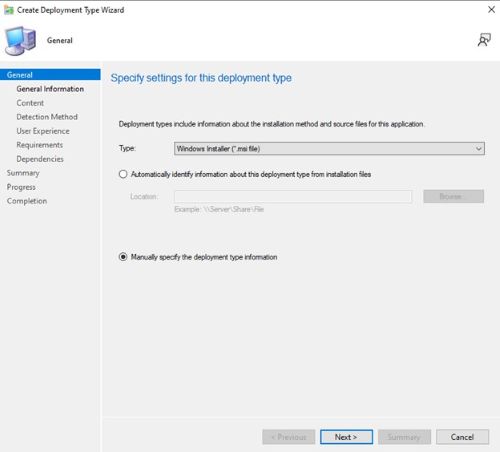
- 按一下選項按鈕 以手動指定部署類型資訊 ,然後按下 一步。
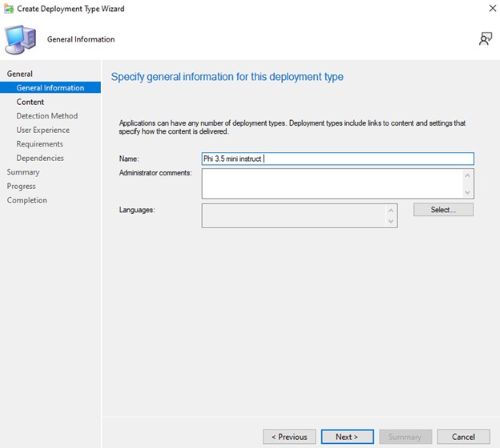
- 如有需要,請提供名稱並選取語言,然後按一下 下一步。
- 按一下 內容位置 旁的瀏覽,然後選取安裝程式所在的資料夾。
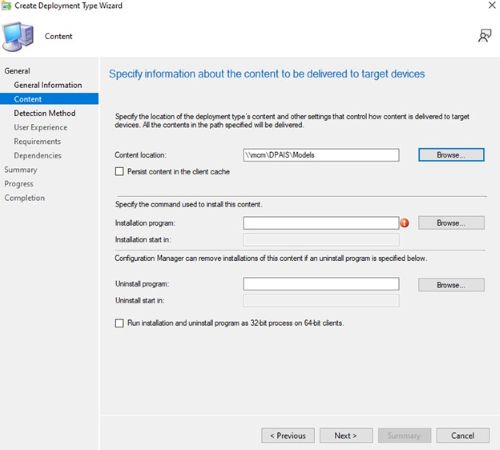
- 在安裝程式欄位中,輸入
msiexec /i "Dell.Model.Phi-3.5-mini-instruct.NPU.Genie.arm64.msi" /norestart /qn。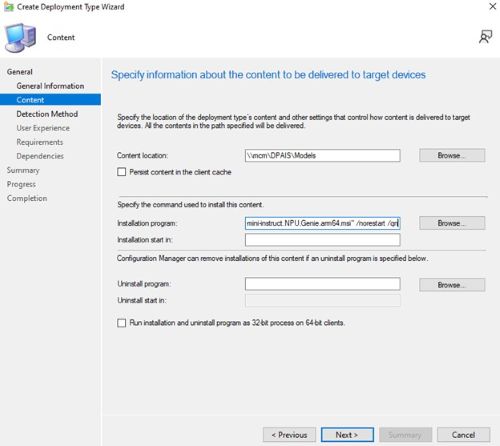
- 若要解除安裝程式,請輸入
msiexec /x "Dell.Model.Phi-3.5-mini-instruct.NPU.Genie.arm64.msi" /norestart /qn。然後按一下下一步。
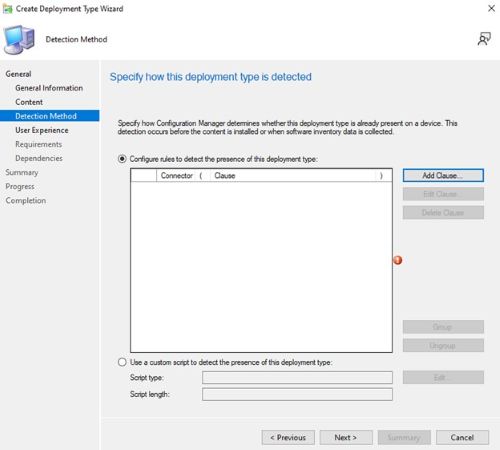
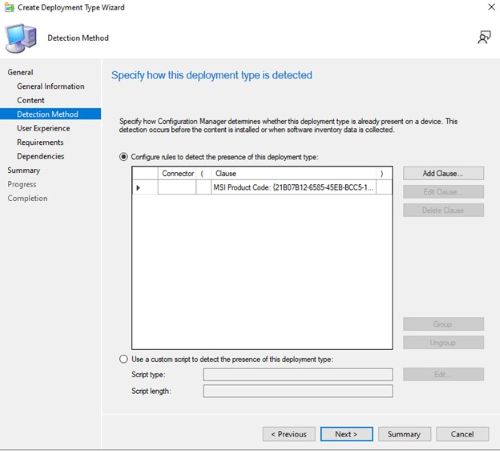
- 在「檢測方法」頁上,按下「 添加子句 」 按鈕。
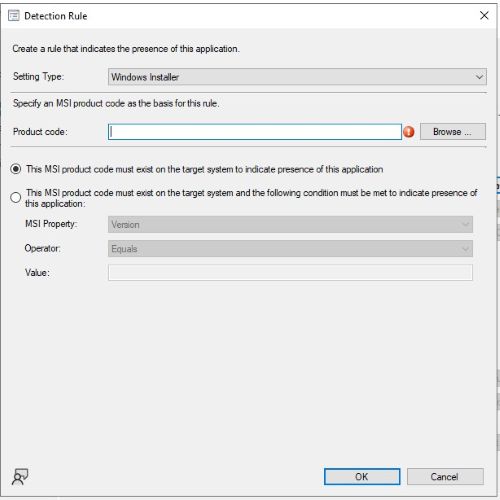
- 按一下 設定類型下拉 式功能表,然後選取 Windows 安裝程式,然後按一下 瀏覽
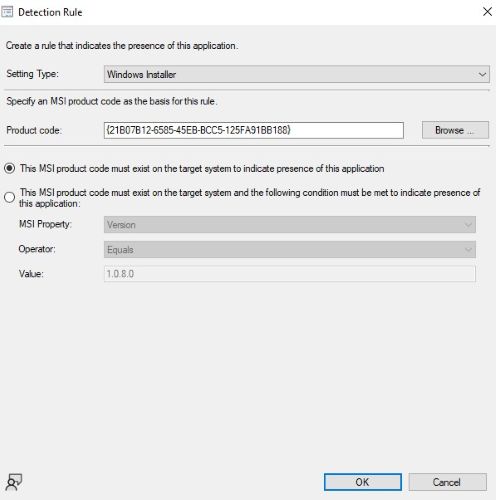
- 選擇 Phi 3.5 迷你指示安裝程式 並按下打開,然後按下 確定。
- 按一下下一步。
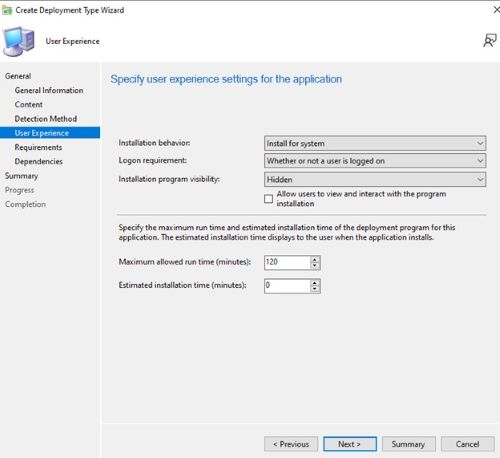
- 在 使用者體驗 頁面上,設定下列選項,然後按一下 下一步。
Installation behavior: Install for system
Logon requirement: Whether or not a user is logged on
Installation program visibility: Hidden
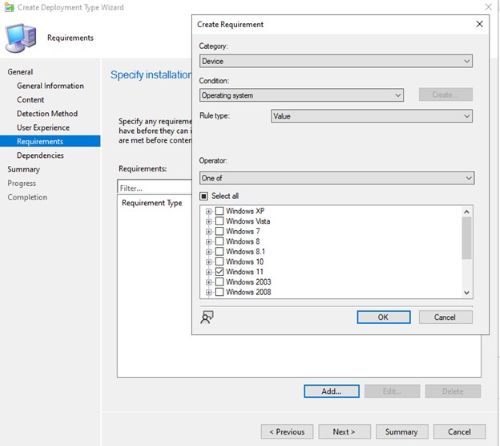
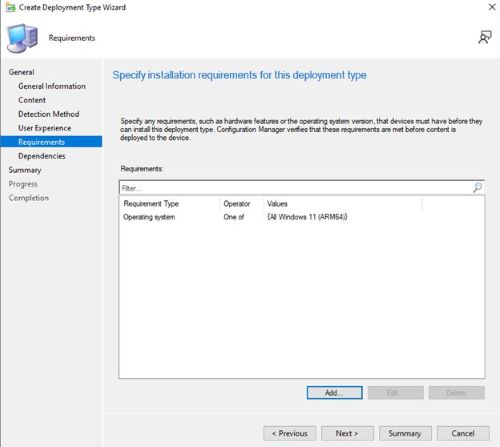
- 在需求頁面上,按一下新增,然後根據您的需求選取需求,然後按一下確定,新增任何其他需求。
- 完成後,按一下 下一步。
- 在相依性頁面上,按一下 新增。
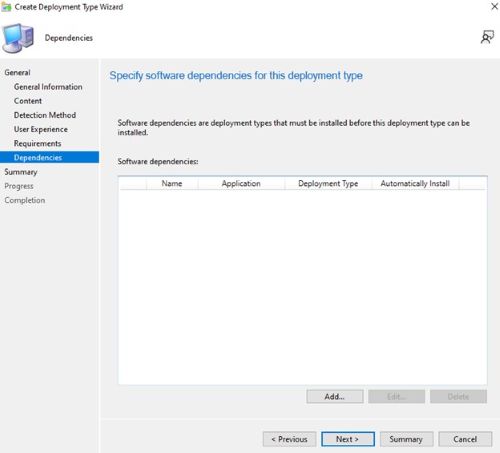
- 提供相依群組名稱,然後按一下 新增。
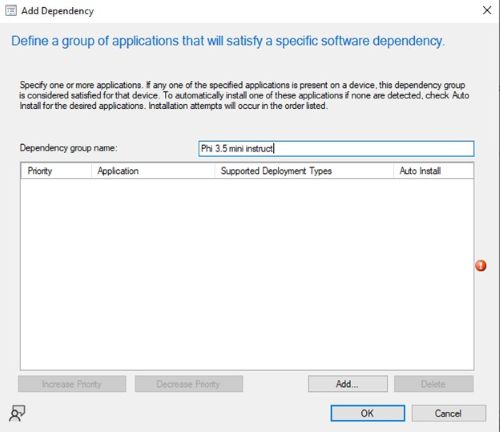
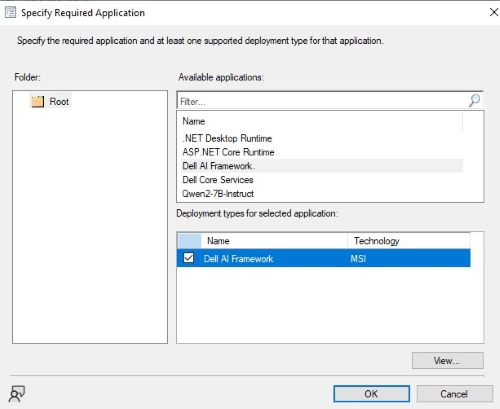
- 選取 Dell AI 框架 ,然後按一下 確定。
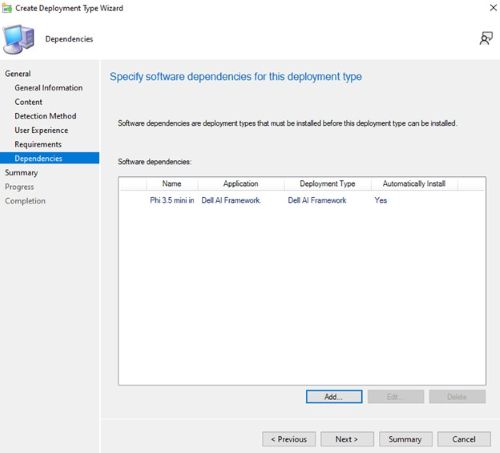
- 在「新增相依性」畫面上按一下 確定 ,然後按一下 下一步。
- 在 摘要 頁面上,按一下 下一步。

- 在“完成”頁上,按兩下 “關閉”。
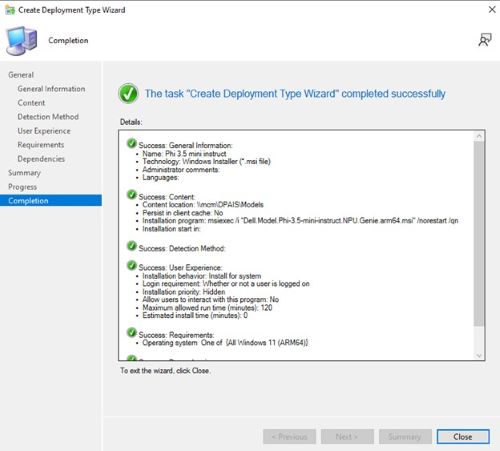
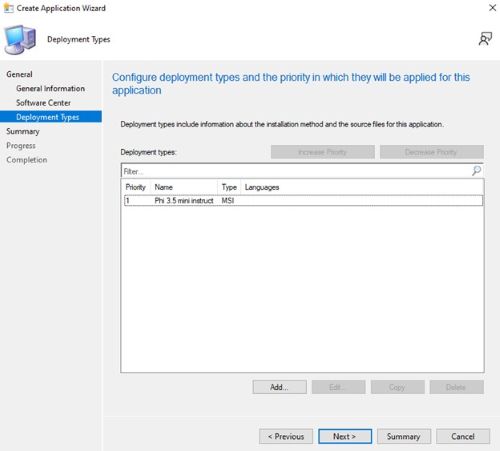
- 在部署類型頁面上按 一下下一步 。
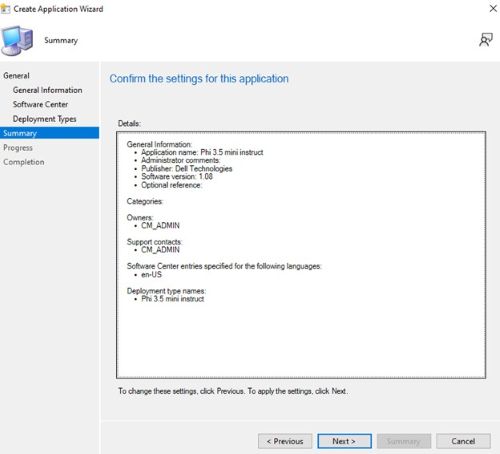
- 在摘要頁面上,按一下 下一步。
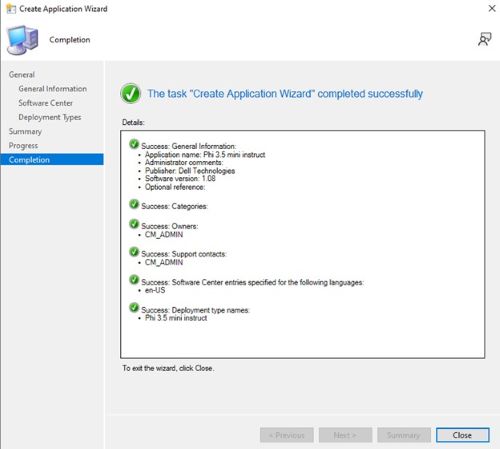
- 在「完成」畫面上,按一下 「關閉」。
受影響的產品
Dell Pro AI Studio文章屬性
文章編號: 000323623
文章類型: How To
上次修改時間: 27 5月 2025
版本: 2
向其他 Dell 使用者尋求您問題的答案
支援服務
檢查您的裝置是否在支援服務的涵蓋範圍內。