如何為商務電腦的 SupportAssist 執行重要登錄更新 Insight 遙測
摘要: 瞭解如何使用版本 4.5.3 或更早版本,為商務電腦專用的 SupportAssist 軟體執行重大登錄更新。
本文章適用於
本文章不適用於
本文無關於任何特定產品。
本文未識別所有產品版本。
說明
使用版本 4.5.3 或更早版本的商務電腦專用的 SupportAssist 使用「Entrust 」憑證。Entrust 憑證將於 2025 年 7 月 2 日到期。很遺憾,由於 Entrust 已停止頒發憑證,因此無法選擇續訂或重新頒發證書。如需更多資訊,請參閱 Entrust TLS 憑證資訊中心
受影響的軟體:
- 商務用電腦的 SupportAssist
受影響的版本:
- v4.5.3 或更早版本
如果 TechDirect Connect &; Manage 群組組態關閉 SupportAssist 自動更新功能,請遵循這些指示來更新登錄檔。整個電腦機隊必須採用以下兩種方法之一更新登錄設定,才能在 TechDirect 中檢視電腦深入解析遙測資料。
更新方法 1
如果您有技術客戶成功經理或服務客戶經理,請與他們聯絡以接收 PowerShell 指令檔。PowerShell 指令檔會更新商務電腦專用之 SupportAssist 的所有必要登錄檔設定。
更新方法 2
請按照這些逐步指示手動更新商務電腦專用之 SupportAssist 的登錄設定,而不使用 PowerShell 指令檔。
- 按一下「開始」按鈕,搜尋
Registry Editor,右鍵按下 註冊表編輯器,然後按兩下 以管理員身份運行。 - 前往路徑
Computer\HKEY_LOCAL_MACHINE\SOFTWARE\Dell\Dell Insights。 - 在右窗格中,通過右鍵按下 「新建 」,然後選擇「 DWord(32 位)值」來添加 DWord。將值名稱設定為
DisableCertificatePinning並將 值資料 設定為1。
- 移至左窗格,以滑鼠右鍵按一下 Dell Insights 選取 新增 ,然後選取 金鑰。Enter
Tenant以建立金鑰資料夾。 - 前往右側窗格
Tenant資料夾,然後通過右鍵按下「 新建 」,然後選擇 「DWord(32 位)值」來添加 DWord。將值名稱設定為DisableCertificatePinning並將 值資料 設定為1。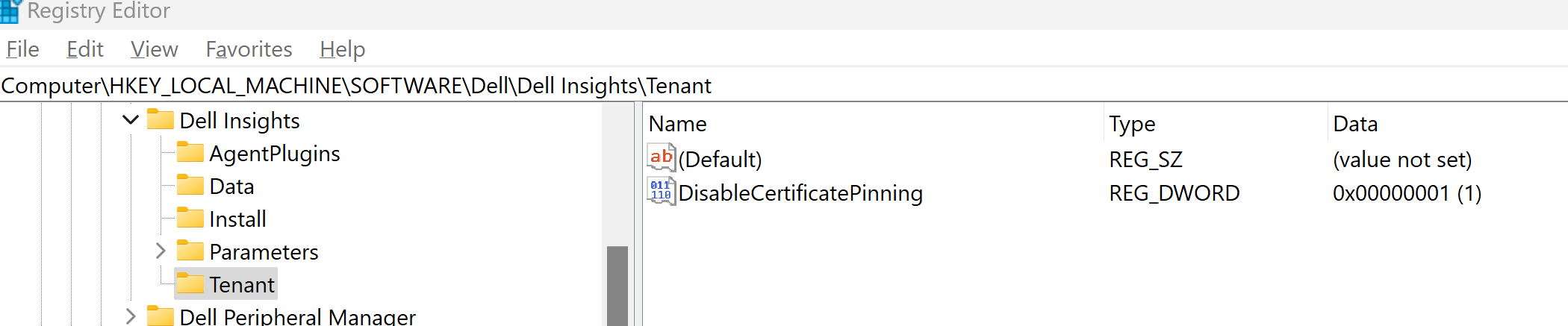
- 前往路徑
Computer\HKEY_LOCAL_MACHINE\SOFTWARE\Dell\Dell TechHub\AgentRegistration\{A9C6E2C0-4169-424D-9523-FDAB060A4FA6}。 - 移至右窗格,以滑鼠 右鍵按 一下新增,然後選取 DWord (32 位元) 值,以新增 DWord。將預設值 名稱 設定為
New Value #1,然後按兩下它,將 「值資料」 設置為2,然後將 值名稱 重新命名為command以重新啟動子代理。 - 一旦
command將 Dword 的值新增到2這command啟動重新啟動后,子代理會自動刪除 Dword。 - 單擊 「查看 」功能表,單擊 「刷新」,然後通過查看
StatusDescription正在 運行。 - 如果
StatusDescription表示 已停止,等待 10 到 15 秒,然後刷新視窗以查看StatusDescription的跑步。
受影響的產品
SupportAssist for Business PCs文章屬性
文章編號: 000337098
文章類型: How To
上次修改時間: 30 6月 2025
版本: 1
向其他 Dell 使用者尋求您問題的答案
支援服務
檢查您的裝置是否在支援服務的涵蓋範圍內。