ECS:如何在本地電腦上為啟用 TLS/SSL 的應用程式安裝憑證
摘要: 本知識文章提供逐步指南,說明如何在本機上安裝和設定 SSL/TLS 憑證,以便為 S3 相容儲存服務等應用程式啟用安全通訊。它涵蓋了憑證格式、信任存放區組態和驗證步驟,以確保能與支援 TLS/SSL 的工具和環境整合。
本文章適用於
本文章不適用於
本文無關於任何特定產品。
本文未識別所有產品版本。
說明
- 透過命令行介面 (CLI) 存取 ECS 節點,然後使用下列命令前往 ECS 憑證工具目錄:
admin@ecsnode2:~> cd ecs_certificate_tool-1.7
注意:如果該工具在您的節點上不可用,請參閱相關的 KB 以取得安裝指示:ECS:資料與管理 SSL 憑證工具
- 使用以下命令列出可用檔案。然後,下載資料憑證檔案 (通常使用
.crt分機):
admin@ecsnode2:~/ecs_certificate_tool-1.7> ls -lrt
total 72
-rwxr-xr-x  1 admin users  1025 Sep 24  2021 config.ini
drwxr-xr-x 18 admin users  4096 Sep 24  2021 libs
-rwxr-xr-x  1 admin users 49912 Apr 29  2022 ecs_certificate_tool.py
drwxr-xr-x  2 admin users    34 Jul  9  2024 logs
drwxr-xr-x  2 admin users  4096 Jan 20  2025 generated_files
-rwxr-xr-x  1 admin users     0 Mar 12  2025 privkey.pem
-rwxr-xr-x  1 admin users    21 Mar 12  2025 gregtest.txt
-rwxr-xr-x  1 admin users    21 Mar 12  2025 gregtest2.txt

admin@ecsnode2:~/ecs_certificate_tool-1.7> cd generated_files
admin@ecsnode2:~/ecs_certificate_tool-1.7/generated_files> ls -lrt
total 24
-rwxr-xr-x 1 admin users 1358 Jan 20  2025 CKM0xxxxxxxxxx-data.csr
-rwxr-xr-x 1 admin users 1675 Jan 20  2025 CKM0xxxxxxxxxx-data_private.key
-rwxr-xr-x 1 admin users 1663 Jan 20  2025 CKM0xxxxxxxxxx-data-ssc.crt
-rwxr-xr-x 1 admin users 1907 Apr 15 19:25 CKM0xxxxxxxxxx-management-ssc.crt
-rwxr-xr-x 1 admin users 1675 Apr 16 11:11 CKM0xxxxxxxxxx-management_private.key
-rwxr-xr-x 1 admin users 1602 Apr 16 11:11 CKM0xxxxxxxxxx-management.csr
- 下載檔案後,在近端機器上找到它。連按兩下認證檔案 (範例:
.crt或.pem) 將開啟憑證安裝精靈,然後按一下安裝。

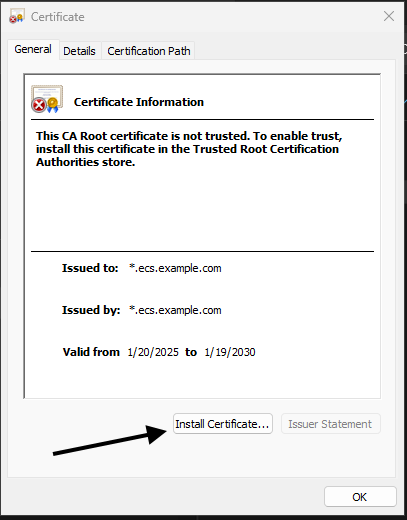
- 在「憑證安裝精靈」中,選取「本機」的憑證安裝選項,然後按一下「下一步」以繼續。

- 在「憑證匯入精靈」中,按一下「將所有憑證放入下列存放區」,然後按一下「瀏覽」。
從證書存儲清單中,選擇“受信任的根證書頒發機構”,單擊“確定”,然後按兩下一步繼續。
此步驟可確保將證書放置在受信任的根存儲中,從而使系統能夠將其識別為受信任的頒發機構。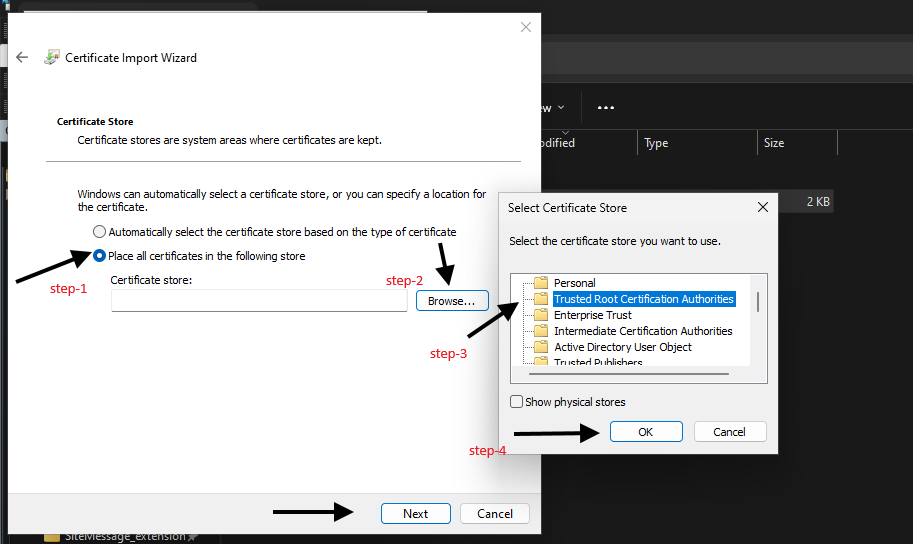
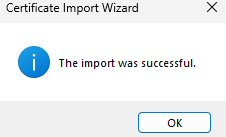
- 按一下「完成」以完成憑證安裝。安裝后,您的系統將信任該證書,您現在可以安全地使用支援 TLS/SSL 的應用程式,例如與 S3 相容的工具。
證書現在是受信任的根存儲的一部分,可啟用加密通信而不會產生信任錯誤。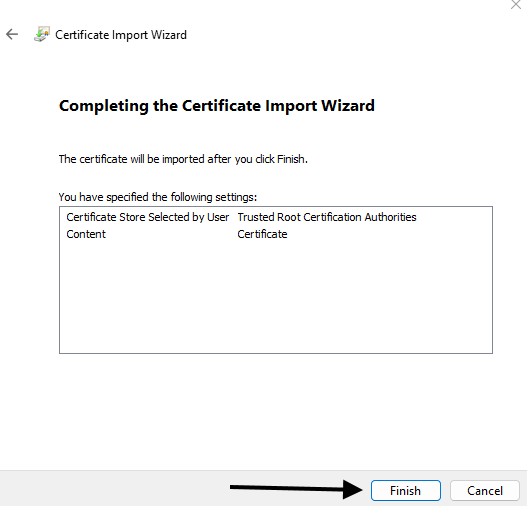
受影響的產品
ECS Appliance, ECS Appliance Gen 3, ECS Appliance Hardware Series文章屬性
文章編號: 000373920
文章類型: How To
上次修改時間: 08 10月 2025
版本: 1
向其他 Dell 使用者尋求您問題的答案
支援服務
檢查您的裝置是否在支援服務的涵蓋範圍內。