PowerFlex:重新同步處於錯誤狀態的相容性檔案或作業系統儲存庫
摘要: 本文說明如何重新同步處於錯誤狀態的相容性檔案或作業系統儲存庫。
本文章適用於
本文章不適用於
本文無關於任何特定產品。
本文未識別所有產品版本。
說明
“重新同步”選項適用於以下情況:
- 相容性檔案處於錯誤狀態
- 作業系統映像儲存庫處於錯誤狀態
- 在備份與還原後從資料庫還原作業系統映像
例如
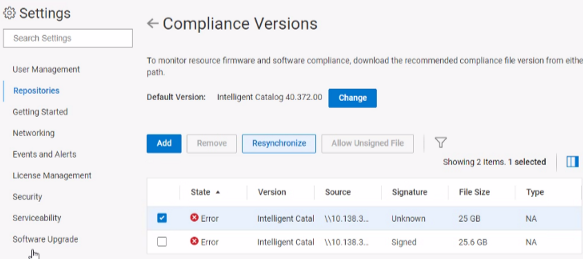
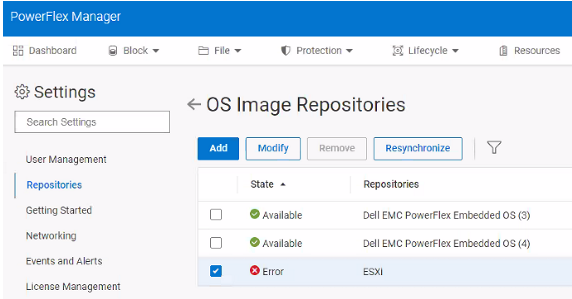
注意:僅當相容性檔案或作業系統映像處於錯誤狀態時,才會顯示重新同步選項。
重新同步作業系統映像儲存庫:
使用「重新同步」選項,在備份及還原後,從資料庫還原作業系統映像。
如果作業系統映像已作為 ISO 檔案的一部分上傳,您必須從「作業系統映像儲存庫」標籤重新同步作業系統映像儲存庫。但是,如果作業系統映像是以相容性 ZIP 檔案的形式上傳,請前往相容性版本標籤,然後重新同步 ZIP 檔案。下列程序提供從「OS 映像儲存庫」標籤執行重新同步的步驟。
若要重新同步作為 ISO 檔案一部分上傳的作業系統映像的作業系統映像儲存庫:
步驟
- 在儲存庫頁面上,按一下作業系統映像。
- 為處於「錯誤」狀態的儲存庫按一下「重新同步」。
重新同步 OS 儲存庫頁面會隨即顯示。
- 輸入使用者認證,然後按一下測試連線,以測試網路連線。
注意:您無法編輯
Source Path 和 Filename。
- 按一下「重新同步」。
儲存庫狀態變更為正在複製。
重新同步相容性檔案:
若要重新同步相容性檔案:
- 在儲存庫頁面上,按一下 法規遵循版本。
- 按一下「錯誤」狀態的 IC/RCM 重新同步。
「重新同步相容性版本」頁面隨即顯示。
- 輸入使用者認證,然後按一下測試連線,以測試網路連線。
注意:您無法編輯
Source Path 和 Filename。
- 按一下「重新同步」。
狀態將更改為「正在複製」狀態。
其他資訊
受影響的產品
PowerFlex rack, ScaleIO文章屬性
文章編號: 000383240
文章類型: How To
上次修改時間: 01 4月 2026
版本: 5
向其他 Dell 使用者尋求您問題的答案
支援服務
檢查您的裝置是否在支援服務的涵蓋範圍內。