PowerEdge:使用 RACADM 工具遠端重設變更 iDRAC9 密碼
摘要: 本文說明如何在 Windows Server 上使用 Dell RACADM 工具遠端重設或變更 iDRAC9 密碼。當忘記 iDRAC 密碼且無法選擇停機時間時,此方法便很實用。
本文章適用於
本文章不適用於
本文無關於任何特定產品。
本文未識別所有產品版本。
說明
環境
- 伺服器機型:Dell PowerEdge R350 (範例)
- 作業系統:Windows Server 2019
- 所需工具:Dell iDRAC 工具 (
RACADM) - 下載連結:https://www.dell.com/support/home/drivers/driversdetails?driverid=82kgw&oscode=ws19l&productcode=poweredge-r350
先決條件
- 對 Windows Server 的管理存取權限,主機代管
RACADM工具 - 連接至 iDRAC 介面的網路連線能力。
程序
步驟 1:下載並解壓縮 iDRAC 工具。
- 從 Dell 支援網站下載 iDRAC 工具套件。
- 瀏覽至下載的檔案,然後按兩下以解壓縮。
- 指定解壓縮檔案的位置 (預設值:
C:\openmanage) - 按 一下解壓縮 以完成解壓縮。
步驟 2:安裝 iDRAC 工具。
- 瀏覽至解壓縮的資料夾 (
C:\openmanage)。 - 執行
iDRACTools_x64.msi安裝適用於 Windows 的 RACADM 和 IPMI 工具。 - 安裝完成後,請從「Start」功能表搜尋「 iDRAC UI Launcher 」。
- 這會開啟命令提示字元視窗,用於
RACADM命令。
步驟 3:瀏覽至 RACADM 目錄。
- 開啟命令提示字元。
- 將目錄變更為
RACADM安裝路徑:cd "C:\Program Files\Dell\SysMgt\IDRACTools\racadm"
步驟 4:重設或變更 iDRAC 密碼。
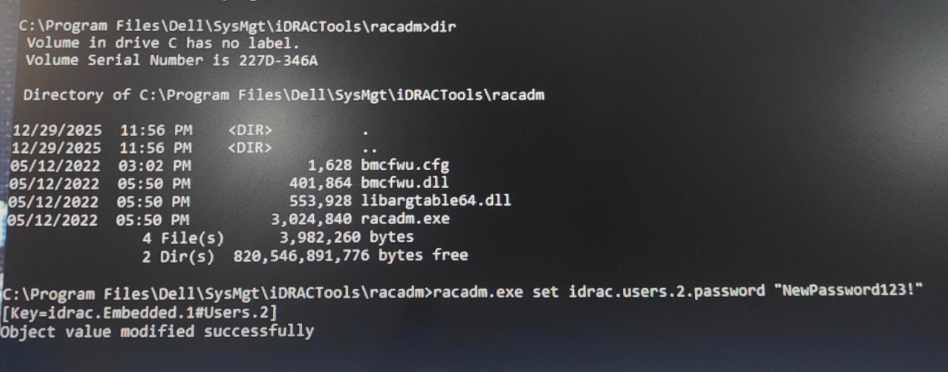
- 執行以下命令以重置使用者 ID 2(缺省 root/admin 帳戶)的密碼:
racadm.exe set idrac.users.2.password "NewPassword123!" (Any password) - 預期輸出:
Object value modified successfully.
步驟 5:驗證存取權。
- 在瀏覽器中開啟 iDRAC UI。
- 使用更新後的登入資料登入。
- 確認存取和功能成功。
下面共用的輸出範例:
受影響的產品
iDRAC9文章屬性
文章編號: 000409855
文章類型: How To
上次修改時間: 05 3月 2026
版本: 2
向其他 Dell 使用者尋求您問題的答案
支援服務
檢查您的裝置是否在支援服務的涵蓋範圍內。