
Intel® Core™ Ultra processorer
Mer information om Intel


Vi fortsätter att effektivisera shoppingupplevelsen på din Premier-sida och presenterar nu din butiksprofil, där du bland annat kan samla in information om slutanvändare automatiskt.
Om du vill samla in information om slutanvändare automatiskt ska du se till att
Om du vill samla in information om slutanvändare automatiskt ska du se till att
· du har ställt in din e-postadress för Dell Premier i partnerportalen
· partneradministratören har tilldelat dig de partnerspår du får arbeta med.
Titta på videon för mer information. Längd: 00:02:11 (hh:mm:ss). Du kan välja undertext (språkinställningar) med hjälp av inställningsikonen eller CC-ikonen i videospelaren.
En snabbtitt på partnerupplevelsen

När du öppnar din Premier-sida och börjar handla uppmanas du att kontrollera din profil. Granska eller välj ditt partnerprogramspår samt ange typen av försäljningsaktivitet och ditt kontonamn så att du får rätt kontext för din shoppingupplevelse. Standardvärdena för ditt partnerprogramspår och typen av försäljningsaktivitet kommer från den senast använda profilen i partnerportalen.

När du är klar med din butiksprofil måste du välja information om slutanvändaren.
1. På fliken Sök i butiksprofilen kan du snabbt hitta önskad slutanvändare med hjälp av kundens namn, adress, ort, land eller de 4 sista siffrorna i Dells kundnummer.
2. Välj rätt konto.
3. Det är praktiskt att bokmärka dina favoritslutanvändare genom att klicka på stjärnikonen så att du kommer åt dem snabbare.
4. Granska din profil innan du börjar handla. Information om slutanvändaren förifylls i kassan så att du kan jobba enklare och snabbare.
Obs! Du kan när som helst komma åt och redigera din butiksprofil uppe till höger i navigeringen på Premier-startsidan. Mer information

Upplevelse med erbjudande-ID (lansering pågår)
Om du har bytt till upplevelsen där du får ange ditt erbjudande-ID kan du smidigt komma åt erbjudandeinformationen, inklusive information om slutanvändaren som är kopplad till ditt erbjudande, snarare än att söka efter slutanvändarinformationen manuellt. Granska ditt val. Nu kan du börja handla. Obs! Du måste först välja partnerspår och typen av försäljningsaktivitet i din butiksprofil. Du kan uppdatera erbjudande-ID:t och butiksprofilen när som helst.
I den nya upplevelsen (med erbjudande-ID) kan du filtrera dina standardkonfigurationer efter erbjudande-ID:t. Du kan enkelt särskilja de konfigurationer som är kopplade till erbjudande-ID:t på sidan Standardkonfigurationer. De står längst upp på sidan, och följs av dem utan erbjudande-ID.
I den nya upplevelsen (med erbjudande-ID) kan du filtrera dina standardkonfigurationer efter erbjudande-ID:t. Du kan enkelt särskilja de konfigurationer som är kopplade till erbjudande-ID:t på sidan Standardkonfigurationer. De står längst upp på sidan, och följs av dem utan erbjudande-ID.
En snabbtitt på distributörsupplevelsen

När du öppnar din Premier-sida och börjar handla uppmanas du att kontrollera din profil. Granska eller välj ditt partnerprogramspår samt ange typen av försäljningsaktivitet och ditt kontonamn så att du får rätt kontext för din shoppingupplevelse.
Standardvärdena för ditt partnerprogramspår och typen av försäljningsaktivitet kommer från den senast använda profilen i partnerportalen.
Standardvärdena för ditt partnerprogramspår och typen av försäljningsaktivitet kommer från den senast använda profilen i partnerportalen.

När du är klar med din butiksprofil måste du välja information om återförsäljaren och slutanvändaren.
1. På fliken Sök i butiksprofilen kan du först hitta önskad återförsäljare med hjälp av namn, programspår eller land.
2. Sök sedan efter slutanvändare efter kundens namn, adress, ort, land eller de 4 sista siffrorna i Dells kundnummer.
3. Välj rätt konto och slutanvändare, och lägg ett bokmärke genom att klicka på stjärnikonen så att du snabbt kan komma åt de återförsäljare och slutanvändare du använder oftast.
4. Granska din profil innan du börjar handla. Information om återförsäljaren och slutanvändaren förifylls i kassan så att du kan jobba enklare och snabbare. Mer information.
Obs! Du kan när som helst komma åt och redigera din butiksprofil uppe till höger i navigeringen på Premier-startsidan.
1. På fliken Sök i butiksprofilen kan du först hitta önskad återförsäljare med hjälp av namn, programspår eller land.
2. Sök sedan efter slutanvändare efter kundens namn, adress, ort, land eller de 4 sista siffrorna i Dells kundnummer.
3. Välj rätt konto och slutanvändare, och lägg ett bokmärke genom att klicka på stjärnikonen så att du snabbt kan komma åt de återförsäljare och slutanvändare du använder oftast.
4. Granska din profil innan du börjar handla. Information om återförsäljaren och slutanvändaren förifylls i kassan så att du kan jobba enklare och snabbare. Mer information.
Obs! Du kan när som helst komma åt och redigera din butiksprofil uppe till höger i navigeringen på Premier-startsidan.

Upplevelse med erbjudande-ID (lansering pågår)
Om du har bytt till upplevelsen där du får ange ditt erbjudande-ID kan du smidigt komma åt erbjudandeinformationen, inklusive information om slutanvändaren/återförsäljaren som är kopplad till ditt erbjudande, snarare än att söka efter slutanvändarinformationen manuellt. Granska ditt val. Nu kan du börja handla. Obs! Du måste först välja partnerspår och typen av försäljningsaktivitet i din butiksprofil. Du kan uppdatera erbjudande-ID:t och butiksprofilen när som helst.
I den nya upplevelsen (med erbjudande-ID) kan du filtrera dina standardkonfigurationer efter erbjudande-ID:t. Du kan enkelt särskilja de konfigurationer som är kopplade till erbjudande-ID:t på sidan Standardkonfigurationer. De står längst upp på sidan, och följs av dem utan erbjudande-ID.
I den nya upplevelsen (med erbjudande-ID) kan du filtrera dina standardkonfigurationer efter erbjudande-ID:t. Du kan enkelt särskilja de konfigurationer som är kopplade till erbjudande-ID:t på sidan Standardkonfigurationer. De står längst upp på sidan, och följs av dem utan erbjudande-ID.
Stegvis vägledning
Om du vill samla in information om slutanvändare automatiskt ska du se till att
• du har ställt in din e-postadress för Dell Premier i partnerportalen
• partneradministratören har tilldelat dig de partnerspår du får arbeta med.
Om du inte ser den nya butiksprofilen (där du får ange partnerprogramspår, typen av försäljningsaktivitet och kontonamn) eller om du ser ett felmeddelande kan du ansöka om åtkomst till företagets partnerportal. Din förfrågan skickas för godkännande till organisationens administratör för partnerportalen. Mer information

• du har ställt in din e-postadress för Dell Premier i partnerportalen
• partneradministratören har tilldelat dig de partnerspår du får arbeta med.
Om du inte ser den nya butiksprofilen (där du får ange partnerprogramspår, typen av försäljningsaktivitet och kontonamn) eller om du ser ett felmeddelande kan du ansöka om åtkomst till företagets partnerportal. Din förfrågan skickas för godkännande till organisationens administratör för partnerportalen. Mer information
Välj listrutan till höger om kontonamnet längst upp till höger på Premier-sidan. Då öppnas kontoinformationen inklusive din butiksprofil. Om du väljer ”Redigera” kan du när som helst göra nödvändiga ändringar.
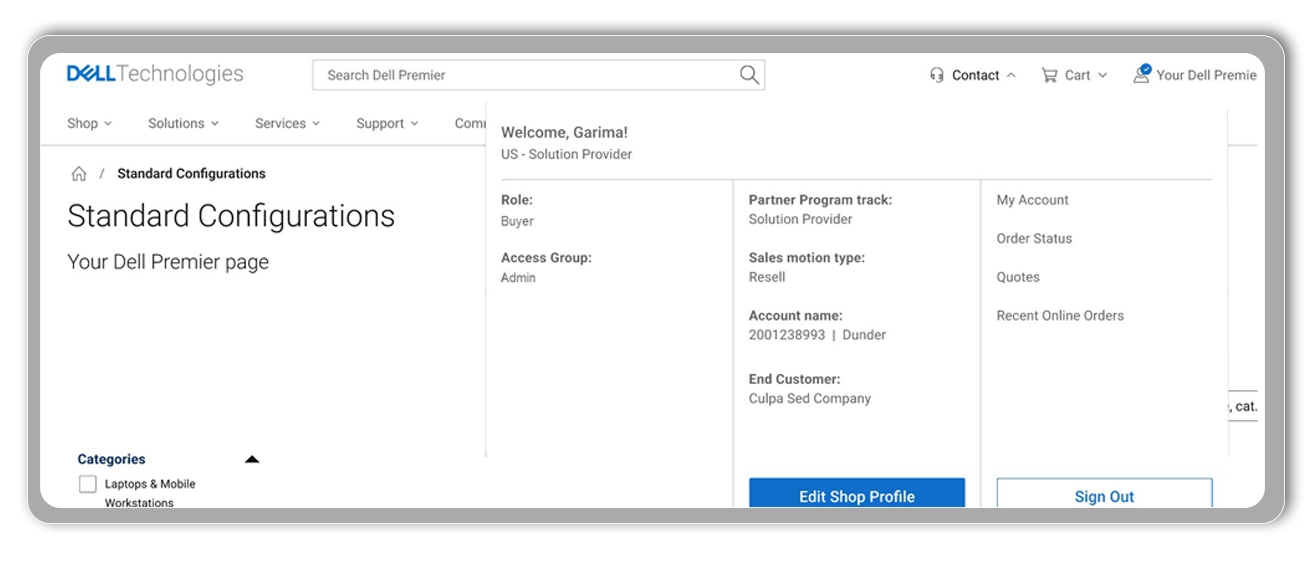
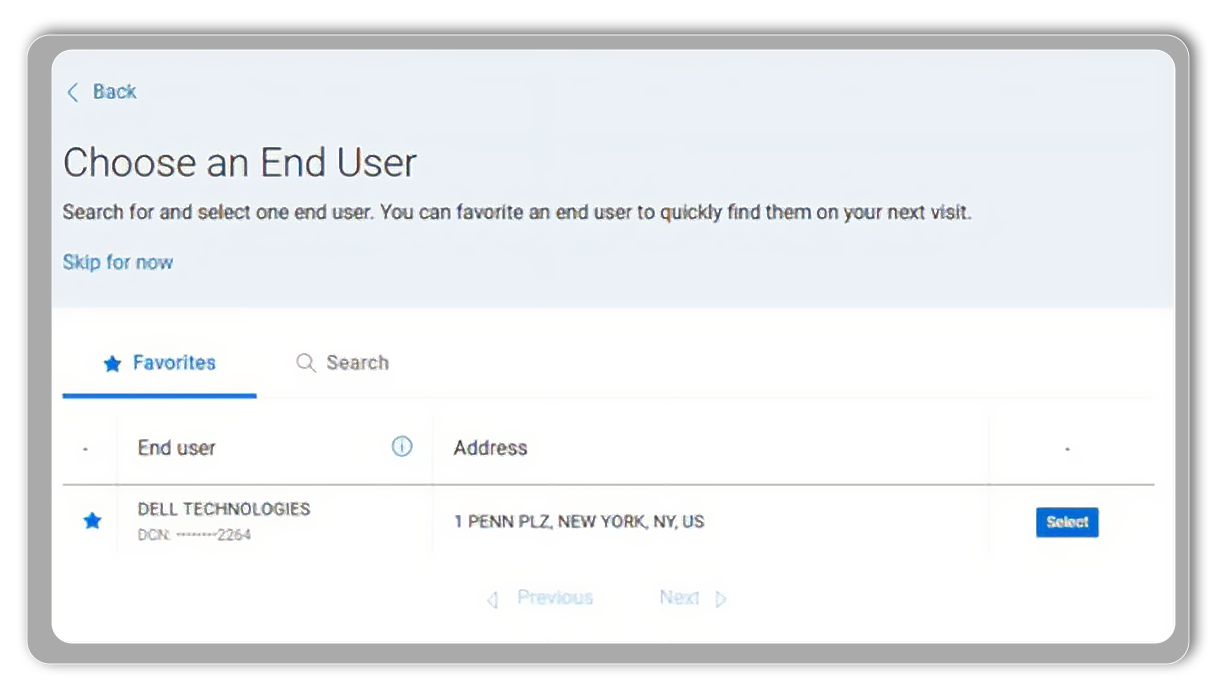
När du har valt partnerprogramspår, typen av försäljningsaktivitet och kontonamn får du välja en slutanvändare (återförsäljare/slutanvändare för distributörer). Om slutanvändaren finns med i listan med favoriter väljer du den helt enkelt. Annars klickar du på fliken Sök och letar rätt på slutanvändarens företag med hjälp av exempelvis företagsnamn, ort, land, adress, delstat eller de fyra sista siffrorna i kundnumret.
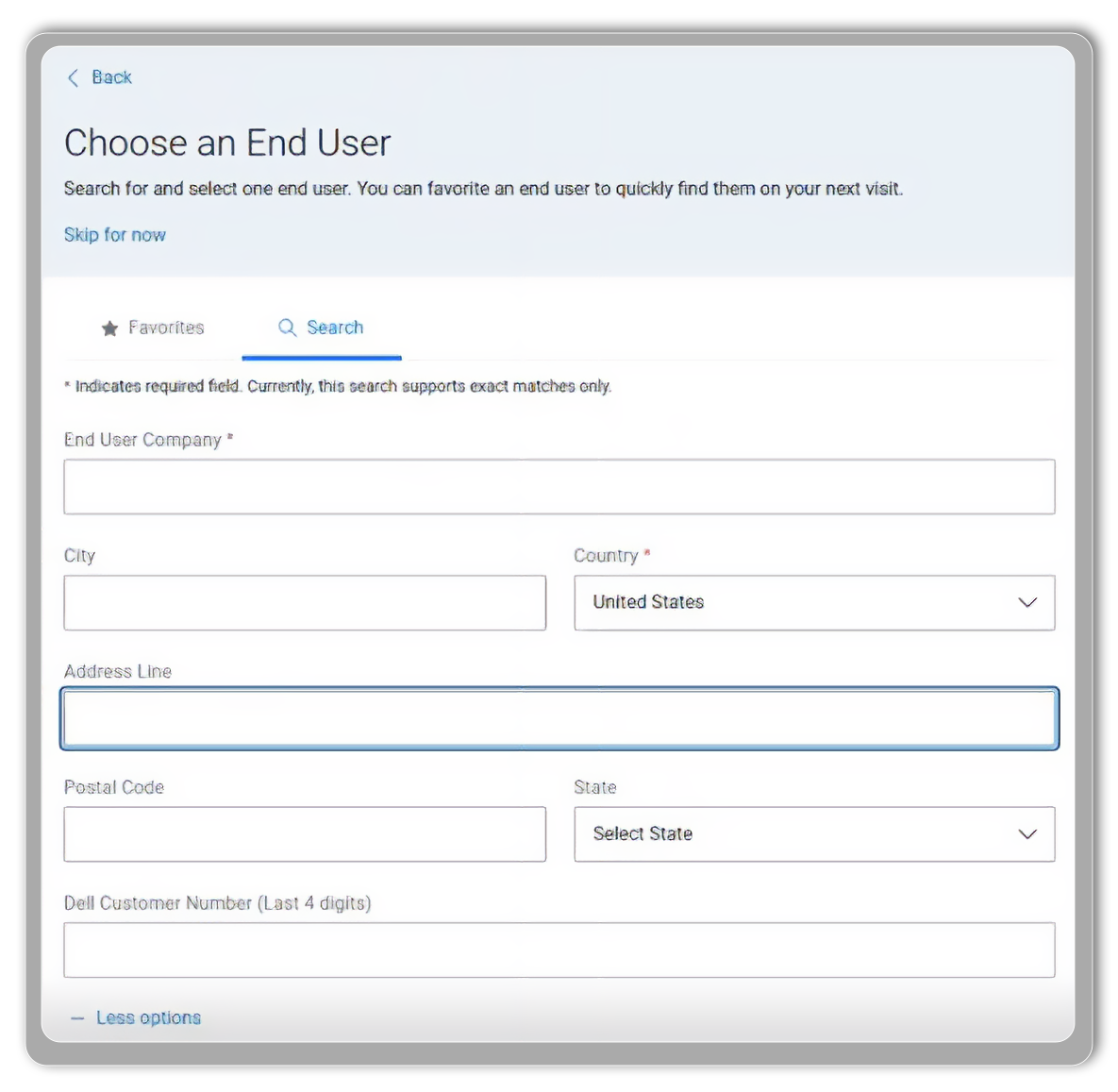
Om du känner till de 4 sista siffrorna i Dells kundnummer ser du till att de matchar företagets namn och staden. Om du inte har kundnumret söker du efter företagets namn, adress, ort och postnummer. Du kan även söka efter slutanvändarens företagsnamn och 4 siffror i slutanvändarens kundnummer hos Dell i tidigare offerter som skickats från Dell.
Obs! Vi rekommenderar att du anger företagsinformation om huvudkontoret snarare än en leveransadress och att du inte använder akronymer, så att du får mer korrekta sökresultat.
Obs! Vi rekommenderar att du anger företagsinformation om huvudkontoret snarare än en leveransadress och att du inte använder akronymer, så att du får mer korrekta sökresultat.
Om du inte hittar den slutanvändare du letar efter rekommenderar vi att du startar en ny sökning och ändrar sökkriterierna.
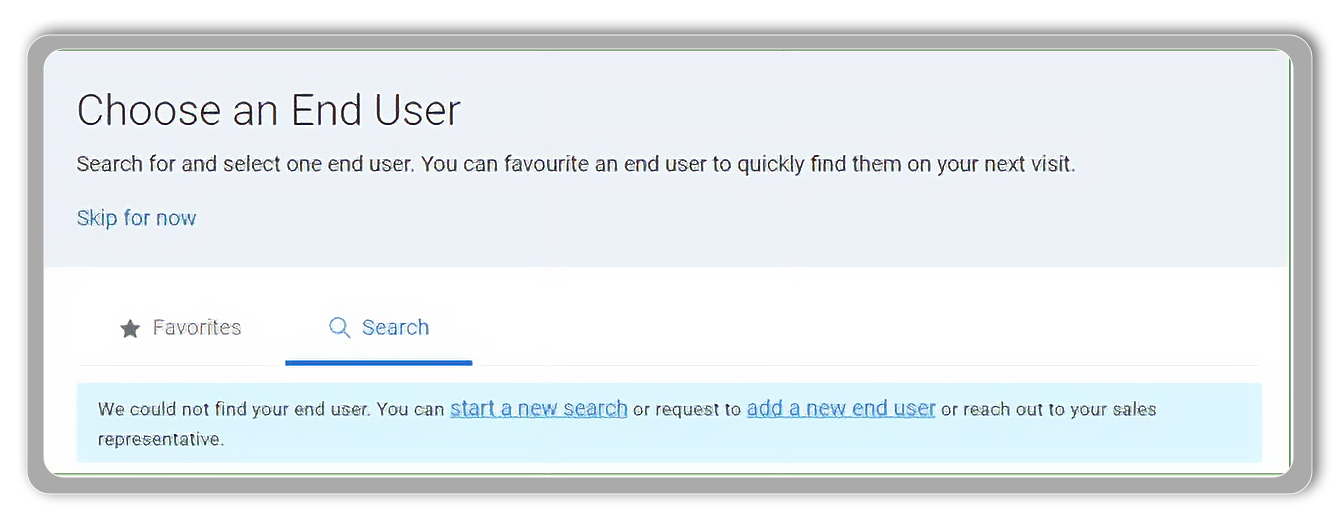
Om du fortfarande inte kan hitta slutanvändaren klickar du på länken ”Lägg till en ny slutanvändare” och använder formuläret till att lägga till en ny slutanvändare.
I fältet Beskrivning ska du ange: a) slutanvändarens företagsnamn, b) kontaktnamn, c) e-postadress, d) adress, e) postnummer, f) telefonnummer och g) momsregistreringsnummer.
När formuläret har skickats skapar Dell Technologies-teamet den slutanvändarprofil du vill använda inom kort. Du får ett e-postmeddelande när den nya kontoposten har skapats. Du kan sedan enkelt hitta den i Premier genom att ange företagets namn och de fyra sista siffrorna som anges i e-postmeddelandet.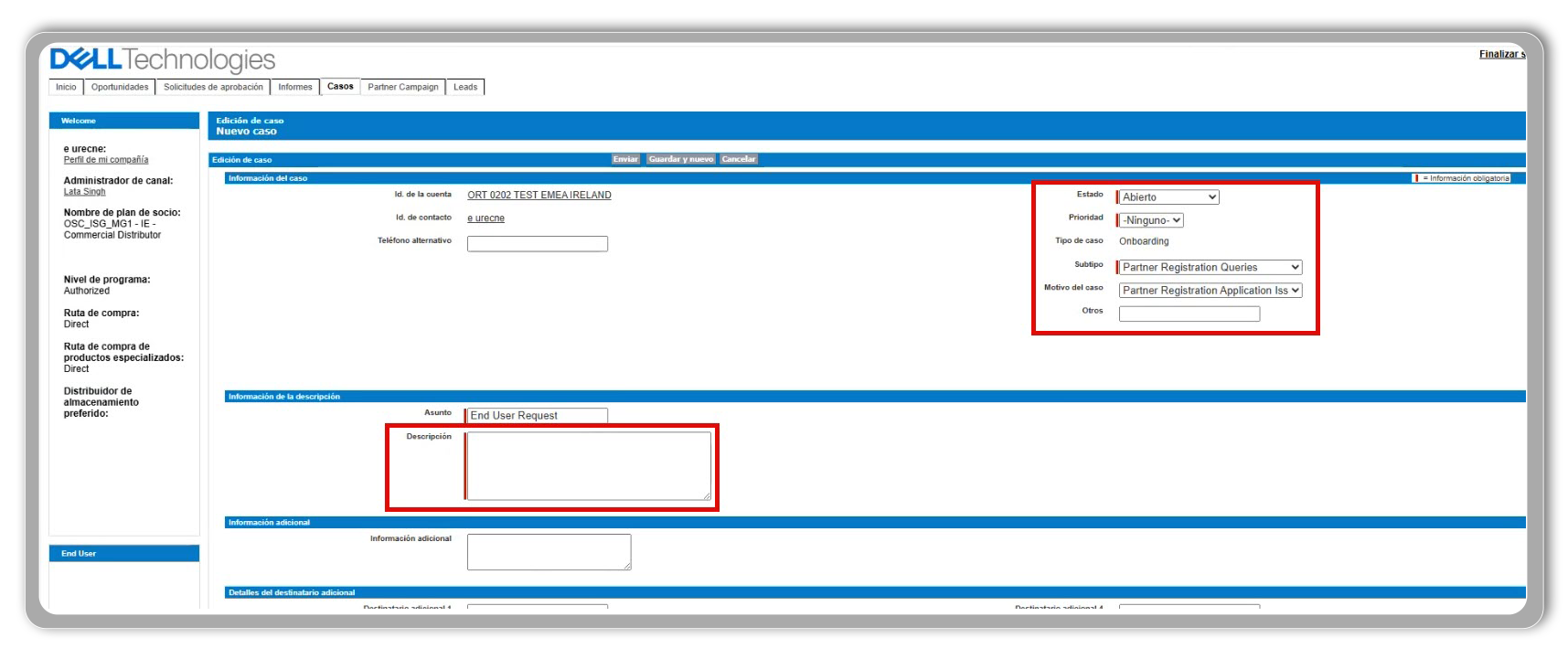
Klicka bara på stjärnikonen bredvid slutanvändarens namn för att lägga till dem i dina favoriter. Dessa favoriter visas automatiskt i din lista för enkel åtkomst senare. Observera att den här listan med favoriter endast visas i din profil.
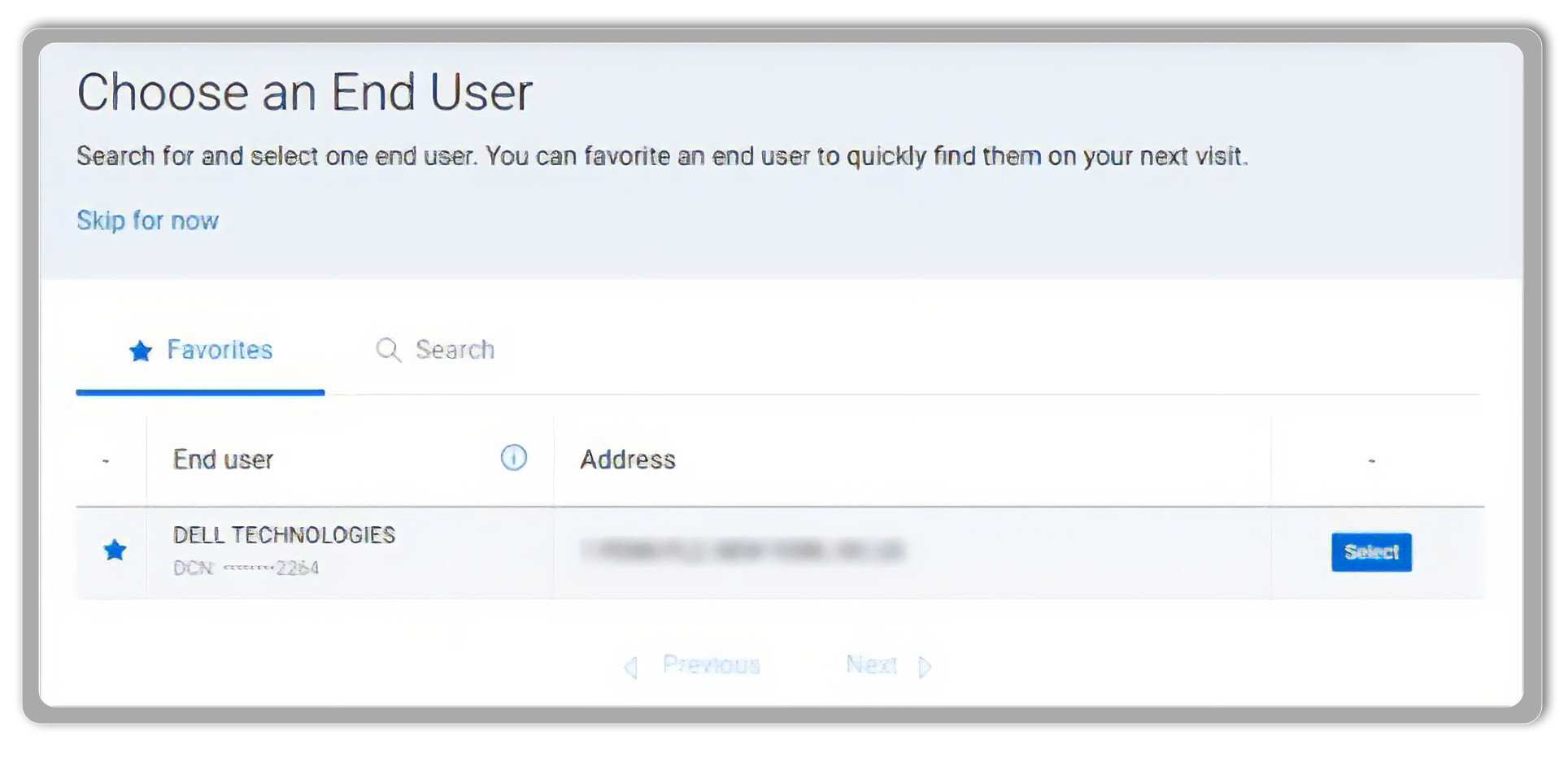
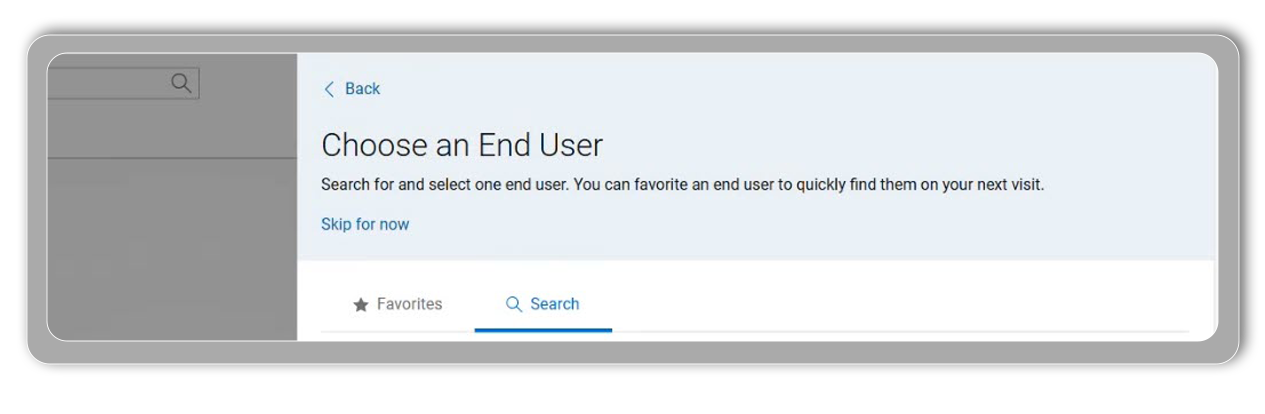
Om du vill skapa en eQuote och inte hittar företagsinformationen eller inte har tillgång till den klickar du på ”Hoppa över så länge”. Berätta varför genom att välja ett av de föreslagna alternativen och gå vidare med stegen för att skapa en eQuote. Observera att du inte kommer att kunna slutföra köpet förrän du har lagt till slutanvändarinformation.
Klicka på länken längst upp på sidan för att lägga till information om din slutanvändare (och återförsäljare för distributörer). Då öppnas din butiksprofil. Välj ”Redigera butiksprofil”, välj din slutanvändare (och återförsäljare för distributörer) samt klicka på ”Börja handla”. När du lägger till slutanvändarinformationen genereras ett nytt eQuote-nummer automatiskt.
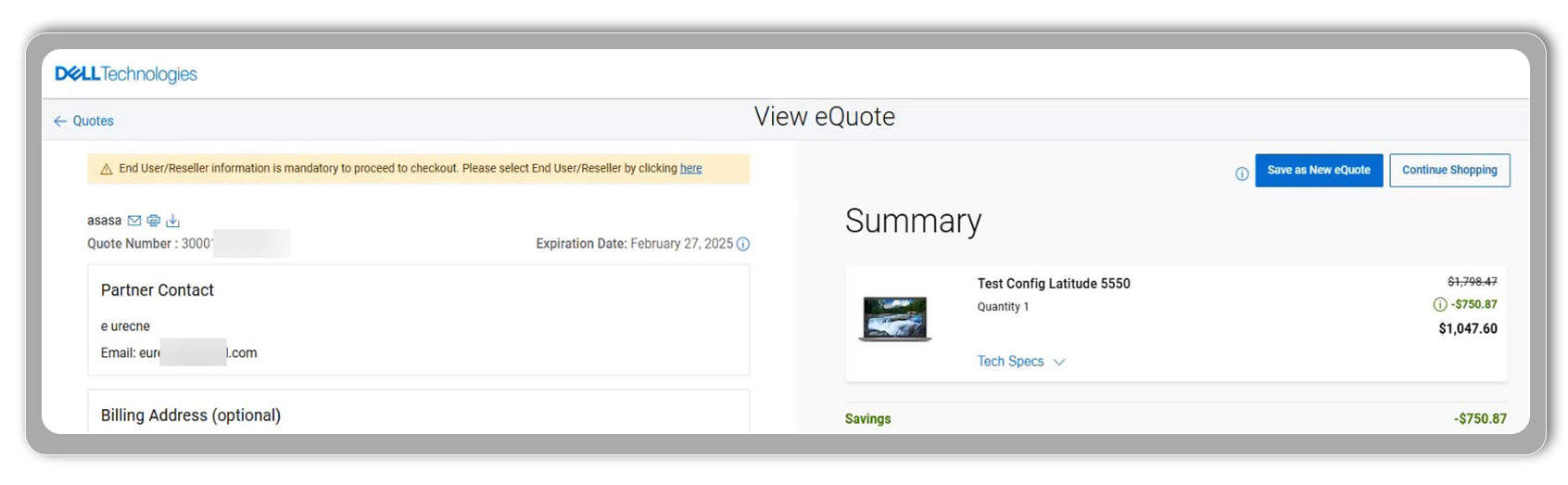
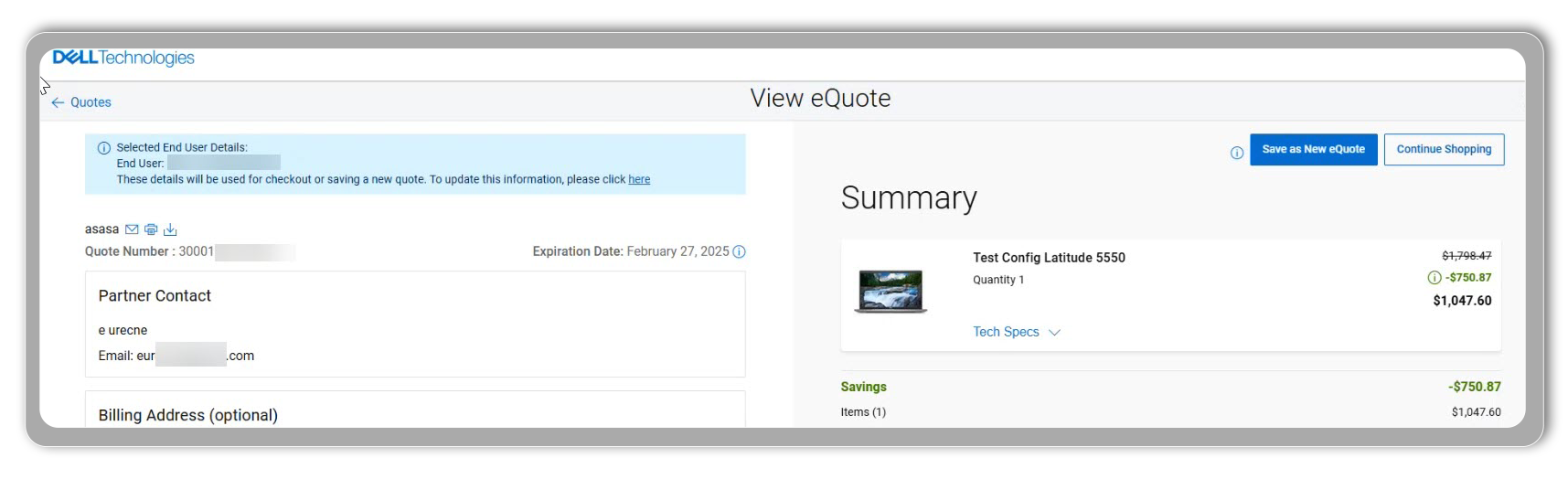
För B2B-konton ska du se till att slutanvändarinformationen visas i eQuote innan du importerar den till ditt system inför köpet.
Välj pilen i listrutan bredvid sidnamnet (längst upp till höger på sidan) för att öppna din butiksprofil och kontrollera vem slutanvändaren är innan du fortsätter. Om du skapar en eQuote och sedan behöver skapa en till för en annan slutanvändare får du inte glömma att uppdatera slutanvändarinformationen. Öppna din profil via navigeringen på startsidan för att verifiera och redigera slutanvändarinformationen. Det här steget är viktigt så att du ser att rätt slutanvändarinformation är kopplad till respektive offert eller standardkonfiguration.
Ange erbjudande-ID:t och klicka på Sök för att komma åt erbjudandeinformationen, inklusive information om den slutanvändare som är kopplad till erbjudandet. Den här nya upplevelsen distribueras gradvis under 2025.
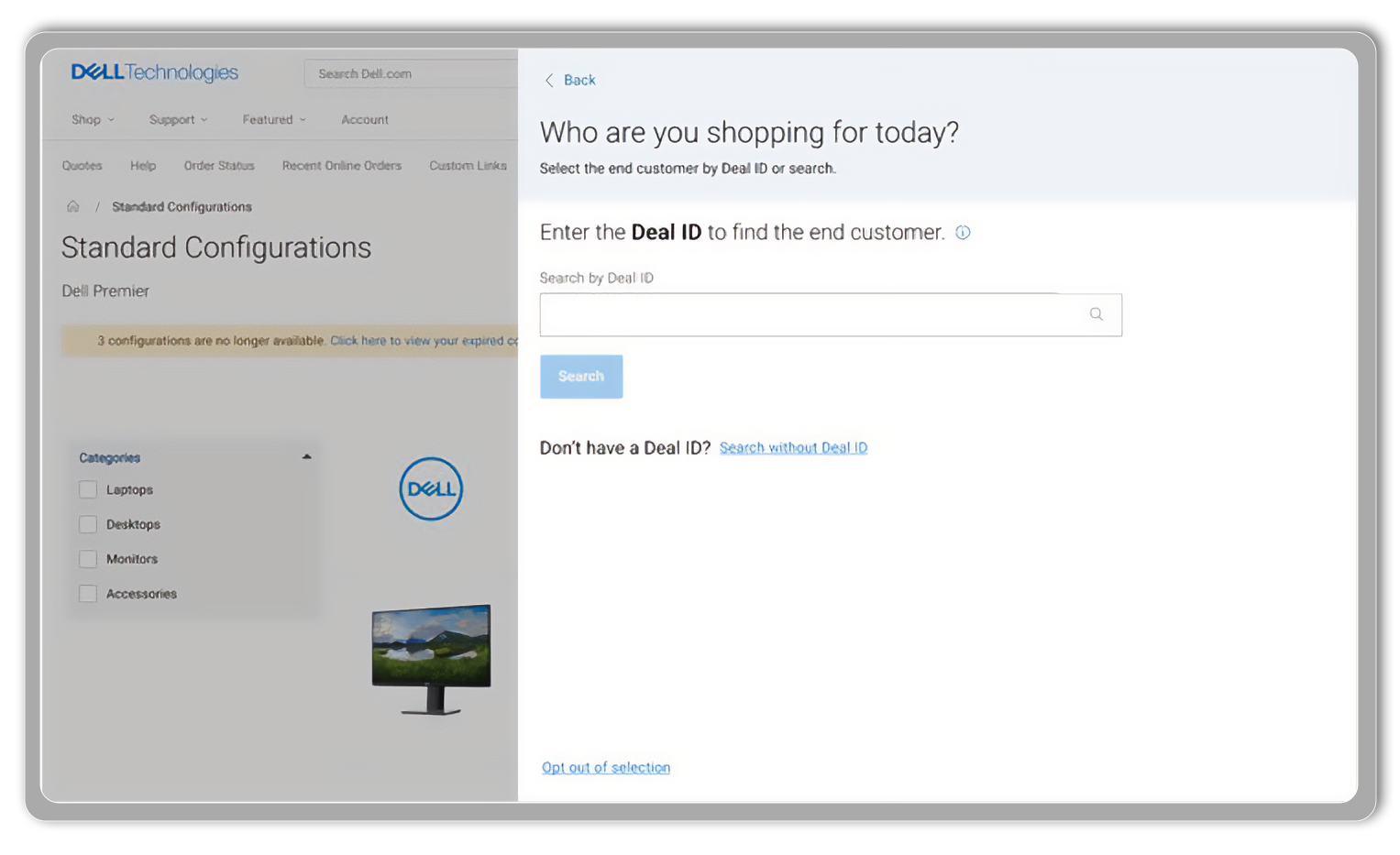
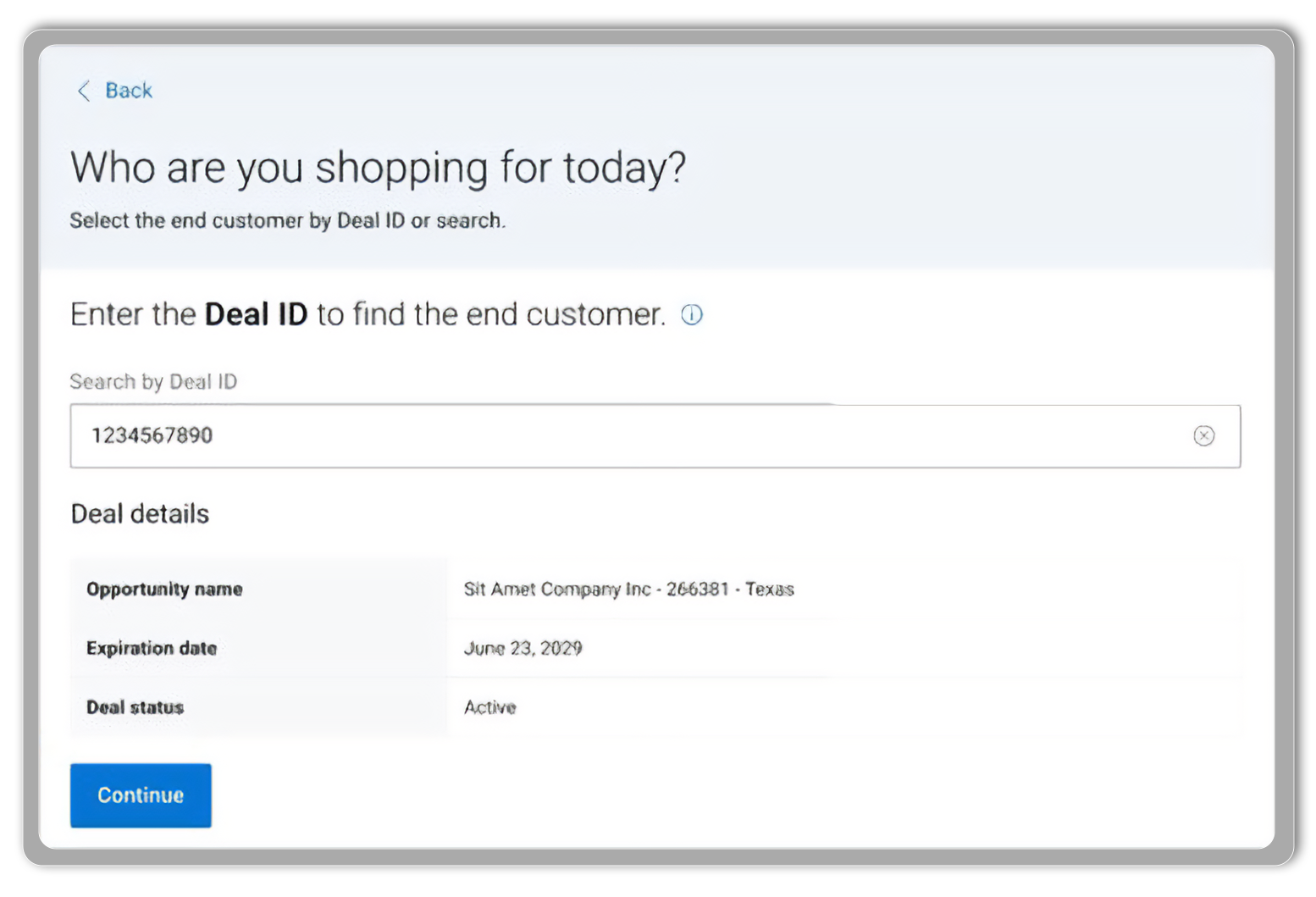
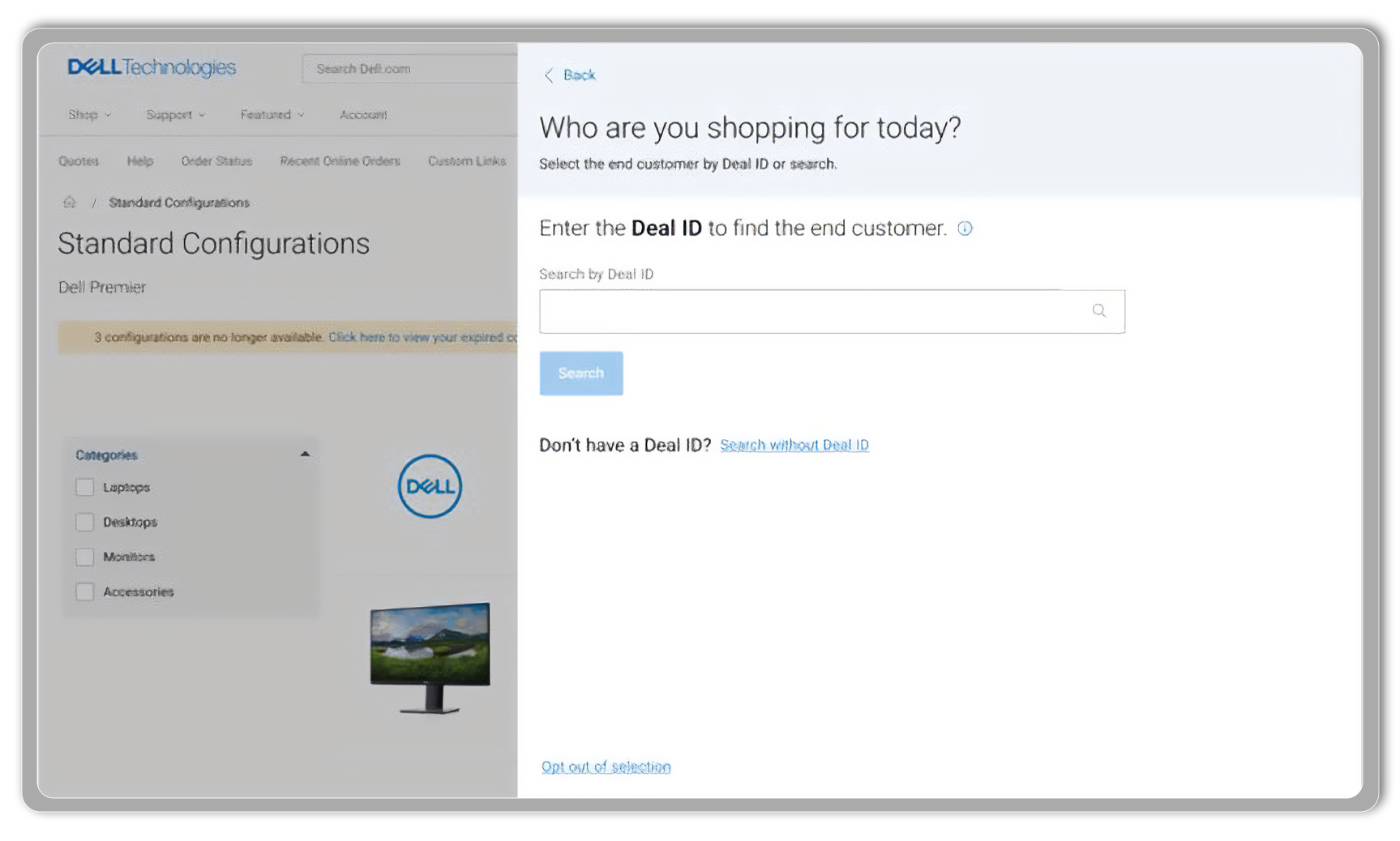
När du har valt partnerprogramspår, typen av försäljningsaktivitet och kontonamn får du ange ett erbjudande-ID. Om du inte har något erbjudande-ID väljer du länken ”Sök utan erbjudande-ID” (den här nya upplevelsen distribueras gradvis under 2025).
Om slutanvändaren finns med i listan med favoriter väljer du den helt enkelt. Annars klickar du på fliken Sök för att hitta slutanvändarens företag med hjälp av kriterier som stad, land, adress, delstat eller de fyra sista siffrorna i kundnumret.
Det enklaste sättet att göra ändringar är att öppna din profil från sidan Standardkonfigurationer. Klicka på Ändra längst upp på sidan för att öppna din profil. Gör de ändringar som behövs, som att uppdatera erbjudande-ID:t.
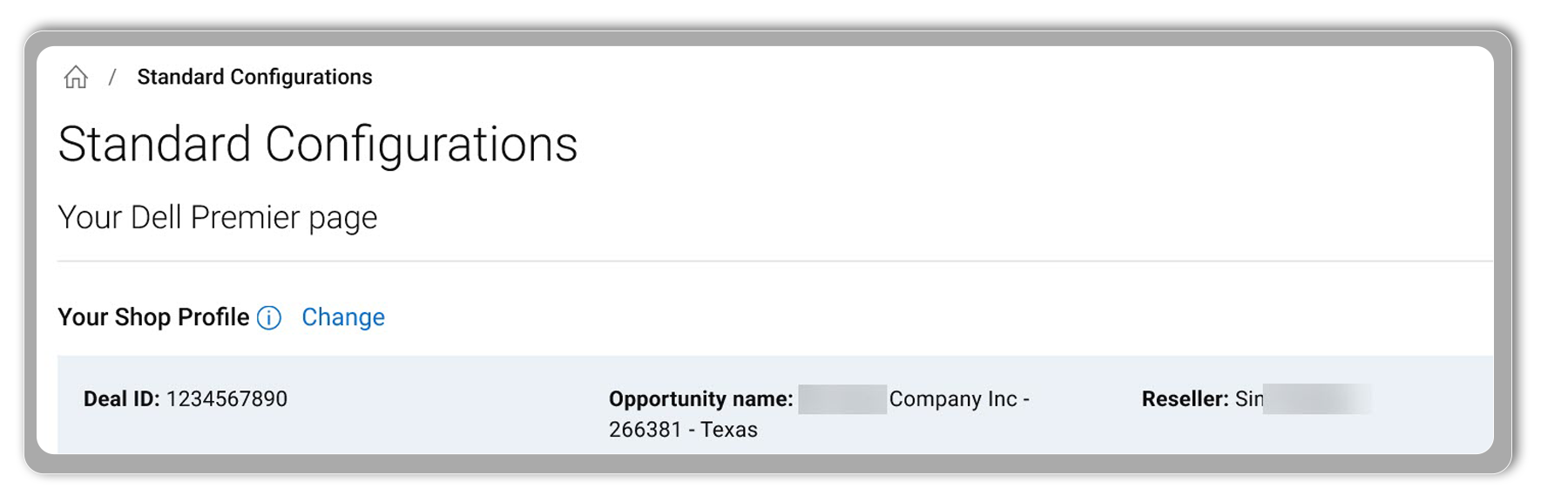

Du kan också när som helst öppna din butiksprofil och göra redigeringar uppe till höger i navigeringen på Premier-startsidan.
Du kan också när som helst öppna din butiksprofil och göra redigeringar uppe till höger i navigeringen på Premier-startsidan.
Intel® Core™ Ultra processorer
Mer information om Intel