
Processori Intel® Core™ Ultra
Ulteriori informazioni su Intel


Stiamo continuando a semplificare il percorso di acquisto sulla pagina Premier e stiamo introducendo il "profilo negozio" per ottimizzare l'esperienza di acquisto, inclusa la raccolta automatizzata dei dati degli utenti finali.
Per usufruire di un'esperienza di acquisto semplificata nella gestione dell'utente finale, è necessario che:
Per usufruire di un'esperienza di acquisto semplificata nella gestione dell'utente finale, è necessario che:
· l'indirizzo e-mail Dell Premier è configurato nel portale per i partner;
· l'assegnazione ai Partner Track autorizzati è stata effettuata dall'amministratore del portale per i partner.
Guarda questo video per ulteriori dettagli. Durata: 00:02:11 (hh:mm:ss). I sottotitoli (impostazioni lingua) possono essere selezionati tramite l'icona Impostazioni o l'icona CC nel lettore video.
Esperienza dei partner in breve

Quando si accede alla pagina Premier per iniziare gli acquisti, verrà richiesto di controllare il profilo. Rivedere e/o selezionare il percorso del programma per i partner, comunicarci il tipo di processo delle vendite e il nome dell'account in modo che sia impostato il contesto corretto per l'esperienza di acquisto. Il percorso del programma per i partner e il tipo di processo delle vendite verranno impostati di default sull'ultimo profilo utilizzato nel portale per i partner.

Una volta terminato il profilo negozio, è necessario selezionare le informazioni sull'utente finale.
1. Utilizzando la scheda "Ricerca" all'interno del profilo negozio è possibile individuare rapidamente l'utente finale desiderato tramite nome cliente, indirizzo, città, Paese o le ultime 4 cifre del numero cliente Dell.
2. Selezionare l'account corretto.
3. Per una maggiore praticità e un accesso più rapido, aggiungere i segnalibri agli utenti finali preferiti cliccando sull'icona a stella.
4. Rivedere il profilo prima di iniziare gli acquisti. Le informazioni sugli utenti finali verranno precompilate durante il checkout, rendendo l'esperienza più semplice e veloce.
Nota: è possibile accedere e modificare il profilo negozio in alto a destra nella pagina di navigazione superiore Premier in qualsiasi momento. Scopri di più

Esperienza con l'ID della trattativa (implementazione attualmente in corso)
Se si è passati all'esperienza che richiede l'inserimento dell'ID della trattativa invece di cercare manualmente le informazioni sull'utente finale, sarà possibile accedere facilmente ai dettagli della trattativa, incluse le informazioni sull'utente finale legato a essa. Rivedere la selezione. È ora possibile iniziare gli acquisti. Nota: occorre prima selezionare il Partner Track e il tipo di processo delle vendite nel profilo negozio. È possibile aggiornare l'ID dell'offerta o il profilo negozio in qualsiasi momento.
Nell'ambito della nuova esperienza (con l'ID della trattativa), sarà possibile filtrare le configurazioni standard per l'ID della trattativa. Nella pagina di configurazione standard è possibile distinguere facilmente le configurazioni associate a questo ID della trattativa, visualizzato nella parte superiore della pagina, rispetto a quelle prive di ID della trattativa.ri
Nell'ambito della nuova esperienza (con l'ID della trattativa), sarà possibile filtrare le configurazioni standard per l'ID della trattativa. Nella pagina di configurazione standard è possibile distinguere facilmente le configurazioni associate a questo ID della trattativa, visualizzato nella parte superiore della pagina, rispetto a quelle prive di ID della trattativa.ri
Esperienza del distributore in breve

Quando si accede alla pagina Premier per iniziare gli acquisti, verrà richiesto di controllare il profilo. Rivedere e/o selezionare il percorso del programma per i partner, comunicarci il tipo di processo delle vendite e il nome dell'account in modo che sia impostato il contesto corretto per l'esperienza di acquisto.
Il percorso del programma per i partner e il tipo di processo delle vendite verranno impostati di default sull'ultimo profilo utilizzato nel portale per i partner.
Il percorso del programma per i partner e il tipo di processo delle vendite verranno impostati di default sull'ultimo profilo utilizzato nel portale per i partner.

Una volta completato il profilo negozio, è necessario selezionare le informazioni sul rivenditore e sull'utente finale.
1. Utilizzando la scheda "Cerca" all'interno del profilo negozio è possibile trovare rapidamente per primo il rivenditore desiderato per nome, percorso del programma o Paese.
2. Quindi, cercare l'utente finale per nome del cliente, indirizzo, città, Paese o ultimi 4 caratteri del numero del cliente Dell.
3. Scegliere l'account e l'utente finale giusti, e, per una maggiore convenienza e un accesso più rapido, aggiungere ai preferiti i rivenditori e utenti finali cliccando sull'icona a stella.
4. Rivedere il profilo prima di iniziare gli acquisti. Le informazioni sul rivenditore e sull'utente finale verranno precompilate durante il checkout, rendendo l'esperienza più semplice e veloce. Scopri di più.
Nota: è possibile accedere e modificare il profilo negozio in alto a destra nella pagina di navigazione superiore Premier in qualsiasi momento.
1. Utilizzando la scheda "Cerca" all'interno del profilo negozio è possibile trovare rapidamente per primo il rivenditore desiderato per nome, percorso del programma o Paese.
2. Quindi, cercare l'utente finale per nome del cliente, indirizzo, città, Paese o ultimi 4 caratteri del numero del cliente Dell.
3. Scegliere l'account e l'utente finale giusti, e, per una maggiore convenienza e un accesso più rapido, aggiungere ai preferiti i rivenditori e utenti finali cliccando sull'icona a stella.
4. Rivedere il profilo prima di iniziare gli acquisti. Le informazioni sul rivenditore e sull'utente finale verranno precompilate durante il checkout, rendendo l'esperienza più semplice e veloce. Scopri di più.
Nota: è possibile accedere e modificare il profilo negozio in alto a destra nella pagina di navigazione superiore Premier in qualsiasi momento.

Esperienza con l'ID della trattativa (implementazione attualmente in corso)
Se si è passati all'esperienza che richiede l'inserimento dell'ID della trattativa invece di cercare manualmente le informazioni sull'utente finale, sarà possibile accedere facilmente ai dettagli della trattativa, incluse le informazioni sull'utente finale/rivenditore legato a essa. Rivedere la selezione. È ora possibile iniziare gli acquisti. Nota: occorre prima selezionare il Partner Track e il tipo di processo delle vendite nel profilo negozio. È possibile aggiornare l'ID dell'offerta o il profilo negozio in qualsiasi momento.
Nell'ambito della nuova esperienza (con l'ID della trattativa), sarà possibile filtrare le configurazioni standard per l'ID della trattativa. Nella pagina di configurazione standard è possibile distinguere facilmente le configurazioni associate a questo ID della trattativa, visualizzato nella parte superiore della pagina, rispetto a quelle prive di ID della trattativa.
Nell'ambito della nuova esperienza (con l'ID della trattativa), sarà possibile filtrare le configurazioni standard per l'ID della trattativa. Nella pagina di configurazione standard è possibile distinguere facilmente le configurazioni associate a questo ID della trattativa, visualizzato nella parte superiore della pagina, rispetto a quelle prive di ID della trattativa.
Guida dettagliata per ogni fase del processo
Per usufruire di un'esperienza di acquisto semplificata nella gestione dell'utente finale, è necessario che:
• l'indirizzo e-mail Dell Premier sia configurato nel portale per i partner;
• l'assegnazione ai Partner Track autorizzati sia stata effettuata dall'amministratore del portale per i partner.
Se non si visualizza il nuovo profilo negozio (il quale richiede il percorso del programma per i partner, il tipo di processo delle vendite e il nome dell'account) o se si riceve un messaggio di errore, richiedere l'accesso al portale per i partner della propria azienda. La richiesta sarà inviata all'amministratore del portale per i partner della propria organizzazione per l'approvazione. Scopri di più

• l'indirizzo e-mail Dell Premier sia configurato nel portale per i partner;
• l'assegnazione ai Partner Track autorizzati sia stata effettuata dall'amministratore del portale per i partner.
Se non si visualizza il nuovo profilo negozio (il quale richiede il percorso del programma per i partner, il tipo di processo delle vendite e il nome dell'account) o se si riceve un messaggio di errore, richiedere l'accesso al portale per i partner della propria azienda. La richiesta sarà inviata all'amministratore del portale per i partner della propria organizzazione per l'approvazione. Scopri di più
In alto a destra della pagina Premier, selezionare il menu a discesa a destra del nome dell'account. In questo modo si aprono le informazioni sull'account, incluso il profilo negozio. Selezionando "Modifica" è possibile apportare le modifiche richieste in qualsiasi momento.
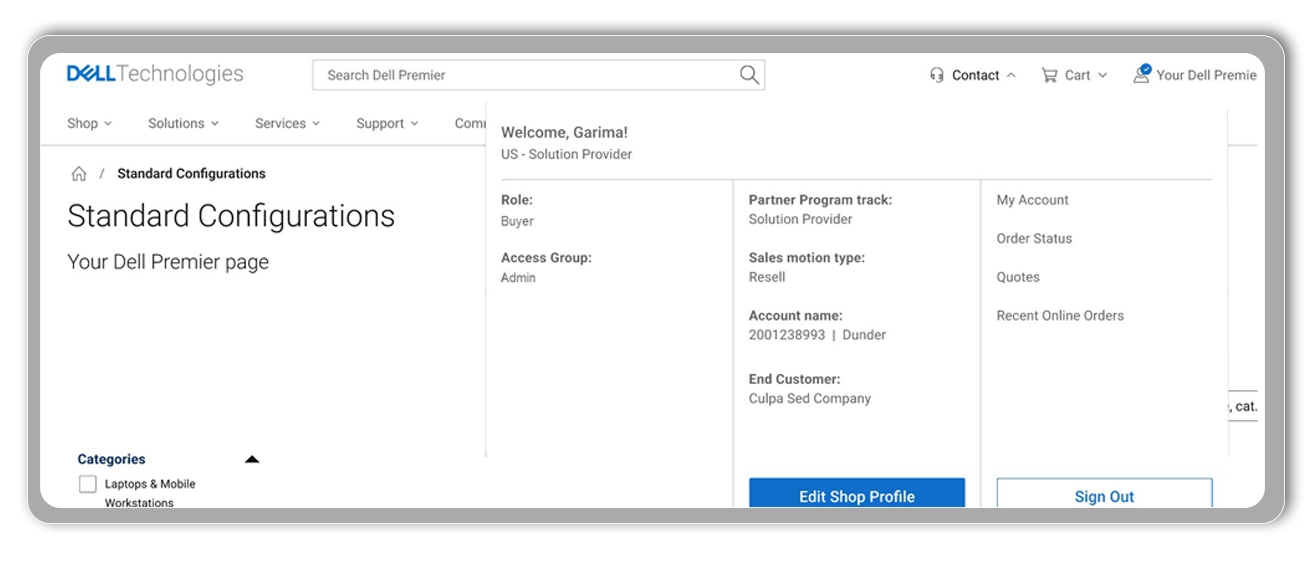
Dopo aver selezionato il percorso del programma per i partner, il tipo di processo delle vendite e il nome dell'account, verrà richiesto di scegliere un utente finale (rivenditori/utenti finali per i distributori). Se l'utente finale è presente nell'elenco dei preferiti, è sufficiente selezionarlo. In caso contrario, cliccare sulla scheda "Cerca" per trovare l'azienda dell'utente finale utilizzando criteri quali nome completo dell'azienda, città, paese, indirizzo, stato, o le ultime quattro cifre del numero cliente.
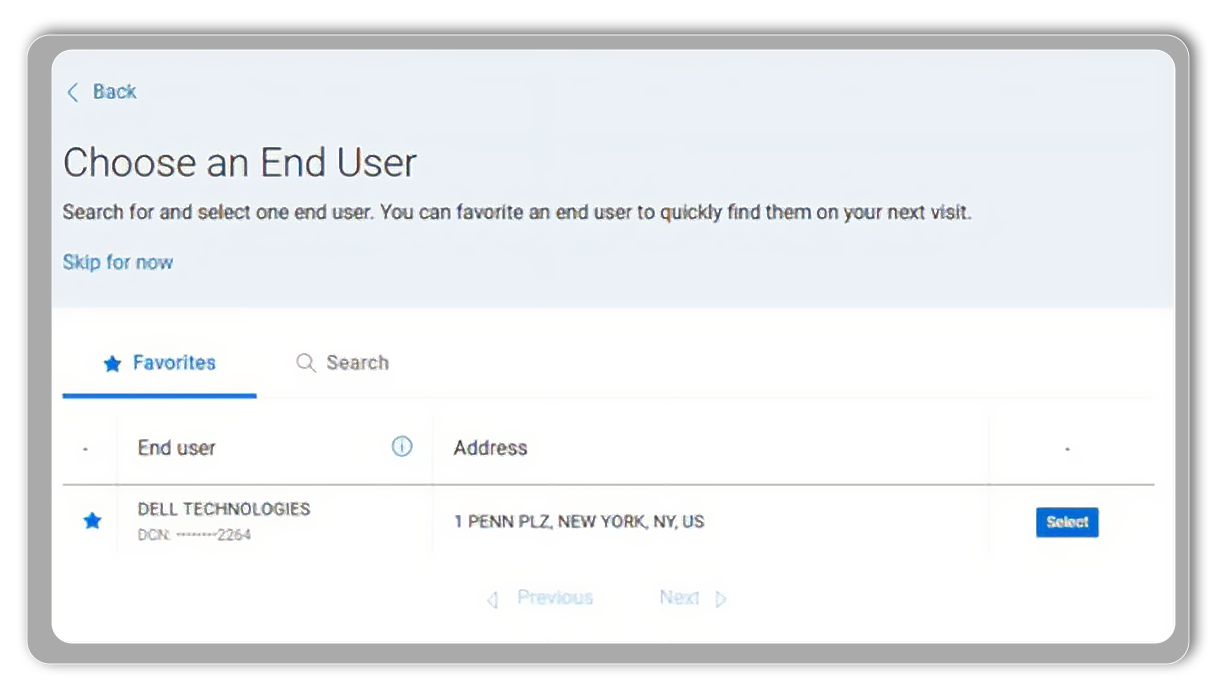
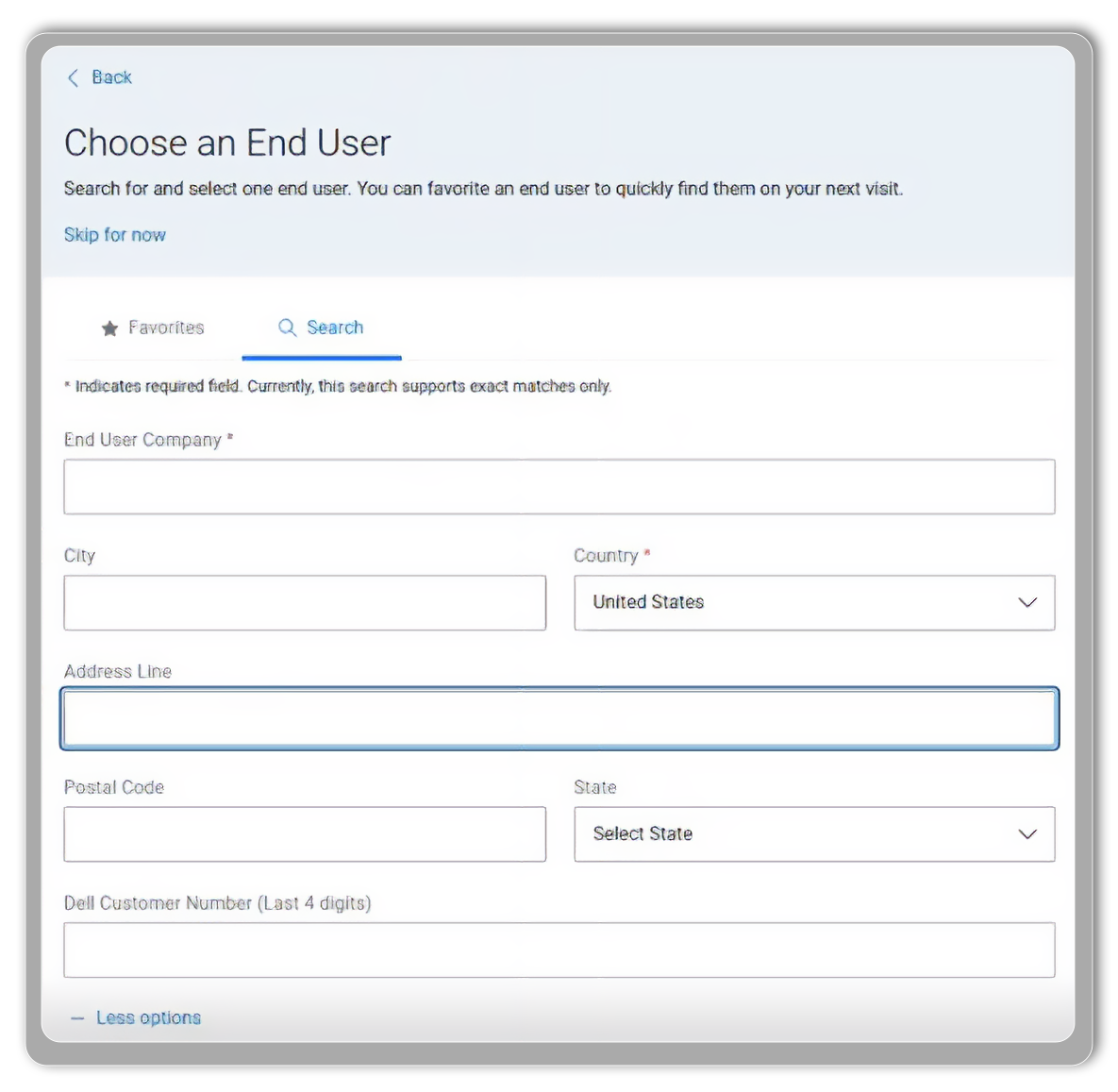
Se si conoscono le ultime 4 cifre del codice cliente Dell, assicurarsi che corrisponda al nome dell'azienda e alla città. Se non si dispone del codice cliente, eseguire la ricerca in base al nome dell'azienda, all'indirizzo, alla città e al codice postale. È inoltre possibile cercare il nome dell'azienda dell'utente finale e le 4 cifre del codice cliente Dell dell'utente finale nei preventivi precedenti inviati da Dell.
Nota: si consiglia di inserire le informazioni aziendali della sede centrale anziché un indirizzo di spedizione e di evitare di utilizzare gli acronimi per garantire risultati di ricerca accurati.
Nota: si consiglia di inserire le informazioni aziendali della sede centrale anziché un indirizzo di spedizione e di evitare di utilizzare gli acronimi per garantire risultati di ricerca accurati.
Se non si riesce a trovare l'utente finale che stai cercando, consigliamo di avviare una nuova ricerca e di modificare i criteri di ricerca.
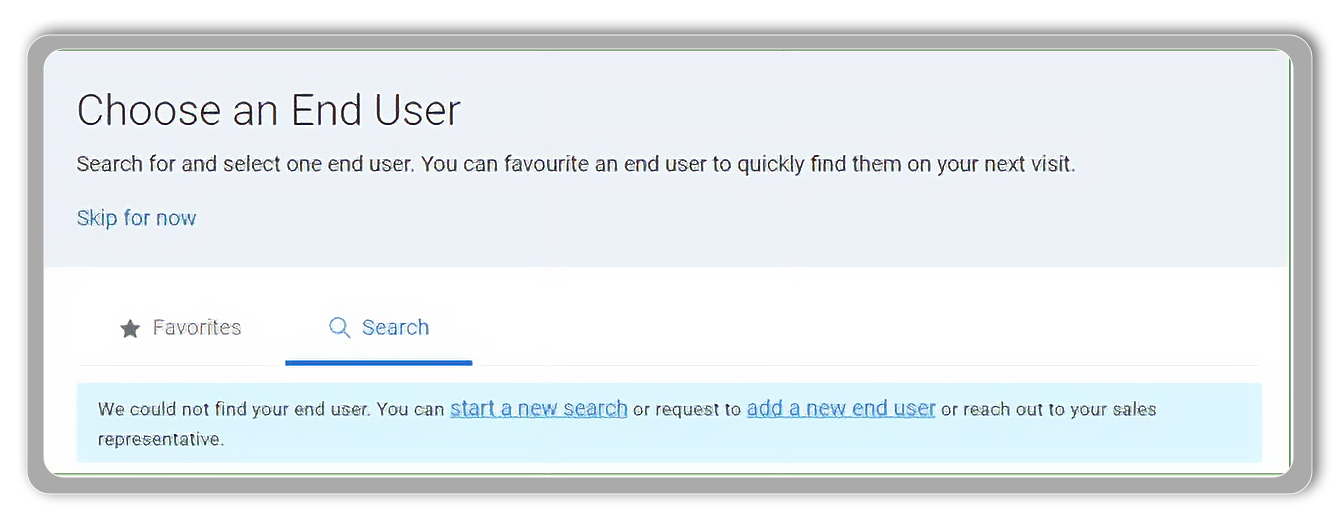
Se ancora non si riesce a trovare l'utente finale, cliccare sul link "Aggiungi un nuovo utente finale" e utilizzare il modulo di richiesta per aggiungere un nuovo utente finale.
Nel campo "Descrizione", includere: a) il nome dell'azienda dell'utente finale; b) il nome di contatto; c) l'indirizzo e-mail; d) l'indirizzo; e) il codice postale della città; f) il numero di telefono; g) il codice fiscale.
Una volta inviato, il team Dell Technologies creerà tempestivamente il profilo utente finale desiderato. Verrà inviata una notifica via email quando il nuovo account sarà pronto. È quindi possibile trovarlo facilmente in Premier inserendo il nome dell'azienda e le ultime quattro cifre fornite nell'e-mail.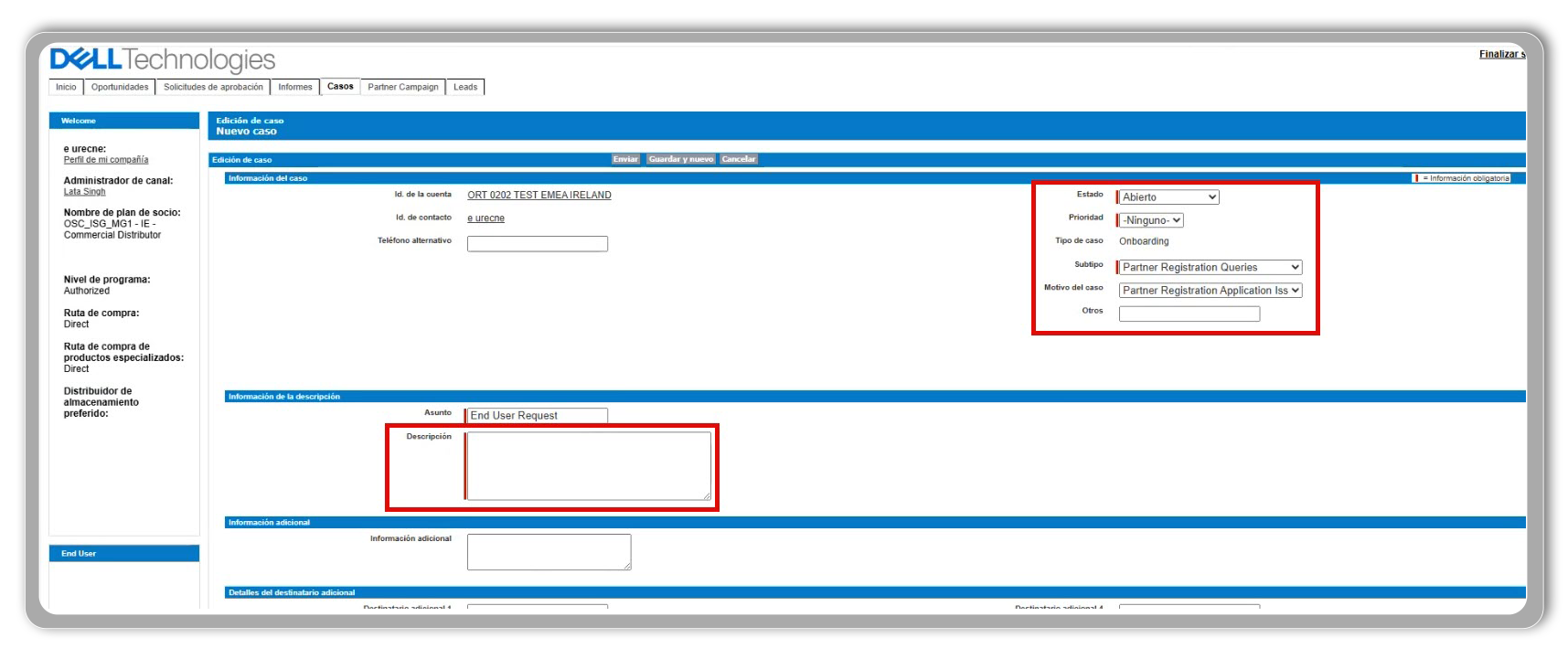
È sufficiente cliccare sull'icona a stella accanto al nome dell'utente finale per aggiungerlo ai preferiti. Questi preferiti verranno visualizzati automaticamente nell'elenco per facilitare l'accesso in un secondo momento. Tenere presente che questo elenco di preferiti è visibile solo al proprio profilo.
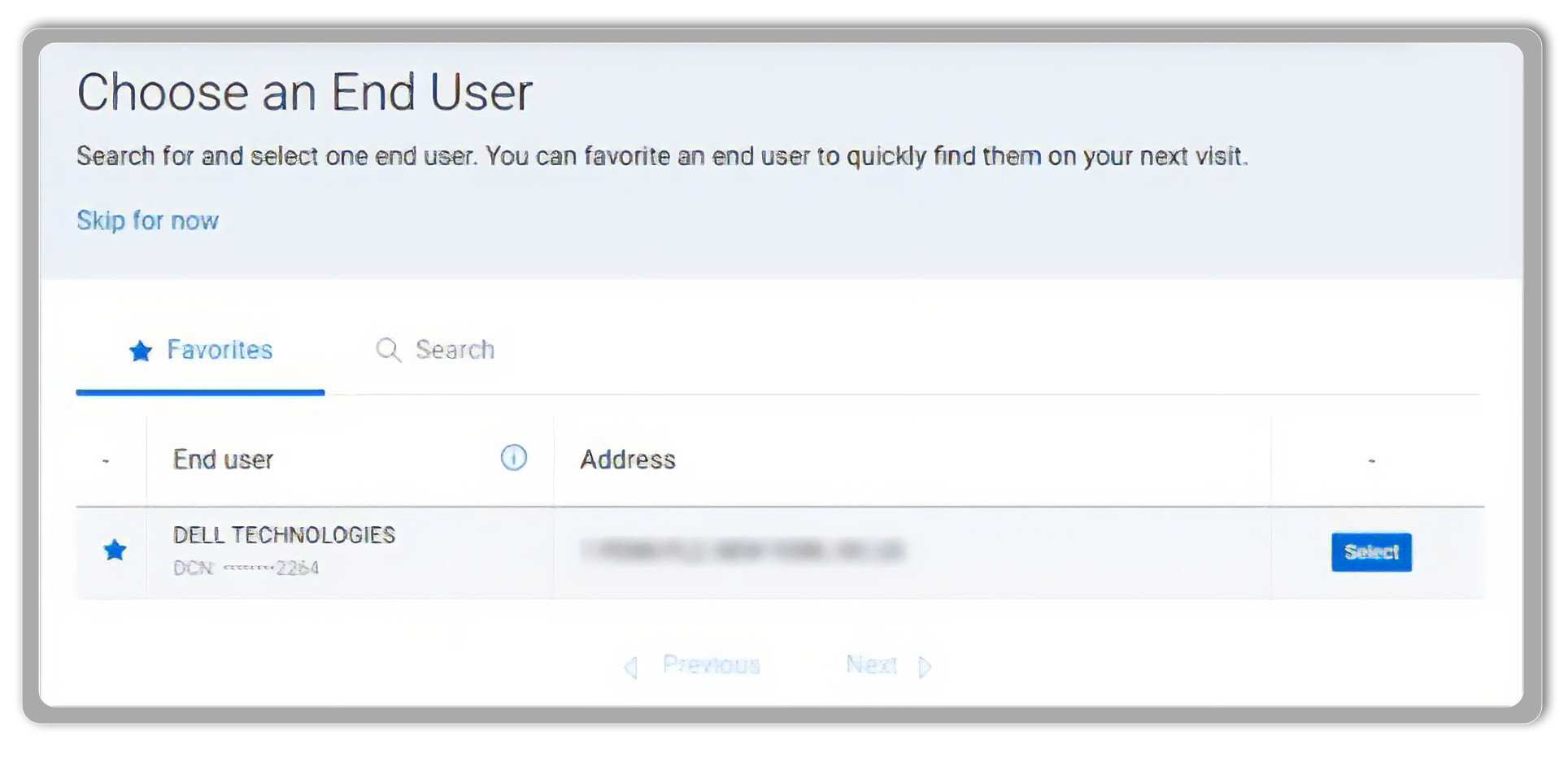
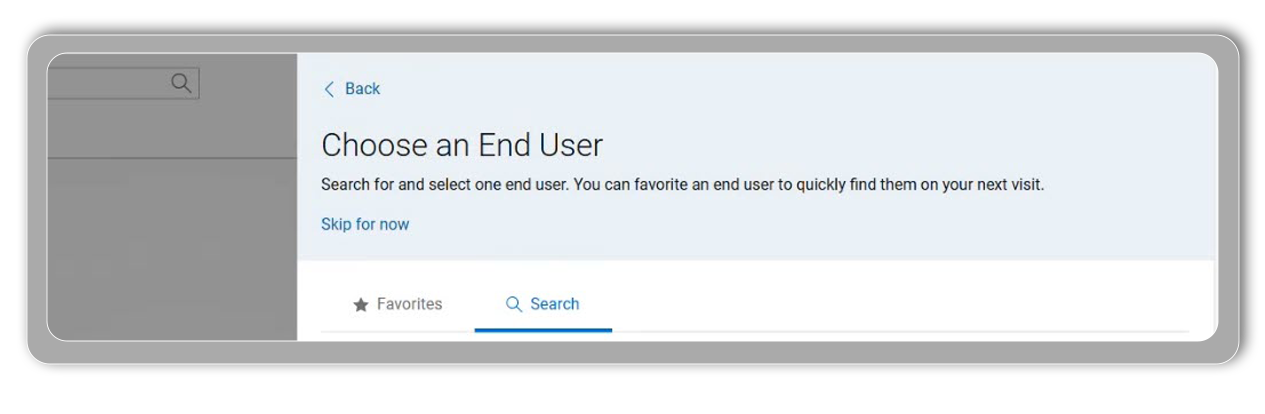
Se si desidera creare un eQuote, ma non si riesce a trovare le informazioni sull'azienda o non si dispone di tali informazioni, cliccare su "Ignora per il momento". Selezionare una delle opzioni proposte per indicarci il motivo e proseguire con i passaggi per creare l'eQuote. Tenere presente che non sarà possibile completare l'acquisto fino a quando non verranno aggiunte le informazioni dell'utente finale.
Cliccare sul link fornito nella parte superiore della pagina per aggiungere le informazioni sull'utente finale (e sul rivenditore per i distributori). Questa azione aprirà il profilo del negozio. Selezionare "Modifica il profilo del negozio", scegliere l'utente finale (e il rivenditore per i distributori) e cliccare su "Inizia acquisti". Tenere presente che l'aggiunta delle informazioni sull'utente finale genererà automaticamente un nuovo numero di eQuote.
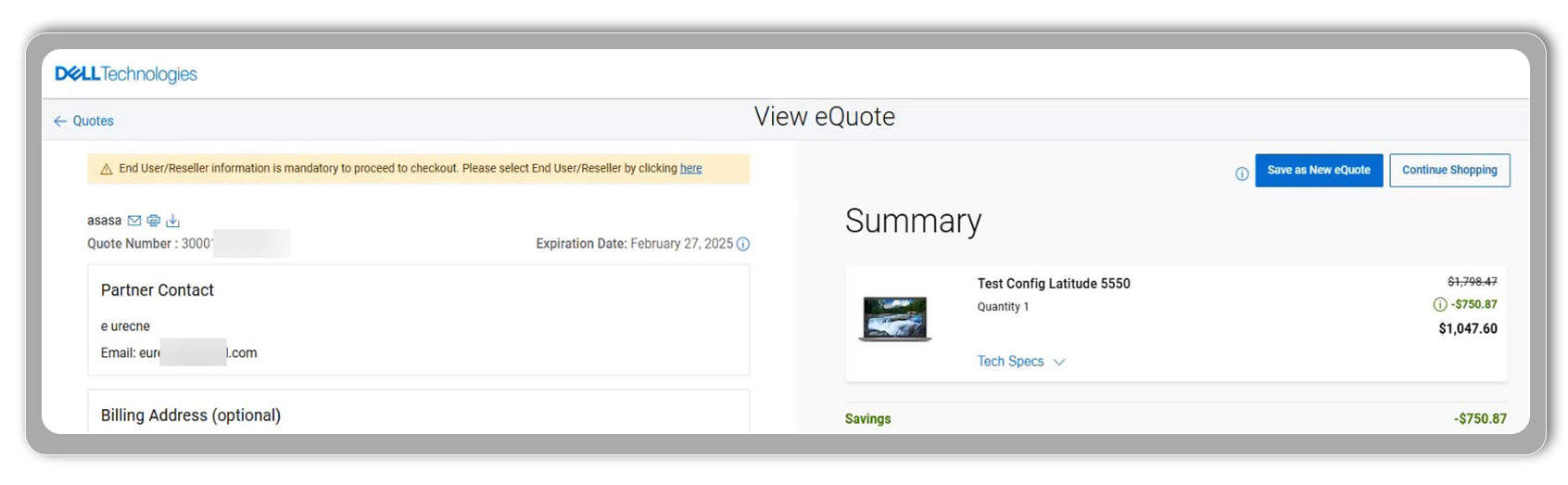
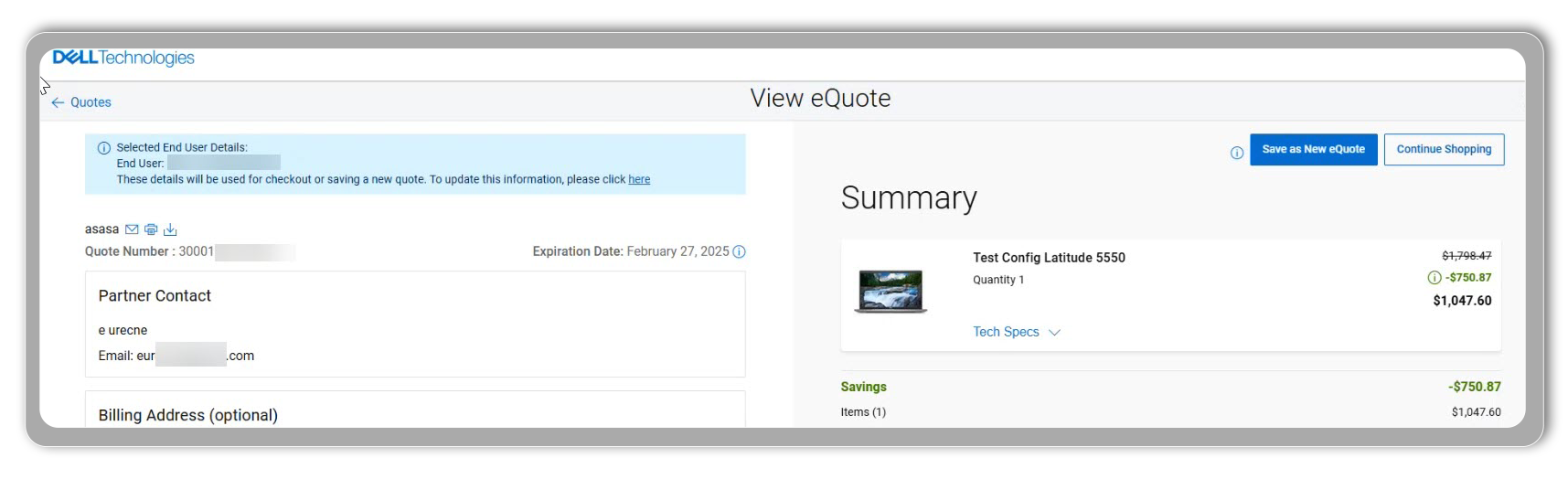
Per l'account B2B, verificare che le informazioni sull'utente finale siano visibili nell'eQuote prima di importarle nel sistema per l'acquisto.
Selezionare la freccia a discesa accanto al nome della pagina (in alto a destra della pagina) per accedere al profilo del negozio e verificare chi è l'utente finale prima di procedere. Se si crea un eQuote e successivamente è necessario crearne uno nuovo per un altro utente finale, assicurarsi di aggiornare le informazioni dell'utente finale. Aprire il profilo dal menu di navigazione in alto per verificare e "Modificare" i dettagli dell'utente finale. Questo passaggio è fondamentale per garantire che le informazioni corrette dell'utente finale siano associate a ciascun preventivo o configurazione standard.
Inserire l'ID della trattativa e cliccare su "Cerca" per visualizzarne i dettagli, comprese le informazioni sull'utente finale legato alla trattativa. Questa nuova esperienza verrà progressivamente implementata nel 2025.
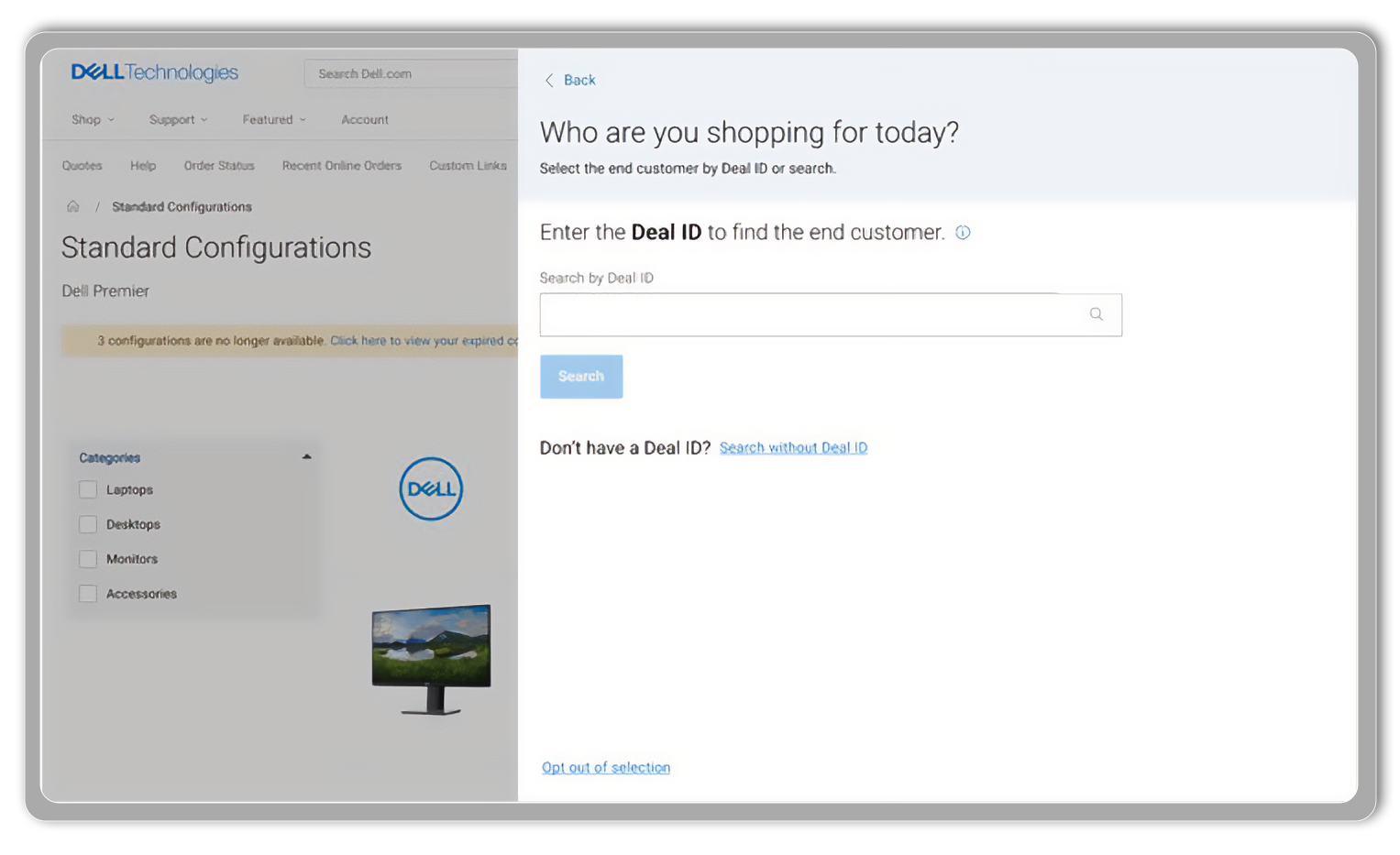
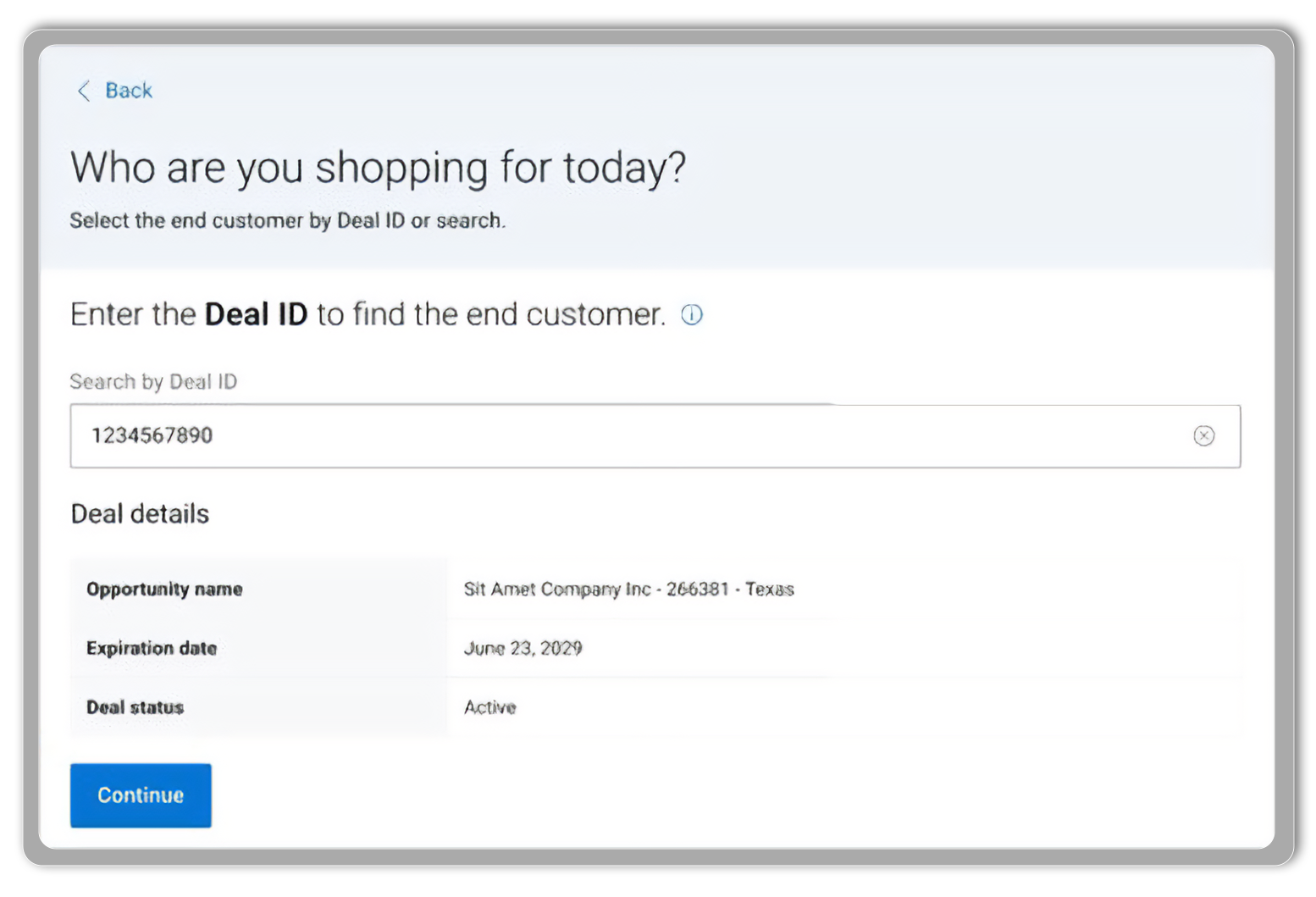
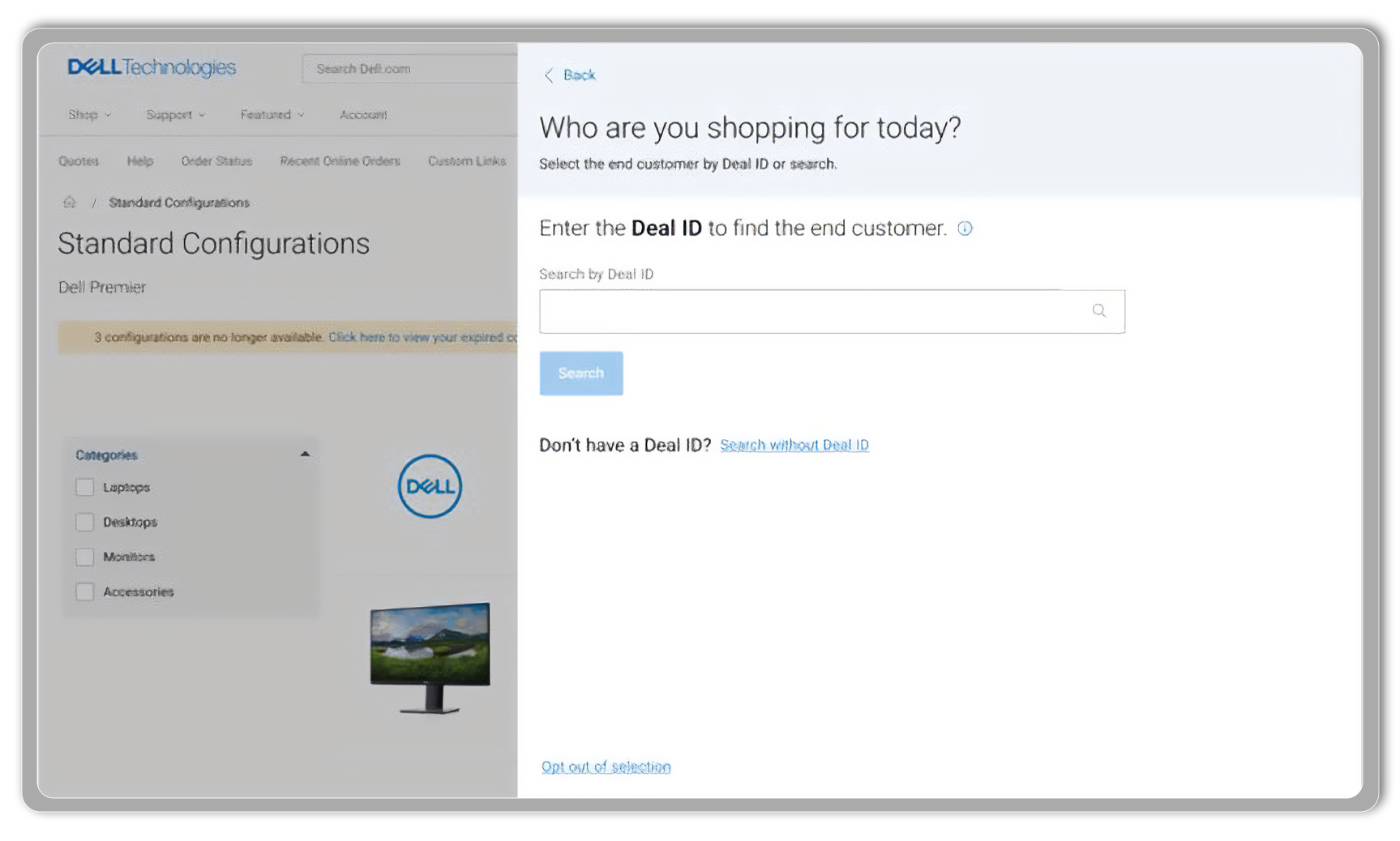
Dopo aver selezionato il percorso del programma per i partner, il tipo di processo delle vendite e il nome dell'account, verrà chiesto di inserire l'ID della trattativa. Se non si dispone dell'ID della trattativa, selezionare il link "Cerca senza ID della trattativa" (questa nuova esperienza verrà implementata progressivamente nel corso del 2025).
Se l'utente finale è presente nell'elenco dei preferiti, è sufficiente selezionarlo. In caso contrario, cliccare sulla scheda "Cerca" per trovare l'azienda dell'utente finale utilizzando criteri quali città, paese, indirizzo, stato o le ultime quattro cifre del numero cliente.
Il modo più semplice per apportare modifiche è accedere al profilo dalla pagina Configurazioni standard. Cliccare su "Cambia" nella parte superiore della pagina per aprire il profilo e apportare le modifiche necessarie, incluso l'aggiornamento dell'ID della trattativa.
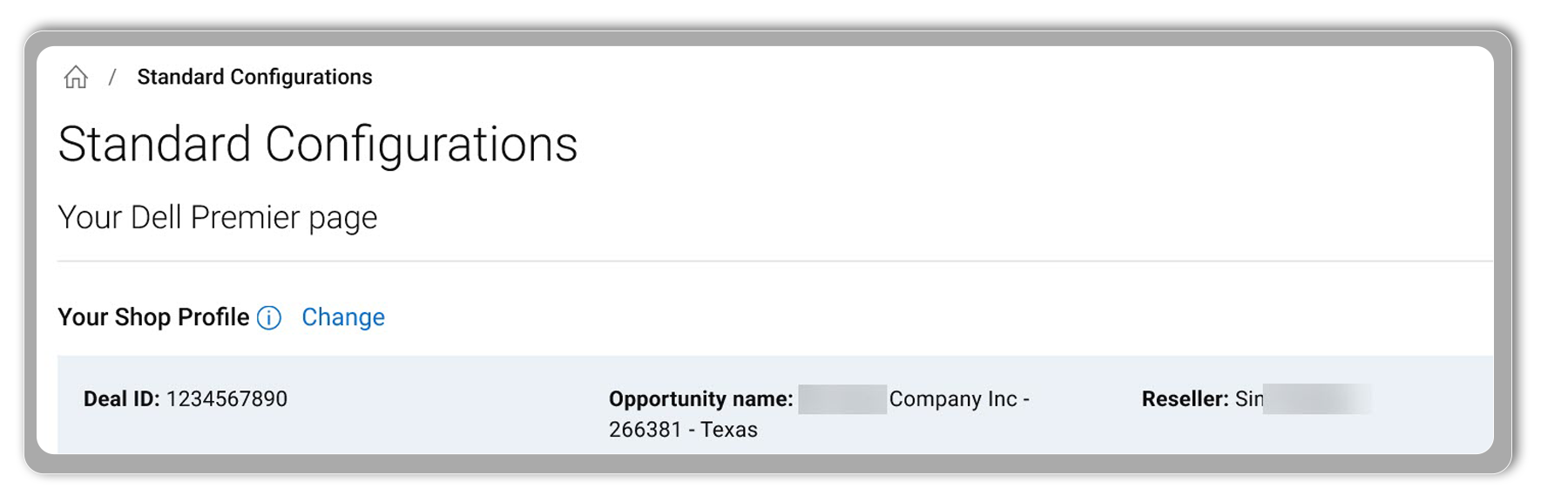

In alternativa, è possibile accedere al profilo negozio dall'angolo in alto a destra della navigazione nella pagina superiore di Premier e apportare modifiche in qualsiasi momento.
In alternativa, è possibile accedere al profilo negozio dall'angolo in alto a destra della navigazione nella pagina superiore di Premier e apportare modifiche in qualsiasi momento.
Processori Intel® Core™ Ultra
Ulteriori informazioni su Intel