如何修复戴尔笔记本电脑的黑屏或显示问题
摘要: 了解如何对戴尔笔记本电脑屏幕问题(包括黑屏、空白显示、闪烁、无视频等问题)进行故障处理。
本文适用于
本文不适用于
本文并非针对某种特定的产品。
本文并非包含所有产品版本。
说明
开始之前:
确保您已完成戴尔笔记本电脑屏幕无法正常工作:修复常见显示问题库页面上概述的基本故障处理步骤。在上述步骤的基础上,本文提供了额外的故障处理技巧,用于在标准修复方法无效时解决显示问题。
戴尔笔记本电脑屏幕无法正常工作:修复常见显示问题库页面有助于解答以下疑问和问题:
- 笔记本电脑屏幕黑屏。
- 如何修复笔记本电脑的黑屏问题?
- 笔记本电脑可以开机,但屏幕黑屏。
- 笔记本电脑屏幕黑屏。笔记本电脑显示空白屏幕。
- 如果笔记本电脑屏幕黑屏,该怎么办?
黑屏或空白屏幕问题
您的屏幕是完全黑屏还是空白?依次查看每个修复方法。
修复方法 1:确保亮度设置处于最大值
在光线良好的环境中,计算机可能已打开,但屏幕可能会显示为空白,这是因为显示器亮度已设置为最低级别,使其看起来像是未打开一样。
要调节显示器设置,请执行以下步骤:
- 反复按提高亮度 (
 ) 键。
提醒:如果没有任何反应,请尝试按住功能 (
 ) 键,然后反复按提高亮度 (
 ) 键。
如果问题仍然存在,请继续执行下一步。
修复方法 2:连接外部显示器
连接外接显示器可绕过计算机的液晶屏,帮助确定是否存在屏幕方面的问题,后者可能是计算机显示无视频的原因。
要了解更多信息,请参阅戴尔知识库文章如何将显示器连接到戴尔计算机。
修复方法 3:断开外接设备
外部硬盘、USB 设备、Wi-Fi 天线、打印机和 VR 耳机等配件有时会干扰启动过程。如果计算机在启动时屏幕仍然黑屏,请断开所有非必要的外围设备。逐个重新连接设备,以查看哪个设备可能导致问题。
修复方法 4:解决可能导致此问题的任何驱动程序或更新问题
解决方案1:
- 按住 Ctrl + Alt + Del 键,然后同时释放它们,确定您是否可以访问任务管理器。
- 从所显示的选项中选择任务管理器。
- 在“任务管理器”窗口中,选择运行新任务。
- 在“新建任务”窗口中,键入 explorer.exe,然后选择确定。如果您的桌面出现,则问题可能是由某个后台进程引起的。
- 重新启动计算机,如果问题仍然存在,请转至解决方案 2 以确定此问题是否由显卡驱动程序或 Windows 启动设置导致。
解决方案2:
- 如果解决方案 1 先前有效,请按照该方案中所述的步骤重复创建新桌面的过程。如果该方案无效,请转至解决方案 3。
- 右键单击 Windows 图标,然后选择 Windows 终端(管理员),如果在用户帐户控制中出现提示,请选择是。
- 在“命令提示符”窗口中,键入以下命令:
powercfg -h off
然后按 Enter 键。(此命令将禁用快速启动。快速启动有时可能会导致兼容性问题或无法正确检测某些设备。) - 重新启动计算机,如果问题仍然存在,请转至解决方案 3 以确定问题是否由 Windows 更新出错导致。
解决方案3:
- 在计算机处于关闭状态时开始操作。请按下计算机上的电源按钮,然后立即开始按 F12 键(每秒按一次)以进入系统启动菜单。
- 选择 SupportAssist OS Recovery 以启动进入 SupportAssist OS Recovery。
- 在 SupportAssist OS Recovery 中,单击 OS Recovery 主屏幕右上方的 3 个点
 ,这将打开一个下拉菜单。
- 选择 Windows 恢复。
- 计算机将重新启动,并进入 Windows 恢复环境 (WinRE)。
- 选择疑难解答 > 高级选项 > 卸载更新 > 卸载最新质量更新。
- 选择卸载质量更新,然后按照提示进行操作。
- 重新启动计算机,如果问题仍然存在,请参阅下面的显示质量问题部分中的修复方法 8:在 Windows 中执行系统重置 (Windows 11) 或刷新 (Windows 10) 以解决此问题。
修复方法 5:如何知道显示屏是否已损坏?
无论您如何小心,意外都可能发生。笔记本电脑是否曾掉落、是否有重物掉落在笔记本电脑上,或者是否有液体洒在笔记本电脑上?
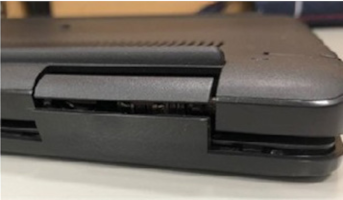
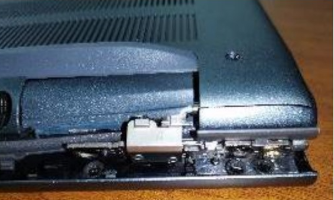
图 1 和 2:破损的塑料部件示例
这些类别的情况所导致的内部损坏可能会使计算机的显示器无法正常工作。
除非具备有效的意外损坏保险单,否则您必须自己承担维修费用。对于超出保修期的维修服务,请参阅戴尔知识库文章如何为戴尔计算机安排超出保修期的维修。
运行液晶屏内置自检 (BIST) 以查看是否存在视频问题
时长:00:59
隐藏式字幕:本视频提供多种语言版本。单击“Closed Caption”图标并选择所需的语言。
如何避免意外损坏您的戴尔计算机
时长:01:42
隐藏式字幕:本视频提供多种语言版本。单击“Closed Caption”图标并选择所需的语言。
有关意外损坏服务的教程
时长:00:40
隐藏式字幕:本视频提供多种语言版本。单击“Closed Caption”图标并选择所需的语言。
显示质量问题
屏幕是否出现图像模糊、闪烁、线条或视频失真问题?这些修复方法针对的是显示质量问题。
修复方法 1:使用视频播放疑难解答
视频播放疑难解答可帮助查找和修复显示器的问题,包括播放电影、电视节目或视频。
对于 Windows 11,请执行以下步骤:
- 按住 Windows (
 ) 键,然后按 q 键。
- 在搜索框中,键入设置。
- 在结果列表中选择设置。
- 从左侧列中选择系统。
- 选择疑难解答。
- 选择其他疑难解答。
- 选择位于视频播放右侧的运行。您将获得多个选择,请选择最符合您的问题的选项,然后按照提示进行操作。
对于 Windows 10,请执行以下步骤:
- 按住 Windows (
 ) 键,然后按 q 键。
- 在搜索框中,键入设置。
- 在结果列表中选择设置。
- 选择更新和安全。
- 选择疑难解答。
- 选择其他疑难解答。
- 选择视频播放,然后选择运行疑难解答。您将获得多个选择,请选择最符合您的问题的选项,然后按照提示进行操作。
修复方法 2:更改视频或显示设置
如果当前的显示设置不是笔记本电脑 LCD 的最佳设置,屏幕上显示的内容可能会失真或大小不合适。
对于 Windows 11,执行以下步骤以检查 LCD(液晶屏)设置:
- 按住 Windows (
 ) 键,然后按 q 键。
- 在搜索框中,键入显示设置。
- 在结果列表中选择显示设置(系统设置)。
- 在“显示”页面上,确保“缩放”下面的下拉菜单设置为建议的设置。
- 在“显示”页面上,确保“显示分辨率”下面的下拉菜单设置为建议的设置。
对于 Windows 10,执行以下步骤以检查 LCD(液晶屏)设置:
- 按住 Windows (
 ) 键,然后按 q 键。
- 在搜索框中,键入设置。
- 在结果列表中选择设置。
- 选择系统。
- 在“显示”页面上,确保更改文本、应用程序和其他项目的大小下面的下拉菜单设置为建议的设置。
- 在“显示”页面上,确保“显示分辨率”下面的下拉菜单设置为建议的设置。
修复方法 3:重新启动显卡驱动程序
重置显卡驱动程序可能有助于解决那些导致 LCD 面板上图像失真的任何损坏的设置。
对于 Windows 11 和 10,执行以下步骤以重新启动显卡驱动程序。
- 按住 Windows (
 ) 键,接着按住 ctrl (
 ) 键,然后按住 Shift (
 ) 键,最后按 b 键。
提醒:您应该会听到一声哔声,并且屏幕会闪烁。
修复方法 4:回滚显示驱动程序
如果您在更新后遇到显示问题,那么恢复到以前版本的显示驱动程序可能有助于解决该问题。
要回滚驱动程序,请执行以下步骤:
- 按住 Windows (
 ) 键,然后按住 q 键。
- 在搜索框中,键入设备管理器。
- 在结果列表中选择设备管理器(控制面板)。
- 单击显示适配器左侧的箭头。
- 右键单击列出的视频适配器,然后选择属性。
- 选择驱动程序选项卡。
- 如果可用,请选择回滚驱动程序,然后按照提示操作。
提醒:如果“回滚驱动程序”不可用,请转至确保您已安装最新的显示驱动程序部分。
修复方法 5:确保您已安装最新的显示驱动程序
警告:从第三方或未知来源下载并安装驱动程序或软件可能会导致计算机或设备无法正常工作、导致计算机崩溃或无法启动进入操作系统,或者在极少数情况下,导致计算机感染病毒、木马或其他恶意软件。
- 浏览至戴尔驱动程序和下载网站。
- 确定您的戴尔产品。
- 单击此个人计算机下面列出的计算机列表
提醒:如果您的计算机未列出,请单击“下载并安装 SupportAssist”,此应用程序会自动检测您的戴尔产品。按照屏幕上的说明安装 Dell SupportAssist。
- 或者,输入戴尔产品的服务编号、快速服务代码或序列号,然后单击搜索。
- 或者,单击浏览所有产品,手动从目录中选择您的戴尔产品。
- 单击此个人计算机下面列出的计算机列表
- 单击 Find Drivers。
- 确保驱动程序页面上列出了正确的操作系统。使用操作系统下的下拉菜单,将其更改为您的计算机上安装的操作系统:
- 在类别下的下拉菜单中,选择视频。
- 单击所列显卡驱动程序右侧的下载,然后按照提示进行操作。
- 在驱动程序安装完成后,重新启动计算机。
修复方法 6:在 Windows 安全模式下验证显示或视频问题
由于计算机正常运行期间会运行所有程序和服务,因此可能有某些程序和服务被损坏或相互干扰,从而导致显示问题。启动至安全模式会禁用运行计算机时不需要的任何程序。
要了解如何启动至安全模式,请参阅戴尔知识库文章如何在 Windows 11 或 Windows 10 中启动至安全模式。
如果显示器在安全模式下正常工作,这意味着是某些程序导致了显示器问题。要纠正此问题,Dell Technologies 推荐您更新 Windows 和计算机驱动程序。
有关更多信息,请参阅戴尔的更新 Windows 和驱动程序库页面。
如何启动至带网络连接的安全模式
时长:00:53
隐藏式字幕:本视频提供多种语言版本。单击“Closed Caption”图标并选择所需的语言。
修复方法 7:在 Windows 中执行系统还原
Microsoft Windows 中的系统还原可在您安装新应用程序、驱动程序或 Windows 更新时创建还原点,或在您手动操作时创建相应的还原点。使用系统还原将不会影响您的个人文件,但会删除在创建还原点后安装的任何应用程序、驱动程序和更新。这使您可以返回到显示器正常工作的时期。
有关如何使用系统还原应用程序的说明,请参阅戴尔知识库文章如何在 Microsoft Windows 中使用系统还原。
修复方法 8:在 Windows 中执行系统重置 (Windows 11) 或刷新 (Windows 10)
如果在执行上述步骤后,问题仍然存在,则最佳做法是重置 (Windows 11) 或刷新 (Windows 10) Windows。
此过程将:
- 重新安装 Windows 并保留您的个人文件。
- 删除您已安装的应用程序和驱动程序。
- 删除您对设置所做的更改。
- 删除您的个人计算机制造商已安装的所有应用程序。
- 如果您的计算机附带 Windows,则还原计算机制造商安装的所有应用程序。
有关重置或刷新 Windows 的信息,请参阅戴尔知识库文章:
其他信息
- 如何测试您的 Dell 笔记本电脑屏幕
- 如何在戴尔显示器上运行诊断测试
- 如何对戴尔显示器的显示或视频问题进行故障处理
- 修复戴尔显示器的显示问题
- 显示器的显示屏间歇性闪烁、出现垂直线条问题或分辨率模糊
- 戴尔个人计算机的端口、连接器和线缆指南
- 了解如何将显示器连接至戴尔计算机。
受影响的产品
Chromebook, G Series, Alienware, Dell Laptops, Dell Plus, Dell Pro, Dell Pro Max, Dell Pro Plus, Dell Pro Premium, Inspiron, Latitude, Dell Pro Rugged, Vostro, XPS, Mobile Workstations, Dell Pro Max 16 XE MC16250文章属性
文章编号: 000134946
文章类型: How To
上次修改时间: 05 8月 2026
版本: 50
从其他戴尔用户那里查找问题的答案
支持服务
检查您的设备是否在支持服务涵盖的范围内。