在 iOS 10 设备上设置 Dell Mobile Connect (DMC)
摘要: 本指南介绍了如何将戴尔系统与 iPhone 连接,对常见问题进行故障处理,以及了解短信和免提呼叫等主要功能。
本文适用于
本文不适用于
本文并非针对某种特定的产品。
本文并非包含所有产品版本。
说明
提醒:
Dell Mobile Connect 和 Alienware Mobile Connect 将不再可供下载,并将很快停止使用。有关关键区域日期,请参阅下表。
| 国家/地区 | 应用程序不可下载 | 应用程序停用 |
| 美国、加拿大、日本 | 2022 年 11 月 30 日 | 2023 年 1 月 31 日 |
| 所有其他国家/地区 | 2022 年 7 月 31 日 | 2022 年 11 月 30 日 |
致 Dell Mobile Connect 和 Alienware Mobile Connect 的所有忠实用户。有关其他信息,请转至戴尔知识库文章“Dell Mobile Connect 和 Alienware Mobile Connect 服务终止公告”。
目录:
- DMC 概览
- DMC 连接架构
- 蓝牙(BT)链接
- 主要 DMC 功能
- 添加新手机 (ANP)
- DMC iPhone应用程序
- 启动和退出 DMC Windows 应用程序
- DMC 自动运行
- 退出 DMC
- 启动 DMC
- 使用 DMC 发送短信
- 接收文本信息
- 发送文本信息
- 免提通话
- 添加新手机 (ANP)
- DMC 状态
- 配对状态
- 连接状态
- 连接断开状态
- DMC Windows 应用程序
- DMC Windows 应用程序选项卡
- 通知
- 拨号器
- 接点
- 消息
- DMC Windows 应用程序功能
- DMC Windows 应用程序选项卡
- DMC 故障处理
- 初次设置
- 免提通话
- 通知
- 键盘
- DMC 常见问题
DMC 概览
DMC (Dell Mobile Connect)是一种软件解决方案,使用户能够将其个人计算机和智能手机相连,以打造集成体验。使用该软件,不仅可以在个人计算机上办公,而且还能应答呼叫,发送文本信息,以及查看各种手机通知。通过使用个人计算机的键盘、鼠标和触摸屏以及高质量麦克风和扬声器,可轻松进行手机操作。
该解决方案包含一个 PC 端应用(预安装在新戴尔个人计算机上的通用 Windows 平台 (UWP) 应用)和一个手机端应用(用户需要在初始设置过程中从相关应用市场下载)。iPhone应用程序的功能和必要性将在本文档后面进行讨论。首次将个人计算机和手机配对并连接后,该解决方案的完整功能即可用,并随时可以使用。
DMC(iOS 10 版本)提供以下主要功能:
- 发送和接收文本信息
- 接听和拨打手机电话
提醒:iOS 版本和 Android 版本之间的主要功能差异是 iOS 和 Android 版本中不可用的镜像功能。
DMC 连接架构
DMC包括三个软件包:
- Windows 驱动程序,应预安装在个人计算机上,并将通过戴尔更新自动更新(也可从这里下载)
- Windows 应用程序,应预安装在个人计算机上,并可通过 Microsoft 应用商店更新
- iOS应用程序,应从iOS市场或其它Apple应用商店下载
蓝牙(BT)链接
完成 Add a New Phone 设置后(请参阅下一节),手机将通过蓝牙与个人计算机配对。
蓝牙链接支持以下功能:
- 联系人:电话号码簿从手机检索并显示在个人计算机上
- 短信:文本信息使用蓝牙链接接收和发送
- 免提通话:手机电话使用蓝牙链接路由到个人计算机
- 键盘通道:手机镜像到个人计算机屏幕,DMC 支持通过键盘、鼠标和触摸与手机交互。这些输入命令通过蓝牙链接传输
图 1:DMC BT 功能
主要 DMC 功能
添加新手机 (ANP)
通过 Add New Phone (ANP) 向导,可在手机和个人计算机之间轻松进行蓝牙配对,而无需用户在个人计算机端打开蓝牙设置屏幕。
要将 iPhone 与个人计算机配对,请执行以下步骤:
- 在APN向导上选择iPhone(请参阅图2)

- 转至 iPhone 上的 Settings > Bluetooth并验证是否打开了 Bluetooth(请参阅图3.4

- 手机的蓝牙名称应显示在个人计算机应用程序屏幕上。单击Select(选择)继续。
- 审批手机应用程序和个人计算机应用程序上的配对(请参阅图5、6)

- 个人计算机应用程序现在将指导您打开 Show notification 功能(请参阅图7、8、9)

DMC iPhone应用程序
DMC iPhone 应用程序只有一个目的,就是使用 DMC 从个人计算机启用发送短信。用户不需要此应用程序,即可使用免提通话,或接收短信。
提醒:要从个人计算机发送短信,iPhone DMC 应用程序必须在前台运行,应在 iPhone 屏幕上可见。
- 要显示通知,单击位于计算机名称右侧的信息图标(请参阅图 8),然后打开 Show Notifications 按钮(请参阅图 9)。

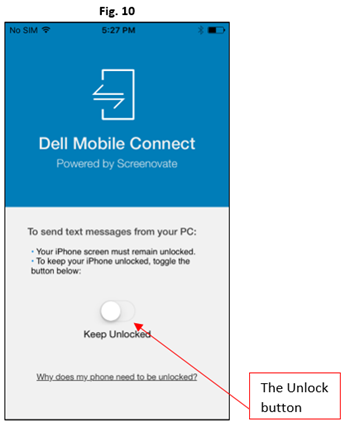
为确保应用程序在前台运行,DMC iPhone 应用程序有一个解锁功能可防止手机锁定(请参阅图 10)。
提醒:当手机处于已解锁模式时,屏幕变暗以便节省电池电量。
提醒:
- 每台个人计算机和每部手机只需要执行一次 ANP 过程。ANP 过程完成后,DMC 自动连接手机和个人计算机(只要它们在蓝牙范围内)。
- 如果手机和个人计算机以前配对过,仍需运行 ANP 向导,但需要执行的步骤更少。
启动和退出 DMC Windows 应用程序
-
DMC 自动运行
DMC Windows 应用程序配置为启动个人计算机时自动启动。如果手机与个人计算机配对并在蓝牙范围内,DMC 将连接手机和个人计算机,除非用户已手动断开它们。无需运行iPhone应用程序或Windows应用程序,即可使系统正常工作。
使用 Windows 应用程序中的 Settings > Startup,可阻止 DMC 在启动个人计算机时自动运行
-
退出 DMC
要退出 DMC,用户应转至 Information Center,右键单击 DMC 图标并选择 Quit(请参阅图 11)。
-
启动 DMC
可通过以下两种方式中的一种启动DMC:
- 通过Windows的start(开始)菜单
- 通过单击桌面图标(如果存在)
提醒:单击“x”按钮以关闭 DMC 应用程序窗口,不会退出 DMC 应用程序。此应用程序将继续在后台运行。用户可使用 Information center 退出应用程序。
使用 DMC 发送短信
借助 DMC,用户可在个人计算机屏幕上查看传入的文本信息,并使用个人计算机键盘轻松键入文本信息。
提醒:要使短信发送处于活动状态,DMC iPhone 应用程序必须在前台运行,在 iPhone 屏幕上可见。
-
接收文本信息
在以下两种情况下,DMC显示传入的文本信息:
- 作为弹出通知
- 在 DMC 应用程序中单击 Messages 选项卡时
-
发送文本信息
在以下三种情况下,用户可使用个人计算机键盘键入并发送文本信息:
- 响应传入的文本通知
- 拒绝呼叫或激活呼叫等待时发送短信
- 通过主动选择 Contacts 选项卡中的 Texting
免提通话
使用免提功能,用户可以从个人计算机拨打和接听手机电话。从手机路由呼叫的方式与使用蓝牙耳机相同。使用个人计算机的麦克风和扬声器进行呼叫,同时可将手机放在距个人计算机一段距离的位置,但在蓝牙范围内。
- 免提通话包括以下功能:
- 拨号器
- 使用联系人列表进行呼叫
- 从屏幕上通知应答呼叫(用户可接听呼叫,拒绝呼叫或使用文本拒绝)
- 在免提和常规(私人)模式之间切换(请参阅图12)

DMC 状态
DMC 的主要状态包括:已配对、已连接和已断开连接。
配对状态
ANP 向导完成后,手机和个人计算机已通过蓝牙配对。配对是一次性过程,基本上使得个人计算机和手机能够启用潜在的未来连接。
- 即使在以下情况下,手机和个人计算机也保持蓝牙配对:
- 手机和个人计算机未连接,例如用户选择手动断开连接
- 手机和个人计算机不在蓝牙范围内
- DMC应用程序没有运行。
连接状态
当个人计算机和手机之间的蓝牙链接处于活动状态时,DMC 处于“已连接”状态。
- 当个人计算机和手机之间的蓝牙链接处于活动状态时,DMC 处于“已连接”状态。要处于“已连接”状态,必须满足以下所有条件:
- 手机和个人计算机通过蓝牙配对
- 手机和个人计算机在蓝牙范围内
- DMC应用程序正在运行
连接断开状态
- DMC可通过以下方式断开连接:
- 从iOS应用程序或iOS通知(请参阅图8、9)
- 从个人计算机应用程序窗格中,单击 Disconnect(请参阅图 10)
- 通过右键单击Information Center(信息中心)上的DMC图标,并选择Disconnect(断开连接)(请参阅图11)
- 从 Settings > phone)(请参阅图 12)


提醒:用户断开手机和个人计算机连接后,将无法重新自动连接。要重新连接,用户必须转至 Windows 应用程序中的 Setting >Phones。
DMC Windows 应用程序
DMC Windows应用程序使用位于屏幕左侧面板的几个选项卡提供以下功能:
-
DMC Windows 应用程序选项卡
选项卡图标 功能 操作提示 
通知 打开包含等待电话通知列表的屏幕。动态编号表示等待阅读的通知数。 
拨号器 打开拨号器屏幕,在此屏幕上,可通过屏幕上编号的按钮(使用触摸或鼠标)或个人计算机的键盘插入要拨打的手机号码。 
接点 打开手机的联系人列表并允许搜索联系人。找到联系人后,将显示相关详细信息(包括可用的照片),并且用户可以选择呼叫该联系人或向其发送短信。 
消息 打开短信屏幕,并显示记录的文本对话。单击某个对话将打开该对话,并可输入新文本
-
DMC Windows 应用程序功能
选项卡图标 功能 操作提示 
设置 在单独窗口中打开“settings”屏幕,以允许用户修改不同的应用程序设置和行为 
断开 断开手机与个人计算机的连接,终止当前会话。设备仍将配对,并可通过再次单击同一图标重新连接。 
请勿打扰 阻止手机弹出通知显示在个人计算机屏幕上 
将个人计算机键盘连接到 iPhone 将个人计算机键盘设置为 iPhone 键盘。
DMC 故障处理
初次设置
- 问题:无法将手机与个人计算机配对
可能的原因:蓝牙配对失败
建议的修复方法:- 确保个人计算机和手机上都打开了蓝牙[如果任一设备未打开蓝牙 – 请在打开蓝牙后重新尝试配对]
- [如果无效] 请转至个人计算机上的蓝牙设置(搜索蓝牙设置),然后在配对的设备列表上找到手机。
- 单击手机名称。
- 选择Remove Device(删除设备)将其取消配对
- 转至手机上的蓝牙设置,在配对或连接的列表中找到个人计算机名称。
- 单击个人计算机名称,然后选择 Unpair。
- 从 Windows 应用的 Settings > Phones 中选择 Add New Phone
免提通话
- 问题:音频质量差
可能的原因:蓝牙连接质量差
建议的修复方法:让手机靠近个人计算机。如果这样做无效,请重新启动Windows应用程序。
- 问题:使用蓝牙耳机时,呼叫音频未路由至个人计算机或耳机
可能的原因:BT 无法支持并发连接
建议的修复方法:如果耳机包括连接 USB 转换器 – 将转换器连接到个人计算机,享受将蓝牙耳机与 DMC 配合使用的功能。如果不包括 USB 转换器,则当前不支持通过蓝牙设置直接连接到个人计算机的蓝牙耳机(蓝牙限制)。
通知
- 问题:看不到通知
可能的原因:未授予通知权限
建议的修复方法:- 打开 iPhone 上蓝牙的 Settings>
- 选择计算机名称旁边的
 图标并选择 Show Notifications(请参阅图 8 和 9)
键盘
- 问题:我无法使用 iPhone 的软件键盘
可能的原因:个人计算机的键盘设置为外部键盘
建议的修复方法:单击 Windows 应用程序窗格上的 图标
图标
DMC 常见问题
- 问:来电期间,当我要输入预先存在的文本信息时,来电已中断。
回答:软件中存在问题,终止来电后“发送短信”屏幕仍将存在。此问题将在 RoW 版本(2018 年 1 月)中解决。
- 问:在手机上使用摄像头并执行定位时,显示屏失真。有没有办法解决此问题?
回答:停止传输过程,然后重新开始传输。此举应能解决问题。
- 问:当 SUT 语言设置为“繁体中文”和“乌克兰语”时,驱动程序安装程序活动的用户界面是否可使用本地语言?
回答:如果不支持所说的语言,InstallShield 默认为“英语”。这是正常现象。
- 问:与手机 OPPO R9S 配对时,为何不能从计算机发送或接收短信?
回答:不管手机上的 Android 版本是什么,OPPO 都不允许通过蓝牙发送短信。
- 问:当系统语言设置为“土耳其语”时,在SUT上设置“请勿打扰”功能时,“开启”和“关闭”选项为英语,而不是土耳其语 üzerinde 和 kapalı。
回答:这是开发人员使用的翻译软件中的错误。此错误将在 1.1 后的下一软件版本中更正。
- 问:当系统语言设置为“西班牙语”时,显示“请勿打扰”设置进行更改时,要设置的信息不完整。
回答:由于信息不完整,已确定并开发了解决办法来解决此问题。解决方案将在下一软件版本中实施。
- 问:为信息选择表情符号时,我遇到以下错误之一:
- 一些表情符号未正确显示
- 在短信对话屏幕中输入大量表情符号(超过两行)时,编辑框不会自动跟随输入光标
- 个人计算机应用程序的一些表情符号无法在短信编辑框和手机中显示
- 表情符号无法在与 LG 手机的短信对话详细信息中显示
- 一些表情符号无法显示在手机中,但可显示在个人计算机应用程序中
- 打开表情符号窗格后连续单击两个表情符号时,表情符号窗格将消失
- 重新打开已发送的短信时,表情符号丢失
- 单击“国旗”按钮时,表情符号信息显示不正确
- 问:作为用户,更改操作系统语言后,蓝牙有时会丢失“设备管理器”。
回答:将蓝牙驱动程序更新为最新版本解决此问题
- 问:作为用户,如果我的计算机应用程序没有显示来自手机的通知,是否有解决方案?
回答:对于 Vivo 手机,在配对过程中,当前版本应弹出 Vivo 隐藏权限窗口,用户应对其授予权限以接收通知。对于所有其它手机,卸载该应用程序,再重新安装,然后重新启动手机。
- 问:有时推送至通知中心的第三方信息不完整。
回答:对于利用使用自定义视图显示通知的特定(中文)应用程序的手机,已检测到此问题。在将来的版本中,此问题会得到解决。
- 问:在个人计算机上配对智能手机和 DMC 时,我的光标或鼠标有时在个人计算机的传输窗口中无法正常工作。
回答:智能手机上的某些安全包可能导致此问题。如果用户取消配对所有设备,则等待 3 分钟,然后重新配对,鼠标光标功能应会恢复。
- 问:有时,我的电子邮件中的字符杂乱无章。
回答:这是 Microsoft Outlook 的电子邮件问题。Microsoft 的集成电子邮件未解码所有字符。其它电子邮件服务未发现此问题。通过编辑 Microsoft 电子邮件客户端中的高级设置,可获得解决办法。https://answers.microsoft.com/en-us/windowslive/forum/livemail-email/windows-live-mail-mailto-protocoll-link-utf8-chars/70c99781-7f72-4c17-b678-4074576bf1f4
- 问:短信中的电话联系号码图片未显示在个人计算机上。
回答:这是 DMC 的正常功能。DMC未尝试将短信图片与特定文本或电话呼叫相关联。
- 问:如果 Dell Mobile Connect 已使用 DMC 连接到智能手机并使用蓝牙连接到第二台个人计算机,则如何去掉“蓝牙 HID 设备”黄色感叹号?
回答:转至个人计算机设置,从 SUT 中删除第二个个人计算机蓝牙。然后,“蓝牙 HID 设备”黄色感叹号从 Dell Mobile Connect 中消失。
其他信息
 超出保修期?没问题。浏览 Dell.com/support 网站,输入您的戴尔服务编号并查看我们的服务。
提醒:服务仅适用于美国、加拿大、英国、法国、德国和中国大陆地区的个人计算机客户。服务器和存储不适用
受影响的产品
Dell Mobile Connect文章属性
文章编号: 000125208
文章类型: How To
上次修改时间: 16 4月 2025
版本: 12
从其他戴尔用户那里查找问题的答案
支持服务
检查您的设备是否在支持服务涵盖的范围内。