Keyboard Setup Guide: Connect USB, Wireless, and Bluetooth Keyboards
Dell and Alienware keyboards are known for their quality, reliability, and variety of options, including USB, Bluetooth, and wireless models. In this guide, we’ll take you through the setup process for each type of device, along with tips on optimizing performance.
Getting Started with Keyboards
First, let's identify the type of keyboard you have to start the setup process:
- USB Wired Keyboard: Connects to your computer via a USB port and does not require additional drivers.
- Bluetooth Keyboard: Requires pairing through Bluetooth and requires Bluetooth drivers.
- Wireless Keyboard with USB Receiver: Comes with a USB dongle that connects the keyboard wirelessly.
Each type of keyboard has a unique setup process, and following the right steps ensures a seamless connection and optimal performance.
Connecting a Dell or Alienware USB Keyboard
Dell and Alienware USB keyboards are plug-and-play devices, making them easy to install and do not require any additional drivers.
How to Set Up a USB Keyboard
- Locate a USB Port: Find an available USB port on your computer. It’s best to use a USB 2.0 or USB 3.0 port for optimal compatibility and speed. For laptops with limited USB ports, use a docking station or USB hub.
- Connect the Keyboard: Plug the keyboard to the USB port.
- Wait for Automatic Installation: Your computer automatically recognizes the keyboard and installs the necessary drivers. This may take a few moments.

Setting Up Your Bluetooth Keyboard
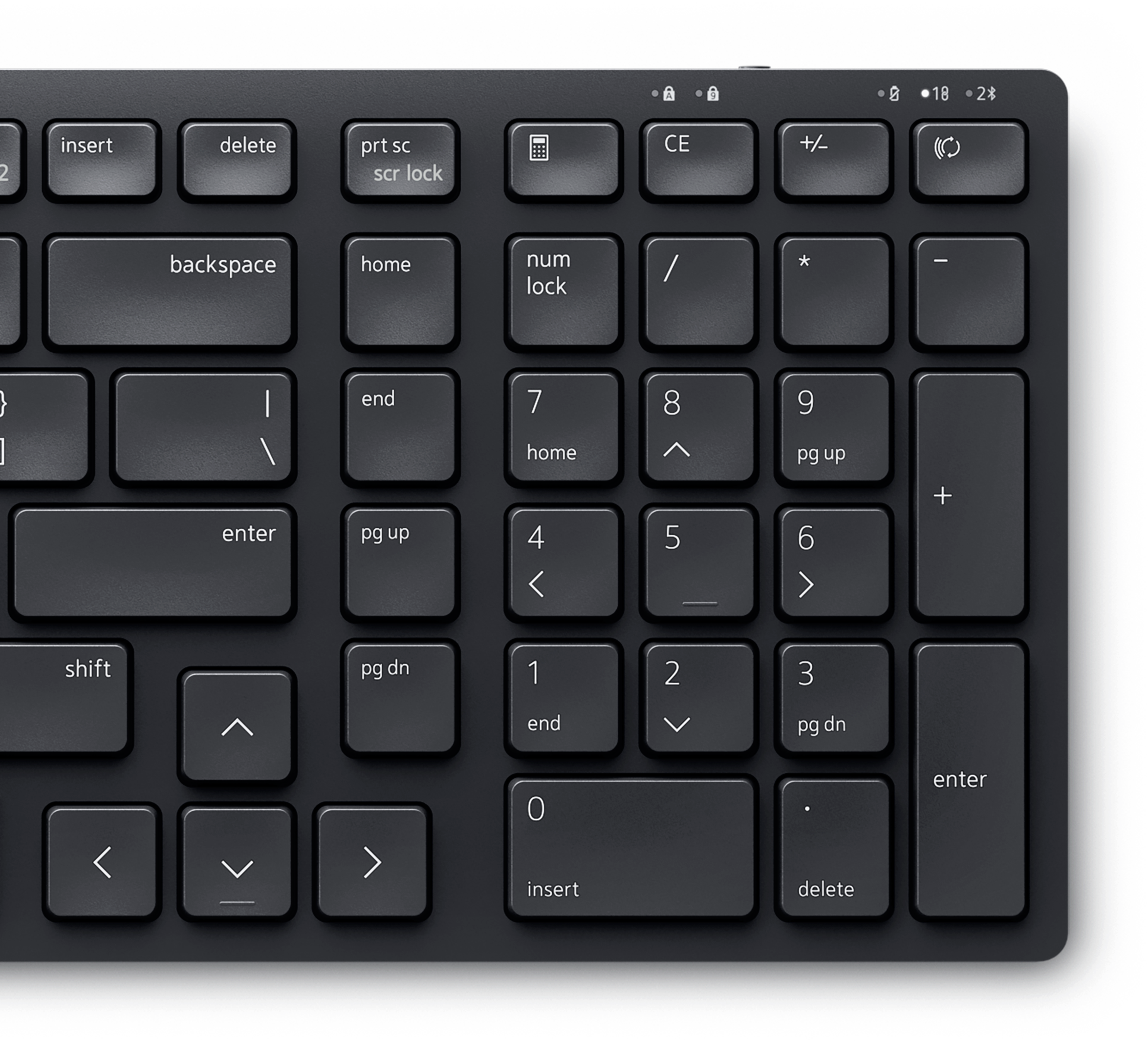
Bluetooth keyboards offer wireless functionality without a USB receiver, making them ideal for laptops or devices with limited ports. Keyboards like Dell KM555 support both Bluetooth and wireless (via universal USB dongle) connection.
Pairing via Bluetooth
Ready to complete Bluetooth pairing between your keyboard and computer? Just follow these simple steps.
- Turn on Bluetooth: Open the Bluetooth settings on your computer. Go to Start > Settings > Bluetooth & devices, and turn on Bluetooth. Open Windows Bluetooth settings.
- Install or Charge Battery: Insert the battery (typically AA or AAA) with the correct polarity (+ and -) as indicated inside the compartment. For keyboards with built-in rechargeable battery, use the provided USB cable for charging.
- Power on the Keyboard: Switch on the keyboard. Most models have an on/off switch located on the bottom or above the keyboard number pad, check your keyboard’s user guide.
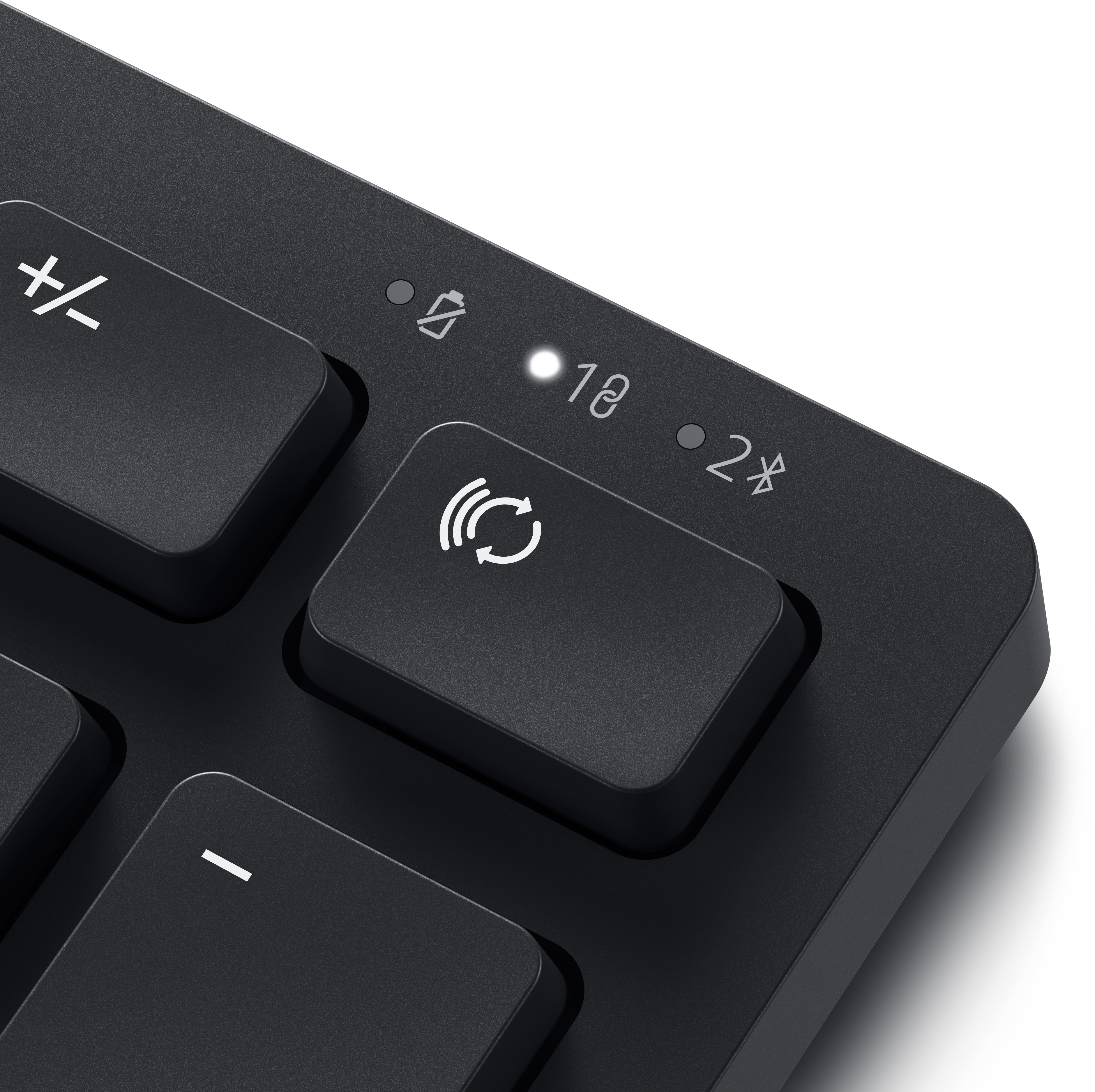
- Enable Pairing Mode on the Keyboard: For most keyboards, there should be a Bluetooth button (location may vary, check your keyboard’s user guide). Press and hold this button until the Bluetooth LED starts flashing, indicating that the keyboard is in pairing mode.
- Add the Keyboard: In Bluetooth settings, click Add device, select Bluetooth from the list of options, and wait for your computer to locate the keyboard. Once the keyboard appears in the list, select it to complete pairing and follow on-screen instructions.

Setting Up a Wireless Keyboard with USB Dongle
Dell and Alienware wireless keyboards with a universal USB receiver provide a simple, secure connection without the need for Bluetooth.
Steps to Set Up a Wireless Keyboard with USB Dongle
- Locate the USB Receiver: Wireless keyboards include a small USB receiver, often stored in the battery compartment for safekeeping.
- Connect the USB Receiver: Plug the USB pairing dongle into an available USB port on your computer.
- Install or Charge Battery: Insert the battery (typically AA or AAA) with the correct polarity (+ and -) as indicated inside the compartment. For keyboards with built-in rechargeable battery, use the provided USB cable for charging.
- Power on the Keyboard: Switch on the keyboard. Most models have an on/off switch located on the bottom or above the keyboard number pad, check your keyboard’s user guide.
- Wait for the Connection: Your computer automatically recognizes the keyboard within a few seconds. If prompted, follow on-screen instructions to complete the setup.

Firmware and Software Updates for Dell/Alienware Keyboards
Keeping your keyboard up to date is essential for preventing issues and improving performance. Dell Display and Peripheral Manager and Alienware Command Center software notifies you when a firmware update is available for supported keyboards.
Optimizing an Alienware Keyboard for Gaming
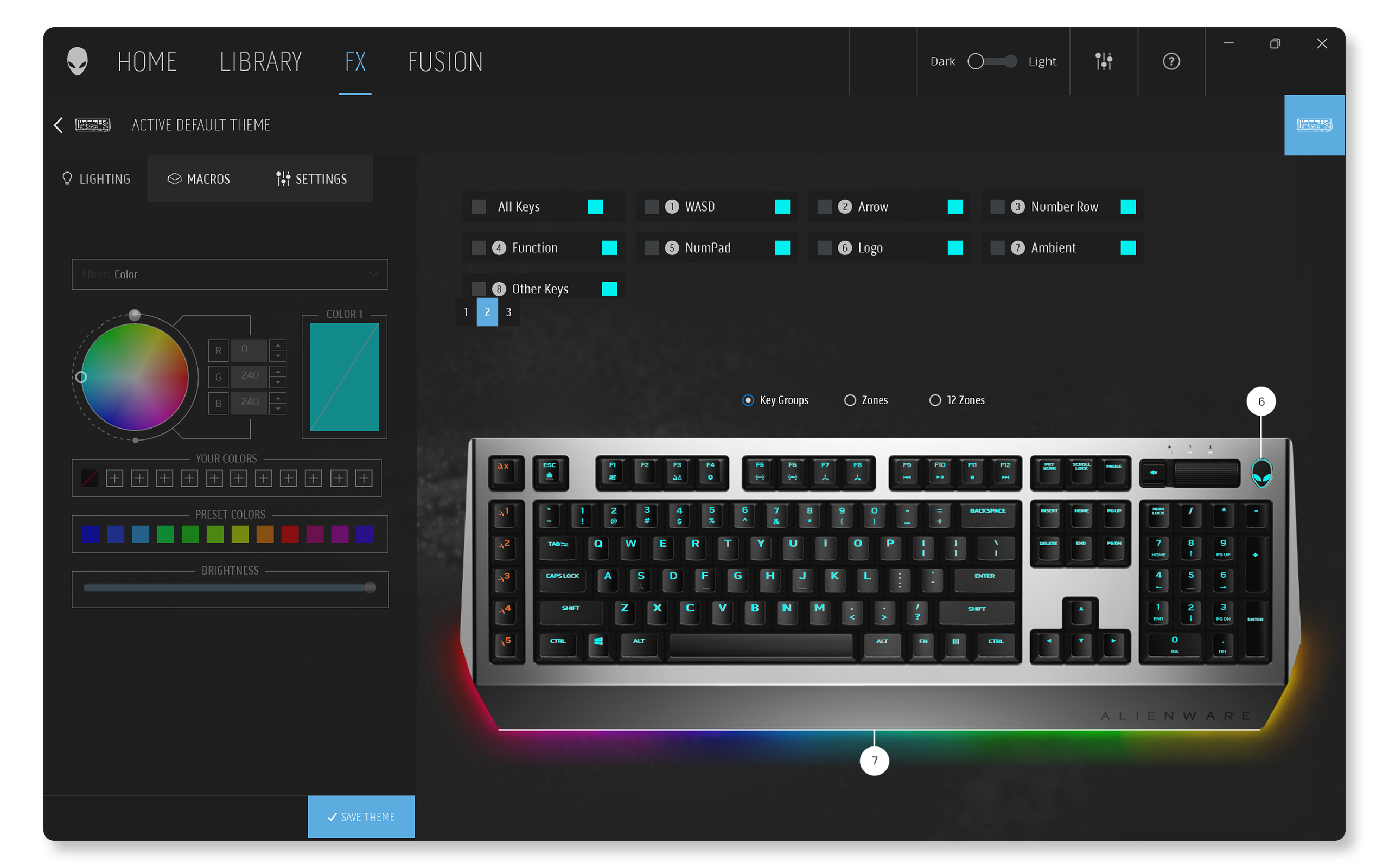
Many gamers choose Alienware peripherals for their top-notch performance. With Alienware Command Center, you can personalize lighting, settings, update firmware, and more. Easily manage your Alienware keyboards and other Alienware peripherals all in one place. With Alienware Command Center, you can:
- Configure lighting effects for immersive gaming.
- Create custom macros to perform complex in-game actions with a single press.
- Upgrade the keyboard firmware.
To learn more, check out the Alienware Command Center user guide.
Using Dell Display and Peripheral Manager for Dell Keyboards
Dell Display and Peripheral Manager is a powerful tool to manage and customize supported Dell keyboards. This tool helps you:
- Pair or unpair supported keyboards using Bluetooth or USB dongle.
- Assign shortcuts to customizable action buttons.
- View device information, such as firmware version and battery status.
- Upgrade the keyboard firmware.
To learn more, check out the Dell Display and Peripheral Manager’s user guide.

Maintenance and Care
- Keep the Keyboard Clean: Dust and debris can accumulate under the keys. Regular cleaning with compressed air or a soft brush helps. Avoid exposing to extreme temperatures.
- Update Firmware: Check and update the firmware when available, especially for wireless and Bluetooth models.
- Update Bluetooth Driver: For Bluetooth keyboards, make sure to update the Bluetooth drivers when available.
- Manage Battery Life: For wireless and Bluetooth keyboards, conserving battery life can improve performance. Turn off the keyboard when not in use, and use rechargeable batteries to reduce costs.
Troubleshooting Keyboard Issues
Keyboard not working, keys not typing correctly, or having other issues with your keyboard? Don’t worry! We’ve got some easy tips to help you fix keyboard issues.
Frequently Asked Questions (FAQ)
Here are some answers to common questions that users ask when setting up their Dell or Alienware keyboards.
1. How do I know if my keyboard needs drivers?
- Dell and Alienware keyboards are plug-and-play devices, the operating system automatically installs the necessary drivers.
- If Bluetooth connection isn’t working, you might need to update Bluetooth drivers on your computer.
2. Why isn’t my Bluetooth keyboard connecting?
- Check that the keyboard is in pairing mode.
- Enable Bluetooth on your computer.
- Try moving closer to the computer.
- Check and replace batteries.
- Update Bluetooth drivers.
3. Can I use the keyboard with a non-Dell computer?
- Yes, Dell and Alienware keyboards are compatible with most systems, including non-Dell computers that support USB or Bluetooth connections. Functionality may be limited on macOS and Linux operating systems.
4. Can I connect the keyboard to multiple computers?
- Yes, some Dell keyboards like KM7321W and KB700 support pairing with multiple devices. Check your keyboard’s specifications in the user guide to learn about multi-device support.
5. How do I change the language settings of the keyboard in Windows?
- Go to Start > Settings > Time & language > Language & region. Open Windows language settings.
- Under Preferred languages, select Add a language and choose the language you want.
- Once added, click on the language and select Options to download the language pack.
- To switch between languages, use the language bar on the taskbar or press the Windows key + Space shortcut key.
6. How do I enable text suggestions in Windows?
- Go to Start > Settings > Time & language > Typing. Open Windows typing settings.
- Turn on Show text suggestions when typing on the physical keyboard.
- Open Windows typing settings.
7. How do I enable on-screen keyboard in Windows?
- Go to Start > Settings > Accessibility > Keyboard. Open Windows accessibility settings.
- Under On-screen keyboard, access keys, and Print screen, turn on On-screen Keyboard.
8. What is Dell Pair?
- Dell Pair helps detect supported keyboards when they are within the detection range to pair via Bluetooth.
- Dell Pair app comes preinstalled on supported Dell computers with Windows 11 and Windows 10.
9. How do I set up RGB lighting on my Alienware keyboard?
- To set up and configure RGB lighting on your Alienware keyboard, use Alienware Command Center.
- With AlienFX, adjust colors and effects to customize the keyboard lighting according to your preferences.
- Some keyboards allow you to save different profiles for various tasks or games.