Wired Networking Solutions: Ethernet and Wired LAN Connection Issues
A reliable Ethernet or LAN (RJ45) connection ensures a fast and stable Internet. However, network issues such as no connection, random disconnections, or slow speed can disrupt network connectivity. This guide walks you through step-by-step instructions to troubleshoot and resolve Ethernet or LAN connection problems on your Dell device.
Common Symptoms of Ethernet Issues
Before we begin troubleshooting, here are some symptoms to identify Ethernet issues and understand what might be causing them.
- No Internet Connection - Your Dell device displays no connectivity despite being plugged in. The Ethernet icon in the taskbar shows a red X or indicates "No Internet."
- Frequent Disconnections - The network connection drops randomly, forcing you to reconnect or troubleshoot. Online meetings, gaming, or downloads frequently get interrupted.
- Slow Internet Speeds - Speeds over Ethernet are significantly slower than your Internet plan. Large files take a long time to download, and online video streaming buffers.
- "Unidentified Network" or "Limited Connectivity" Errors - Your device fails to recognize the network, showing an "Unidentified Network" message. You can't access the Internet even though the cable is plugged in.
- Network Cable Unplugged Error - Windows displays a "Network cable unplugged" message even when the cable is connected.
- No Blinking Lights on the Ethernet Port - The Ethernet port's LED lights are off, indicating no physical or data connection.
How to Solve Ethernet or LAN Connection Problems
Whether you're experiencing slow speeds, frequent disconnections, or you cannot connect at all, these instructions will guide you through the process of diagnosing and fixing wireless connection issues effectively. Let's get started!
Inspect the Ethernet Cable
- Check for visible damage, such as cuts or fraying.
- Try using the cable on another device to confirm if it's working.
Test the Ethernet Port
- Plug the cable into a different Ethernet port on your router or modem.
- If your computer has multiple ports, switch to another one.
Restart Your Devices
- Turn off your computer.
- Turn off your router/modem.
- Wait for 30 seconds and then turn on your router/modem and then your computer.
Enable Ethernet in BIOS
Your Ethernet adapter might be disabled in the BIOS. Here's how to check:
- Restart your computer.
- Press F2 repeatedly as the computer boots to access the BIOS menu.
- Navigate to the Onboard LAN or similar settings and ensure it's enabled. If it's already enabled, try updating the BIOS.
- Save changes and exit the BIOS.
Optimize Network Using SupportAssist
Dell's SupportAssist tool can help optimize the network performance. To begin optimizing your system:
- Search for and open SupportAssist.
- On the Home tab, select Optimize network.
- Click Start to begin optimizing your network connection.
- After SupportAssist applies the changes, restart the computer and verify.

Run Windows Network Troubleshooter
Windows offers a built-in troubleshooter that can help identify and fix network connectivity problems.
- On your computer, right-click the network icon in the taskbar and select Diagnose network problems.
- Follow the prompts to let Windows identify and fix issues.

Reinstall Ethernet Drivers
- Right-click the Start button and choose Device Manager.
- Expand Network Adapters and find your Ethernet adapter.
- Right-click it, select Uninstall device, and confirm.
- Restart your computer and Windows will automatically reinstall the driver.

Adjust Power Management Settings
- In Device Manager, right-click your Ethernet adapter and select Properties.
- Go to the Power Management tab.
- Uncheck Allow the computer to turn off this device to save power.
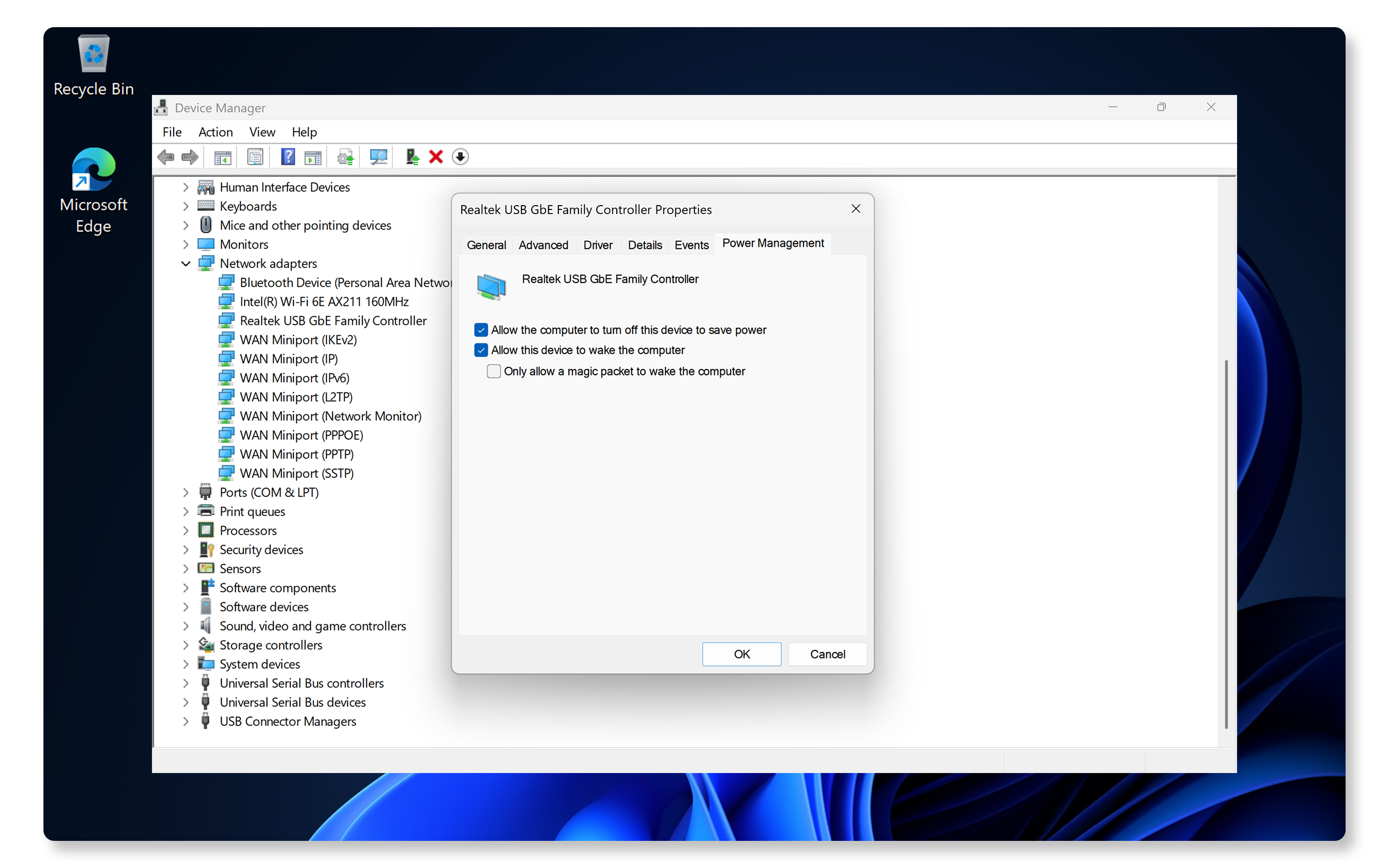
Reset Your TCP/IP and DNS Settings
- Open Command Prompt as an administrator.
- Type the following commands, pressing Enter after each:
- netsh int ip reset
- ipconfig /release
- ipconfig /renew
- ipconfig /flushdns

Reset Network Configuration
- Go to Start > Settings > Network & internet > Advanced network settings > Network reset and click Reset now. Open Windows Advanced Network settings.
- Follow the on-screen prompts and restart your computer.

Frequently Asked Question (FAQs)
Here are some answers to common questions users ask about LAN or Ethernet connections.
1. Why is my Ethernet not working but my Wi-Fi is working?
- It is most likely due to a faulty cable, outdated drivers, or network misconfiguration.
- Replace the cable, update drivers, or reset the network settings.
2. Why is my Ethernet connection not working after Windows 11 update?
- Windows updates can sometimes affect network settings.
- Update network drivers.
- Reset network configuration.
3. How do I update Ethernet drivers?
- There are several ways to download and install drivers on your Dell computer.
- Check our guide to update drivers.
4. Why does my Ethernet icon have a red X?
- It means no physical connection is available.
- Ensure the cable is securely plugged in to your computer and the router/modem.
5. Why is my Ethernet not showing up in Device Manager?
- This could mean that your computer does not have a built-in network adapter.
- If your computer has a network adapter, it could mean the adapter driver is missing or disabled.
- Reinstall the network driver.
- Check the BIOS settings.
6. What do blinking lights on my Ethernet port mean?
- Blinking lights indicate connection and data transfer status. Note: To check if your device supports LED status lights on the Ethernet port, refer to the user guide.
- If they're off, check your cable and connection.
7. Can I use Ethernet and Wi-Fi simultaneously?
- Yes, but your computer will prioritize Ethernet connection over Wi-Fi.
- If Ethernet connection fails, it will switch the Wi-Fi connection.
8. Why does my Ethernet show "limited connectivity"?
- This usually means a problem with the IP address assignment from the router or ISP.
- Turn off your router, wait for 30 seconds and then turn it on.
- Check for internet service outages.
- Reset the IP stack.
9. How do I assign a static IP address?
- Go to Start > Settings > Network & internet > Ethernet. Open Windows Ethernet settings.
- Next to IP assignment, click Edit.
- Under Edit IP Settings, choose Manual and manually enter an IP address, subnet mask, and default gateway.

10. Can a bad Ethernet cable cause slow speeds?
- Yes, a damaged or low-quality cable can bottleneck your speeds. Use a Cat 6 or Cat 7 cable for optimal performance.
11. What should I do if my computer does not have an Ethernet port?
- Certain Dell laptops don't have a built-in Ethernet port.
- Use a USB hub, docking station, or a USB to Ethernet adapter.

Video Resources

How to update Drivers via SupportAssist