Připojení zvukové lišty k monitoru, počítači nebo notebooku
Co je zvuková lišta Dell?
Zvuková lišta Dell je tenký obdélníkový reproduktor, který se připojuje k podporovanému monitoru Dell a nabízí čisté, minimalistické zvukové řešení bez nutnosti mít na stole objemné reproduktory.

Výhody používání zvukové lišty s monitorem Dell
- Kompaktní design: Šetří prostor na stole díky přímému připevnění k monitoru.
- Lepší zvuk: Zajišťuje čistší zvuk než standardní vestavěné reproduktory monitoru.
- Snadná instalace: Nejsou potřeba externí reproduktory ani složitá nastavení.
Typy zvukových lišt Dell
Existují dva hlavní typy zvukových lišt Dell:
Zvukové lišty s napájením přes USB
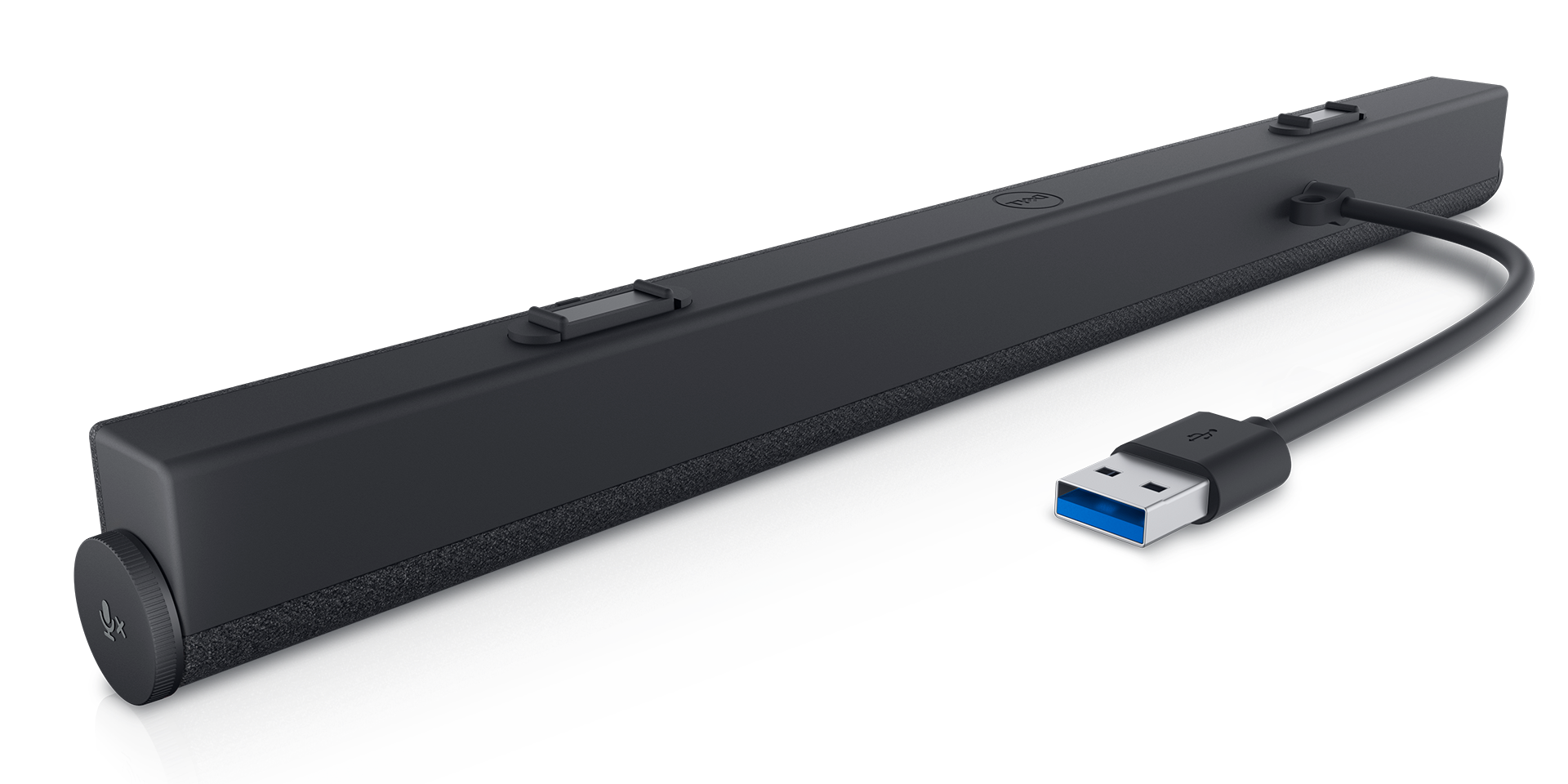
Zvukové lišty napájené přes USB, například tenká konferenční zvuková lišta Dell SB522A nebo tenká zvuková lišta Dell SB521A, se připojují přímo ke kompatibilnímu monitoru nebo počítači Dell prostřednictvím portu USB, který napájí zvukovou lištu a přenáší zvukový signál pomocí jednoho kabelu USB. Jsou ideální pro nenáročné instalace a nevyžadují další zdroj napájení.
Zvukové lišty s externím napájením
Tyto zvukové lišty napájené střídavým proudem, jako například stereo zvuková lišta Dell AX510 / AX510 PA, se dodávají s vlastními napájecími adaptéry. Pro přívod zvukového signálu z počítače se používá samostatný zvukový kabel nebo kabel USB.
Kompatibilita se zvukovou lištou Dell
Podporované monitory Dell
Zvukové lišty Dell jsou navrženy tak, aby byly kompatibilní s konkrétními modely monitorů Dell. Informace o tom, zda monitor danou zvukovou lištu podporuje, naleznete v uživatelské příručce k monitoru a zvukové liště.
- Tenká konferenční zvuková lišta Dell SB522A
- Tenká zvuková lišta Dell SB521A
- Zvuková lišta Dell Professional - AE515
- Stereofonní zvuková lišta Dell Pro - AE515M
- Zvuková lišta Dell USB - AC511
- Zvuková lišta Dell Stereo - AC511M
Nastavení zvukové lišty Dell
Při nastavování zvukové lišty Dell postupujte podle těchto kroků:
1. krok: Rozbalení a kontrola součástí
- Otevřete krabici se zvukovou lištou a zkontrolujte, zda máte všechny součásti, včetně zvukové lišty, napájecího kabelu (je-li k dispozici), kabelu USB a veškerého montážního příslušenství.
2. krok: Připojení zvukové lišty k monitoru
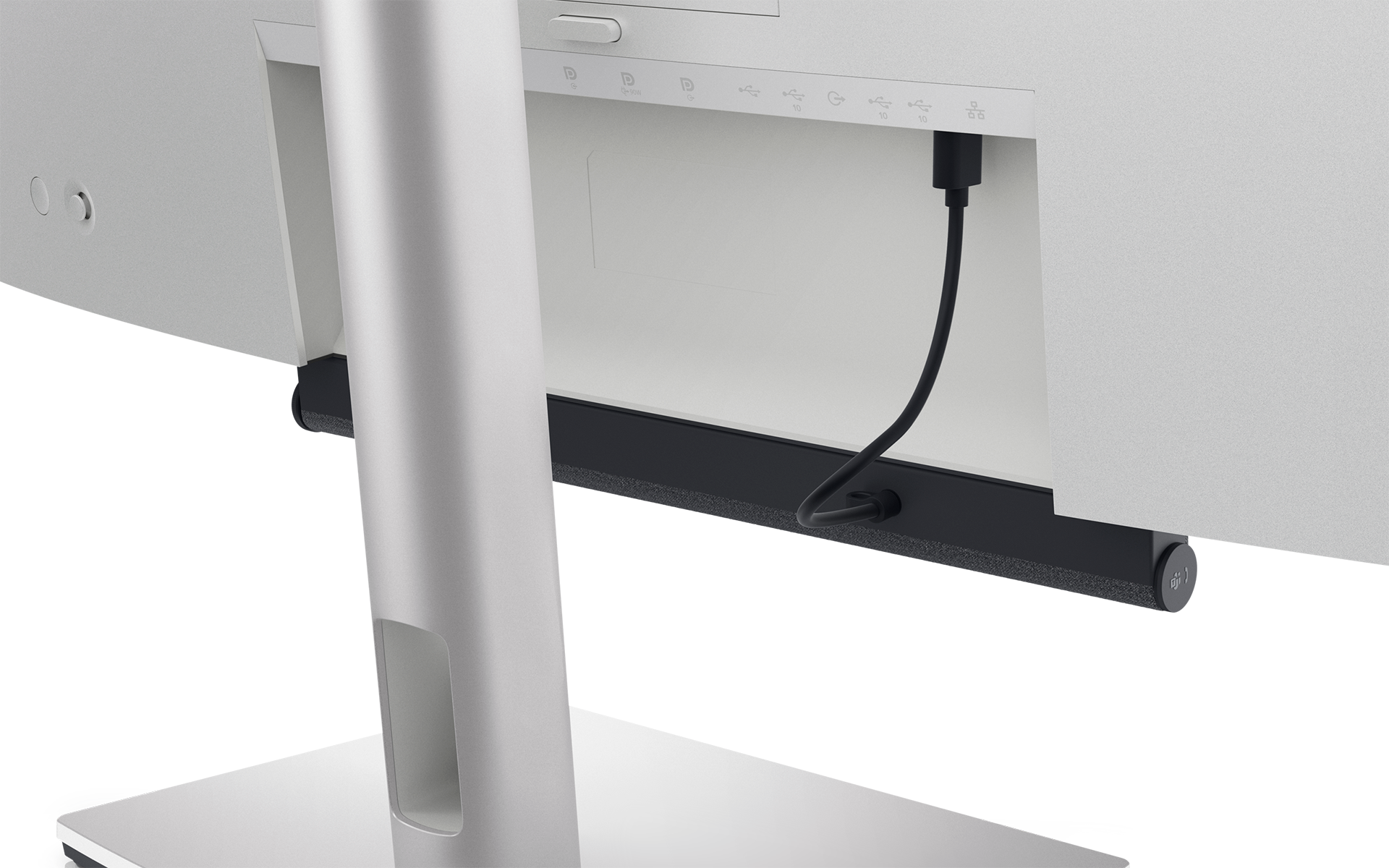
- Vyhledejte montážní sloty na podporovaném monitoru Dell. Připevněte zvukovou lištu k těmto slotům a ujistěte se, že bezpečně zapadne na místo. Podrobné pokyny naleznete v uživatelské příručce zvukové lišty.
3. krok: Zapojení napájecího zdroje
- U zvukových lišt napájených přes USB stačí připojit kabel USB k portu USB na počítači nebo monitoru. Pokud máte zvukovou lištu napájenou ze sítě, zapojte napájecí adaptér do zásuvky a připojte jej ke zvukové liště.
4. krok: Nastavení zvuku v počítači
- Po připojení zvukové lišty přejděte do nastavení zvuku počítače. Jako výchozí výstupní zařízení vyberte zvukovou lištu Dell.
Jak namontovat zvukovou lištu Dell
Montáž zvukové lišty na monitor Dell
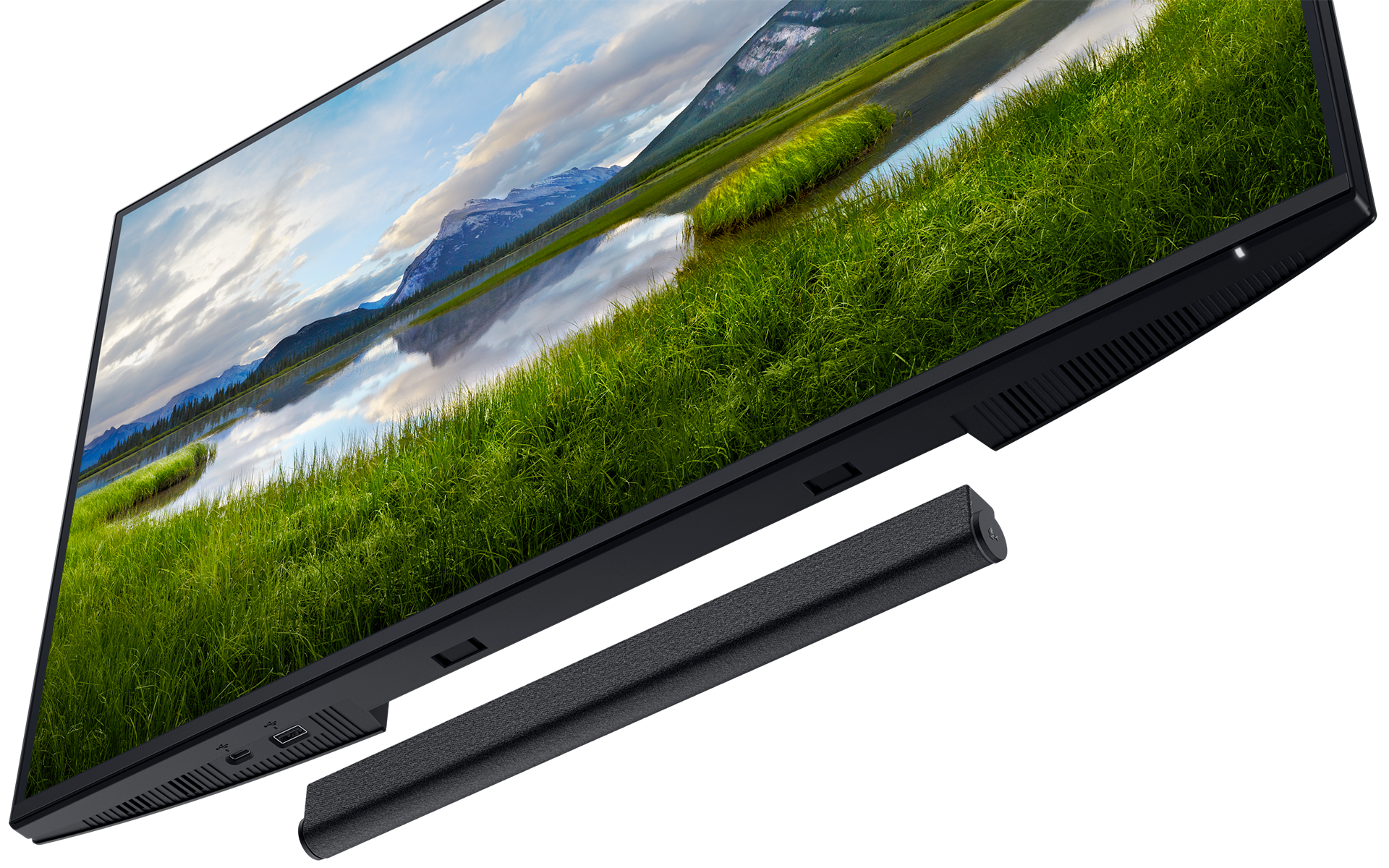
Podporované monitory Dell mají ve spodní části slot pro připojení kompatibilní zvukové lišty. Zasuňte zvukovou lištu na místo, dokud správně nezapadne. Umístění montážních slotů pro zvukovou lištu naleznete v uživatelské příručce k monitoru.
Použití stojanu nebo držáku zvukové lišty
Pokud váš monitor nepodporuje přímou montáž, použijte u kompatibilních zvukových lišt stojan nebo držák (jsou-li podporovány).
Připojení zvukové lišty přes USB nebo zvukový konektor
Připojení USB
Zvukové lišty USB, jako je tenká zvuková lišta Dell SB522A, se napájejí a přijímají zvuk pomocí jediného kabelu USB.
Připojení zvukového konektoru
Některé starší zvukové lišty používají zvukový konektor a napájení je přiváděno samostatně.
Konfigurace nastavení zvuku v systému Windows
Správné nastavení zvuku může mít velký vliv na celkový zážitek z poslechu.
Úprava nastavení zvuku pro zvukovou lištu
Přejděte do nabídky Start > Nastavení > Systém > Zvuk. V části Nastavení výstupu vyberte zvukovou lištu. Pokud má zvuková lišta vestavěný mikrofon, přejděte do nabídky Start > Nastavení > Systém > Zvuk. V části Nastavení vstupu vyberte zvukovou lištu.

Běžné problémy se zvukovou lištou a jejich řešení
Ze zvukové lišty nevychází žádný zvuk
- Ujistěte se, že je zvuková lišta řádně připojena a že je nastavena jako výchozí výstupní zařízení.
- Zkontrolujte, zda je k monitoru nebo počítači připojen kabel USB nebo zvukový kabel. Pokud je zvuková lišta připojena k monitoru, zkontrolujte, zda je z počítače do monitoru připojen kabel USB pro odesílání dat, aby bylo zajištěno, že zvuková lišta funguje.
Zvuková lišta se nezapne
- U modelů napájených přes USB zkuste jiný port USB. Zkontrolujte, zda je z monitoru do počítače připojen kabel USB pro odesílání dat.
- U modelů s externím napájením zkontrolujte připojení napájení a zkontrolujte, zda je zařízení zapnuté. Zkuste jinou elektrickou zásuvku.
Statický nebo zkreslený zvuk
- Zkontrolujte, zda připojení nejsou uvolněná nebo nedochází k rušení jinými zařízeními.
- Aktualizujte ovladače zvuku.
- Odstraňte problémy se zvukem.
Často kladené dotazy
Zde naleznete některé často kladené dotazy a odpovědi týkající se zvukových lišt Dell.
1. Proč moje zvuková lišta Dell nefunguje?
- Ujistěte se, že je zvuková lišta řádně připojena a že je nastavena jako výchozí výstupní zařízení.
- Problém může vyřešit také restartování počítače.
- Odstraňte problémy se zvukem.
2. Mohu používat zvukovou lištu Dell s monitorem jiné značky než Dell?
- Zvukové lišty Dell jsou navrženy speciálně pro vybrané monitory Dell. Monitory jiných výrobců než Dell nemusí mít kompatibilní montážní sloty pro instalaci zvukové lišty Dell.
3. Jak nastavím hlasitost na zvukové liště Dell?
- U některých zvukových lišt Dell, například SB522A, můžete hlasitost ovládat pomocí tlačítek hlasitosti, otočného knoflíku hlasitosti nebo nastavení zvuku v počítači. Některé zvukové lišty, například Dell SB521A, nemají fyzické ovládání hlasitosti, k ovládání hlasitosti tedy použijte nastavení zvuku v počítači.
4. Jak zkontroluji, zda můj monitor Dell podporuje zvukovou lištu?
- Tenká konferenční zvuková lišta Dell SB522A
- Tenká zvuková lišta Dell SB521A
- Zvuková lišta Dell Professional - AE515
- Stereofonní zvuková lišta Dell Pro - AE515M
- Zvuková lišta Dell USB - AC511
- Zvuková lišta Dell Stereo - AC511M
5. Musím nainstalovat ovladače pro zvukovou lištu Dell?
- Zvukové lišty Dell jsou zařízení Plug-and-Play, takže nejsou potřeba žádné další ovladače. Aktualizace ovladačů zvukové karty počítače však může pomoci vyřešit problémy se zvukem.
6. Mohu zvukovou lištu Dell používat s notebookem nebo jiným zařízením?
- Ano, pokud má váš notebook nebo zařízení potřebné porty (například USB nebo zvukový konektor), můžete k němu zvukovou lištu připojit. Lišta se však fyzicky nepřipevní k notebooku.
7. Proč je hlasitost zvukové lišty nízká?
- Nízká hlasitost může být způsobena nesprávným nastavením zvuku v počítači.
- Ujistěte se, že je zvuková lišta nastavena jako výchozí výstupní zařízení.
- Zvyšte hlasitost na počítači a na zvukové liště.
8. Proč se zvuková lišta Dell náhodně vypíná?
- Může to být způsobeno problémem s napájením, zejména pokud se jedná o zvukovou lištu napájenou přes USB.
- Zkuste ji připojit k jinému portu USB.
- U modelů s externím napájením zkontrolujte, zda napájecí adaptér funguje správně.
9. Mohu se zvukovou lištou Dell používat funkce Bluetooth?
- Zvukové lišty Dell nemají funkci Bluetooth.
10. Mohu zvukovou lištu Dell používat s více monitory?
- Ano, zvukovou lištu Dell můžete používat s více monitory.
- Zvuková lišta se připojuje k jednomu monitoru, ale může fungovat jako zvukový výstup pro celou vaši pracovní stanici.
11. Je možné použít více zvukových lišt v sestavě s více monitory?
- I když je možné u počítačů s více monitory připojit více zvukových lišt, pro zvukový výstup lze v daném okamžiku použít pouze jednu zvukovou lištu.