Oprava problémů s pevným diskem a diskem SSD
Problémy s pevným diskem a diskem SSD mohou být alarmující, ale ve většině případů je oprava jednodušší, než byste čekali. Tento článek vás provede nejčastějšími příčinami a postupy pro jejich řešení, abyste mohli počítač Dell obnovit a spustit.
Co se děje?
Chyby pevného disku se mohou na první pohled podobat jiným problémům. Než začnete, ujistěte se, že vaše příznaky odpovídají tomuto článku.
Jste na správném místě, pokud vidíte některou z těchto možností:
- Chybové zprávy „Hard Drive not Detected“, „Hard Drive not Installed“ nebo „No Hard Drive Detected“
- Disková jednotka se v systému BIOS nezobrazuje
- Cvakání, skřípání nebo hvízdání vycházející z počítače
Hledáte něco jiného? Kryjeme vám záda:
- Pokud se zobrazí modrá nebo černá obrazovka s kódem STOP, jako je například „V počítači došlo k problému“ nebo „INACCESSIBLE_BOOT_DEVICE“, přečtěte si naši příručku k opravě Chyby na modré obrazovce (BSOD) a problémy s chybovým kódem Stop v systému Windows.
- Pokud počítač nespustí systém Windows, zobrazí se zpráva „Missing Operating System“, „Operating System Not Found“, „No Boot Device Found“ nebo prázdná obrazovka s blikajícím kurzorem, viz článek Počítač se nespustí do systému Windows.
- Pokud počítač během používání běží pomalu, zamrzne nebo přestane reagovat, podívejte se do naší příručky s názvem Zrychlete svůj počítač: Zvyšte výkon a rychlost počítače.
Pochopení vaší jednotky úložiště
Počítač ukládá veškeré informace, soubory, aplikace a systém Windows na jednotku úložiště. Existují dva hlavní typy a vědět, který z nich máte, vám pomůže pochopit, co slyšíte a co nemusí být v pořádku.
Jednotka pevného disku (HDD)
Pevný disk používá k ukládání a načítání dat rotující magnetické plotny a pohyblivou čtecí/zapisovací hlavu. Vzhledem k tomu, že má mechanické pohyblivé součásti, je také náchylnější k fyzickému opotřebení v průběhu času a neobvyklé zvuky, jako je cvakání nebo skřípání, jsou často prvním příznakem, že něco není v pořádku.
Disk SSD
Disk SSD ukládá data na paměťové čipy flash bez pohyblivých součástí. Je rychlejší, tišší a mnohem běžnější v moderních systémech Dell. Systémy Dell obvykle používají disky SSD M.2 NVMe nebo SATA. Stolní počítače mohou používat disky SSD 2,5" SATA nebo M.2 NVMe. Protože disky SSD nemají žádné pohyblivé součásti, neprodukují žádný hluk, takže pokud slyšíte zvuky, problém je téměř jistě s pevným diskem.
Proč k tomu dochází?
Pochopení příčin těchto problémů vám pomůže je opravit rychleji a vyhnout se jim v budoucnu. Zde jsou nejčastější důvody, proč se pevný disk nebo disk SSD přestanou rozpoznávat:
- Uvolnění nebo vysunutí – datový nebo napájecí kabel se uvnitř počítače uvolnil nebo se disk SSD M.2 mírně vysunul ze slotu
- Nesprávné nastavení systému BIOS – nesprávný provozní režim SATA (RAID vs. AHCI), nesprávné pořadí spouštění nebo neshoda režimu spouštění UEFI/Legacy mohou zabránit zobrazení jednotky
- Zastaralý firmware systému BIOS nebo disku SSD – novější disky nemusí být rozpoznány starší verzí systému BIOS nebo nedávná aktualizace systému Windows mohla způsobit problém s kompatibilitou
- Oslabování baterie CMOS – vybitá baterie CMOS způsobí resetování nastavení systému BIOS při každém spuštění, včetně režimu SATA a pořadí spouštění
- Selhání fyzického nebo mechanického disku – častější u pevných disků a často doprovázené zvuky cvakání, skřípání nebo hvízdání
Jak vyřešit problémy s detekcí pevných disků a disků SSD v počítači Dell
Jste připraveni získat disk zpět? Postupujte podle následujících kroků jeden po druhém a zkontrolujte, zda je problém vyřešen.
1. krok: Odpojte všechna externí zařízení
Jednotku USB, kartu SD nebo dokovací stanici připojenou k počítači lze někdy omylem vybrat jako spouštěcí zařízení, což způsobí, že interní disk se zobrazí jako „Not Detected“.
- Odpojte všechna externí zařízení – jednotky USB, externí pevné disky, karty SD/xD, tiskárny, webové kamery, a dokovací stanice, s výjimkou klávesnice a myši.
- Restartujte počítač a ověřte, zda chybová zpráva zmizela.
Pokud se tím problém vyřeší, připojte zařízení postupně, abyste zjistili, která z nich problém způsobila. Další podporu vám poskytne výrobce tohoto zařízení.
Pokud to nepomůže, pokračujte 2. krokem.
2. krok: Proveďte úplný reset
Úplný reset odvede zbytkový elektrický náboj uložený v systému. Tento náboj může někdy zabránit správnému rozpoznání disku při spuštění a úplný reset jej pomůže odstranit.
- Stisknutím a podržením tlačítka napájení po dobu 10 sekund vypněte počítač.
- Odpojte napájecí kabel od počítače. Pokud je notebook Dell vybaven vyjímatelnou baterií, vyjměte ji nyní.
- Odpojte všechna externí zařízení kromě klávesnice a myši.
- Stisknutím a podržením tlačítka napájení po dobu 15 až 20 sekund odstraňte zbývající náboj.
- Znovu připojte napájecí kabel (nebo znovu připojte baterii u notebooků).
- Zapněte počítač a ověřte, zda počítač detekuje pevný disk.
Poznámka: U notebooků Dell s neodnímatelnou baterií naleznete v článku postup, jak resetovat hodiny reálného času (RTC) (anglicky). U vybraných notebooků Dell Latitude může být také použito vynucené obnovení ePSA (anglicky).
Pokud to nepomůže, pokračujte 3. krokem.
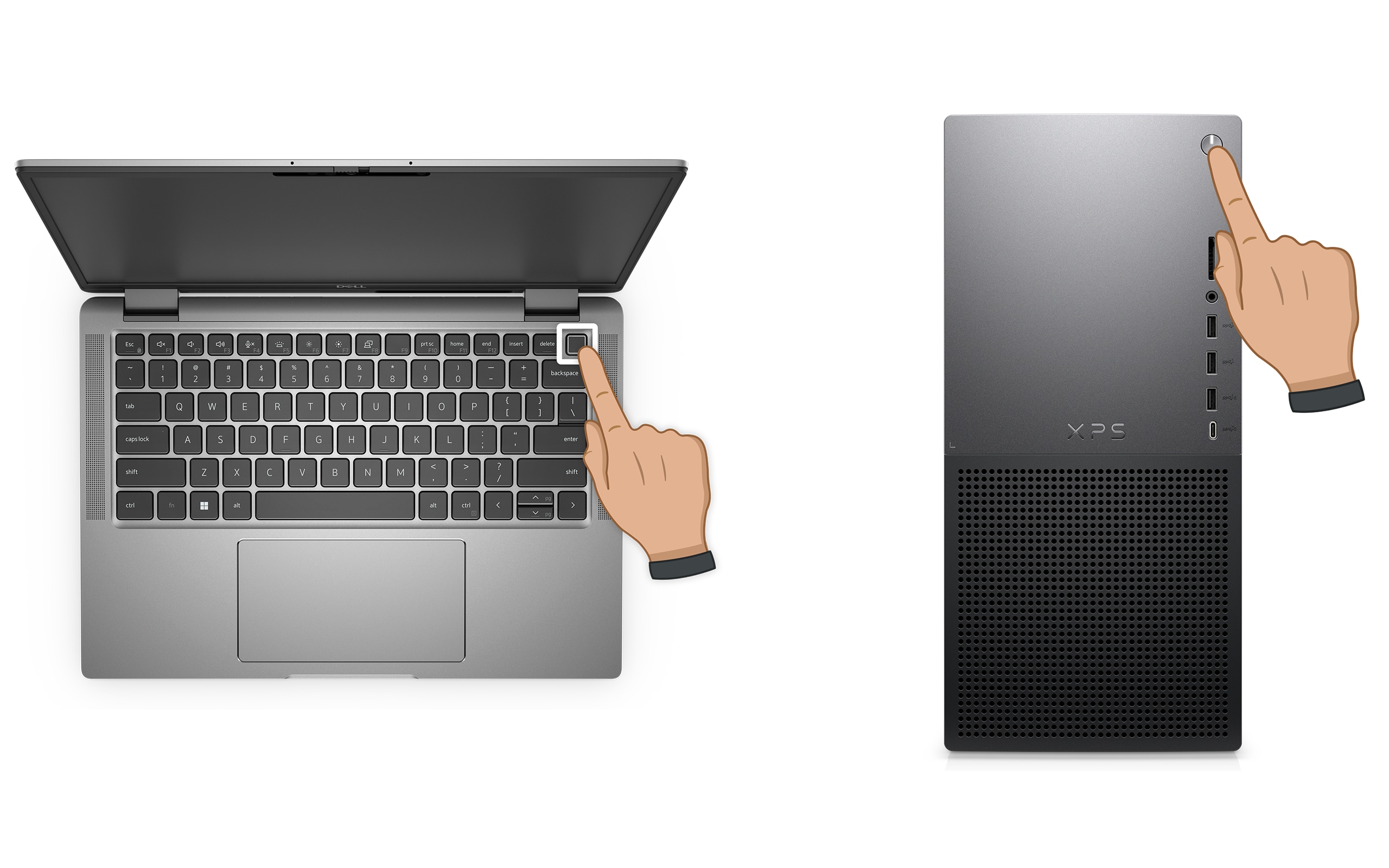
3. krok: Spusťte diagnostický test hardwaru
Než změníte jakékoli nastavení hardwaru nebo systému BIOS, spusťte vestavěnou diagnostiku společnosti Dell, která zjistí, co přesně se děje. Tento test zkontroluje, zda má disk chybu hardwaru, a jeho výsledek určuje, který ze zbývajících kroků je třeba provést.
Pokud počítač nemůže spustit systém Windows – spusťte diagnostiku před spuštěním:
- Zapněte počítač a ihned několikrát stiskněte klávesu F12, dokud se neotevře jednorázová spouštěcí nabídka.
- Pomocí kláves se šipkami vyberte možnost Diagnostics a stiskněte Enter.
- Automaticky se spustí nástroj SupportAssist Pre-Boot System Assessment (ePSA ve starších systémech). Postupujte podle pokynů na obrazovce.
Pokud váš počítač může spustit systém Windows – spusťte online diagnostiku Dell SupportAssist:
- Přejděte na Dell.com/support a identifikujte svůj počítač pomocí výrobního čísla nebo kódu Express Service Code.
- Vyberte kartu Diagnostics a klikněte na možnost Run Quick Test.
- Dokončete test podle pokynů na obrazovce.
Poznámka: Pokud aplikace SupportAssist není nainstalována, budete před spuštěním testu vyzváni k jejímu stažení a instalaci.

Co znamenají výsledky testu – co dělat dál
- Test proběhl úspěšně – hardware disku funguje správně. Problém je pravděpodobně způsoben konfigurací systému BIOS. Pokračujte 4. krokem a zkontrolujte a opravte nastavení systému BIOS.
- Test selhal – poznamenejte si chybový kód, ověřovací kód a výrobní číslo. Zde vyhledejte svůj chybový kód. Pokračujte 5. krokem a disk znovu usaďte. Pokud diagnostický test po opětovném usazení selže znovu, informujte se u technické podpory Dell o možnostech opravy ve vaší oblasti.
Pokračujte na 4. krok, pokud diagnostika projde, ale disk stále není detekován.
4. krok: Zkontrolujte nastavení systému BIOS
Pokud diagnostika potvrdila, že disk je v pořádku, ale stále není detekován, je téměř jistě problém v BIOSu. Je třeba zkontrolovat čtyři konkrétní věci, které je třeba provést v pořadí.
Přejděte do systému BIOS:
- Restartujte počítač.
- Jakmile se zobrazí logo Dell, opakovaně stiskněte klávesu F2 a přejděte do systému UEFI.
1. kontrola – Zkontrolujte, zda je jednotka uvedena v systému BIOS:
- Přejděte do části General > System Information (nebo část Storage v novějších systémech).
- V části úložiště vyhledejte pevný disk nebo disk SSD. Pokud není uveden v seznamu, jednotka nebyla rozpoznána na úrovni hardwaru a opětovné usazení jednotky je další logickou akcí.

2. kontrola – Potvrďte pořadí spouštění:
- Podívejte se do části General > Boot Sequence (nebo Boot Configuration > Boot Sequence).
- Nejprve se ujistěte, že je uveden interní pevný disk nebo disk SSD. Pokud je zařízení USB nebo jiná položka před ním, přesuňte interní jednotku na začátek seznamu.
3. kontrola – Potvrďte provozní režim SATA:
- Přejděte do části System Configuration > SATA Operation.
- Zkontrolujte, zda je režim spouštění nastaven na hodnotu AHCI. Pokud se zobrazuje RAID On a nepoužíváte konfiguraci RAID, změňte ji na hodnotu AHCI.
Důležité: Změňte režim SATA pouze v případě, že jednotka není rozpoznána nebo pokud provádíte čistou přeinstalaci systému Windows. Změna režimu SATA v systému, kde je systém Windows již nainstalován a funguje, může způsobit chybu s modrou obrazovkou „Nepřístupné spouštěcí zařízení“. Pokud k tomu dojde, přejděte na stránku Odstraňování problémů s chybou na modré obrazovce a vyhledejte další kroky.
4. kontrola – Potvrďte režim spouštění (UEFI vs. Legacy):
- Přejděte do části General > Boot Configuration (novější systémy) nebo General > Boot Sequence > Boot List Option (starší systémy).
- Zkontrolujte, zda je režim spouštění nastaven na možnost UEFI. Pokud je nastaven na možnost Legacy, změňte jej na možnost UEFI.
- Uložte změny a restartujte počítač.
Poznámka: Názvy a rozložení nabídky systému BIOS se liší podle modelu společnosti Dell. Pokud tyto možnosti nenajdete, přečtěte si uživatelskou příručku k počítači Dell. Pro vyhledání správné příručky pro váš systém použijte vyhledávání podle výrobního kódu nebo kódu Express Service Code.
Pokud je disková jednotka nyní rozpoznána a chyba zmizela, pokračujte v části Preventivní opatření. Pokud disková jednotka stále není rozpoznána, pokračujte 5. krokem.
5. krok: Znovu usaďte diskovou jednotku
Pokud diagnostika zjistila chybu nebo se disková jednotka v systému BIOS vůbec nezobrazuje, nejpravděpodobnější příčinou je uvolněné fyzické připojení. Opětovné usazení; vyjmutí a pevné opětovné připojení diskové jednotky je jednoduchá oprava, která to vyřeší. Je to nejčastější hardwarová příčina chyb „Hard Drive not Detected“.
Než začnete: Před otevřením skříně nebo manipulací s jakýmikoli interními součástmi vypněte počítač a odpojte jej od zdroje napájení. Uzemněte se dotykem nenatřeného kovového povrchu, abyste zabránili statickému poškození.
- Vypněte počítač a odpojte napájecí kabel.
- Otevřete kryt nebo spodní panel. Umístění diskové jednotky, přístup k panelu a typy konektorů se liší podle modelu. Než budete pokračovat, přečtěte si servisní příručku nebo uživatelskou příručku Dell.
- Vyhledejte jednotku úložiště:
- Pevné disky a disky SSD SATA u stolních počítačů: Připojené prostřednictvím datového kabelu a napájecího kabelu
- Disky M.2 NVMe SSD: Slouží k přímému připojení k základní desce a jsou zajištěny jedním šroubem
- Opatrně odpojte diskovou jednotku. Odpojte datový a napájecí kabel na stolním počítači nebo vyšroubujte šroub a opatrně vysuňte disk SSD M.2.
- Zkontrolujte, zda konektory a slot neobsahují prach nebo nečistoty. V případě přítomnosti jemně odfoukněte prach.
- U stolních počítačů s více porty SATA: Zkuste připojit datový kabel k jinému portu SATA na základní desce, abyste vyloučili vadný port.
- Znovu pevně připojte diskovou jednotku. U disků SSD M.2 vložte disk SSD do správného úhlu (obvykle 30°) a utáhněte upevňovací šroub. U disků SATA zatlačte na konektory, dokud necvaknou.
- Zavřete skříň počítače, znovu připojte napájecí kabel a spusťte počítač.
- Znovu spusťte diagnostický test z 3. kroku a ověřte, zda je jednotka rozpoznána.
Pokud diagnostika po opětovném usazení proběhne úspěšně, problém způsobovalo uvolněné připojení. Pokračujte 6. krokem, aktualizujte systém BIOS a firmware a předejděte opakování problému.
Pokud po opětovném usazení diagnostika opět selže, kontaktujte technickou podporu společnosti Dell s žádostí o možnosti opravy hardwaru podle stavu záruky zařízení.
6. krok: Aktualizujte ovladače a systém BIOS
Pokud je disková jednotka rozpoznána, ale chyba se občas vrací, může být příčinou zastaralý systém BIOS, zejména po aktualizaci systému Windows nebo po nedávné výměně diskové jednotky.
SupportAssist je automatizovaný nástroj společnosti Dell, který vyhledá nejnovější aktualizace systému BIOS a ovladačů a nainstaluje je za vás.
- Vyhledejte aplikaci SupportAssist v nabídce Start a otevřete ji.
- Na kartě Home vyberte položku Update software.
- Kliknutím na Start vyhledáte aktualizace ovladačů a systému BIOS.
- Podle pokynů na obrazovce nainstalujte dostupné aktualizace. Po zobrazení výzvy restartujte počítač.
Pokud aplikaci SupportAssist nemáte, stáhněte a nainstalujte nejnovější systém BIOS ručně pomocí průvodce aktualizací systému BIOS.

Zabraňte problémům s pevným diskem a diskem SSD dříve, než k nim dojde
Jakmile je disková jednotka rozpoznána a funguje správně, pár jednoduchých rutinních úkonů zajistí, aby to tak zůstalo.
- Udržujte systém BIOS a ovladače aktuální. Společnost Dell pravidelně vydává aktualizace systému BIOS a ovladačů, které zlepšují kompatibilitu disků a řeší známé problémy s rozpoznáváním. Pomocí aplikace SupportAssist můžete pravidelně kontrolovat aktualizace nebo navštívit stránky Ovladače a soubory ke stažení na webu Dell.com/support.
- Pravidelně zálohujte data. K selhání disků, zejména těch pevných, může dojít téměř bez varování. Zálohujte soubory pomocí nástroje zálohování systému Windows (Nastavení > Systém > Zálohování Windows) na OneDrive nebo externí disk. Pro úplný obraz systému použijte historii souborů nebo nástroj pro zálohování třetí strany.
- Sledujte stav disku. Aplikace SupportAssist může zkontrolovat, zda počítač nejeví známky problémů s diskem dříve, než nastanou vážné problémy.
Často kladené dotazy
Zde je několik odpovědí na často kladené dotazy týkající se problémů s pevným diskem a diskem SSD.
1. Co znamená „Nebyl zjištěn pevný disk“?
Tato chyba znamená, že systém BIOS nemůže během spouštění najít jednotku úložiště. Nejčastějšími příčinami jsou uvolněné fyzické připojení, nesprávný provozní režim SATA v systému BIOS (RAID vs. AHCI), nesprávné pořadí spouštění nebo neshoda režimu spouštění UEFI/Legacy.
2. Může pevný disk nebo disk SSD náhle selhat bez varování?
Pevné disky obvykle nejprve vydávají varovné signály, jako je cvakání, skřípání nebo hvízdání. Pevné disky nebo disky SSD mohou způsobit pomalý výkon nebo neobvykle dlouhé otevírání souborů. Pokud zaznamenáte některý z těchto příznaků, okamžitě zálohujte data a spusťte diagnostický test.
3. Co znamená zvuk cvakání z pevného disku? Je to vážné?
Ozývá-li se z pevného disku cvakání nebo skřípání, obvykle to znamená, že čtecí/zapisovací hlava se snaží najít nebo získat přístup k datům, což je známkou mechanické závady. Pokud k datům máte stále přístup, zálohujte je okamžitě a spusťte diagnostický test. Pokud se z disku ozývá cvakání, nepokračujte v používání, neboť může dojít ke zhoršení poškození.
4. Může aktualizace systému BIOS opravit pevný disk nebo disk SSD, který nebyl rozpoznán?
Ano, v některých případech může. Zastaralý systém BIOS nemusí podporovat novější disky, zejména novější disky SSD M.2 NVMe nebo konkrétní modely disků SSD. Pokud je disk detekován přerušovaně nebo přestal být detekován po aktualizaci systému Windows nebo změně hardwaru, aktualizace systému BIOS je dobrým dalším krokem.
5. Jaký je rozdíl mezi nastavením AHCI a RAID On v systému BIOS a které je třeba použít?
AHCI (Advanced Host Controller Interface) je standardní režim pro jeden pevný disk nebo SSD. Pole RAID (Redundant Array of Independent Disks) je určeno pro konfigurace, kde více disků spolupracuje na rychlosti nebo redundanci dat. Pokud máte jediný disk, který není rozpoznán, nastavení provozu SATA na hodnotu AHCI v systému BIOS jej obvykle vyřeší. Toto nastavení neměňte, pokud je systém Windows již nainstalován a funguje v režimu RAID On, protože to může způsobit chybu s modrou obrazovkou.
6. Můj disk byl dříve správně rozpoznán. Proč najednou přestal fungovat?
Nejčastějšími spouštěči pro diskovou jednotku, která náhle přestane být detekována, jsou: kabel, který se uvolnil v průběhu času nebo po přesunutí počítače, nastavení BIOSu, které se změnilo po aktualizaci Windows, nebo výpadek proudu, slabá nebo vybitá baterie CMOS, která způsobila reset BIOSu, nebo rané fáze selhání diskové jednotky.
7. Co je baterie CMOS a jak ovlivňuje rozpoznávání disků?
Baterie CMOS je malá knoflíková baterie (CR2032) na základní desce, která uchovává nastavení systému BIOS, včetně data, času, režimu SATA a pořadí spouštění uloženého při vypnutém počítači. Pokud je tato baterie slabá nebo vybitá, může se systém BIOS při každém spuštění resetovat, změnit režim SATA nebo zahájit pořadí spouštění a způsobit chyby rozpoznávání disků.
8. Mohu otestovat, zda disková jednotka stále funguje připojením k jinému počítači?
Ano, a to je užitečný způsob, jak zjistit, zda se jedná o problém se samotnou diskovou jednotkou nebo hardwarem počítače. Použitím externího pouzdra a připojením k jinému počítači přes USB lze rychle zjistit, zda je disková jednotka rozpoznána jinde. Pokud je rozpoznána na jiném počítači, je pravděpodobné, že problém souvisí s nastavením systému BIOS, kabely nebo základní deskou původního systému. Pokud není disková jednotka rozpoznána na žádném počítači, je pravděpodobné, že selhal samotný disk.
9. Je bezpečné znovu nainstalovat diskovou jednotku sám?
Ano, pro většinu uživatelů je to jednoduché a bezpečné, pokud nejprve vypnete a odpojíte počítač a budete postupovat podle bezpečnostních kroků uvedených v uživatelské příručce k systému. Před otevřením případu si vždy přečtěte uživatelskou příručku nebo servisní příručku společnosti Dell, kde najdete konkrétní model, umístění disku, metody přístupu k panelu a typy konektorů u jednotlivých počítačů Dell.
10. Co když žádný z těchto kroků problém nevyřeší?
- Další odstraňování problémů: Při odstraňování problémů s pevným diskem postupujte podle následujících dodatečných kroků.
- Využijte fóra Dell Community: Zapojte se do fóra Dell Community (anglicky) a získejte pomoc od ostatních uživatelů.
- Kontaktujte podporu společnosti Dell: Pokud problém přetrvává, kontaktujte technickou podporu společnosti Dell s žádostí o možnosti opravy na základě stavu záruky zařízení.