Musen virker ikke: USB-, Bluetooth- eller trådløse mus
Har du nogensinde været midt i en vigtig opgave, og så opdaget, at din mus pludselig holder op med at fungere? Uanset om du bruger en USB-, Bluetooth- eller trådløs mus, guider vi dig gennem løsning af almindelige problemer med din mus, herunder Alienware-modeller. Hvis du oplever problemer med pegefeltet på en bærbar pc, kan du se vores vejledning til at løse problemer med pegefeltet.
Har du lige købt en ny mus, og har du brug for hjælp? Se vores konfigurationsvejledning til mus!
Hvorfor opstår der problemer med en mus?
Problemer med en mus kan opstå af mange årsager. Det kan være noget så simpelt som en løs forbindelse, lavt batteri, eller det kan skyldes beskadigede drivere.
Almindelige årsager til musefejl
- Beskadigede drivere til mus
- Batteriproblemer (for trådløse mus og Bluetooth-mus)
- Løse forbindelser (for USB-mus)
- Problemer med Bluetooth-parring
- Hardwarefejl eller -skader
Forstå de forskellige typer mus
- USB-mus: Sluttes direkte til computeren via en USB-port. Dette er plug-and-play-enheder. Operativsystemet installerer automatisk de nødvendige drivere.
- Bluetooth-mus: Bruger Bluetooth-teknologi til at oprette trådløs forbindelse. Kræver parring med din computer og lejlighedsvis udskiftning af batteriet.
- Trådløse mus med USB-modtagere: Bruger en USB-modtager til at kommunikere trådløst, hvilket giver en mere stabil forbindelse end Bluetooth. Disse kører også på batterier.
Løsning af problemer med USB-mus
Hvis din Dell eller Alienware USB-mus ikke fungerer, kan du prøve disse trin:
Kontrol af løse forbindelser
Den mest almindelige årsag til, at en USB-mus ikke fungerer, er en løs forbindelse. Sørg for, at USB-kablet er korrekt tilsluttet computeren.
Prøv en anden USB-port
Hvis forbindelsen er sikker, kan du prøve at slutte musen til en anden USB-port. Nogle gange kan der opstå fejl i specifikke porte på din computer på grund af software- eller hardwareproblemer.
Hvis musen ikke virker, kan du prøve at geninstallere driveren til musen.

Løsning af problemer med Bluetooth-mus
Har du problemer med din Dell eller Alienware Bluetooth-mus? Prøv disse trin for at få det til at virke igen.
Kontrol af Bluetooth-status
Sørg først for, at Bluetooth er aktiveret på computeren. Hvis det er slukket, kan musen ikke oprette forbindelse. Sådan kontrollerer du, om Bluetooth er aktiveret:
- Gå til Start > Indstillinger > Bluetooth og enheder, og sørg for, at Bluetooth-knappen er slået til. Åbn Bluetooth-indstillinger i Windows.
Hvis dette ikke hjælper, skal du kontrollere, om din mus er parret.

Kontrol af om musen er parret
Hvis din Bluetooth-mus ikke virker, kan den have mistet parringen med din computer. Gå til dine Bluetooth-indstillinger, find din mus på listen over parrede enheder, og tilslut den igen.
- Gå til Start > Indstillinger > Bluetooth og enheder > Bluetooth, og kontrollér, om din mus er angivet under sektionen Input. Hvis det ikke er tilfældet, kan du prøve at parre din Bluetooth-mus.
Hvis dette ikke virker, kan du prøve at udskifte eller genoplade batterierne.

Løsning af problemer med trådløs mus
Oplever du problemer med din trådløse Dell- eller Alienware-mus? Følg disse trin for at få din mus til at fungere problemfri igen!
Kontrol af USB-modtager
Trådløse mus bruger en USB-modtager eller -dongle til at oprette forbindelse til din computer. Sørg for, at modtageren er tilsluttet en fungerende USB-port.
Tilslutning af den trådløse modtager igen
Hvis musen ikke fungerer, kan du prøve at frakoble den trådløse dongle og tilslutte den igen efter et par sekunder. Dette kan hjælpe med at genetablere forbindelsen.
Hvis dette ikke hjælper, kan du prøve at udskifte eller genoplade batterierne.

Flyt musen tættere på
Fysiske barrierer kan påvirke tilslutningen af Bluetooth- og trådløse mus. Hvis musen flyttes tættere på computeren, kan det hjælpe med at løse forbindelsesproblemer.
Hvis dette ikke løste problemet, kan du prøve at udskifte eller genoplade batterierne.
Udskiftning eller genopladning af batterier
Ligesom Bluetooth-mus skal trådløse mus også bruge batterier for at fungere. Lavt batteriniveau er en almindelig årsag til ikke-responsive mus.
Musen fungerer stadig ikke. Tjek, om der er driver- og BIOS-opdateringer.
Opdatering af drivere og BIOS
Forældede systemdrivere og BIOS kan forårsage forbindelsesproblemer. SupportAssist er Dells automatiserede værktøj, der scanner din Windows-computer for driveropdateringer, downloads og installerer dem.
- Søg efter SupportAssist i menuen Start, og åbn appen.
- På fanen Hjem skal du vælge Opdater software.
- Klik på Start for at søge efter driver- og BIOS-opdateringer.
- Følg instruktionerne på skærmen for at udføre installationen, og genstart computeren, når du bliver bedt om det.
Hvis du ikke har SupportAssist, skal du se vores vejledning til driveropdatering for at finde alternative metoder til download og installation af Dell-drivere.
Hvis musen stadig ikke fungerer, kan du prøve at geninstallere driveren til mus.

Geninstallation af driverne til mus
Beskadigede drivere til mus får ofte mus til at holde op med at fungere. Sådan løser du dette:
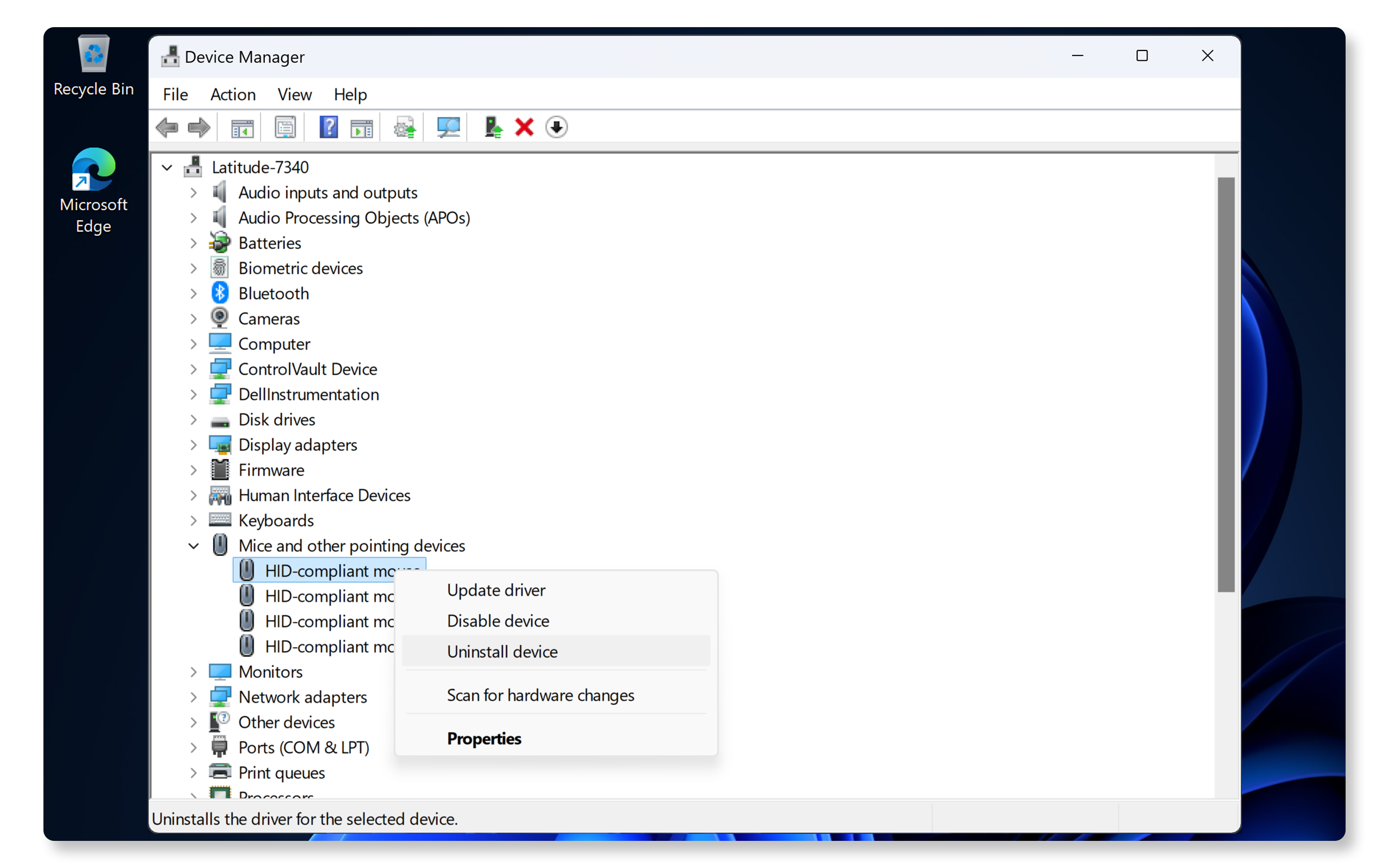
- Højreklik på knappen Start, og vælg Enhedshåndtering.
- Udvid Mus og andre pegeredskaber.
- Højreklik på hver post, og vælg Afinstaller enhed.
- Genstart computeren. Windows geninstallerer automatisk de nødvendige drivere.
Hvis geninstallation af drivere ikke løste problemet, skal du teste musen på en anden enhed.
Test af musen på en anden enhed
For at udelukke, om problemet ligger i musen eller computeren, kan du prøve at slutte musen til en anden enhed. Hvis det virker på en anden computer, skyldes problemet sandsynligvis computerens indstillinger.
Hvis musen stadig ikke virker, kan du prøve nogle yderligere trin til at løse problemer med mus.
Ofte stillede spørgsmål (FAQ)
Her er nogle svar på almindelige spørgsmål, som brugerne stiller om problemer med mus.
1. Hvordan parrer jeg min Bluetooth-mus?
- Se vores vejledning til Bluetooth-parring for at få trinvise instruktioner.
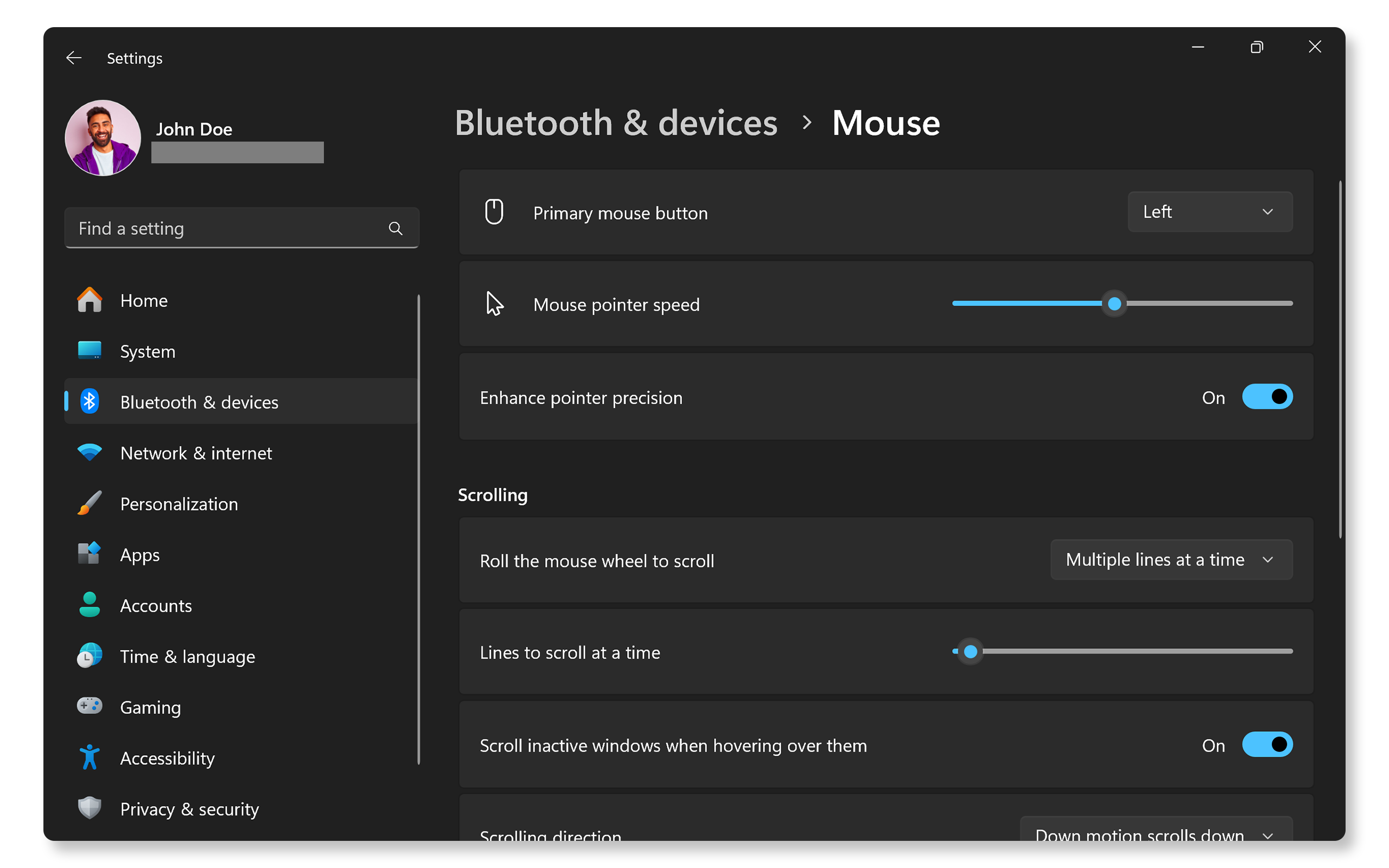
2. Hvordan skifter jeg museknapperne?
- Den primære museknap er som standard indstillet til venstre knap. Sådan skifter du den primære museknap fra venstre til højre i Windows:
- Gå til Start > Indstillinger > Bluetooth og enheder > Mus. Find rullemenuen for Primære museknap, og vælg Højre. Åbn museindstillingerne i Windows.
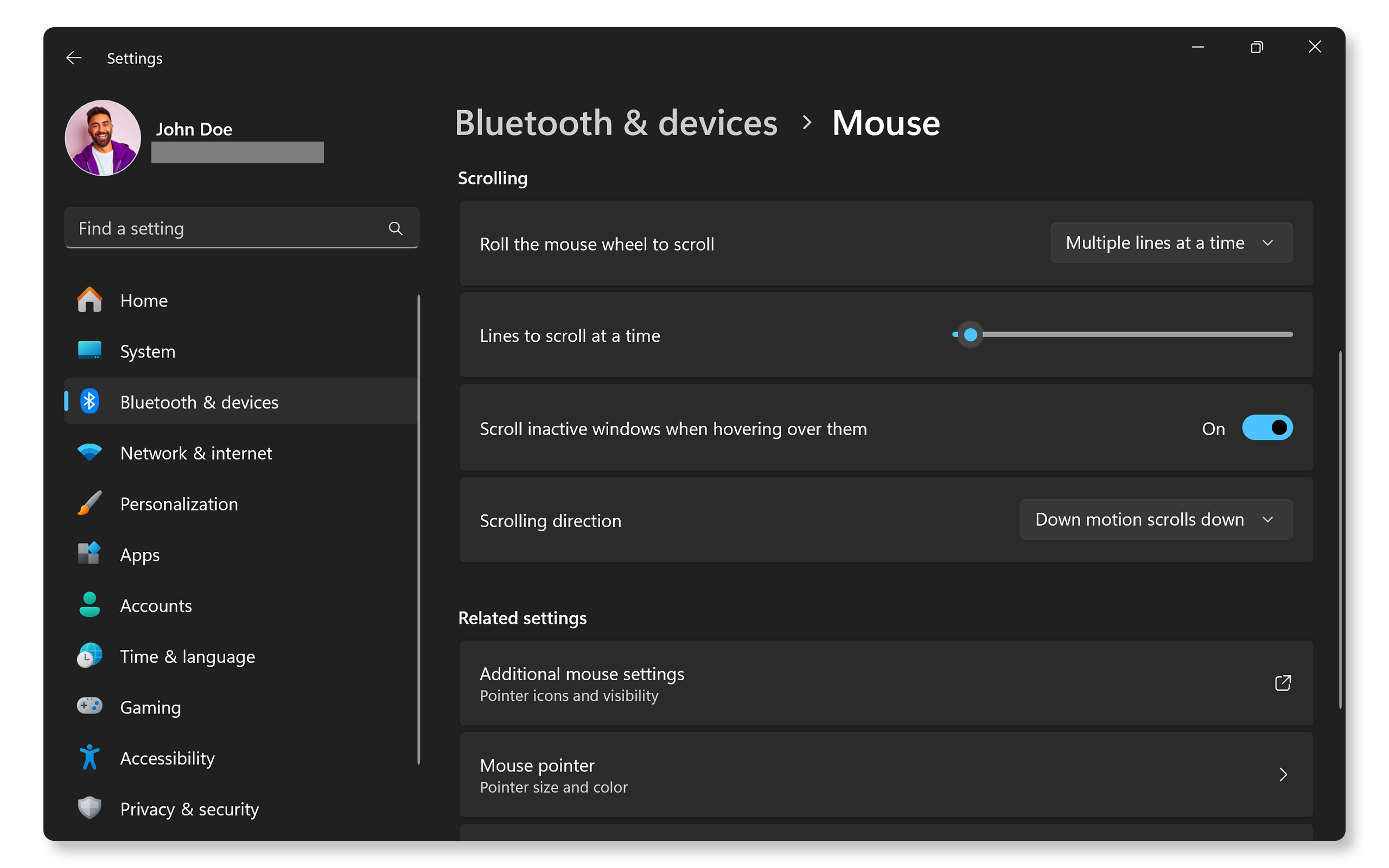
3. Hvordan justerer jeg rulleindstillingerne for min mus?
- Windows giver dig mulighed for at tilpasse indstillingerne for rullehjulet, herunder rullehastighed, antal linjer, der skal rulles ad gangen og rulleretningen. Sådan justeres disse indstillinger:
- Gå til Start > Indstillinger > Bluetooth og enheder. Find sektionen Rul, og juster indstillingerne efter dine præferencer. Åbn museindstillingerne i Windows.
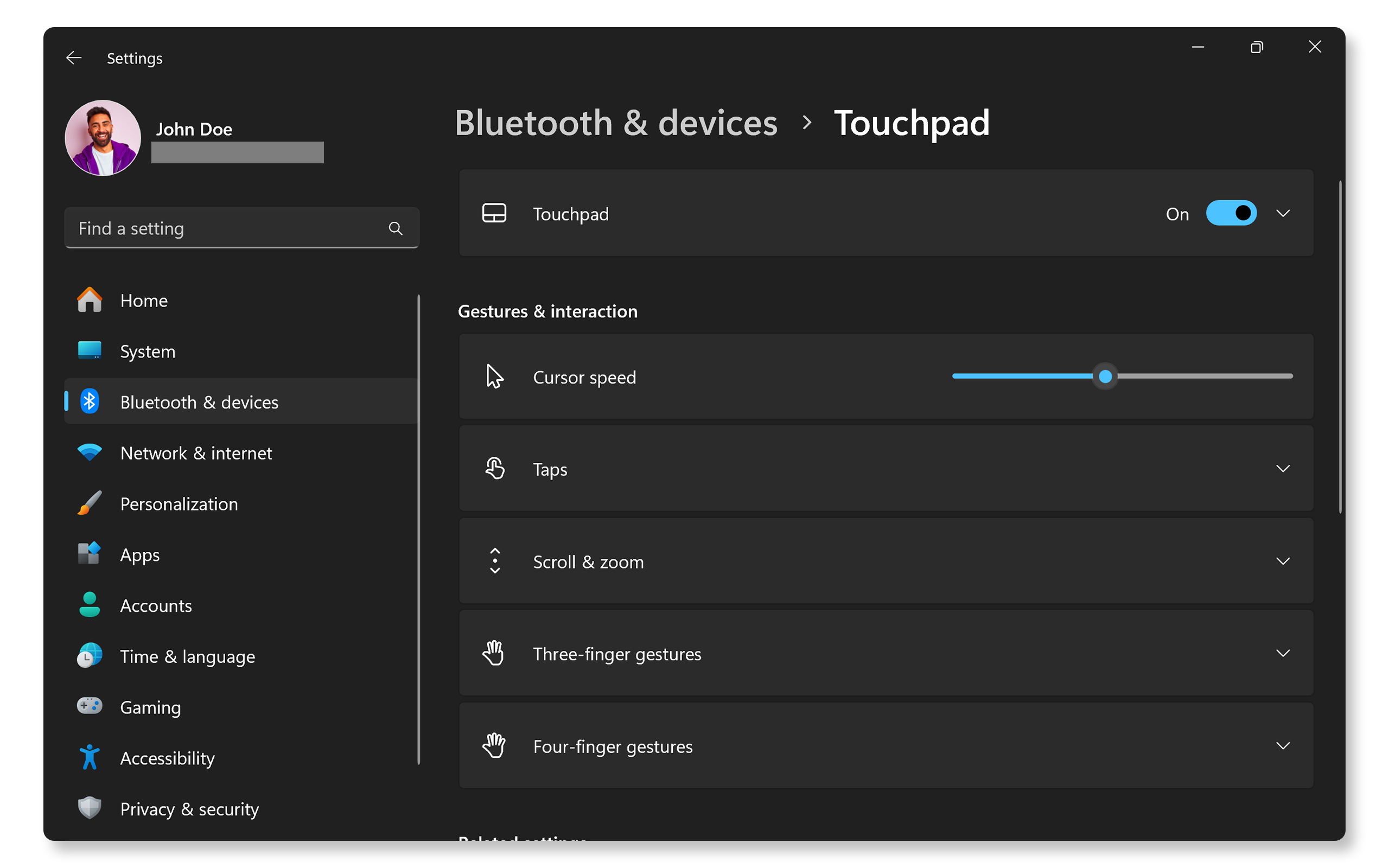
4. Hvordan deaktiverer jeg pegefeltet på min bærbare computer, når jeg bruger en mus?
- Følg disse trin for at deaktivere pegefeltet, når du bruger en mus:
- Gå til Start > Indstillinger > Bluetooth og enheder > Pegefelt. Åbn pegefeltsindstillingerne i Windows.
- Klik på pegefeltet, og fjern markeringen fra indstillingen Lad pegefeltet være tændt, når der er tilsluttet en mus.
5. Funktionen til højreklik på min mus virker ikke. Hvordan kan jeg løse dette?
- Tilslut musen til en anden enhed. Hvis knappen til højreklik stadig ikke virker, kan der være et hardwareproblem med musen.
- Hvis knappen til højreklik fungerer på en anden enhed, kan du prøve disse trin:
- Frakobl musen, eller fjern parringen (for Bluetooth-mus).
- Vent i 15-20 sekunder, og tilslut, eller par den igen.
- Prøv at geninstallere driverne til mus.
6. Hvad skal jeg gøre, hvis min trådløse mus hele tiden mister forbindelsen?
- Udskift eller genoplad batterierne.
- Sørg for, at USB-modtageren er korrekt tilsluttet computeren.
- Ryk musen tættere på modtageren.
7. Hvordan kan jeg downloade driverne til min mus?
- Dell- og Alienware-mus bruger plug-and-play-teknologi. De kræver ikke, at der installeres yderligere drivere manuelt. Operativsystemet registrerer og installerer automatisk de nødvendige drivere, så snart du starter computeren.
8. Hvorfor bliver min Bluetooth-mus ved med at miste forbindelsen?
- Udskift eller genoplad batterierne.
- Opdater Bluetooth-driveren.
- Ryk musen tættere på computeren.
9. Min musemarkør bevæger sig uregelmæssigt eller hopper af sig selv. Hvordan kan jeg løse dette?
- Rengør musens sensor og overflade med en blød mikrofiberklud eller en vatpind og trykluftdåse, da snavs kan forstyrre sporingen.
- Bring musen tættere på computeren (for trådløse og Bluetooth-mus).
- Juster indstillingerne for musens følsomhed i Windows.
- Gå til Start > Indstillinger > Bluetooth og enheder > Mus og juster musemarkørens hastighed ved hjælp af skyderen. Åbn museindstillingerne i Windows.
- Prøv at deaktivere Optimer markørpræcision.
- Geninstaller driverne til musen.
10. Hvordan justerer jeg musens markørhastighed, hvis den er for langsom eller for hurtig?
- Hvis musemarkøren bevæger sig for langsomt eller for hurtigt, kan du nemt justere hastigheden i Windows. Sådan fungerer det:
- Gå til Start > Indstillinger > Bluetooth og enheder > Mus. Åbn museindstillingerne i Windows.
- Juster Musemarkørens hastighed ved hjælp af skyderen i henhold til dine præferencer.
11. Kan jeg bruge min mus under opladning?
- Mange mus understøtter opladning via et USB-kabel. Se brugervejledningen til din mus, hvis den understøtter opladning eller har brug for AA- eller AAA-batterier.
- Hvis musen understøtter opladning, er det sikkert at bruge musen under opladning.
12. Kan fysiske skader påvirke musens ydeevne?
- Ja, enhver fysisk skade kan føre til defekte knapper eller forbindelsesproblemer.
13. Hvordan konfigurerer jeg lysene på min Alienware-mus?
- Installer Alienware Command Center for at tilpasse lyseffekterne på din Alienware-mus.
14. Hvordan tildeler eller tilpasser jeg knapperne på min Dell-mus?
- Installer Dell Display and Peripheral Manager for at tildele og administrere de brugerdefinerbare knapper på understøttede Dell-mus.
15. Hvad skal jeg gøre, hvis ingen af disse fejlfindingstrin virker?
- Yderligere fejlfinding: Prøv nogle yderligere trin for at løse problemer med mus.
- Brug Dell Community Forums: Gå til Dell Community Forums for at få hjælp fra andre brugere.
Videoressourcer

Opdag, hvordan du nemt parrer og forbinder Bluetooth-enheder med din Windows 11-computer i denne nytt ige vejledningsvideo.
...
Denne vejledning beskriver, hvordan du aktiverer Bluetooth, parrer enheder og foretager fejlfinding af forbind
elsesproblemer på en Windows-computer. Den dækker trin fra adgang til Bluetooth-indstillinger, opdatering af drivere og Windows til kørsel af diagnosticering med SupportAssist.
...