Konfigurationsvejledning til mus: Tilslut USB-mus, trådløs mus og Bluetooth-mus
Er du klar til at tilslutte din mus og konfigurere den med din computer? Vi vejleder dig gennem alt, hvad du skal bruge for at konfigurere, tilpasse og vedligeholde din mus, så du sikrer, at den fungerer fejlfrit i mange år fremover.
Kom godt i gang med din mus
Lad os først identificere den type mus, du skal starte installationsprocessen for:
- USB-kablet mus: Tilsluttes din computer via en USB-port og kræver ikke yderligere drivere.
- Bluetooth-mus: Kræver parring via Bluetooth og Bluetooth-drivere.
- Trådløs mus med USB-modtager: Leveres med en USB-dongle, der forbinder musen trådløst.
Hver type mus har en unik opsætningsproces, og når du følger de rigtige trin, sikrer du en problemfri forbindelse og optimal ydeevne.
Tilslutning af en USB-mus fra Dell eller Alienware
Dell- og Alienware USB-mus er plug-and-play-enheder, hvilket gør dem nemme at installere og kræver ingen yderligere drivere.
Sådan opsætter du en USB-mus
- Find en USB-port: Find en ledig USB-port på din computer. Det er bedst at bruge en USB 2.0- eller USB 3.0-port for optimal kompatibilitet og hastighed. Brug en dockingstation eller USB-hub til bærbare pc'er med begrænset antal USB-porte.
- Tilslut musen: Tilslut musen i USB-porten.
- Vent på automatisk installation: Din computer genkender automatisk musen og installerer de nødvendige drivere. Dette kan vare et øjeblik.

Opsætning af en Bluetooth-mus
Bluetooth-mus tilbyder trådløs funktionalitet uden en USB-modtager, hvilket gør dem ideelle til bærbare computere eller enheder med begrænset antal porte. Dell-mus som MS5320W og MS700 understøtter både Bluetooth og trådløs forbindelse (via en universel USB-dongle).

Parring via Bluetooth
Er du klar til at fuldføre Bluetooth-parringen mellem mus og tastatur? Følg disse enkle trin:
- Slå Bluetooth til: Gå til Start > Indstillinger > Bluetooth og enheder, og slå Bluetooth til. Åbn Bluetooth-indstillingerne i Windows.
- Installer eller oplad batteriet: Isæt batteriet (typisk AA eller AAA) med den korrekte polaritet (+ og -) som angivet inde i batterirummet. Til mus med indbygget genopladeligt batteri skal du bruge det medfølgende USB-kabel til opladning.
- Tænd for musen: Tænd for musen. De fleste modeller har en tænd/sluk-knap placeret i bunden.
- Aktiver parringstilstand på musen: På de fleste mus vil der være en parringsknap (placering kan variere, se musens brugervejledning). Tryk på parringsknappen, og hold den nede, indtil Bluetooth-LED'en begynder at blinke, hvilket angiver, at musen er i parringstilstand.
- Tilføj musen: I Bluetooth-indstillinger skal du klikke på Tilføj enhed, vælge Bluetooth på listen over muligheder og vente på, at din computer finder musen. Når musen vises på listen, skal du vælge den for at fuldføre parringen og følge instruktionerne på skærmen.

Opsætning af en trådløs mus med USB-dongle
Dell- og Alienware-mus med en USB-modtager giver en enkel og sikker forbindelse uden behov for Bluetooth.
Tilslutning ved hjælp af en USB-modtager
Trådløse Dell- og Alienware-mus med en universel USB-modtager giver en enkel og sikker forbindelse uden behov for Bluetooth.
- Find USB-modtageren: Trådløse mus har en lille modtager, der ofte opbevares i batterirummet, så den ikke bliver væk.
- Tilslut USB-modtageren: Sæt USB-parringsdonglen i en ledig USB-port på din computer.
- Installer eller oplad batteriet: Isæt batteriet (typisk AA eller AAA) med den korrekte polaritet (+ og -) som angivet inde i batterirummet. Til mus med indbygget genopladeligt batteri skal du bruge det medfølgende USB-kabel til opladning.
- Tænd for musen: Tænd for musen. De fleste modeller har en tænd/sluk-knap placeret i bunden.
- Vent på forbindelsen: Din computer genkender automatisk musen inden for få sekunder. Følg anvisningerne på skærmen for at fuldføre opsætningen, hvis du bliver bedt om det.

Firmware- og softwareopdateringer til Dell-/Alienware-mus
Når du udfører regelmæssige opdateringer, sikrer du, at musen fungerer optimalt og forhindrer problemer. Dell Display and Peripheral Manager- og Alienware Command Center-softwaren giver dig besked, når der findes en firmwareopdatering til understøttede mus og tastaturer.
Optimering af en Alienware-mus til gaming
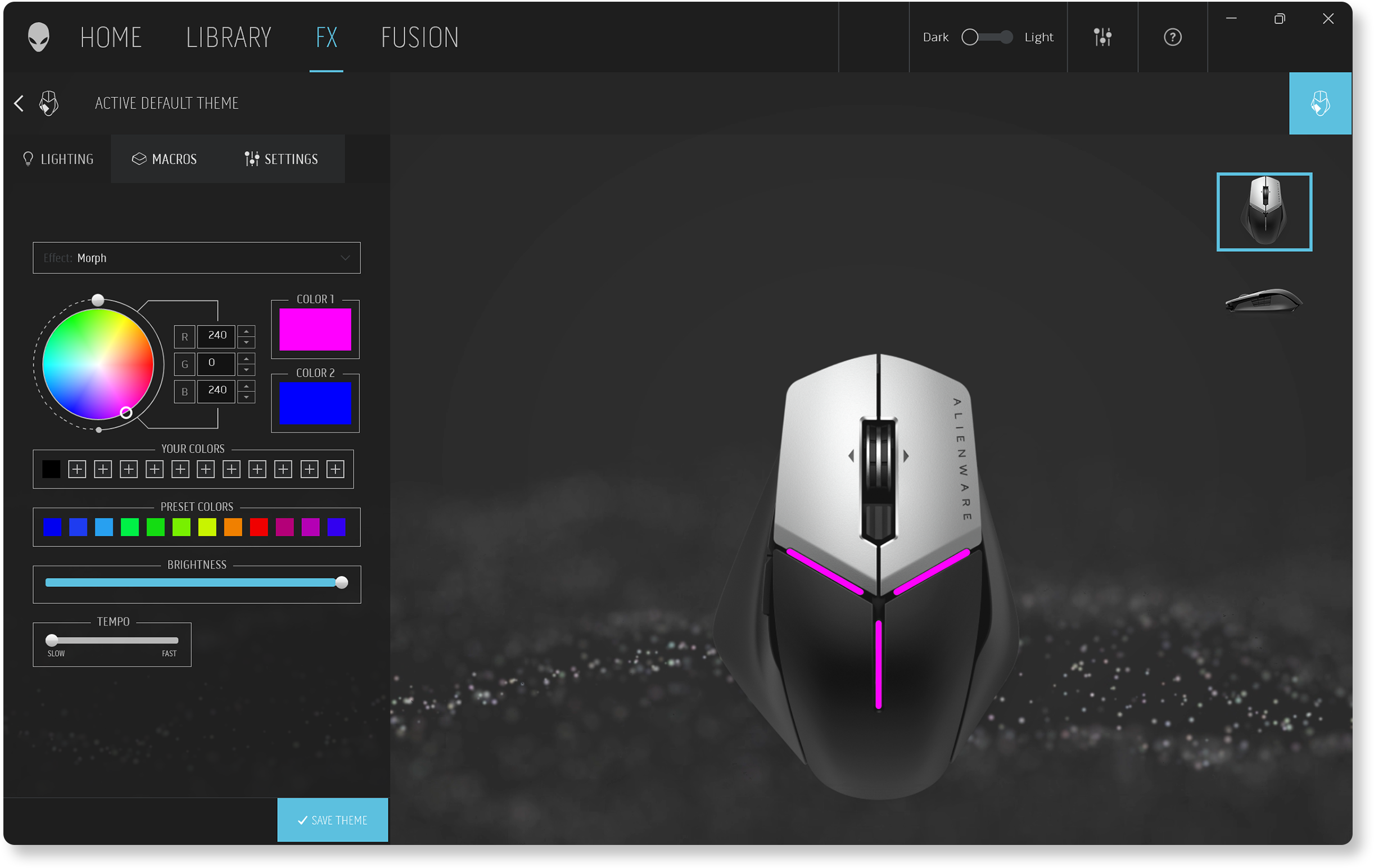
Gamere foretrækker eksterne Alienware-enheder på grund af deres præcision og førsteklasses ydeevne. Med Alienware Command Center kan du tilpasse belysning, DPI-indstillinger, opdatere firmware og meget mere. Administrer nemt dine Alienware-mus og andre eksterne Alienware-enheder på ét sted. Med Alienware Command Center kan du:
- Konfigurere lyseffekter til medrivende gaming.
- Juster DPI-indstillinger for hurtigere reaktion.
- Oprette brugerdefinerede makroer for at udføre komplekse handlinger i spillet med et enkelt tryk.
- Opgrader musens firmware.
Se brugervejledningen til Alienware Command Center for at få mere at vide.
Brug af Dell Display and Peripheral Manager til Dell-mus
Dell Display and Peripheral Manager hjælper med at administrere og tilpasse understøttede Dell-mus. Værktøjet giver dig mulighed for at gøre følgende:
- Parre eller ophæve parring af understøttede mus ved hjælp af Bluetooth eller USB-modtager.
- Tildele genveje til handlingsknapper, der kan tilpasses.
- Se enhedsoplysninger, såsom firmwareversion og batteristatus.
- Opgrader musens firmware.
Du kan få mere at vide i brugervejledningen til Dell Display and Peripheral Manager.

Vedligeholdelse og pleje
For optimal ydeevne og forøgelse af musens levetid:
- Hold musen ren: Der kan samle sig støv og snavs på musesensoren og mellem knapperne. Det kan være nyttigt med regelmæssig rengøring med trykluft eller en blød børste. Undgå ekstreme temperaturer.
- Opdater firmware: Kontroller og opdater firmwaren, når den er tilgængelig, især for trådløse modeller og Bluetooth-modeller.
- Opdater Bluetooth-driver: For Bluetooth-mus skal du sørge for at opdatere Bluetooth-driverne, når de er tilgængelige.
- Administrer batterikapacitet: For trådløse mus og Bluetooth-mus kan det forbedre ydeevnen at spare på batteriet. Sluk for musen, når den ikke er i brug, og brug genopladelige batterier for at reducere forbrugsomkostninger.
Fejlfinding af problemer med mus
Virker musen ikke, er der uregelmæssig markørbevægelse, eller oplever du andre problemer med musen? Bare rolig! Vi har nogle nemme tips til at hjælpe dig med at løse problemer med mus.
Ofte stillede spørgsmål
Her er nogle svar på almindelige spørgsmål, som brugerne stiller, når de konfigurerer deres Dell- eller Alienware-mus.
1. Hvordan ved jeg, om min mus mangler drivere?
- Dell- og Alienware-mus er plug-and-play-enheder, og operativsystemet installerer automatisk de nødvendige drivere.
- Hvis Bluetooth-forbindelsen ikke virker, skal du muligvis opdatere Bluetooth-driverne på computeren.
2. Hvorfor hænger eller fryser min mus?
- En mus der hænger eller fryser kan skyldes flere faktorer:
- Lavt batteriniveau (trådløse modeller).
- Interferens med andre trådløse enheder.
- Korrupte drivere eller forældet firmware.
3. Kan jeg bruge musen sammen med en computer, der ikke er fra Dell?
- Ja, Dell- og Alienware-mus er kompatible med de fleste systemer, herunder computere, der ikke er fra Dell, som understøtter USB- eller Bluetooth-forbindelser. Funktionaliteten kan være begrænset på macOS- og Linux-operativsystemer.
4. Hvordan ændrer jeg DPI-indstillingerne på min mus?
- DPI-indstillinger giver dig mulighed for at styre hastigheden og præcisionen af musemarkørens bevægelse.
- Du kan ændre DPI-indstillingerne ved hjælp af Dell Display and Peripheral Manager eller Alienware Command Center for understøttede mus.
5. Kan jeg slutte musen til flere computere?
- Ja, nogle Dell-mus som MS5320W og MS900 understøtter parring med flere enheder. Se musens specifikationer i brugervejledningen for at få mere at vide om understøttelse af flere enheder.
6. Hvad er Dell Pair?
- Dell Pair hjælper med at registrere understøttede mus, når de er inden for registreringsområdet, så de kan parres via Bluetooth.
- Dell Pair-appen leveres forudinstalleret på understøttede Dell-computere med Windows 11 og Windows 10.
7. Hvorfor fungerer mit pegefelt ikke, når en mus er tilsluttet?
- Pegefeltet deaktiveres muligvis, når en mus er tilsluttet.
- Sådan tænder du pegefeltet, når du bruger en mus:
- Gå til Start > Indstillinger > Bluetooth og enheder > Pegefelt. Under Pegefelt skal du markere indstillingen Lad pegefelt være tændt, når en mus er tilsluttet. Åbn pegefeltsindstillingerne i Windows.
8. Hvordan skifter jeg venstre og højre museknap?
- Hvis du vil skifte den primære museknap, skal du gå til Start > Indstillinger > Bluetooth og enheder > Mus. Skift den primære museknap til højre. Åbn museindstillingerne i Windows.
9. Hvordan ændrer jeg musemarkørens hastighed?
- Hvis du vil justere hastigheden på musens bevægelse, skal du gå til Start > Indstillinger > Bluetooth og enheder > Mus. Skub musemarkørens hastighed for at øge eller mindske og kontroller hastigheden. Åbn museindstillingerne i Windows.
10. Hvordan ændrer jeg rulleretningen på Windows?
- Hvis du vil justere rulleretningen i Windows, skal du gå til Start > Indstillinger > Bluetooth og enheder > Mus. Skift rulleretning i henhold til dine præferencer, og kontroller. Åbn museindstillingerne i Windows.
11. Hvorfor føles rulleretningen anderledes på Windows end macOS?
- Forskellen skyldes indstillinger for rulleretning:
- Naturlig rulning: Indhold bevæger sig i samme retning som rulning. Når du ruller ned, flyttes indholdet ned.
- Omvendt rulning: Indhold bevæger sig i den modsatte retning af musehjulet. Når du ruller ned, flyttes indholdet op.
- Juster rulleretningen i Windows-indstillinger og macOS-systemindstillinger.
12. Hvordan konfigurerer jeg RGB-belysning på min Alienware-mus?
- Hvis du vil konfigurere RGB-belysning på din Alienware-mus, skal du bruge Alienware Command Center.
- Med AlienFX kan du justere farver og effekter for at tilpasse muselyset efter dine præferencer.
- Nogle mus giver dig mulighed for at gemme forskellige profiler til forskellige opgaver eller spil.