ProDeploy Data Migration-Tool
Interaktive Migration ist Teil von ProDeploy Plus und verfügbar für ProDeploy Essentials-KundInnen, die ihre Daten selbst migrieren möchten.
Vorbereiten der Migration
Richten Sie den neuen PC an seinem endgültigen Standort ein und lassen Sie den alten PC in der Nähe stehen. Sowohl der alte als auch der neue PC müssen während des gesamten Migrationsvorgangs mit Energie versorgt und mit dem Internet/Netzwerk verbunden sein.
Hinweis: Die Datenmigration kann gelegentlich langsam voranschreiten. Solange Ihre PCs verbunden bleiben, werden die Daten weiterhin migriert. Wenden Sie sich bei Problemen an Ihren Engagement Manager oder Ihre/n ProjektmanagerIn. Nutzen Sie alternativ die Support-E-Mail oder den Chat-Link. Trennen Sie während der Migration nicht die Verbindung zu Ihren PCs und schalten Sie diese nicht aus, da Sie sonst den Migrationsvorgang neu starten müssen.
Schritte für die interaktive Datenmigration
- Öffnen Sie diese Anleitung auf Ihrem alten und neuen PC.
- Laden Sie die Datei DMTBackup.exe auf den alten PC und die Datei DMTRestore.exe auf den neuen PC herunter. Sobald beide heruntergeladen wurden, führen Sie die ausführbare Datei auf beiden PCs aus. Für diesen Vorgang müssen DMTBackup.exe und DMTRestore.exe gleichzeitig auf dem alten bzw. neuen PC ausgeführt werden.
- Wählen Sie Netzwerk-PC zu PC aus, wenn Sie auf dem jeweiligen PC dazu aufgefordert werden.
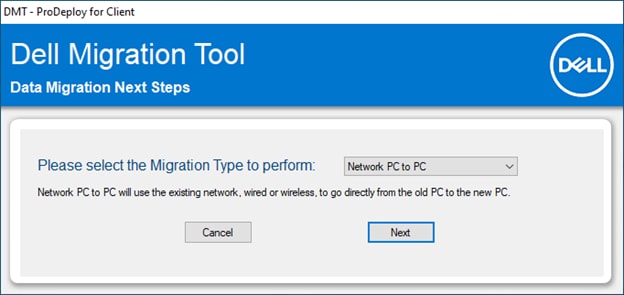
Abbildung 1: Bildschirm Migrationstyp - Wenn Sie auf dem alten PC zur Eingabe des Namens oder der IP-Adresse des neuen PCs aufgefordert werden, geben Sie die IP-Adresse ein, die auf dem neuen PC angezeigt wird und klicken Sie dann auf Weiter.
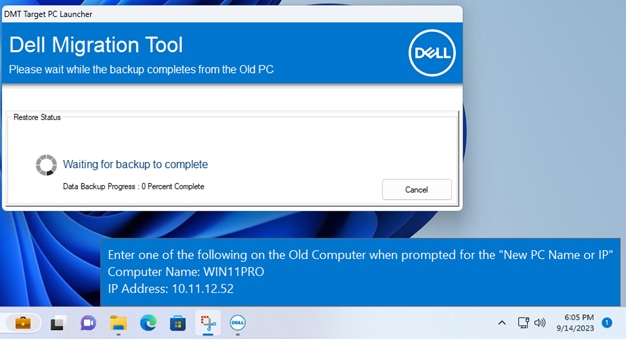
Abbildung 2: Neuer PC – Zeigt den Computernamen und die IP-Adresse an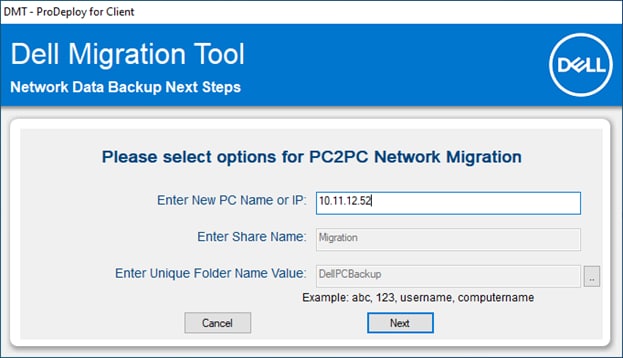
Abbildung 3: Alter PC – Geben Sie ein, was auf dem neuen PC angezeigt wird - Stellen Sie sicher, dass die Informationen korrekt sind. Klicken Sie auf Start, um die Datenmigration zu starten. Die Wiederherstellung auf dem neuen PC sollte automatisch gestartet werden, sobald das Backup auf dem alten PC abgeschlossen ist.
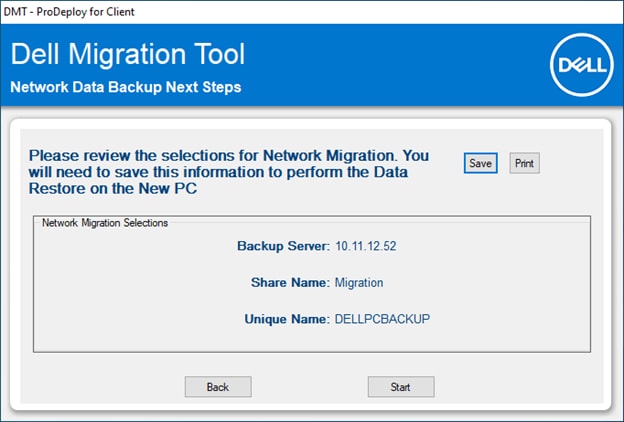
Abbildung 4: Auswahl überprüfen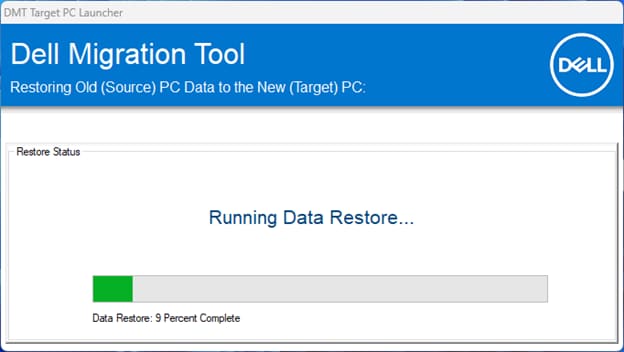
Abbildung 5: Datenmigration wird ausgeführt - Sobald die Datenmigration abgeschlossen ist, wird auf dem neuen PC ein Zusammenfassungsbildschirm angezeigt.
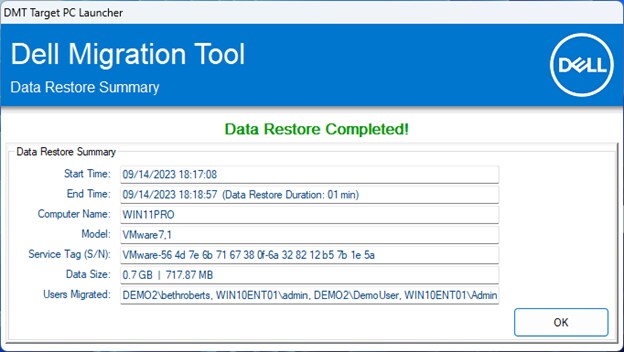
Abbildung 6: Bildschirm mit Zusammenfassung
Hinweis: Die Datenmigration kann je nach der zu übertragenden Datenmenge mehrere Stunden dauern.