USB-Anschlüsse funktionieren nicht unter Windows: Beheben gängiger USB-Probleme
USB-Geräte sind unerlässlich, um externe Geräte wie Tastaturen, Mäuse, Drucker und USB-Treiber mit Ihrem Computer zu verbinden. Es können gelegentlich USB-Probleme auftreten, doch wir helfen Ihnen in diesem Artikel dabei, gängige USB-Probleme, einschließlich bei USB-C- und Thunderbolt-Verbindungen, leicht zu identifizieren und zu lösen.
Identifizieren von USB-Problemen
Wenn Sie die Symptome eines fehlerhaften USB-Anschlusses kennen, können Sie das Problem effektiv diagnostizieren. Hier sind einige gängige Anzeichen, die auf ein USB-Problem hinweisen:
- Gerät nicht erkannt: Wenn Sie ein USB-Gerät anschließen, wird es von Windows nicht erkannt und möglicherweise nicht im Datei-Explorer oder Geräte-Manager angezeigt.
- Fehlermeldungen: Möglicherweise sehen Sie bestimmte Fehlermeldungen wie „USB-Gerät nicht erkannt“. Siehe auch andere gängige USB-bezogene Fehlermeldungen.
- Unterbrochene Konnektivität: Das USB-Gerät wird sporadisch verbunden und getrennt, was die Verwendung unzuverlässig macht.
- Langsame Datenübertragung: Die Übertragung von Dateien von einem USB-Gerät auf Ihren Computer ist ungewöhnlich langsam.

Gängige Fehlermeldungen und ihre Ursachen
Bei USB-Problemen können verschiedene Arten von Fehlermeldungen auftreten. Hier sind einige gängige Probleme und ihre möglichen Ursachen.
- „USB-Gerät nicht erkannt“: Dies kann aufgrund von veralteten oder beschädigten Treibern, einem fehlerhaften USB-Anschluss oder einem fehlerhaften Gerät auftreten.
- „Spannungsspitze am USB-Anschluss“: Diese Meldung weist darauf hin, dass ein angeschlossenes Gerät eine Fehlfunktion aufweist und mehr Strom verbraucht, als der USB-Anschluss liefern kann, oder wenn das angeschlossene Gerät mehr Strom benötigt, als der USB-Anschluss liefern kann. Es kann auch dann auftreten, wenn keine Geräte angeschlossen sind und ein Hardwareproblem oder Rest-Verbindungsinformationen vorliegen.
- „Überspannung am USB-Anschluss“: Dieser Fehler deutet darauf hin, dass ein USB-Gerät nicht ordnungsgemäß funktioniert und die Leistungsgrenzen des USB-Hubs überschritten hat. Oft ist es erforderlich, das Gerät zu trennen, um den Anschluss zurückzusetzen.
- „Das letzte USB-Gerät, das Sie an diesen Computer angeschlossen haben, war fehlerhaft“: Diese Meldung weist in der Regel darauf hin, dass das Gerät selbst defekt ist oder dass ein Problem mit dem USB-Anschluss vorliegt.
- „Gerätedeskriptoranforderung fehlgeschlagen“: Dies weist auf ein Problem mit dem Deskriptor des USB-Geräts hin, das häufig auf Hardwareprobleme oder ein fehlerhaftes Kabel zurückzuführen ist.
- „Das Gerät kann nicht gestartet werden (Code 10)“: Dieser Fehler deutet darauf hin, dass der Treiber für das Gerät nicht korrekt installiert wurde oder nicht mit Windows kompatibel ist.
Beheben von USB-Problemen in Windows
Unabhängig davon, ob Sie Probleme mit USB-, USB-C- oder Thunderbolt-Anschlüssen haben, werden diese Anweisungen Sie durch den Prozess der effektiven Diagnose und Behebung von gängigen USB-Problemen führen. Fangen wir an!
Überprüfen auf physische Beschädigungen
Bevor wir mit der Anwendung von Softwarekorrekturen beginnen, untersuchen wir den USB-Anschluss und Ihr USB-Gerät auf Schäden:
- Stellen Sie sicher, dass der Anschluss frei von Staub oder Schmutz ist. Verwenden Sie eine Dose Druckluft, um ihn vorsichtig zu reinigen.
- Überprüfen Sie, ob Stifte verbogen oder lose Verbindungen vorhanden sind.
- Testen Sie das USB-Gerät auf einem anderen Computer, um Probleme mit dem Gerät selbst auszuschließen.
Physische Schäden sind ein häufiger Grund für den Ausfall eines USB-Anschlusses. Eine frühzeitige Identifizierung kann Zeit sparen.
Neustarten Ihres Computers
Ein einfacher Neustart kann viele Probleme beheben. Das System wird dadurch aktualisiert und möglicherweise werden die fehlenden Treiber für Ihre USB-Geräte automatisch installiert.
Verwenden eins anderen USB-Anschlusses
Manchmal kann das Problem mit einem bestimmten Anschluss zusammenhängen. Trennen Sie das USB-Gerät und schließen Sie es an einen anderen Anschluss an Ihrem Computer an. Wenn das Gerät auf einem anderen Anschluss funktioniert, führen Sie einen USB-Diagnosetest auf Ihrem Dell Computer durch.
Überprüfen der BIOS-Einstellungen
Stellen Sie sicher, dass USB-Anschlüsse in Ihren BIOS-Einstellungen aktiviert sind, da sie manchmal automatisch deaktiviert werden.
- Schalten Sie den Computer ein oder starten Sie ihn neu.
- Drücken Sie wiederholt die Taste F2, während der Computer gestartet wird.
- Suchen Sie in den BIOS-Einstellungen nach USB-Konfiguration oder USB-Anschlüsse. Dies befindet sich normalerweise unter Integrierte Geräte.
- Stellen Sie sicher, dass die Option USB-Anschlüsse aktivieren oder Externe USB-Anschlüsse aktivieren aktiviert ist.
- Speichern Sie die Änderungen und verlassen Sie die Einstellungen.
- Überprüfen Sie, ob das USB-Gerät funktioniert.
Ist die USB-Option aktiviert, aber das USB-Gerät wird immer noch nicht erkannt? Fahren Sie mit dem nächsten Schritt fort.
Update der Treiber und des BIOS
Veraltete Treiber oder BIOS können Verbindungsprobleme verursachen. Das BIOS steuert die Hardwarefunktionen, einschließlich der USB-Anschlüsse. SupportAssist ist das automatische Tool von Dell, das Ihren Windows-Computer nach Treiber- und Firmwareupdates durchsucht, diese herunterlädt und installiert.
- Suchen Sie im Startmenü nach SupportAssist und öffnen Sie die App.
- Klicken Sie auf der Registerkarte Start auf Update software.
- Klicken Sie auf Start und suchen Sie nach Treiber- und BIOS-Updates.
- Folgen Sie den Anweisungen auf dem Bildschirm, um die Installation abzuschließen, und starten Sie den Computer neu, wenn Sie dazu aufgefordert werden.

Energiemanagement-Einstellungen ändern
Windows kann USB-Geräte deaktivieren oder ausschalten, um Energie zu sparen. So passen Sie diese Einstellung unter Windows an:
- Klicken Sie auf die Schaltfläche Start und wählen Sie Geräte-Manager aus.
- Erweitern Sie USB-Controller.
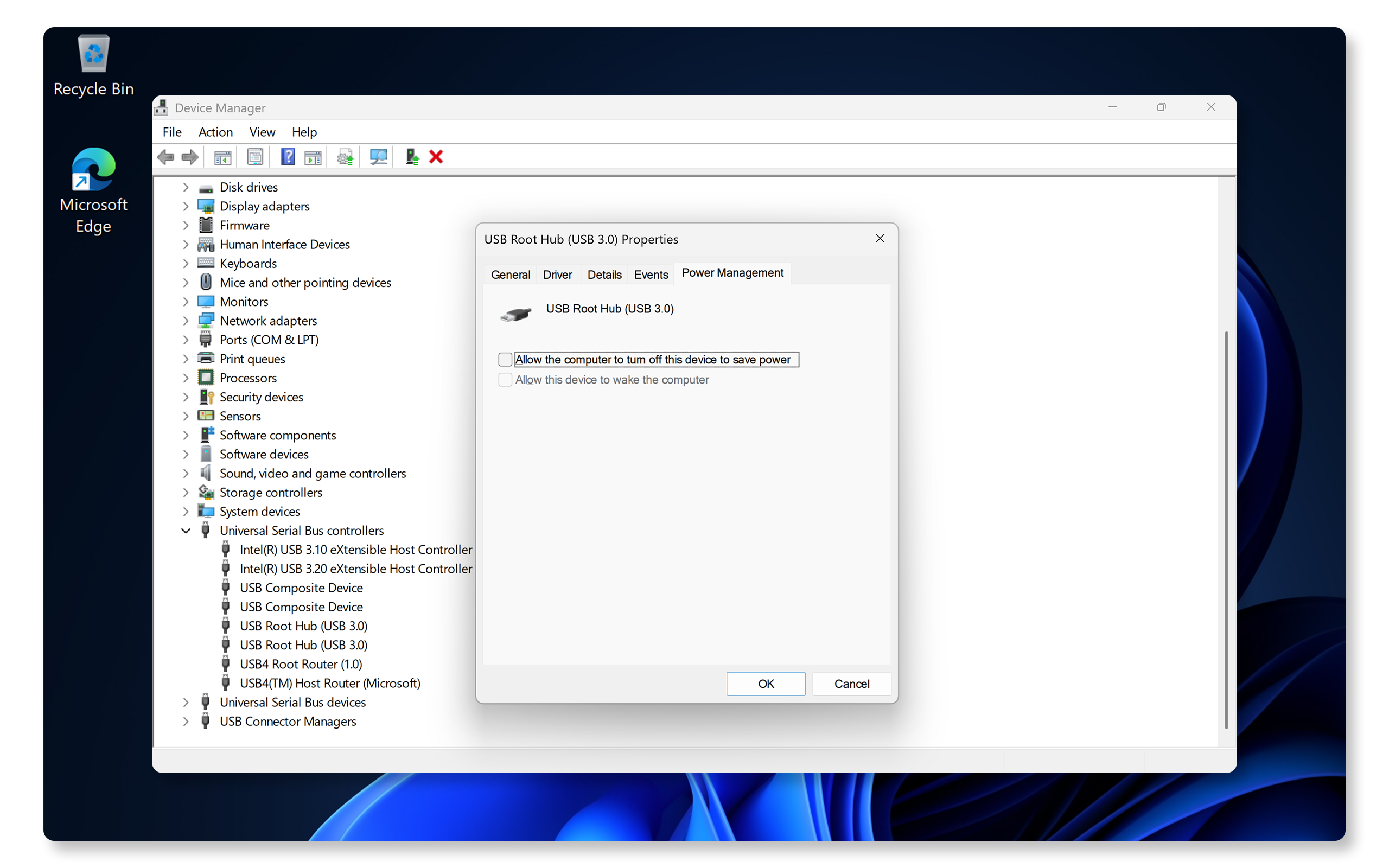
- Klicken Sie mit der rechten Maustaste auf einen USB-Root-Hub, wählen Sie Eigenschaften aus und navigieren Sie zur Registerkarte Energiemanagement.
- Deaktivieren Sie die Option Allow the computer to turn off this device to save power.
- Wiederholen Sie dies für alle USB-Root-Hubs.
- Starten Sie den Computer neu und überprüfen Sie, ob das USB-Gerät funktioniert.
Durch das Deaktivieren der Energiesparoptionen wird sichergestellt, dass die USB-Anschlüsse funktionsfähig bleiben. Wenn der USB-Anschluss immer noch nicht funktioniert, probieren Sie den nächsten Schritt aus.
Selektives USB-Energiesparen deaktivieren
Diese Funktion in Windows kann USB-Geräte beeinträchtigen. So deaktivieren Sie sie:
- Suchen Sie im Startmenü nach Energiesparplan bearbeiten.
- Klicken Sie auf Erweiterte Energieeinstellungen ändern.
- Erweitern Sie USB-Einstellungen und dann Einstellungen für selektives USB-Energiesparen.
- Setzen Sie die Einstellung auf Deaktiviert.
- Starten Sie den Computer neu und überprüfen Sie, ob das USB-Gerät funktioniert.
Wenn das Deaktivieren des selektiven USB-Energiesparens nicht funktioniert hat oder wenn die Option für das selektive USB-Energiesparen nicht verfügbar ist, fahren Sie mit dem nächsten Schritt fort.

Deinstallieren und Neuinstallieren von USB-Controllern
Beschädigte USB-Controller-Treiber können zu Problemen bei der Geräteerkennung führen. So installieren Sie sie in Windows neu:
- Klicken Sie auf die Schaltfläche Start und wählen Sie Geräte-Manager aus.
- Erweitern Sie USB-Controller.
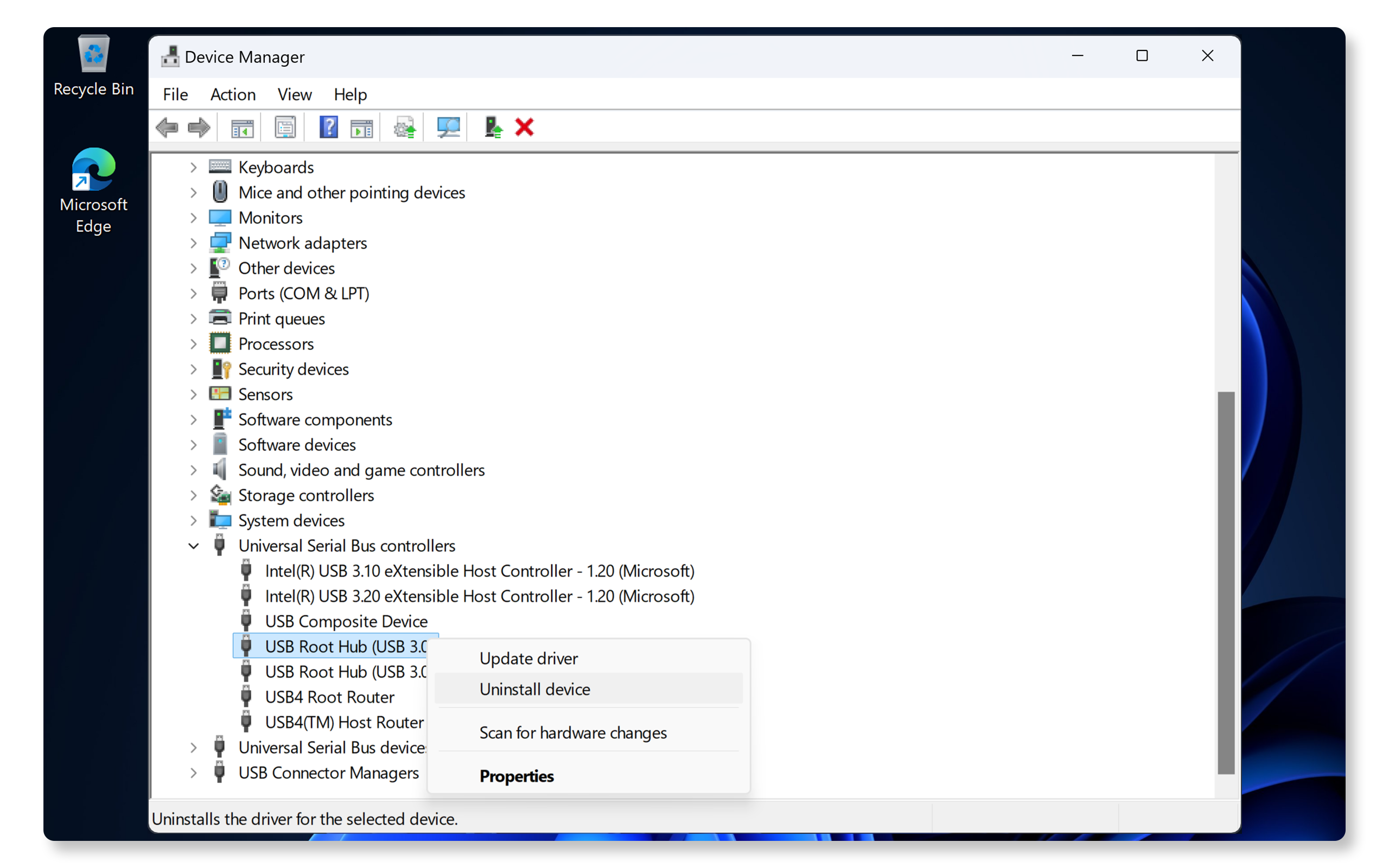
- Klicken Sie mit der rechten Maustaste auf jeden Eintrag und wählen Sie Gerät deinstallieren aus.
- Starten Sie Ihren Computer neu.
- Windows installiert die erforderlichen Treiber automatisch neu.
Bei diesem Prozess werden beschädigte Treiber repariert und die Funktionalität des USB-Anschlusses wiederhergestellt. Wenn der USB-Anschluss immer noch nicht funktioniert, fahren Sie mit dem nächsten Schritt fort.
Thunderbolt-Anschlüsse überprüfen
Wenn Sie Thunderbolt-Geräte wie z. B. externe Festplatten verwenden, gehen Sie wie folgt vor:
- Suchen Sie die Thunderbolt Ports. Diese sind durch ein Blitzsymbol gekennzeichnet.
- Stellen Sie sicher, dass Ihr Computer Thunderbolt unterstützt. Schauen Sie im Benutzerhandbuch Ihres Computers nach.
- Stellen Sie sicher, dass die Thunderbolt-Treiber aktuell sind. Aktualisieren Sie die Treiber ganz einfach mithilfe von SupportAssist.
- Testen Sie Geräte direkt an den Thunderbolt Ports, anstatt Hubs oder Dockingstationen zu verwenden.
Dell Hardwarediagnose durchführen
Wenn weiterhin Probleme auftreten, kann das Ausführen der USB-Diagnose in Dell SupportAssist helfen, potenzielle Hardwareprobleme zu ermitteln. So führen Sie eine USB-Diagnose mit SupportAssist aus:
- Navigieren Sie zur SupportAssist Online-USB-Diagnose und befolgen Sie die Anweisungen auf dem Bildschirm, um den Diagnosetest durchzuführen.
- Alternativ können Sie die USB-Diagnose manuell in der SupportAssist-App starten:
- Suchen Sie im Startmenü nach SupportAssist und öffnen Sie die App.
- Navigieren Sie zur Registerkarte Support und erweitern Sie I want to troubleshoot my PC.
- Wählen Sie I want to check a specific piece of hardware aus und warten Sie, bis SupportAssist Ihren Computer gescannt hat.
- Scrollen Sie nach unten und klicken Sie auf USB Ports, um den Diagnosetest zu starten.
- Befolgen Sie die Anweisungen auf dem Bildschirm, um den Diagnosetest abzuschließen.
- Wenn der Test erfolgreich ist, probieren Sie zusätzliche Schritte aus, um USB-Probleme zu beheben.
- Wenn der Test fehlschlägt, befolgen Sie die Anweisungen auf dem Bildschirm für Reparaturoptionen je nach Garantiestatus Ihres Computers.

Funktionieren die USB-Anschlüsse immer noch nicht? Probieren Sie einige zusätzliche Schritte zur Behebung von WLAN-Problemen aus.
Häufig gestellte Fragen
Hier finden Sie einige Antworten auf häufig gestellte Fragen zu USB-Anschlüssen und Problemen damit.
1. Wie überprüfe ich, ob meine USB-Treiber auf dem neuesten Stand sind?
- SupportAssist ist das automatische Tool von Dell, das Ihren Windows-Computer nach Treiber- und Firmwareupdates durchsucht, diese herunterlädt und installiert.
- Sehen Sie sich unsere Treiber-Installationsanleitung an.
2. Kann ich einen physisch beschädigten USB-Anschluss reparieren?
- Kleinigkeiten wie Schmutz oder Ablagerungen können beseitigt werden. Größere Schäden erfordern jedoch eine fachgerechte Reparatur. Wenden Sie sich an den technischen Support von Dell, um je nach Garantiestatus Ihres Geräts die an Ihrem Standort verfügbaren Reparaturoptionen zu erfahren.
3. Warum funktioniert mein USB-Gerät auf einem anderen Computer, aber nicht auf meinem?
- Das Problem könnte mit Ihren USB-Treibern oder der Anschlusskonfiguration zusammenhängen. Befolgen Sie die Troubleshooting-Schritte in diesem Artikel, um USB-Probleme zu beheben.
4. Wie kann ich USB-Treiber herunterladen und installieren?
- USB-Anschlüsse nutzen die Plug-and-Play-Technologie; es müssen keine zusätzlichen Treiber manuell installiert werden. Das Betriebssystem erkennt und installiert automatisch die erforderlichen Treiber, sobald Sie Ihren Computer starten.
- Verwenden Sie für USB-3.0- und Thunderbolt-Anschlüsse jedoch die automatisierten Tools von Dell wie SupportAssist oder Dell Command | Update zum Herunterladen und Installieren von Treibern auf Ihrem Dell Computer. Weitere Informationen zum Aktualisieren von Treibern.
5. Was bedeutet es, wenn das USB-Gerät im Geräte-Manager ein gelbes Warnzeichen anzeigt?
- Dies weist auf einen Treiber- oder Hardwarekonflikt hin.
- Aktualisieren Sie den Treiber oder installieren Sie ihn neu.
- Deinstallieren Sie USB-Controller-Hubs und installieren Sie sie neu.
6. Kann ich Tools von Drittanbietern verwenden, um Treiber zu aktualisieren?
- Dell Technologies empfiehlt die Verwendung von von Dell bereitgestellten Tools wie SupportAssist und Dell Command | Update oder die Verwendung der offiziellen Dell Website für Treiberupdates, um sicher und geschützt zu bleiben.
7. Woher weiß ich, ob meine USB-Anschlüsse USB 2.0 oder USB 3.0 unterstützen?
- Die meisten modernen Dell Computer sind mit USB-3.0-Anschlüssen ausgestattet, einige Anschlüsse unterstützen jedoch möglicherweise nur USB 2.0. Um dies zu überprüfen, lesen Sie die technischen Daten der USB-Anschlüsse Ihres Computers im Benutzerhandbuch.
8. Warum funktioniert der Thunderbolt-Anschluss meiner Dell Dockingstation nicht, wenn sie mit meinem Laptop verbunden ist?
- Das Problem liegt möglicherweise darin, dass die Dockingstation an einen Nicht-Thunderbolt-Anschluss Ihres Laptops angeschlossen ist. Stellen Sie sicher, dass Sie die Dockingstation an einen Thunderbolt-fähigen Anschluss anschließen, um alle Funktionen nutzen zu können.