KVM-Einrichtung für Dell Monitore – ultimative Anleitung & Tipps
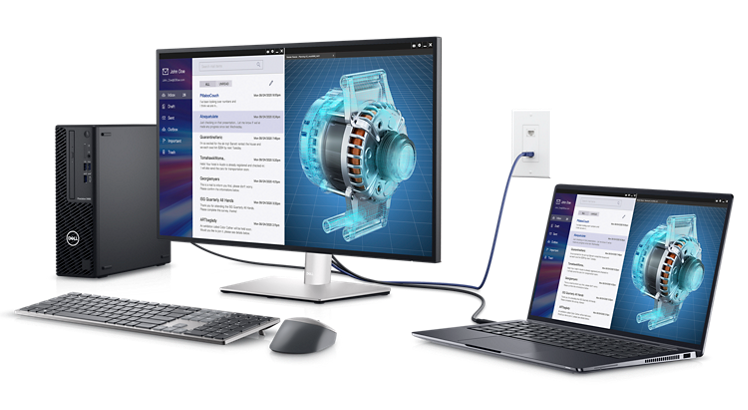
Einige moderne Dell Monitore verfügen über eine integrierte KVM-Funktion, mit der Sie eine Tastatur, eine Maus und einen Monitor zur Steuerung von zwei Computern verwenden können.
Was ist KVM und wie kann es mir helfen?
KVM ist ein Akronym für Keyboard (Tastatur), Video und Maus. Mit der KVM-Funktion können Sie Inhalte von zwei Computern auf einem einzigen Monitor anzeigen und mit nur einer Tastatur und einer Maus bearbeiten, die mit dem KVM-Gerät verbunden sind.
Ausgewählte Dell Monitore unterstützen die automatische KVM-Funktion, die die Steuerung automatisch auf den zuletzt angeschlossenen Computer umschaltet.
HINWEIS: Die KVM-Funktion ist nur auf ausgewählten Dell Monitoren verfügbar. In der Dokumentation Ihres Dell Monitors sehen Sie, ob Ihr Monitor die KVM-Funktion unterstützt.
Was Sie brauchen
- Einen Dell Monitor, der KVM unterstützt
- Zwei Geräte (Desktops und/oder Laptops)
- Eine Tastatur und eine Maus
- Videokabel wie HDMI, DisplayPort oder USB-C
- Upstream-USB-Kabel
Wie richte ich den Monitor mit zwei Computern ein?
Um den KVM-Switch auf Ihrem Dell Monitor optimal zu nutzen, sehen wir uns an, wie Sie die Geräte zusammen einrichten und konfigurieren.
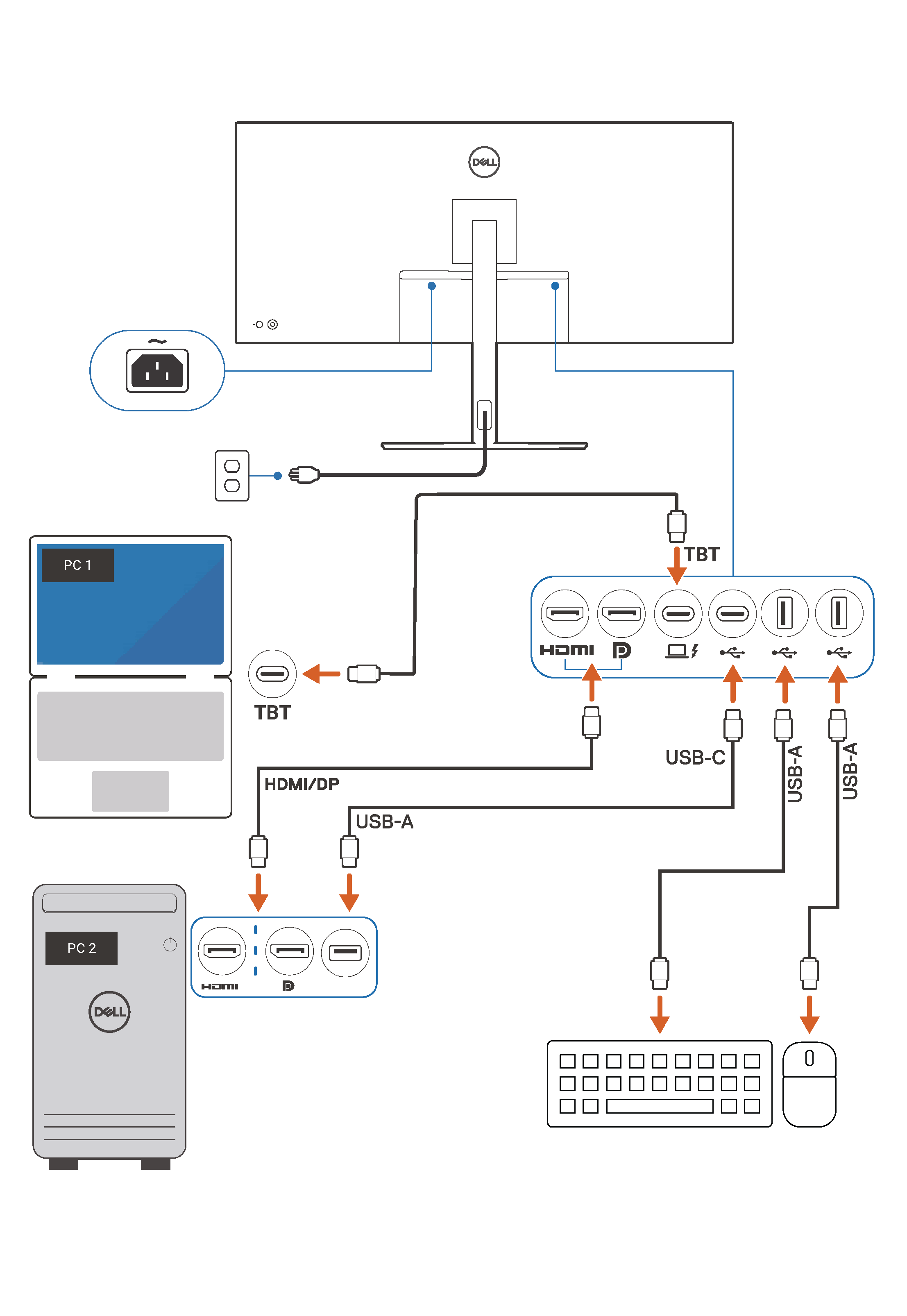
Schritt 1: Schließen Sie das Videokabel zwischen dem Monitor und dem Computer an.
Schließen Sie die beiden Computer über ein HDMI-, DisplayPort- oder USB-C-Kabel für Video an den Monitor an.
- Verbinden Sie PC 1 mit dem Monitor.
- Verbinden Sie PC 2 mit dem Monitor. Wenn PC 1 über ein USB-C-Kabel angeschlossen ist, schließen Sie PC 2 über ein HDMI- oder DisplayPort-Kabel für Video an.
Schritt 2: Schließen Sie die USB-Upstream-Kabel zwischen dem Monitor und den Computern an.
Verbinden Sie die beiden Computer mit den Upstream-Ports am Monitor. Dadurch erkennen die Computer die Tastatur und Maus, die mit dem Monitor verbunden sind. Kompatible USB-Upstream-Kabel werden mit Dell Monitoren ausgeliefert, die die KVM-Funktion unterstützen.
- Schließen Sie das USB-Upstream-Kabel von PC 1 an den Monitor an.
- Schließen Sie das USB-Upstream-Kabel von PC 2 an den Monitor an. Wenn PC 1 über ein USB-C-Kabel angeschlossen ist, schließen Sie PC 2 über das USB-B-zu-USB-A-Upstream-Kabel an den Monitor an.
Schritt 3: Schließen Sie Tastatur und Maus an den Monitor an.
Schließen Sie die gemeinsam genutzte Tastatur und Maus an die USB-A-Downstream-Anschlüsse am Monitor an.
Schritt 4: Konfigurieren Sie die Einstellungen auf dem Monitor.
Ihr Dell Monitor kann jeweils einen PC anzeigen (Vollbildmodus) oder beide PCs im Bild-im-Bild- oder Bild-für-Bild-Modus anzeigen.
Verwenden Sie den KVM-Assistenten in Dell Display and Peripheral Manager. Dell Display and Peripheral Manager arbeitet nahtlos mit modernen Dell Monitoren zusammen und unterstützt Sie bei der Konfiguration der KVM-Funktionen.
Sie können auch das Bildschirmmenü (On-Screen Display, OSD) Ihres Monitors verwenden, um Ihre Anzeigeeinstellungen zu konfigurieren. Informationen zum Navigieren im OSD-Menü finden Sie in der Produktdokumentation des Dell Monitors.
- Installieren und öffnen Sie Dell Display and Peripheral Manager.
- Navigieren Sie zur Registerkarte Input Manager und wählen Sie dann KVM Wizard aus.
- Folgen Sie den Anweisungen auf dem Bildschirm, um den Einrichtungsvorgang abzuschließen.

Häufig gestellte Fragen
Wir helfen Ihnen bei häufig gestellten Fragen zur KVM-Einrichtung auf Dell Monitoren.
Welche Dell Monitore unterstützen die KVM- oder die automatische KVM-Funktion?
- Die KVM- oder die automatische KVM-Funktion wird auf ausgewählten Dell Monitoren unterstützt. Weitere Informationen finden Sie in der Dokumentation Ihres Dell Monitors.
Wie viele Computer kann ich an einen Dell Monitor anschließen, der KVM unterstützt?
- Sie können zwei Computer an einen Dell Monitor anschließen, der die KVM-Funktion unterstützt.
Kann ich mehr als zwei Computer mit KVM steuern?
- Die meisten Dell Monitore, die die KVM-Funktion unterstützen, können mit bis zu zwei Computern verbunden werden. Einige Dell Monitore wie Dell UltraSharp U4323QE können an vier Computer angeschlossen werden.
- In der Dokumentation Ihres Dell Monitors sehen Sie, wie viele Upstream-Verbindungen unterstützt werden.
Kann ich eine kabellose Tastatur und eine kabellose Maus mit KVM verwenden?
- Ja, verbinden Sie den USB-Empfänger, der mit Ihrer kabellosen Tastatur und kabellosen Maus geliefert wird, mit dem Downstream-Anschluss ihres Dell Monitors.
- Bluetooth-fähige Tastaturen und Mäuse werden nicht unterstützt.
Kann ich eine Webcam zwischen den beiden Computern mit KVM teilen?
- Nein, der USB-Downstream-Anschluss am Monitor unterstützt keine gemeinsame Nutzung einer Webcam.
Mein Dell Monitor verfügt über keinen USB-Upstream-Port. Wie verwende ich die KVM-Funktion?
- Die KVM-Funktion ist nur auf ausgewählten Dell Monitoren verfügbar. Wenn Ihr Dell Monitor nicht in KVM-Funktionen integriert ist, können Sie einen externen KVM-Switch verwenden, der im Handel erhältlich ist.
Kann ich Tastenkürzel einrichten, um zwischen den beiden Computern zu wechseln?
- Ja, mit Dell Display and Peripheral Manager können Sie ein Tastenkürzel konfigurieren, mit dem Sie zwischen den beiden Computern wechseln können.