Maus funktioniert nicht: USB-, Bluetooth- oder kabellose Mäuse
Ist es Ihnen schon einmal passiert, dass Ihre Maus mitten in einer wichtigen Aufgabe plötzlich nicht mehr funktioniert? Ganz gleich, ob Sie eine USB-, Bluetooth- oder kabellose Maus verwenden – wir zeigen Ihnen, wie Sie häufige Mausprobleme beheben, auch bei Alienware Modellen. Wenn Touchpad-Probleme auf einem Laptop auftreten, lesen Sie unseren Leitfaden zur Fehlerbehebung bei Touchpad-Problemen.
Sie haben gerade eine neue Maus gekauft und benötigen Hilfe? Sehen Sie sich unsere Anleitung zur Einrichtung von Mäusen an!
Warum treten Mausprobleme auf?
Mausprobleme können viele Ursachen haben. Es kann sich um eine einfache lose Verbindung, einen niedrigen Akkustand oder beschädigte Treiber handeln.
Häufige Ursachen für Fehlfunktionen von Mäusen
- Beschädigte Maustreiber
- Akkuprobleme (bei kabellosen und Bluetooth-Mäusen)
- Lockere Verbindungen (bei USB-Mäusen)
- Probleme bei der Bluetooth-Kopplung
- Hardwaredefekte oder Beschädigungen
Grundlegendes zu Maustypen
- USB-Mäuse: Werden über einen USB-Anschluss direkt mit dem Computer verbunden. Dabei handelt es sich um Plug-and-Play-Geräte. Das Betriebssystem installiert die erforderlichen Treiber automatisch.
- Bluetooth-Mäuse: Verbinden sich kabellos per Bluetooth-Technologie. Erfordern eine Kopplung mit dem Computer und gelegentlich einen Akkuwechsel.
- Kabellose Mäuse mit USB-Empfänger: Kommunizieren kabellos per USB-Empfänger und bieten eine stabilere Verbindung als Bluetooth. Auch diese Modelle werden mit Akku betrieben.
Probleme mit USB-Mäusen beheben
Wenn Ihre Dell oder Alienware USB-Maus nicht funktioniert, versuchen Sie die folgenden Schritte:
Auf lose Verbindungen prüfen
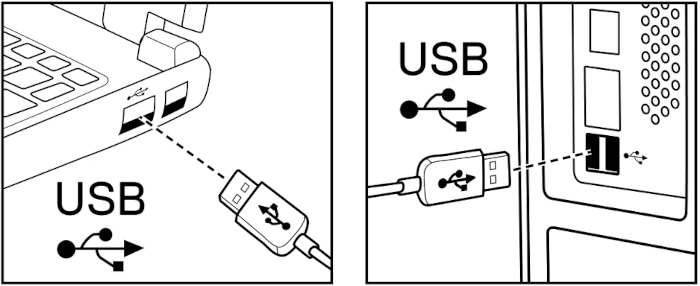
Die häufigste Ursache für eine nicht funktionierende USB-Maus ist eine lose Verbindung. Prüfen Sie, ob das USB-Kabel fest mit dem Computer verbunden ist.
Einen anderen USB-Anschluss verwenden
Wenn die Verbindung korrekt ist, schließen Sie die Maus an einen anderen USB-Anschluss an. Manchmal können einzelne Anschlüsse aufgrund von Software- oder Hardwareproblemen ausfallen.
Wenn die Maus weiterhin nicht funktioniert, installieren Sie den Maustreiber neu.
Bluetooth-Mausprobleme beheben
Haben Sie Probleme mit Ihrer Dell oder Alienware Bluetooth-Maus? Versuchen Sie die folgenden Schritte, damit sie wieder funktioniert.
Bluetooth-Status prüfen
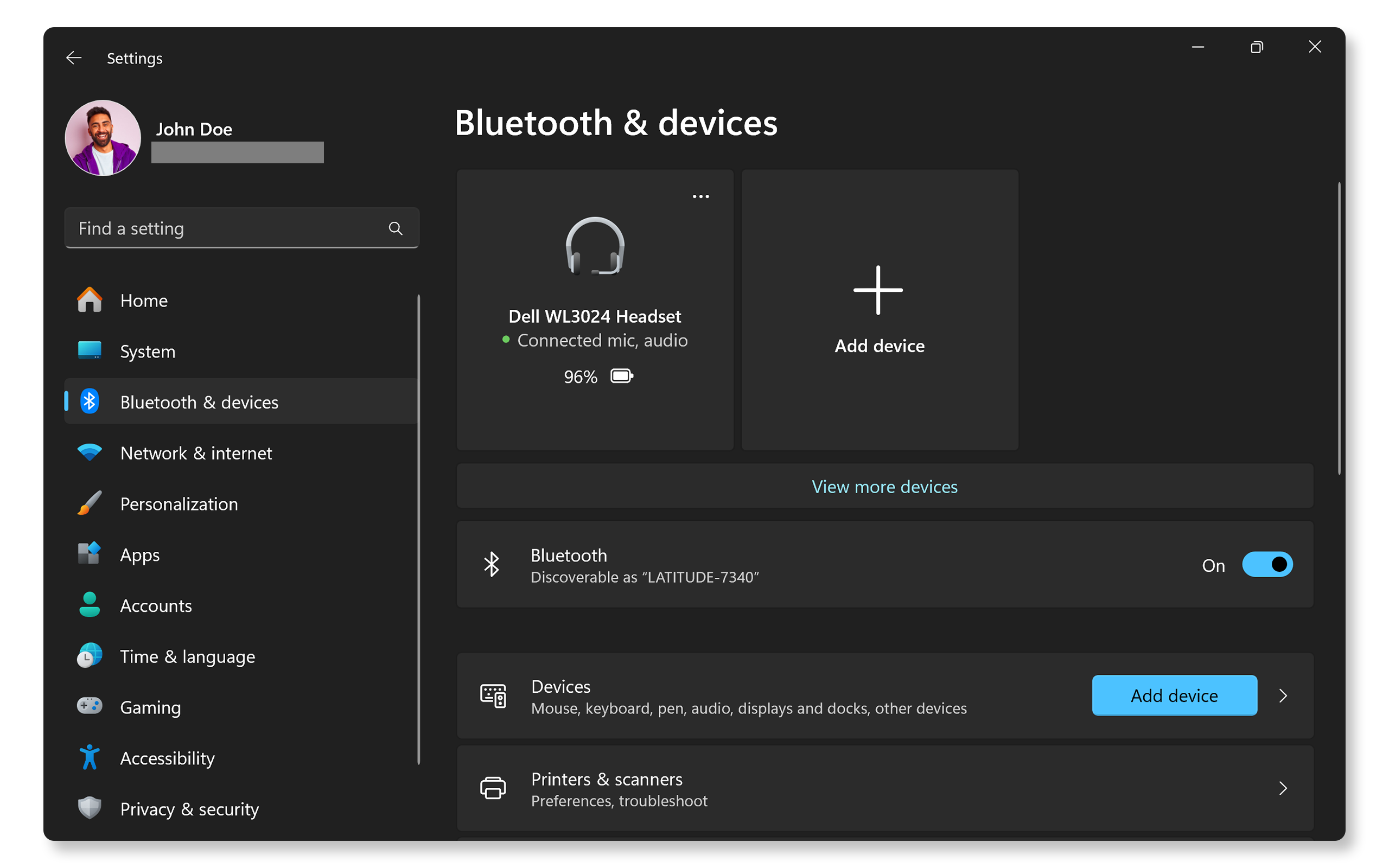
Stellen Sie zuerst sicher, dass Bluetooth auf Ihrem Computer aktiviert ist. Wenn Bluetooth deaktiviert ist, kann keine Verbindung zur Maus hergestellt werden. So überprüfen Sie, ob Bluetooth aktiviert ist:
- Gehen Sie zu Start > Einstellungen > Bluetooth und Geräte und stellen Sie sicher, dass der Bluetooth-Schalter aktiviert ist. Öffnen Sie die Bluetooth-Einstellungen von Windows.
Wenn das Problem weiterhin besteht, sehen Sie nach, ob die Maus gekoppelt ist.
Prüfen, ob die Maus gekoppelt ist
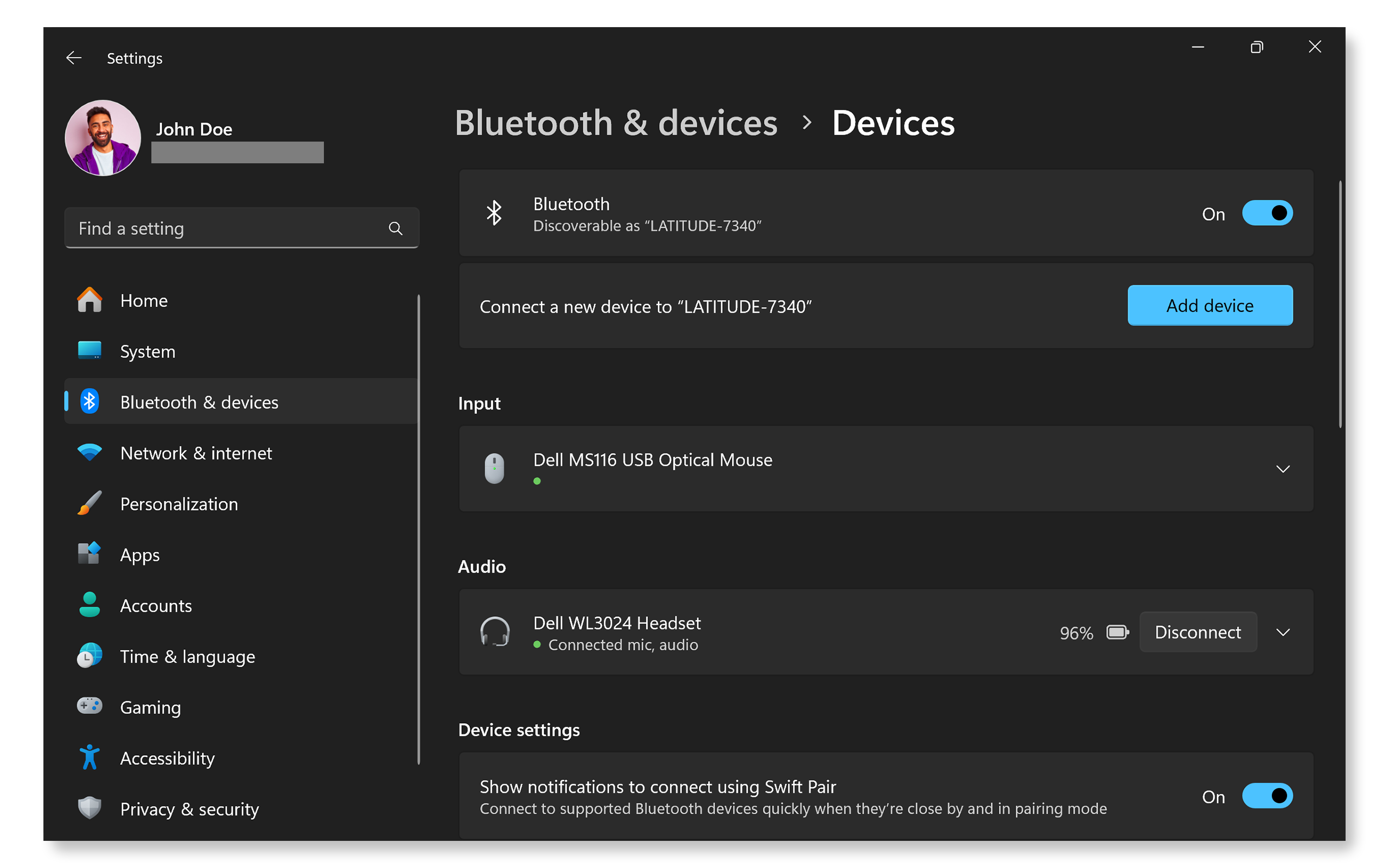
Wenn die Bluetooth-Maus nicht funktioniert, ist sie möglicherweise nicht mehr mit dem Computer gekoppelt. Öffnen Sie die Bluetooth-Einstellungen, suchen Sie die Maus in der Liste der gekoppelten Geräte und verbinden Sie sie erneut.
- Gehen Sie zu Start > Einstellungen > Bluetooth und Geräte > Bluetooth und prüfen Sie, ob die Maus im Bereich Eingabe aufgeführt ist. Wenn dies nicht der Fall ist, versuchen Sie, die Bluetooth-Maus erneut zu koppeln.
Wenn das nicht hilft, tauschen Sie die Akkus aus oder laden Sie sie auf.
Probleme mit kabellosen Mäusen beheben
Haben Sie Probleme mit Ihrer Dell oder Alienware kabellosen Maus? Führen Sie die folgenden Schritte aus, damit Ihre Maus wieder ordnungsgemäß funktioniert.
USB-Empfänger prüfen
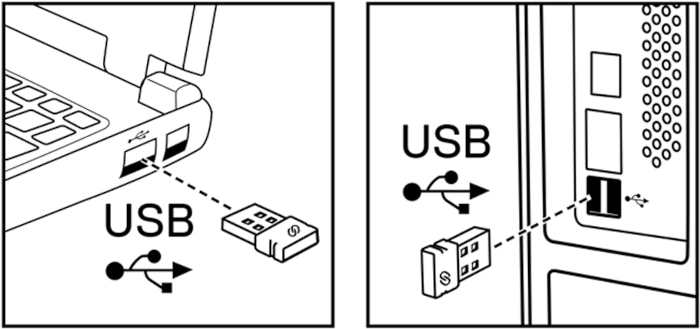
Kabellose Mäuse verwenden einen USB-Empfänger oder Dongle, um eine Verbindung mit dem Computer herzustellen. Stellen Sie sicher, dass der Empfänger fest mit einem funktionierenden USB-Anschluss verbunden ist.
Den kabellosen Empfänger erneut verbinden
Wenn die Maus nicht funktioniert, ziehen Sie den kabellosen Dongle ab und schließen Sie ihn nach einigen Sekunden wieder an. So kann die Verbindung wieder hergestellt werden.
Wenn das nicht hilft, tauschen Sie die Akkus aus oder laden Sie sie auf.
Die Maus näher an den Computer bringen
Physische Hindernisse können die Verbindung von Bluetooth- und kabellosen Mäusen beeinträchtigen. Bringen Sie die Maus näher an den Computer heran, um Verbindungsprobleme zu beheben.
Wenn das nicht hilft, tauschen Sie die Akkus aus oder laden Sie sie auf.
Akkus austauschen oder aufladen
Wie Bluetooth-Mäuse benötigen auch kabellose Mäuse Akkus. Ein niedriger Akkustand ist eine häufige Ursache für nicht reagierende Mäuse.
Wenn die Maus weiterhin nicht funktioniert, prüfen Sie, ob Treiber- und BIOS-Updates verfügbar sind.
Treiber und BIOS aktualisieren
Veraltete Systemtreiber und ein veraltetes BIOS können Verbindungsprobleme verursachen. SupportAssist ist das automatische Tool von Dell, das Ihren Windows-Computer nach Treiber- und Firmwareupdates durchsucht, diese herunterlädt und installiert.
- Suchen Sie im Startmenü nach SupportAssist und öffnen Sie die App.
- Klicken Sie auf der Registerkarte Start auf Software aktualisieren.
- Klicken Sie auf Start und suchen Sie nach Treiber- und BIOS-Updates.
- Folgen Sie den Anweisungen auf dem Bildschirm, um die Installation abzuschließen, und starten Sie den Computer neu, wenn Sie dazu aufgefordert werden.
Wenn Sie nicht über SupportAssist verfügen, finden Sie in unserem Treiberupdate-Leitfaden alternative Methoden zum Herunterladen und Installieren von Dell Treibern.
Wenn die Maus weiterhin nicht funktioniert, installieren Sie den Maustreiber neu.

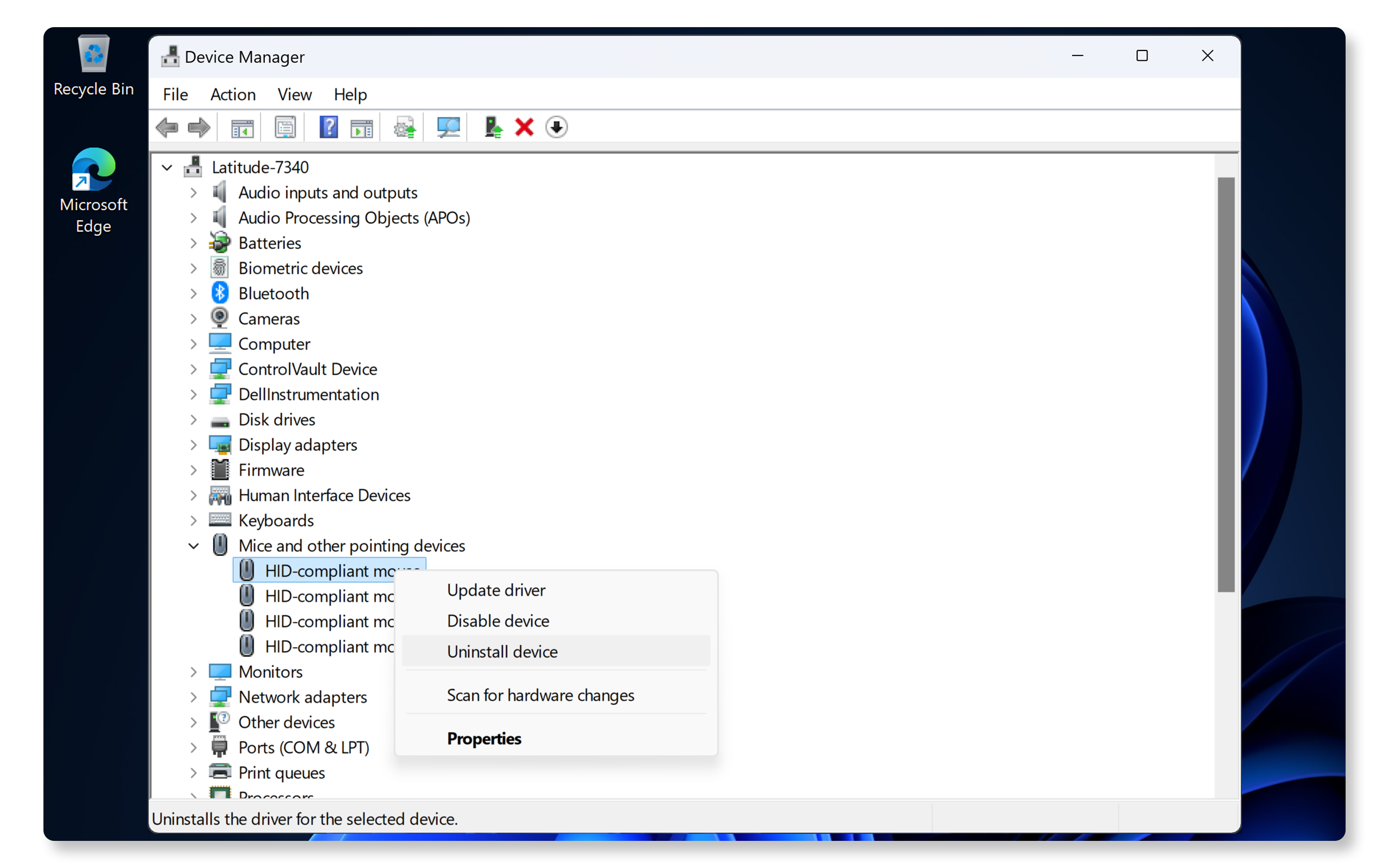
Maustreiber neu installieren
Beschädigte Maustreiber führen häufig dazu, dass Mäuse nicht mehr funktionieren. So beheben Sie das Problem:
- Klicken Sie mit der rechten Maustaste auf die Schaltfläche Start und wählen Sie Geräte-Manager aus.
- Erweitern Sie Mäuse und andere Zeigegeräte.
- Klicken Sie mit der rechten Maustaste auf jeden Eintrag und wählen Sie Gerät deinstallieren aus.
- Starten Sie den Computer neu. Windows installiert die erforderlichen Treiber automatisch neu.
Wenn das Problem durch die Neuinstallation der Treiber nicht behoben wurde, testen Sie die Maus an einem anderen Gerät.
Die Maus an einem anderen Gerät testen
Um festzustellen, ob das Problem an der Maus oder am Computer liegt, schließen Sie die Maus an ein anderes Gerät an. Wenn sie an einem anderen Computer funktioniert, liegt das Problem wahrscheinlich an den Einstellungen Ihres Computers.
Wenn die Maus immer noch nicht funktioniert, versuchen Sie es mit zusätzlichen Schritten zur Behebung von Mausproblemen.
Häufig gestellte Fragen (FAQs)
Hier finden Sie Antworten auf häufige Fragen zu Mausproblemen.
1. Wie kopple ich meine Bluetooth-Maus?
- Sehen Sie sich unsere Anleitung zur Bluetooth-Kopplung mit einer Schritt-für-Schritt-Erklärung an.
2. Wie kann ich die Maustasten wechseln?
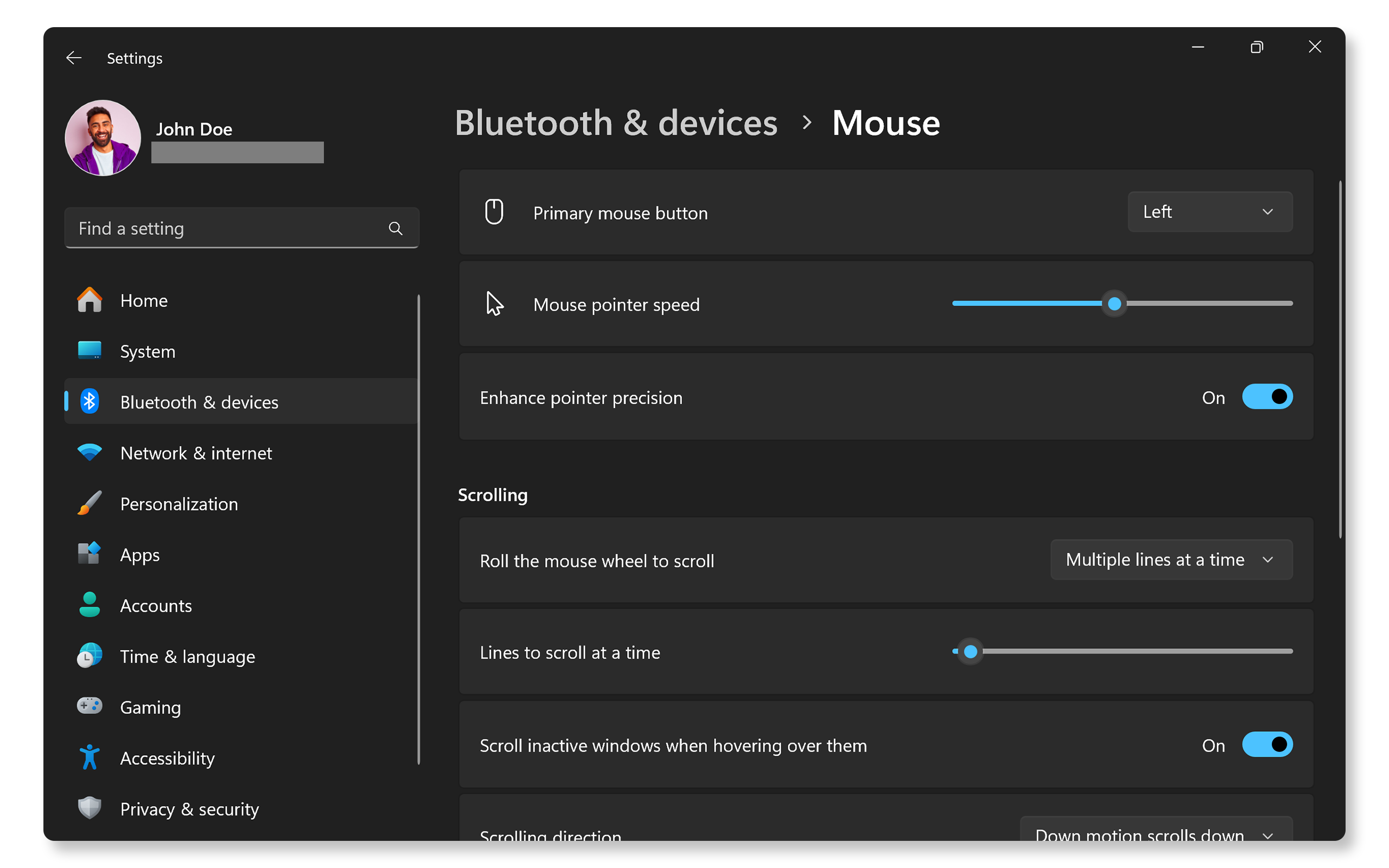
- Standardmäßig ist die linke Maustaste als primäre Maustaste festgelegt. So wechseln Sie in Windows die primäre Maustaste von links nach rechts:
- Navigieren Sie zu Start > Einstellungen > Bluetooth und Geräte > Maus. Suchen Sie das Dropdown-Menü Primäre Maustaste und wählen Sie Rechts aus. Öffnen Sie Windows-Mauseinstellungen.
3. Wie passe ich die Scrolleinstellungen meiner Maus an?
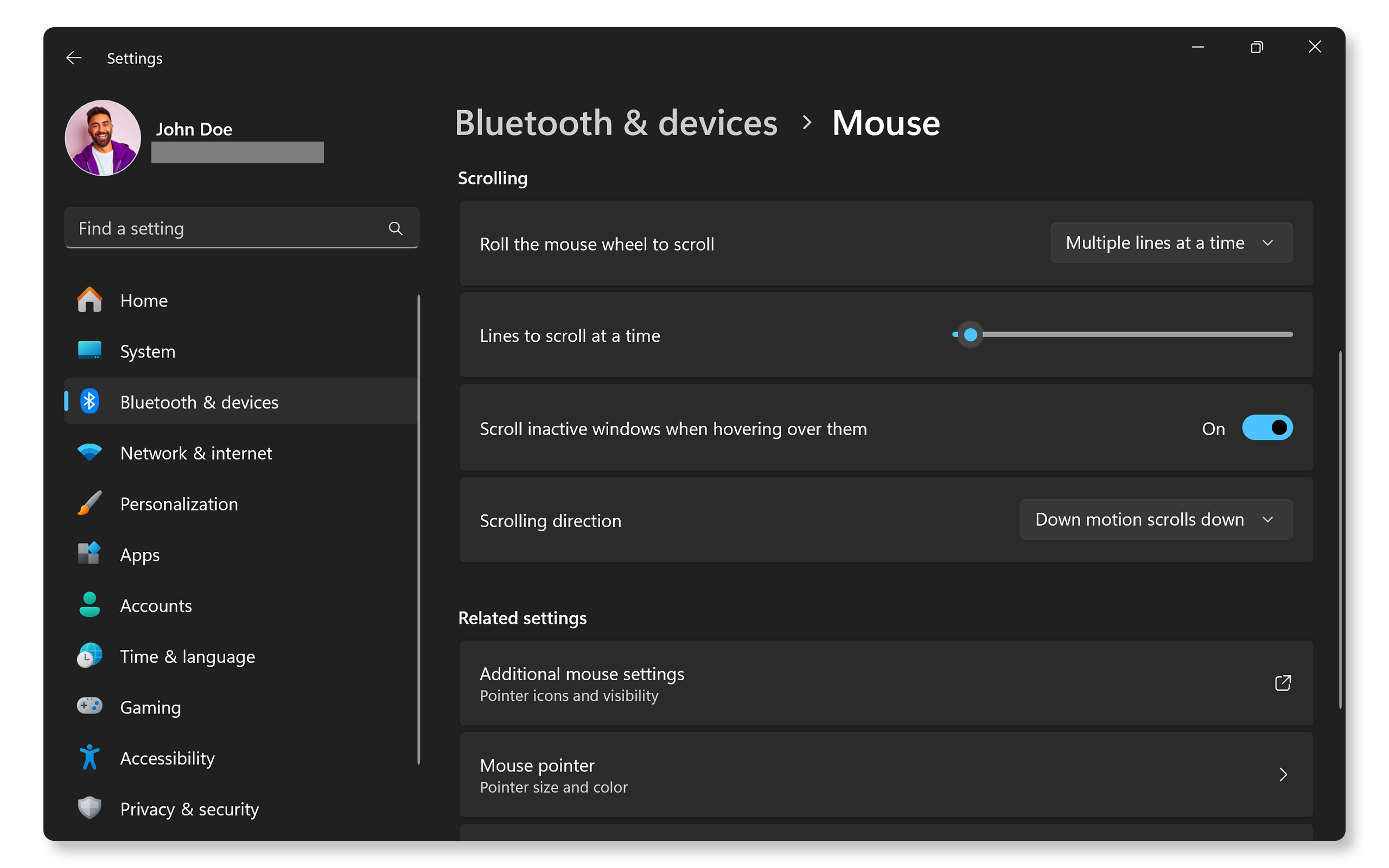
- Unter Windows können Sie die Einstellungen für das Scrollrad anpassen, darunter die Scrollgeschwindigkeit, die Anzahl der Zeilen pro Scrollbewegung und die Scrollrichtung. So passen Sie diese Einstellungen an:
- Navigieren Sie zu Start > Einstellungen > Bluetooth und Geräte. Suchen Sie den Abschnitt Scrollen und passen Sie die Einstellungen nach Ihren Wünschen an. Öffnen Sie Windows-Mauseinstellungen.
4. Wie deaktiviere ich das Touchpad meines Laptops, wenn ich eine Maus verwende?
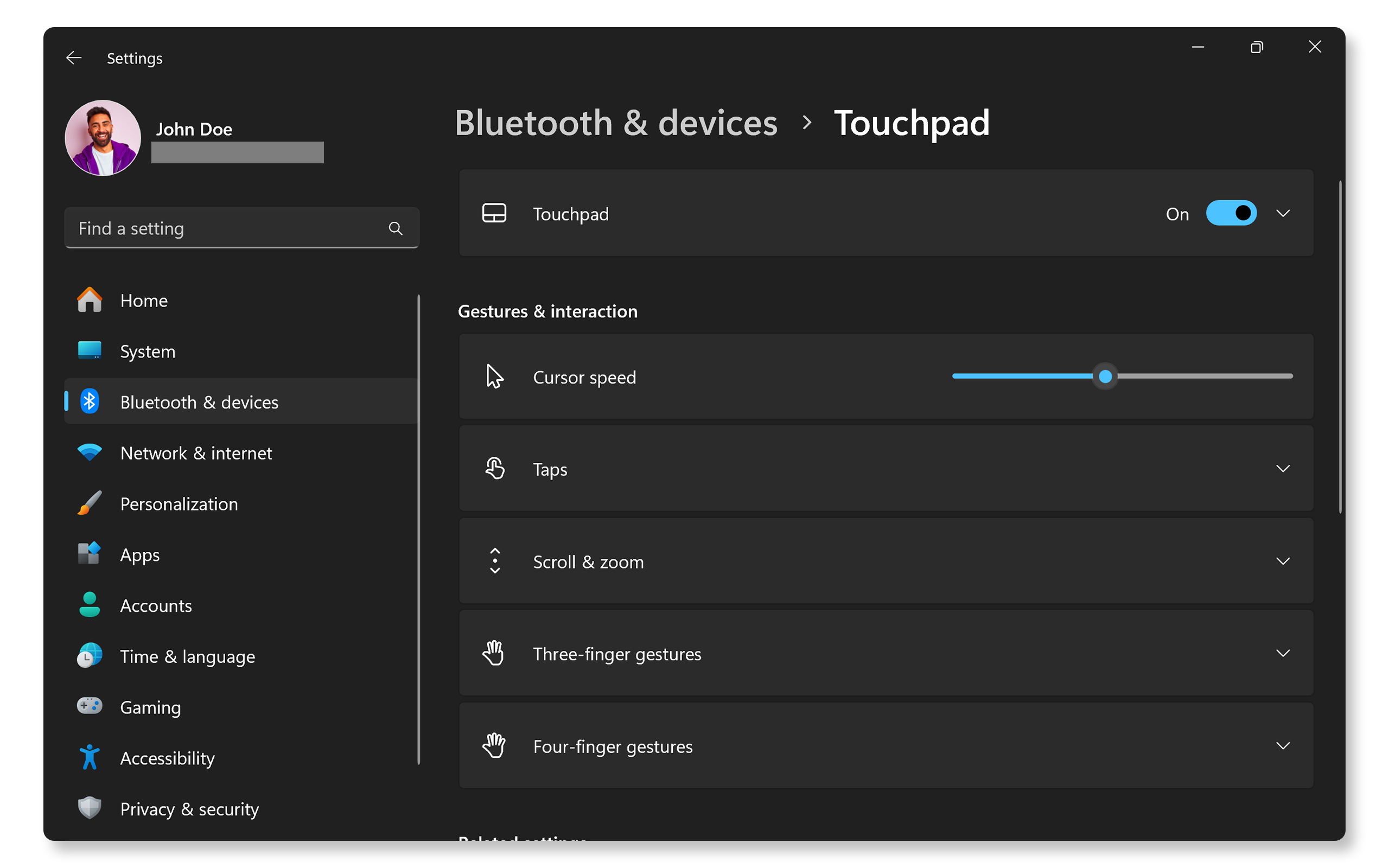
- Gehen Sie wie folgt vor, um das Touchpad bei Verwendung einer Maus zu deaktivieren:
- Navigieren Sie zu Start > Einstellungen > Bluetooth und Geräte > Touchpad. Öffnen Sie die Windows-Touchpad-Einstellungen.
- Klicken Sie auf Touchpad und deaktivieren Sie die Option Touchpad eingeschaltet lassen, wenn eine Maus angeschlossen ist.
5. Die Rechtsklickfunktion meiner Maus funktioniert nicht. Wie kann ich das beheben?
- Schließen Sie Ihre Maus an ein anderes Gerät an. Wenn die rechte Maustaste immer noch nicht funktioniert, liegt möglicherweise ein Hardwareproblem mit Ihrer Maus vor.
- Falls die rechte Maustaste an einem anderen Gerät funktioniert, versuchen Sie Folgendes:
- Trennen Sie die Verbindung zur Maus oder heben Sie die Kopplung auf (bei einer Bluetooth-Maus).
- Warten Sie 15–20 Sekunden und stellen Sie dann die Verbindung wieder her bzw. koppeln Sie die Maus erneut.
- Versuchen Sie, die Maustreiber neu zu installieren.
6. Was kann ich tun, wenn die Verbindung der kabellosen Maus ständig unterbrochen wird?
- Tauschen Sie die Akkus aus oder laden Sie sie auf.
- Stellen Sie sicher, dass der USB-Empfänger fest mit dem Computer verbunden ist.
- Bringen Sie die Maus näher an den Empfänger heran.
7. Wie lade ich Maustreiber herunter?
- Mäuse von Dell und Alienware werden über die Plug-and-Play-Technologie angeschlossen, sodass manuell keine zusätzlichen Treiber installiert werden müssen. Das Betriebssystem erkennt und installiert automatisch die erforderlichen Treiber, sobald Sie den Computer starten.
8. Warum bricht die Verbindung der Bluetooth-Maus ständig ab?
- Tauschen Sie die Akkus aus oder laden Sie sie auf.
- Aktualisieren Sie den Bluetooth-Treiber.
- Bringen Sie die Maus näher an den Computer heran.
9. Mein Mauszeiger bewegt sich unkontrolliert oder springt plötzlich von selbst. Wie kann ich das beheben?
- Reinigen Sie den Maussensor und die Oberfläche mit einem weichen Mikrofasertuch oder einem Wattestäbchen sowie Druckluft aus einer Sprühdose, da Verschmutzungen die Abtastung beeinträchtigen können.
- Bringen Sie die Maus näher an Ihren Computer heran (bei kabellosen und Bluetooth-Mäusen).
- Passen Sie die Empfindlichkeitseinstellungen der Maus in Windows an.
- Navigieren Sie zu Start > Einstellungen > Bluetooth und Geräte > Maus und passen Sie die Zeigergeschwindigkeit mithilfe des Schiebereglers an. Öffnen Sie Windows-Mauseinstellungen.
- Versuchen Sie, die Option Zeigerpräzision verbessern zu deaktivieren.
- Installieren Sie die Maustreiber neu.
10. Wie passe ich die Cursorgeschwindigkeit meiner Maus an, wenn sie zu langsam oder zu schnell ist?
- Wenn sich Ihr Mauszeiger zu langsam oder zu schnell bewegt, können Sie die Geschwindigkeit in Windows ganz einfach anpassen. So gehen Sie vor:
- Navigieren Sie zu Start > Einstellungen > Bluetooth und Geräte > Maus. Öffnen Sie Windows-Mauseinstellungen.
- Passen Sie die Mauszeigergeschwindigkeit mithilfe des Schiebereglers nach Ihren Wünschen an.
11. Kann ich meine Maus während des Ladevorgangs verwenden?
- Viele Mäuse unterstützen das Aufladen über ein USB-Kabel. Prüfen Sie im Benutzerhandbuch Ihrer Maus, ob sie das Aufladen unterstützt oder AA- bzw. AAA-Batterien benötigt.
- Wenn Ihre Maus das Aufladen über USB unterstützt, können Sie sie während des Ladevorgangs sicher verwenden.
12. Können physische Beschädigungen die Leistung der Maus beeinträchtigen?
- Ja, physische Beschädigungen können zu Fehlfunktionen von Tasten oder Verbindungsproblemen führen.
13. Wie konfiguriere ich die Beleuchtung meiner Alienware Maus?
- Installieren Sie Alienware Command Center, um die Beleuchtungseffekte der Alienware Maus anzupassen.
14. Wie weise ich die Tasten meiner Dell Maus zu oder passe sie an?
- Installieren Sie Dell Display and Peripheral Manager, um die anpassbaren Tasten bei unterstützten Dell Mäusen zu belegen und zu verwalten.
15. Was kann ich tun, wenn keiner dieser Schritte zur Fehlerbehebung funktioniert?
- Zusätzliche Fehlerbehebung: Versuchen Sie weitere Schritte zur Behebung von Mausproblemen.
- Dell Communityforen nutzen: Treten Sie den Dell Communityforen bei, um Hilfe von anderen NutzerInnen zu erhalten.
Videoressourcen

In diesem hilfreichen Tutorial-Video erfahren Sie, wie Sie Bluetooth-Geräte ganz einfach mit Ihrem Wi ndows 11-PC koppeln und verbinden können.
...
In dieser Anleitung wird beschrieben, wie Sie Bluetooth aktivieren, Geräte koppeln und Verbindungsprobleme auf
einem Windows-Computer beheben. Es umfasst Schritte vom Zugriff auf Bluetooth-Einstellungen über das Aktualisieren von Treibern und Windows bis hin zum Ausführen von Diagnosen mit SupportAssist.
...