Αναλυτικός οδηγός: Σύνδεση ηχείων στον υπολογιστή σας
Τύποι ηχείων
Τα περισσότερα ηχεία προσφέρουν συνήθως λειτουργικότητα plug-and-play, καθιστώντας τα εύκολα στη χρήση. Οι συνήθεις τύποι ηχείων περιλαμβάνουν:
- Ενσύρματα ηχεία: Αυτά τα ηχεία συνδέονται μέσω υποδοχής ήχου 3,5 mm ή USB, παρέχοντας αξιόπιστο ήχο χωρίς προβλήματα μπαταρίας.
- Ηχεία Bluetooth: Αυτά τα ηχεία χρησιμοποιούν Bluetooth για εύκολη συνδεσιμότητα χωρίς καλώδια, προσφέροντας ελευθερία κινήσεων.
- Soundbar οθόνης: Ελαφριά και εύκολα στη σύνδεση με συμβατές οθόνες Dell. Ένα γραφείο χωρίς ακαταστασία.
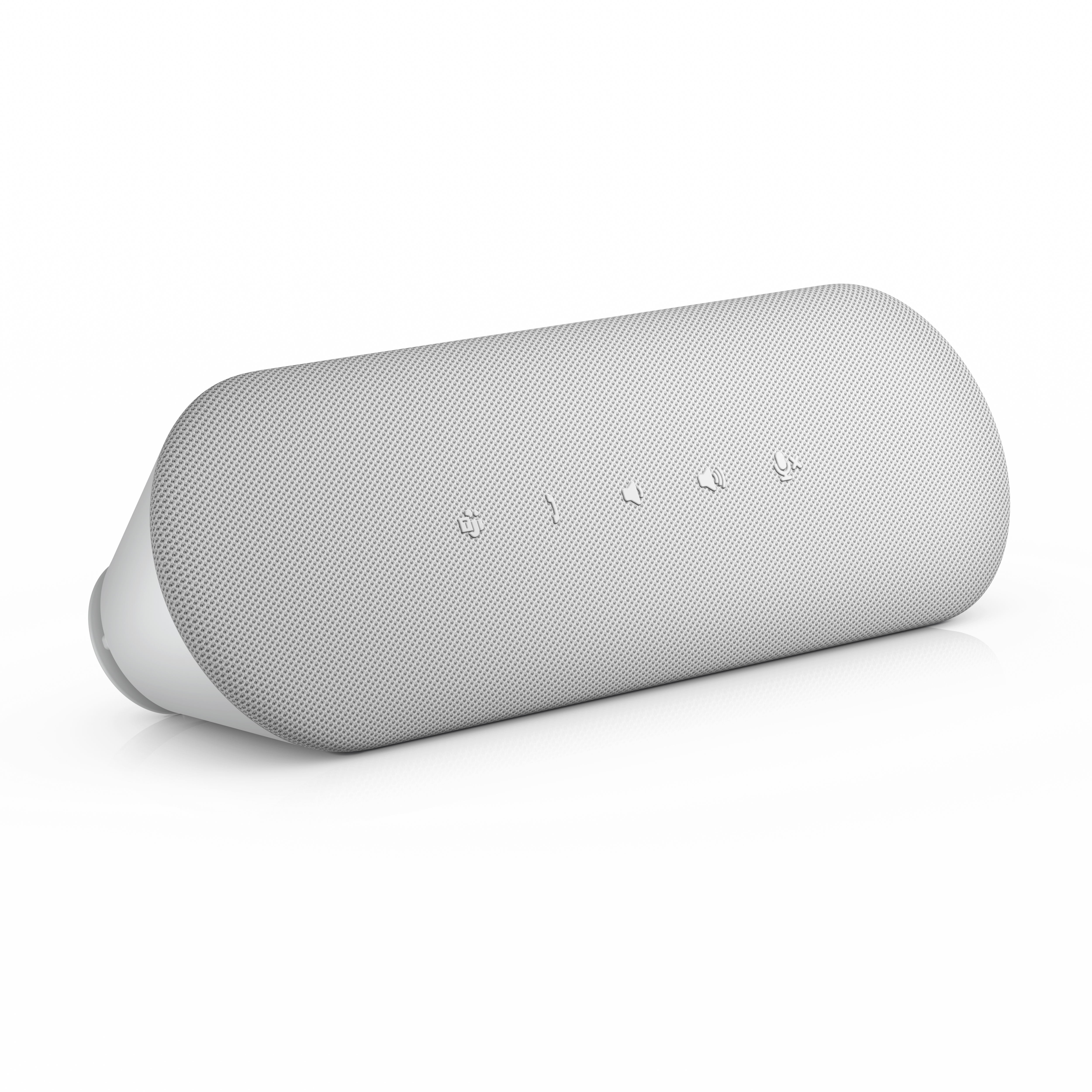
Σύνδεση μέσω υποδοχής ήχου 3,5 mm
Ορισμένα ηχεία χρησιμοποιούν υποδοχή 3,5 mm για τη σύνδεση στον υπολογιστή σας και δεν απαιτούν πρόσθετα προγράμματα οδήγησης για να λειτουργήσουν.

Εντοπισμός των θυρών ήχου
Οι περισσότεροι φορητοί υπολογιστές διαθέτουν σύνθετη θύρα 3,5 mm και οι επιτραπέζιοι υπολογιστές διαθέτουν τυπικές υποδοχές ήχου 3,5 mm με χρωματική κωδικοποίηση:
- Πράσινο: Έξοδος ήχου (ηχεία, σετ ακουστικών-μικροφώνου ή soundbar).
- Ροζ: Είσοδος μικροφώνου ή ήχου.
- Μπλε: Είσοδος γραμμής.
- Ανοιχτό και σκούρο γκρι: Έξοδος surround (ηχεία που υποστηρίζουν ρύθμιση 5.1 ή 7.1 καναλιών)
- Πορτοκαλί: Έξοδος κεντρικού ηχείου ή subwoofer (ηχεία που υποστηρίζουν ρύθμιση 5.1 ή 7.1)
Για να βρείτε τις υποστηριζόμενες θύρες ήχου στον φορητό ή επιτραπέζιο υπολογιστή σας, συμβουλευτείτε το εγχειρίδιο χρήσης σας, καθώς η θέση και η διαμόρφωση μπορεί να διαφέρουν.

Σύνδεση ηχείων στον υπολογιστή σας
- Εντοπισμός της υποδοχής ήχου: Εντοπίστε τη θύρα εξόδου 3,5 mm για έξοδο ήχου (για ηχείο) και τη θύρα εισόδου (για μικρόφωνο).
- Σύνδεση της συσκευής: Τοποθετήστε το βύσμα 3,5 mm για το ηχείο στην πράσινη θύρα του υπολογιστή και το βύσμα μικροφώνου στη ροζ θύρα (αν υπάρχει).
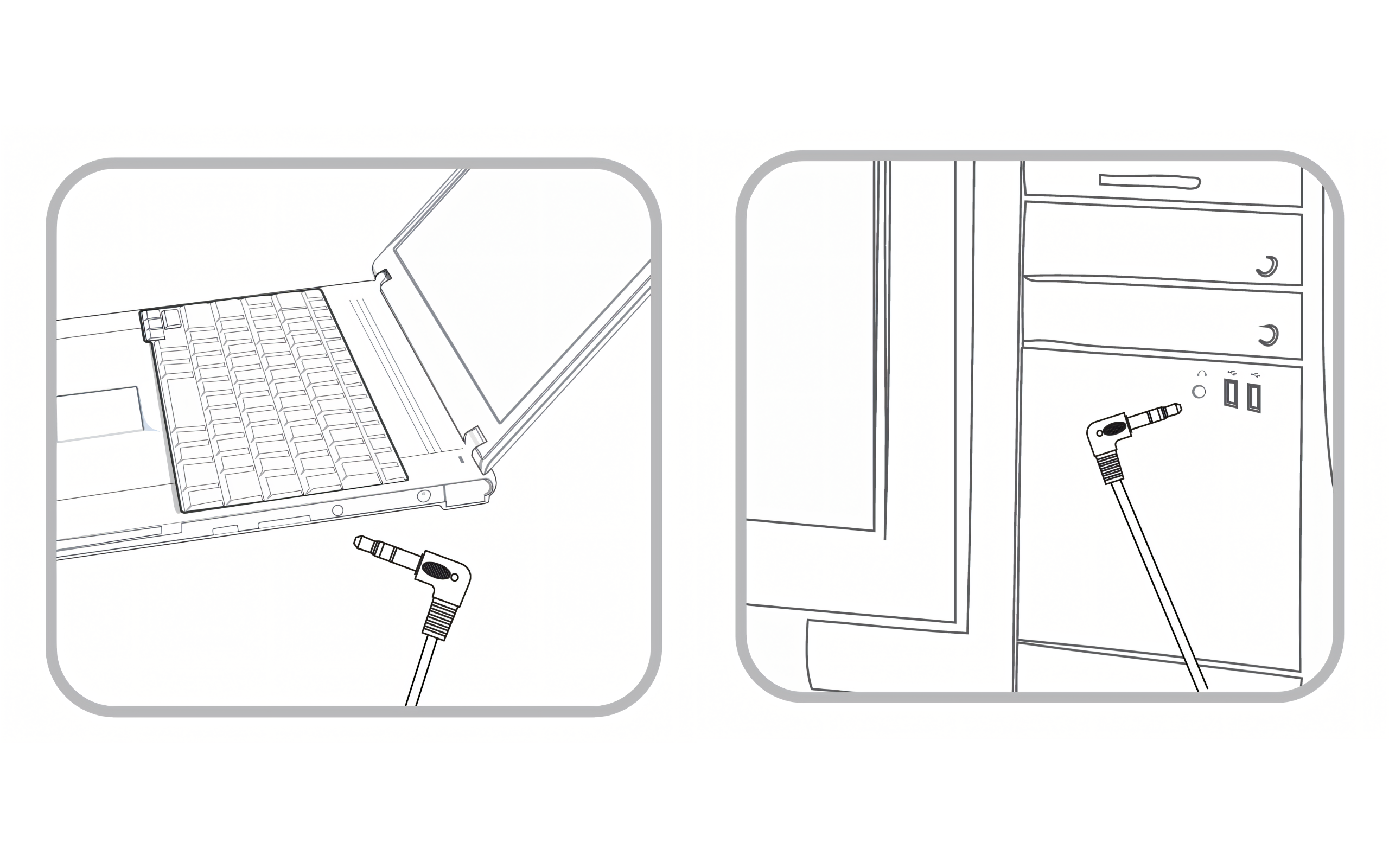
- Ενεργοποίηση του ηχείου: Βεβαιωθείτε ότι το ηχείο είναι φορτισμένο ή συνδεδεμένο και ενεργοποιημένο, και ρυθμίστε ανάλογα την ένταση ήχου.
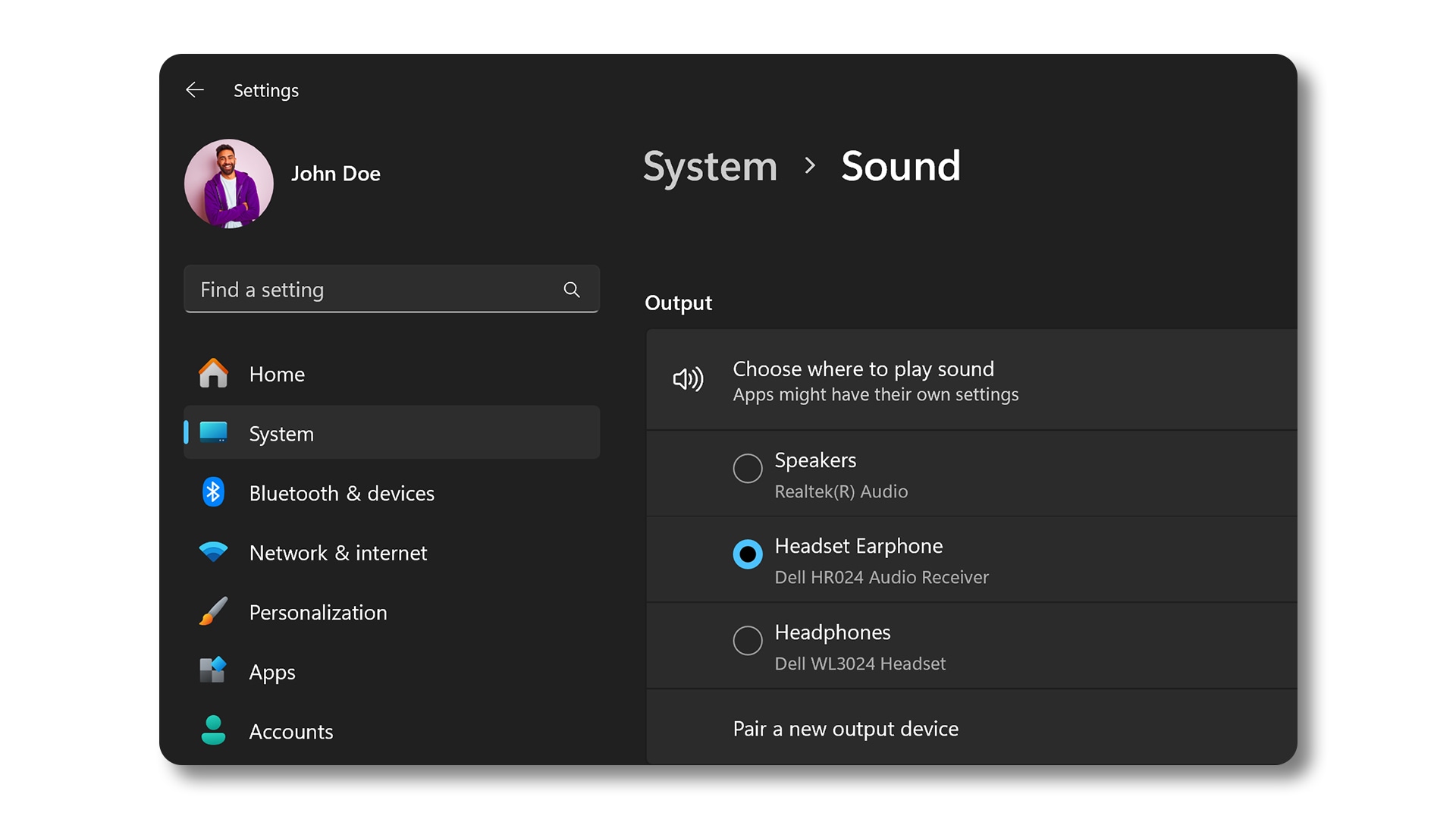
- Διαμόρφωση ρυθμίσεων ήχου (Windows 11):
- Επιλέξτε Έναρξη > Ρυθμίσεις > Σύστημα > Ήχος.
- Στην ενότητα «Έξοδος», επιλέξτε την προεπιλεγμένη συσκευή αναπαραγωγής.
- Στην ενότητα «Είσοδος», επιλέξτε την προεπιλεγμένη συσκευή μικροφώνου.
- Διαμόρφωση ρυθμίσεων ήχου (Ubuntu):
- Επιλέξτε Ρυθμίσεις > Ήχος.
- Στην ενότητα «Έξοδος», επιλέξτε την προεπιλεγμένη συσκευή αναπαραγωγής.
- Στην ενότητα «Είσοδος», επιλέξτε το προεπιλεγμένο μικρόφωνο.

Επίλυση συχνών προβλημάτων
Δεν υπάρχει ήχος:
- Windows 11: Βεβαιωθείτε ότι έχετε επιλέξει τη σωστή συσκευή εξόδου στις ρυθμίσεις ήχου. Κάντε δεξί κλικ στο εικονίδιο ήχου στη γραμμή εργασιών, επιλέξτε «Ρυθμίσεις ήχου» και κατόπιν επιλέξτε τη συσκευή σας.
- Ubuntu: Επιλέξτε Ρυθμίσεις > Ήχος και βεβαιωθείτε ότι έχετε επιλέξει τη σωστή συσκευή εξόδου.
Παράσιτα ή παραμόρφωση:
- Windows 11 και Ubuntu: Ελέγξτε για χαλαρές συνδέσεις και βεβαιωθείτε ότι τα καλώδια έχουν τοποθετηθεί σωστά. Δοκιμάστε να χρησιμοποιήσετε διαφορετικό καλώδιο ήχου, αν το πρόβλημα παραμένει.
Προβλήματα μικροφώνου:
- Windows 11: Κάντε δεξί κλικ στο εικονίδιο ήχου στη γραμμή εργασιών, επιλέξτε «Ρυθμίσεις ήχου» και βεβαιωθείτε ότι έχετε επιλέξει τη σωστή συσκευή εισόδου. Βεβαιωθείτε ότι το μικρόφωνο δεν είναι σε σίγαση.

- Ubuntu: Επιλέξτε Ρυθμίσεις > Ήχος και βεβαιωθείτε ότι έχετε επιλέξει τη σωστή συσκευή εισόδου. Βεβαιωθείτε ότι το μικρόφωνο δεν είναι σε σίγαση.
- Windows 11: Κάντε δεξί κλικ στο εικονίδιο ήχου στη γραμμή εργασιών, επιλέξτε «Ρυθμίσεις ήχου» και βεβαιωθείτε ότι έχετε επιλέξει τη σωστή συσκευή εισόδου. Βεβαιωθείτε ότι το μικρόφωνο δεν είναι σε σίγαση.
Σύνδεση μέσω Bluetooth
Τα περισσότερα ηχεία Bluetooth προσφέρουν λειτουργικότητα plug-and-play με τις πιο πρόσφατες εκδόσεις των Windows και του Ubuntu. Για να εξασφαλίσετε βέλτιστη απόδοση και συμβατότητα, ενημερώστε τα προγράμματα οδήγησης του προσαρμογέα Bluetooth.
Ενεργοποίηση Bluetooth στον υπολογιστή σας
Windows 11:
- Ανοίξτε τις ρυθμίσεις Bluetooth και συσκευών: Επιλέξτε Έναρξη > Ρυθμίσεις > Bluetooth και συσκευές.
- Ενεργοποιήστε το Bluetooth: Αλλάξτε τον διακόπτη Bluetooth σε «Ενεργό».

Ubuntu:
- Ανοίξτε τις Ρυθμίσεις: Κάντε κλικ στο μενού συστήματος στην επάνω δεξιά γωνία και επιλέξτε «Ρυθμίσεις».
- Μεταβείτε στο Bluetooth: Επιλέξτε «Bluetooth» από τη λίστα επιλογών.
- Ενεργοποιήστε το Bluetooth: Αλλάξτε τον διακόπτη Bluetooth σε «Ενεργό».

Σύζευξη ηχείων Bluetooth
- Ενεργοποίηση του ηχείου: Βεβαιωθείτε ότι το ηχείο Bluetooth είναι φορτισμένο ή συνδεδεμένο και ενεργοποιημένο και ρυθμίστε ανάλογα την ένταση ήχου.
- Ενεργοποίηση λειτουργίας σύζευξης στο ηχείο: Θέστε το ηχείο ή Bluetooth σε λειτουργία σύζευξης (ανατρέξτε στο εγχειρίδιο της συσκευής για οδηγίες).
- Προσθήκη συσκευής (Windows 11):
- Στην εφαρμογή ρυθμίσεων Bluetooth και συσκευών, επιλέξτε Προσθήκη συσκευής και κατόπιν επιλέξτε Bluetooth.
- Επιλέξτε το ηχείο σας από τη λίστα των διαθέσιμων συσκευών Bluetooth.
- Για να ολοκληρώσετε τη διαδικασία σύζευξης, ακολουθήστε τις οδηγίες στην οθόνη.
- Προσθήκη συσκευής (Ubuntu):
- Επιλέξτε τη συσκευή σας από τη λίστα των διαθέσιμων συσκευών Bluetooth.
- Για να ολοκληρώσετε τη διαδικασία σύζευξης, ακολουθήστε τις οδηγίες στην οθόνη.
Αντιμετώπιση προβλημάτων ήχου Bluetooth
Η συσκευή δεν βρέθηκε:
- Windows 11: Βεβαιωθείτε ότι το ηχείο βρίσκεται σε λειτουργία σύζευξης και εντός εμβέλειας. Δοκιμάστε να επανεκκινήσετε το Bluetooth απενεργοποιώντας το και ενεργοποιώντας το ξανά.

- Ubuntu: Βεβαιωθείτε ότι το ηχείο βρίσκεται σε λειτουργία σύζευξης και εντός εμβέλειας. Δοκιμάστε να επανεκκινήσετε το Bluetooth απενεργοποιώντας το και ενεργοποιώντας το ξανά.
- Windows 11: Βεβαιωθείτε ότι το ηχείο βρίσκεται σε λειτουργία σύζευξης και εντός εμβέλειας. Δοκιμάστε να επανεκκινήσετε το Bluetooth απενεργοποιώντας το και ενεργοποιώντας το ξανά.
Η σύνδεση χάνεται:
- Windows 11 και Ubuntu: Ελέγξτε για παρεμβολές από άλλες ασύρματες συσκευές και βεβαιωθείτε ότι η συσκευή διαθέτει επαρκή μπαταρία ή χρησιμοποιήστε νέα μπαταρία. Μετακινήστε το ηχείο πιο κοντά στον υπολογιστή.
Προβλήματα ποιότητας ήχου:
- Windows 11 και Ubuntu: Μετακινήστε το ηχείο πιο κοντά στον υπολογιστή για να βελτιώσετε τη σύνδεση. Βεβαιωθείτε ότι καμία άλλη συσκευή Bluetooth δεν προκαλεί παρεμβολές.
Σύνδεση μέσω USB
Τα ηχεία USB προσφέρουν συνήθως λειτουργικότητα plug-and-play μέσω USB, με αποτέλεσμα να είναι πιο εύκολα στη χρήση.
Σύνδεση ηχείων USB
- Εντοπισμός θύρας USB: Βρείτε μια διαθέσιμη θύρα USB στον υπολογιστή σας.
- Σύνδεση της συσκευής: Συνδέστε το καλώδιο USB από το ηχείο στη θύρα USB του υπολογιστή σας.
- Ενεργοποίηση της συσκευής: Βεβαιωθείτε ότι το ηχείο USB είναι φορτισμένο ή συνδεδεμένο και ενεργοποιημένο, και ρυθμίστε ανάλογα την ένταση ήχου.
- Εγκαταστήστε τα προγράμματα οδήγησης (αν είναι απαραίτητο):
- Windows 11: Επιτρέψτε στα Windows να εγκαταστήσουν αυτόματα τυχόν απαιτούμενα προγράμματα οδήγησης (απαιτείται ενεργή σύνδεση στο Internet). Αν τα προγράμματα οδήγησης δεν εγκατασταθούν αυτόματα, επισκεφθείτε τον ιστότοπο του κατασκευαστή για λήψη και εγκατάστασή τους με μη αυτόματο τρόπο.
- Ubuntu: Τα περισσότερα ηχεία USB αναγνωρίζονται αυτόματα. Αν όχι, επισκεφθείτε τον ιστότοπο του κατασκευαστή για προγράμματα οδήγησης Linux.
- Ορισμός ως προεπιλεγμένης συσκευής (Windows 11):
- Επιλέξτε Έναρξη > Ρυθμίσεις > Σύστημα > Ήχος.
- Στην ενότητα «Έξοδος», επιλέξτε το ηχείο USB.
- Στην ενότητα «Είσοδος», επιλέξτε το ηχείο USB, αν διαθέτει ενσωματωμένο μικρόφωνο.

- Ορισμός ως προεπιλεγμένης συσκευής (Ubuntu):
- Επιλέξτε Ρυθμίσεις > Ήχος.
- Στην ενότητα «Έξοδος», επιλέξτε το ηχείο USB.
- Στην ενότητα «Είσοδος», επιλέξτε το ηχείο USB, αν διαθέτει ενσωματωμένο μικρόφωνο.
Αντιμετώπιση προβλημάτων συνδέσεων USB
Η συσκευή ήχου δεν αναγνωρίζεται:
- Windows 11: Δοκιμάστε μια διαφορετική θύρα USB. Ελέγξτε τη Διαχείριση Συσκευών για να δείτε αν η συσκευή εμφανίζεται στην ενότητα «Ελεγκτές ήχου, βίντεο και παιχνιδιών». Αν όχι, ενημερώστε ή εγκαταστήστε ξανά τα προγράμματα οδήγησης.
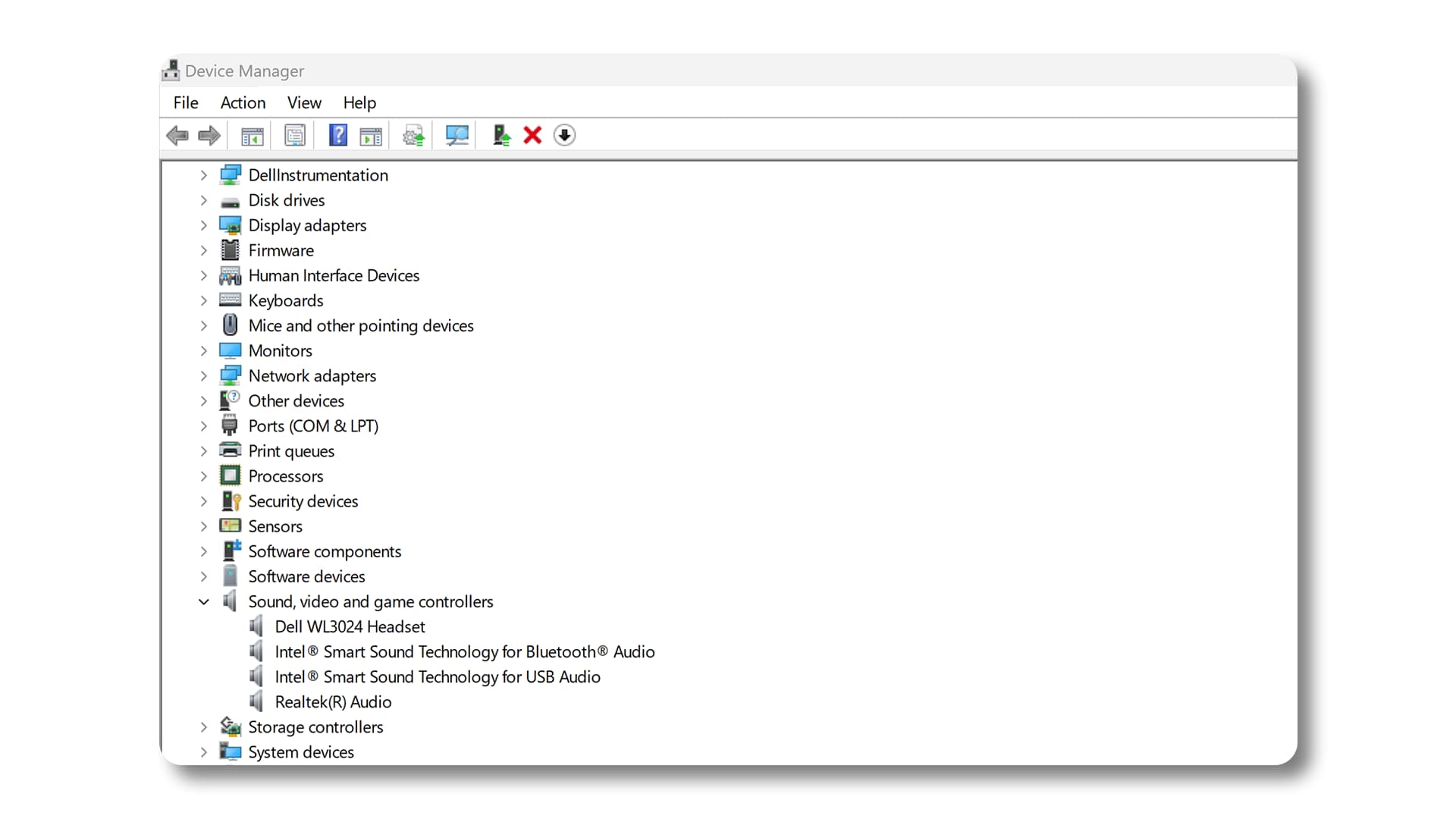
- Ubuntu: Δοκιμάστε μια διαφορετική θύρα USB. Ανοίξτε ένα τερματικό (Ctrl + Alt + T) και εκτελέστε την εντολή lsusb, για να δείτε αν η συσκευή περιλαμβάνεται στη λίστα. Αν όχι, εκτελέστε την εντολή sudo apt update && sudo apt upgrade για να ενημερώσετε ή να εγκαταστήσετε ξανά τα προγράμματα οδήγησης.
- Windows 11: Δοκιμάστε μια διαφορετική θύρα USB. Ελέγξτε τη Διαχείριση Συσκευών για να δείτε αν η συσκευή εμφανίζεται στην ενότητα «Ελεγκτές ήχου, βίντεο και παιχνιδιών». Αν όχι, ενημερώστε ή εγκαταστήστε ξανά τα προγράμματα οδήγησης.
Δεν υπάρχει ήχος:
- Windows 11: Βεβαιωθείτε ότι το ηχείο USB είναι η προεπιλογή στις ρυθμίσεις ήχου. Κάντε δεξί κλικ στο εικονίδιο ήχου στη γραμμή εργασιών, επιλέξτε «Ρυθμίσεις ήχου» και κατόπιν επιλέξτε τη συσκευή σας.
- Ubuntu: Επιλέξτε Ρυθμίσεις > Ήχος και βεβαιωθείτε ότι το ηχείο USB είναι επιλεγμένο ως η προεπιλογή.
- Windows 11: Βεβαιωθείτε ότι το ηχείο USB είναι η προεπιλογή στις ρυθμίσεις ήχου. Κάντε δεξί κλικ στο εικονίδιο ήχου στη γραμμή εργασιών, επιλέξτε «Ρυθμίσεις ήχου» και κατόπιν επιλέξτε τη συσκευή σας.
Κακή ποιότητα ήχου:
- Windows 11 και Ubuntu: Ελέγξτε για ενημερώσεις προγραμμάτων οδήγησης και βεβαιωθείτε ότι η συσκευή είναι συνδεδεμένη με ασφάλεια. Δοκιμάστε να προσαρμόσετε τις ρυθμίσεις ήχου ή να χρησιμοποιήσετε διαφορετική θύρα USB.
Συχνές ερωτήσεις
1. Πώς μπορώ να ξέρω αν ο υπολογιστής μου διαθέτει Bluetooth;
- Windows 11: Ανοίξτε τις Ρυθμίσεις > Bluetooth και συσκευές. Αν υπάρχει ο διακόπτης Bluetooth, ο υπολογιστής σας υποστηρίζει Bluetooth.
- Ubuntu: Ελέγξτε στις Ρυθμίσεις > Bluetooth. Αν υπάρχει επιλογή για να το ενεργοποιήσετε, ο υπολογιστής σας διαθέτει Bluetooth.
2. Γιατί το ηχείο μου δεν εμφανίζεται στη λίστα συσκευών Bluetooth;
- Βεβαιωθείτε ότι το ηχείο βρίσκεται σε λειτουργία σύζευξης και εντός εμβέλειας (ανατρέξτε στο εγχειρίδιο της συσκευής για οδηγίες).
- Επανεκκινήστε το Bluetooth στον υπολογιστή και τη συσκευή.
- Ενημερώστε τα προγράμματα οδήγησης Bluetooth στον υπολογιστή σας.
3. Τι πρέπει να κάνω αν δεν ακούγεται ήχος από τα συνδεδεμένα ηχεία;
- Ελέγξτε τις συνδέσεις.
- Windows 11: Κάντε δεξί κλικ στο εικονίδιο ήχου, επιλέξτε «Ρυθμίσεις ήχου» και κατόπιν επιλέξτε τη σωστή συσκευή ήχου στην ενότητα «Έξοδος».
- Ubuntu: Επιλέξτε Ρυθμίσεις > Ήχος και βεβαιωθείτε ότι έχει επιλεγεί η σωστή συσκευή εξόδου.
- Προσαρμόστε τα επίπεδα έντασης ήχου και βεβαιωθείτε ότι η συσκευή ήχου δεν είναι σε σίγαση.
4. Πώς μπορώ να διορθώσω τα παράσιτα ή την παραμόρφωση στον ήχο;
- Ελέγξτε τα καλώδια για ζημιές και βεβαιωθείτε ότι είναι πλήρως συνδεδεμένα.
- Δοκιμάστε να χρησιμοποιήσετε διαφορετικές θύρες ήχου ή καλώδια.
5. Πώς μπορώ να ορίσω το ηχείο USB ως την προεπιλεγμένη συσκευή ήχου;
- Windows 11: Επιλέξτε Έναρξη > Ρυθμίσεις > Σύστημα > Ήχος. Επιλέξτε τα ακουστικά USB στην ενότητα «Έξοδος» και «Είσοδος».
- Ubuntu: Ανοίξτε τις Ρυθμίσεις > Ήχος. Επιλέξτε τα ακουστικά USB στην ενότητα «Έξοδος» και «Είσοδος».
6. Γιατί η σύνδεση Bluetooth χάνεται συνεχώς;
- Βεβαιωθείτε ότι η συσκευή βρίσκεται εντός εμβέλειας και είναι πλήρως φορτισμένη.
- Ελέγξτε για παρεμβολές από άλλες ασύρματες συσκευές.
- Ενημερώστε τα προγράμματα οδήγησης Bluetooth.
7. Γιατί το ηχείο USB δεν αναγνωρίζεται από τον υπολογιστή μου;
- Δοκιμάστε διαφορετικές θύρες USB.
- Βεβαιωθείτε ότι η συσκευή είναι συνδεδεμένη στο ρεύμα και ενεργοποιημένη.
- Ενημερώστε ή επανεγκαταστήστε τα προγράμματα οδήγησης.
- Windows 11: Ελέγξτε τη Διαχείριση Συσκευών στην ενότητα «Ελεγκτές ήχου, βίντεο και παιχνιδιών».
- Ubuntu: Ανοίξτε ένα τερματικό και εκτελέστε την εντολή lsusb για να ελέγξετε αν εντοπίζεται η συσκευή.
8. Πώς μπορώ να βελτιώσω την κακή ποιότητα ήχου από το ηχείο μου;
- Ενημερώστε τα προγράμματα οδήγησης ήχου και προσαρμόστε τις ρυθμίσεις ήχου για βέλτιστη απόδοση.
- Ελαχιστοποιήστε τις παρεμβολές και χρησιμοποιήστε καλώδια υψηλής ποιότητας.