Ο υπολογιστής δεν ενεργοποιείται: Αντιμετώπιση προβλημάτων τροφοδοσίας
Κατανόηση των συνηθισμένων προβλημάτων τροφοδοσίας
Προτού ξεκινήσουμε την αντιμετώπιση προβλημάτων, ας κατανοήσουμε τα συνήθη συμπτώματα και τις αιτίες των προβλημάτων έλλειψης τροφοδοσίας:
- Δεν υπάρχει τροφοδοσία: Ο υπολογιστής δεν ενεργοποιείται και δεν υπάρχουν ενδείξεις δραστηριότητας. Το κουμπί λειτουργίας ή άλλες λυχνίες LED στον υπολογιστή δεν ανάβουν.
- Διακοπτόμενη τροφοδοσία: Ο υπολογιστής απενεργοποιείται απροσδόκητα ή επανεκκινείται συχνά.
- Προβλήματα ένδειξης τροφοδοσίας: Η λυχνία LED τροφοδοσίας ή άλλες λυχνίες LED δεν ανάβουν όταν προσπαθείτε να ενεργοποιήσετε τον υπολογιστή. Δεν υπάρχουν ενδείξεις δραστηριότητας.
- Προβλήματα κουμπιού λειτουργίας: Ο υπολογιστής δεν ενεργοποιείται όταν πατάτε το κουμπί λειτουργίας. Το κουμπί λειτουργίας δεν αποκρίνεται ή κολλάει.
- Προβλήματα μπαταρίας: Η μπαταρία δεν φορτίζεται, αποφορτίζεται γρήγορα ή δεν αναγνωρίζεται.
Προτού ξεκινήσετε
Μπορεί να είναι δύσκολο να καταλάβετε αν ο υπολογιστής σας έχει πρόβλημα τροφοδοσίας, POST, εκκίνησης ή οθόνης όταν τον ενεργοποιείτε. Μπορούμε να σας βοηθήσουμε να το καταλάβετε. Αφού μάθετε ποιο είναι ακριβώς το πρόβλημα, ακολουθήστε τους συνδέσμους για αναλυτικά βήματα αντιμετώπισης προβλημάτων:
- Δεν υπάρχει τροφοδοσία: Ο υπολογιστής σας δεν ενεργοποιείται καθόλου; Κανένα φως, κανένας ανεμιστήρας, κανένας ήχος; Το κουμπί λειτουργίας δεν αποκρίνεται; Η λυχνία LED του κουμπιού λειτουργίας δεν ανάβει; Αυτό σημαίνει ότι υπάρχει πρόβλημα τροφοδοσίας. Ακολουθήστε τα βήματα αντιμετώπισης προβλημάτων σε αυτό το άρθρο.
- Δεν υπάρχει POST: Ο υπολογιστής σας ενεργοποιείται, αλλά δεν εμφανίζεται τίποτα στην οθόνη; Το πλήκτρο caps lock δεν ανάβει όταν πατηθεί; Ακούτε ηχητικά σήματα ή βλέπετε λυχνίες να αναβοσβήνουν; Έχει κολλήσει ο υπολογιστής στο λογότυπο της Dell; Αυτά τα σημάδια δείχνουν ότι υπάρχει πρόβλημα POST. Ανατρέξτε στον οδηγό αντιμετώπισης προβλημάτων, αν ο υπολογιστής σας δεν ολοκληρώνει τη διαδικασία POST ή εκκίνησης.
- Δεν υπάρχει εκκίνηση: Ο υπολογιστής σας ολοκληρώνει επιτυχώς τη διαδικασία POST, αλλά το λειτουργικό σύστημα δεν φορτώνεται; Εμφανίζεται ένα μήνυμα σφάλματος, όπως «Δεν βρέθηκε συσκευή με δυνατότητα εκκίνησης» ή μια κενή οθόνη με δρομέα που αναβοσβήνει; Εμφανίζεται η οθόνη σύνδεσης των Windows, αλλά δεν μπορείτε να συνδεθείτε ή εμφανίζεται ένα μήνυμα σφάλματος; Χρησιμοποιήστε τον οδηγό αντιμετώπισης προβλημάτων, αν ο υπολογιστής σας δεν μπορεί να πραγματοποιήσει εκκίνηση στα Windows.
- Δεν υπάρχει βίντεο: Ο υπολογιστής σας φαίνεται να λειτουργεί (οι ανεμιστήρες περιστρέφονται, οι λυχνίες LED κατάστασης είναι ενεργοποιημένες), αλλά δεν εμφανίζεται τίποτα στην οθόνη; Είναι κενή η οθόνη; Ακολουθήστε τον οδηγό αντιμετώπισης προβλημάτων οθόνης για να διορθώσετε συνήθη προβλήματα οθόνης ή βίντεο.
Εκτέλεση βασικών ελέγχων
- Ελέγξτε το κουμπί λειτουργίας: Πατήστε σταθερά το κουμπί λειτουργίας. Μερικές φορές, μια χαλαρή σύνδεση μπορεί να εμποδίσει την ενεργοποίηση του υπολογιστή. Αν το κουμπί λειτουργίας έχει κολλήσει, ελέγξτε τη Συχνή ερώτηση 1.
- Καλώδιο τροφοδοσίας ή μετασχηματιστής: Βεβαιωθείτε ότι το καλώδιο τροφοδοσίας (επιτραπέζιος υπολογιστής) ή ο μετασχηματιστής AC (φορητός υπολογιστής) είναι καλά συνδεδεμένα στον υπολογιστή και στην πρίζα.
- Αποσυνδέστε τις εξωτερικές συσκευές: Αποσυνδέστε από τον υπολογιστή όλα τα περιφερειακά (εκτυπωτές, εξωτερικές μονάδες κ.λπ.). Μερικές φορές, οι ελαττωματικές συσκευές εμποδίζουν την ενεργοποίηση του υπολογιστή.
- Ελέγξτε τις λυχνίες LED τροφοδοσίας: Ελέγξτε τις λυχνίες LED (συνήθως στο κουμπί λειτουργίας, στον μετασχηματιστή AC, στη λυχνία δραστηριότητας της μονάδας HDD ή στη λυχνία κατάστασης της μπαταρίας). Αν οι λυχνίες LED είναι σβηστές, η τροφοδοσία δεν φτάνει στον υπολογιστή σας. Ακολουθήστε τα βήματα αντιμετώπισης προβλημάτων σε αυτόν τον οδηγό. Αν οι λυχνίες LED είναι αναμμένες, αναζητήστε οποιαδήποτε δραστηριότητα.
- Επιθεωρήστε οποιεσδήποτε δραστηριότητες: Αναζητήστε κωδικούς ηχητικού σήματος, λυχνίες LED που αναβοσβήνουν με κάποιο μοτίβο ή αν ακούγεται ήχος ανεμιστήρα από τον υπολογιστή. Αν παρατηρήσετε ότι οι λυχνίες LED είναι αναμμένες αλλά η οθόνη είναι κενή, κολλημένη στην οθόνη με το λογότυπο Dell ή δεν υπάρχει απόκριση όταν πατάτε οποιαδήποτε πλήκτρα στο πληκτρολόγιο, ο υπολογιστής τροφοδοτείται με ρεύμα αλλά δεν μπορεί να πραγματοποιήσει εκκίνηση. Ας εκτελέσουμε διαγνωστικούς ελέγχους και αντιμετώπιση προβλημάτων εκκίνησης ή no-POST στον υπολογιστή σας.
Αντιμετώπιση προβλημάτων με έναν φορητό υπολογιστή Dell που δεν ενεργοποιείται
Αντιμετωπίζετε πρόβλημα με την τροφοδοσία του φορητού υπολογιστή σας; Ας δοκιμάσουμε μερικά βήματα για να επιλύσουμε το πρόβλημα τροφοδοσίας. Αν χρειάζεστε βοήθεια με έναν επιτραπέζιο υπολογιστή, μπορείτε να προχωρήσετε στην ενότητα αντιμετώπισης προβλημάτων επιτραπέζιου υπολογιστή.
Βήμα 1: Έλεγχος της πηγής τροφοδοσίας
- Ελέγξτε την πρίζα: Βεβαιωθείτε ότι η πρίζα λειτουργεί δοκιμάζοντάς τη με άλλη λειτουργική συσκευή, όπως οθόνη, λάμπα και ούτω καθεξής.
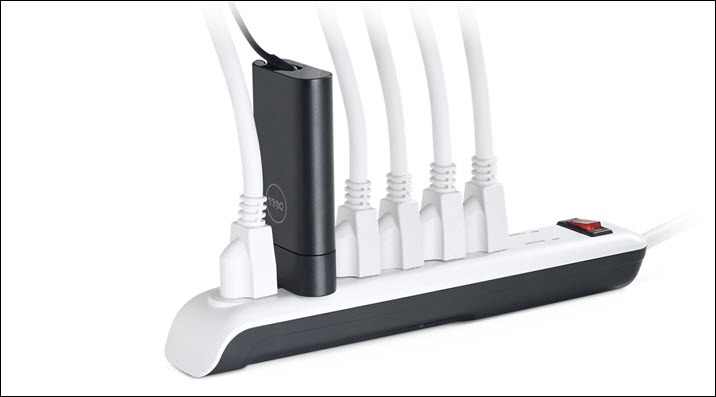
- Ελέγξτε το πολύπριζο: Όταν χρησιμοποιείτε πολύπριζο ή συσκευή προστασίας από υπέρταση, βεβαιωθείτε ότι είναι ενεργοποιημένα και λειτουργούν σωστά. Αν είναι δυνατόν, παρακάμψτε το πολύπριζο για να ελέγξετε αν το πολύπριζο είναι ελαττωματικό.
Βήμα 2: Επιθεώρηση του μετασχηματιστή AC και του καλωδίου
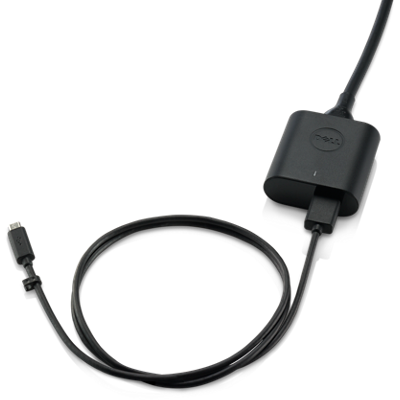
- Οπτική επιθεώρηση: Αναζητήστε τυχόν φυσική ζημιά ή ξεφτίσματα στον μετασχηματιστή, το καλώδιο ή τη θύρα τροφοδοσίας του φορητού υπολογιστή. Αν παρατηρήσετε κάποια ζημιά, σταματήστε αμέσως να χρησιμοποιείτε τη συσκευή και επικοινωνήστε με την Τεχνική υποστήριξη της Dell για να μάθετε τις επιλογές επισκευής.
- Έλεγχος σύνδεσης: Βεβαιωθείτε ότι ο μετασχηματιστής ή ο φορτιστής είναι καλά συνδεδεμένος στον φορητό υπολογιστή και στην πηγή τροφοδοσίας.
- Χρησιμοποιήστε διαφορετικό μετασχηματιστή: Πρέπει να χρησιμοποιείτε πάντα μαζί με τον φορητό υπολογιστή σας μετασχηματιστή ή φορτιστή που παρέχεται από την Dell ή είναι εγκεκριμένος από αυτήν. Αν διατίθεται, δοκιμάστε με έναν γνωστό μετασχηματιστή που λειτουργεί για να ελέγξετε αν ο μετασχηματιστής είναι ελαττωματικός.
Βήμα 3: Δοκιμή χωρίς μπαταρία
- Αφαιρέστε την μπαταρία: Αν ο φορητός υπολογιστής σας διαθέτει αποσπώμενη μπαταρία, αφαιρέστε την και δοκιμάστε να ενεργοποιήσετε τον φορητό υπολογιστή χρησιμοποιώντας μόνο τον μετασχηματιστή AC ή τον φορτιστή. Ανατρέξτε στο εγχειρίδιο χρήστη ή στο εγχειρίδιο σέρβις του φορητού υπολογιστή. Αν ο φορητός υπολογιστής ενεργοποιηθεί χωρίς μπαταρία, επικοινωνήστε με την Τεχνική υποστήριξη της Dell για να εξερευνήσετε τις επιλογές επισκευής που είναι διαθέσιμες στην τοποθεσία σας με βάση την εγγύηση της συσκευής σας.
Βήμα 4: Επαναφορά του ρολογιού πραγματικού χρόνου (RTC)
Η επαναφορά του ρολογιού πραγματικού χρόνου (RTC) επαναφέρει το BIOS στις προεπιλεγμένες εργοστασιακές ρυθμίσεις, καθώς και την ημερομηνία και την ώρα. Η διαδικασία επαναφοράς μπορεί να επανεκκινήσει τον φορητό υπολογιστή αρκετές φορές, ανάλογα με τον τρόπο διαμόρφωσής του.
Σημείωση: Η επαναφορά του ρολογιού πραγματικού χρόνου (RTC) είναι διαθέσιμη μόνο σε ορισμένους φορητούς υπολογιστές Alienware, Inspiron, Latitude, Precision, Vostro και XPS.
- Αποσυνδέστε τη συσκευή: Αποσυνδέστε όλες τις εξωτερικές συσκευές.
- Συνδέστε μετασχηματιστή AC: Συνδέστε τον μετασχηματιστή AC ή τον φορτιστή στον φορητό υπολογιστή.
- Πατήστε παρατεταμένα το κουμπί λειτουργίας: Πατήστε παρατεταμένα το κουμπί λειτουργίας για 30-35 δευτερόλεπτα, έως ότου η λυχνία LED λειτουργίας να αναβοσβήσει τρεις φορές για να εκκενωθεί η υπολειπόμενη ισχύς.
- Απελευθερώστε το κουμπί λειτουργίας: Αφήστε το κουμπί λειτουργίας για να ολοκληρώσετε την επαναφορά του ρολογιού πραγματικού χρόνου.
Σημείωση: Αν διακοπεί η τροφοδοσία ή το κουμπί λειτουργίας παραμείνει πατημένο για λιγότερο από 25 δευτερόλεπτα ή για περισσότερο από 40 δευτερόλεπτα, η διαδικασία επαναφοράς ματαιώνεται. Δοκιμάστε να επαναφέρετε ξανά το RTC. - Πραγματοποιήστε νέα σύνδεση και δοκιμή: Συνδέστε ξανά τον μετασχηματιστή και δοκιμάστε να ενεργοποιήσετε τον φορητό υπολογιστή.
Αν με τα παραπάνω βήματα δεν επιλυθεί το πρόβλημα τροφοδοσίας του φορητού υπολογιστή σας ή αν υποψιάζεστε ότι υπάρχει αστοχία υλικού ή ζημιά, επικοινωνήστε με την Τεχνική υποστήριξη της Dell για να εξερευνήσετε τις επιλογές επισκευής που είναι διαθέσιμες στην τοποθεσία σας ανάλογα με την εγγύηση του φορητού υπολογιστή σας.
Αντιμετώπιση προβλημάτων με έναν επιτραπέζιο υπολογιστή Dell που δεν ενεργοποιείται
Εκτελέστε αυτήν την ακολουθία αντιμετώπισης προβλημάτων που περιγράφεται παρακάτω, για να αντιμετωπίσετε συστηματικά τα προβλήματα τροφοδοσίας του επιτραπέζιου υπολογιστή σας.
Βήμα 1: Επιθεώρηση του κουμπιού λειτουργίας και των καλωδίων
- Οπτική επιθεώρηση: Ελέγξτε το κουμπί λειτουργίας για τυχόν φυσικές ζημιές ή προβλήματα κολλήματος.
- Συνδέσεις καλωδίων: Βεβαιωθείτε ότι το καλώδιο τροφοδοσίας είναι καλά συνδεδεμένο στο τροφοδοτικό. Βεβαιωθείτε ότι όλα τα εσωτερικά καλώδια τροφοδοσίας είναι σωστά συνδεδεμένα στη μητρική πλακέτα και τα εξαρτήματα.
- Αλλάξτε το καλώδιο τροφοδοσίας: Δοκιμάστε να αλλάξετε το καλώδιο τροφοδοσίας με το καλώδιο τροφοδοσίας της οθόνης. Ένα ελαττωματικό καλώδιο τροφοδοσίας μπορεί να προκαλέσει προβλήματα τροφοδοσίας.
Βήμα 2: Δοκιμή με διαφορετική πρίζα
- Αλλάξτε πρίζες: Συνδέστε τον επιτραπέζιο υπολογιστή σε διαφορετική πρίζα για να εντοπίσετε μια ελαττωματική πρίζα.
- Ελέγξτε το πολύπριζο: Όταν χρησιμοποιείτε πολύπριζο ή συσκευή προστασίας από υπέρταση, βεβαιωθείτε ότι είναι ενεργοποιημένα και λειτουργούν σωστά. Αν είναι δυνατόν, παρακάμψτε το πολύπριζο για να ελέγξετε αν το πολύπριζο είναι ελαττωματικό.
Βήμα 3: Έλεγχος του τροφοδοτικού
- Αποσυνδέστε το καλώδιο τροφοδοσίας: Αποσυνδέστε το καλώδιο τροφοδοσίας από τη μονάδα τροφοδοτικού (PSU).
- Πατήστε παρατεταμένα το κουμπί λειτουργίας: Πατήστε παρατεταμένα το κουμπί λειτουργίας για 15-20 δευτερόλεπτα για να εκκενωθεί η υπολειπόμενη ισχύς.
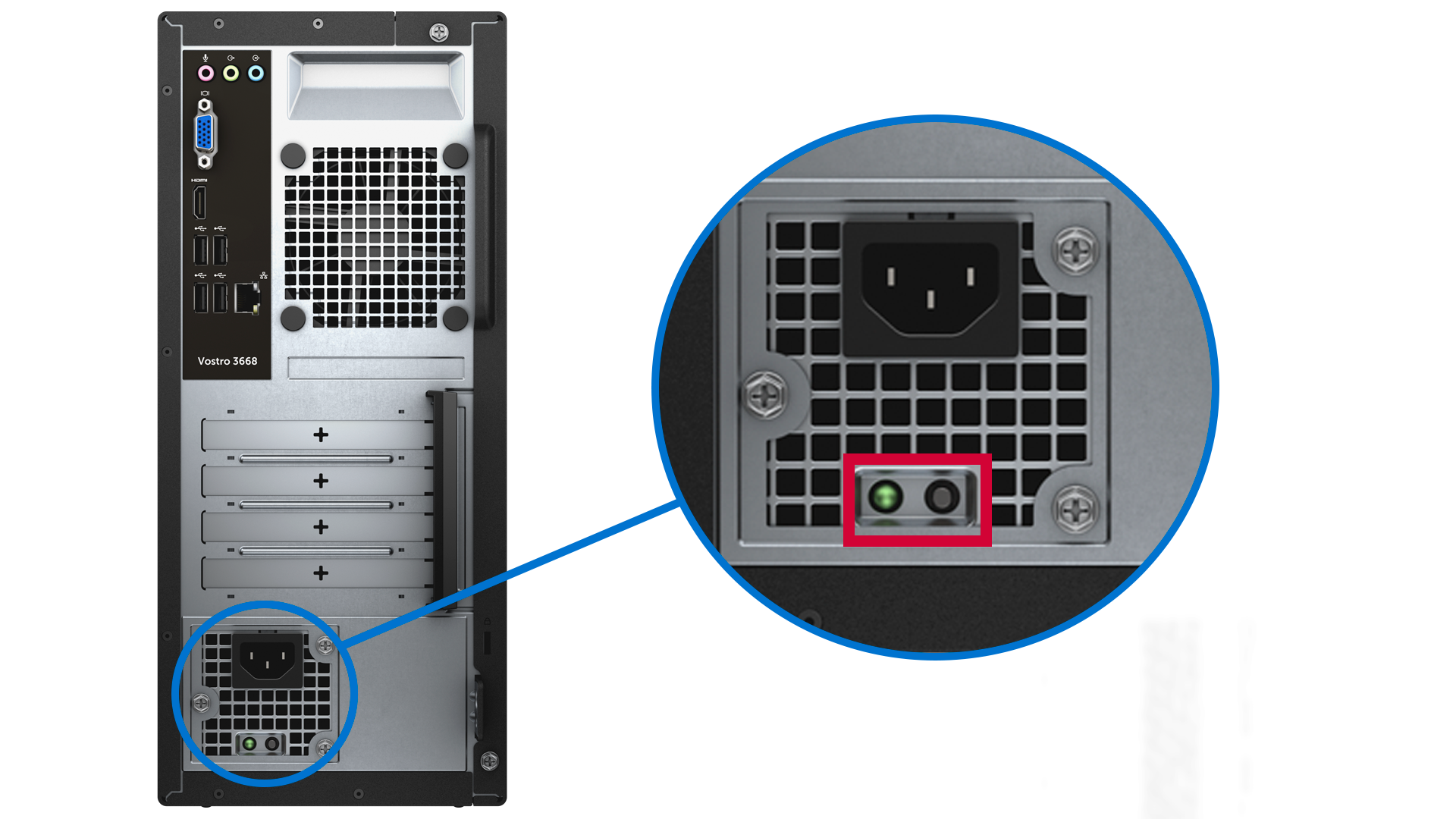
- Δοκιμάστε τη μονάδα τροφοδοτικού: Σε επιλεγμένους επιτραπέζιους υπολογιστές Dell, υπάρχει ένα κουμπί ενσωματωμένου αυτοδιαγνωστικού ελέγχου (BIST) στο τροφοδοτικό. Επανασυνδέστε το καλώδιο τροφοδοσίας. Πατήστε αυτό το κουμπί για να ελέγξετε αν ανάβει η λυχνία LED.
- Απόκριση LED: Αν ανάψει η λυχνία LED, το τροφοδοτικό λειτουργεί σωστά. Προχωρήστε στο επόμενο βήμα.
- Καμία απόκριση LED: Αν η λυχνία LED δεν ανάβει, αυτό υποδεικνύει ελαττωματικό τροφοδοτικό. Επικοινωνήστε με την Τεχνική υποστήριξη της Dell για να εξερευνήσετε τις διαθέσιμες επιλογές επισκευής στην τοποθεσία σας με βάση την εγγύηση της συσκευής σας.
Βήμα 4: Επαναφορά του ρολογιού πραγματικού χρόνου (RTC)
Η επαναφορά του ρολογιού πραγματικού χρόνου (RTC) επαναφέρει το BIOS στις προεπιλεγμένες εργοστασιακές ρυθμίσεις, καθώς και την ημερομηνία και την ώρα. Η διαδικασία επαναφοράς μπορεί να επανεκκινήσει τον επιτραπέζιο υπολογιστή πολλές φορές, ανάλογα με τη διαμόρφωση.
Σημείωση: Η επαναφορά του ρολογιού πραγματικού χρόνου (RTC) είναι διαθέσιμη μόνο σε υποστηριζόμενους επιτραπέζιους υπολογιστές Inspiron, OptiPlex, Precision, Vostro και XPS.
- Αποσυνδέστε τη συσκευή: Αποσυνδέστε όλες τις εξωτερικές συσκευές και βεβαιωθείτε ότι ο επιτραπέζιος υπολογιστής είναι απενεργοποιημένος.
- Πατήστε παρατεταμένα το κουμπί λειτουργίας: Πατήστε παρατεταμένα το κουμπί λειτουργίας για 30-35 δευτερόλεπτα.
- Απελευθερώστε το κουμπί λειτουργίας: Αφήστε το κουμπί λειτουργίας για να ολοκληρώσετε την επαναφορά του ρολογιού πραγματικού χρόνου.
Σημείωση: Αν διακοπεί η τροφοδοσία ή το κουμπί λειτουργίας παραμείνει πατημένο για λιγότερο από 25 δευτερόλεπτα ή για περισσότερο από 40 δευτερόλεπτα, η διαδικασία επαναφοράς ματαιώνεται. Δοκιμάστε να επαναφέρετε ξανά το RTC. - Πραγματοποιήστε νέα σύνδεση και δοκιμή: Συνδέστε ξανά το καλώδιο τροφοδοσίας και δοκιμάστε να ενεργοποιήσετε τον επιτραπέζιο υπολογιστή.
Αν με τα παραπάνω βήματα δεν επιλυθεί το πρόβλημα τροφοδοσίας του επιτραπέζιου υπολογιστή σας Dell ή αν υποψιάζεστε ότι υπάρχει αστοχία υλικού ή ζημιά, επικοινωνήστε με την Τεχνική υποστήριξη της Dell για να εξερευνήσετε τις επιλογές επισκευής που είναι διαθέσιμες στην τοποθεσία σας ανάλογα με την εγγύηση του επιτραπέζιου υπολογιστή σας.
Συχνές ερωτήσεις
Ακολουθούν ορισμένες συχνές ερωτήσεις σχετικά με προβλήματα τροφοδοσίας σε φορητούς ή επιτραπέζιους υπολογιστές Dell.
1. Τι πρέπει να κάνω αν το κουμπί λειτουργίας έχει κολλήσει;
- Αν το κουμπί λειτουργίας έχει κολλήσει, δοκιμάστε αυτά τα βήματα:
- Πατήστε απαλά το κουμπί λειτουργίας: Δοκιμάστε να πατήσετε το κουμπί απαλά για να δείτε αν μπορεί να αφαιρεθεί.
- Ελέγξτε για εμπόδια: Επιθεωρήστε τον χώρο γύρω από το κουμπί λειτουργίας για τυχόν ακαθαρσίες, σκόνη ή υπολείμματα που μπορεί να το κάνουν να κολλά. Χρησιμοποιήστε μια μαλακή βούρτσα ή πεπιεσμένο αέρα για να καθαρίσετε την περιοχή.
- Ξεσφηνώστε προσεκτικά το κουμπί λειτουργίας: Αν το κουμπί παραμένει κολλημένο, μπορείτε να δοκιμάσετε να χρησιμοποιήσετε ένα λεπτό, επίπεδο εργαλείο (όπως μια πλαστική κάρτα ή μια πλαστική σφήνα) για να προσπαθήσετε προσεκτικά να απελευθερώσετε το κουμπί. Να είστε προσεκτικοί ώστε να μην καταστρέψετε το κουμπί ή τη γύρω περιοχή.
- Επικοινωνήστε με την υποστήριξη της Dell: Αν το κουμπί παραμένει κολλημένο ή φαίνεται κατεστραμμένο, επικοινωνήστε με την Τεχνική υποστήριξη της Dell για να μάθετε ποιες επιλογές επισκευής είναι διαθέσιμες στην τοποθεσία σας, ανάλογα με την κάλυψη της εγγύησης της συσκευής.
2. Τι πρέπει να κάνω αν ο φορητός υπολογιστής Dell δεν ενεργοποιείται;
- Δοκιμάστε μια άλλη πρίζα.
- Συνδέστε τον μετασχηματιστή AC απευθείας σε άλλη πρίζα, παρακάμπτοντας συσκευές προστασίας από υπέρταση ή πολύπριζα.
- Ελέγξτε τον μετασχηματιστή AC για τυχόν ζημιές. Αν η λυχνία LED είναι σβηστή, επανατοποθετήστε το καλώδιο τροφοδοσίας. Αν η λυχνία LED παραμείνει σβηστή, αντικαταστήστε τον μετασχηματιστή AC.
- Αν η λυχνία LED είναι αναμμένη, κάντε επαναφορά του ρολογιού πραγματικού χρόνου (RTC) και επιχειρήστε να ενεργοποιήσετε τον υπολογιστή μόνο με τον μετασχηματιστή AC.
3. Τι γίνεται αν ο υπολογιστής μου ενεργοποιηθεί αλλά η οθόνη παραμείνει μαύρη;
- Ελέγξτε για προβλήματα οθόνης συνδέοντας μια εξωτερική οθόνη.
- Αν η εξωτερική οθόνη λειτουργεί, το πρόβλημα μπορεί να οφείλεται στην οθόνη του φορητού υπολογιστή.
- Αν όχι, θα μπορούσε να είναι πρόβλημα κάρτας γραφικών ή πλακέτας συστήματος. Μπορούμε να σας βοηθήσουμε να πραγματοποιήσετε διάγνωση και επιδιόρθωση συνηθισμένων προβλημάτων οθόνης στον υπολογιστή σας.
4. Γιατί ο υπολογιστής μου ενεργοποιείται αλλά δεν γίνεται κανονικά εκκίνηση;
- Αυτό μπορεί να οφείλεται σε προβλήματα στο υλικό ή σε κατεστραμμένο λειτουργικό σύστημα. Μπορούμε να σας βοηθήσουμε να αποκαταστήσετε τη λειτουργία του υπολογιστή σας από προβλήματα εκκίνησης.
5. Γιατί ο υπολογιστής μου κάνει ήχο αλλά δεν ενεργοποιείται;
- Οι κωδικοί ηχητικού σήματος υποδεικνύουν προβλήματα υλικού.
- Ανατρέξτε στο εγχειρίδιο χρήστη του υπολογιστή σας για να κατανοήσετε τι σημαίνει ο κωδικός ηχητικού σήματος. Τα συνήθη προβλήματα περιλαμβάνουν προβλήματα μνήμης συστήματος (RAM) ή πλακέτας συστήματος.
- Μπορούμε να σας βοηθήσουμε να αποκαταστήσετε τη λειτουργία του υπολογιστή Dell από προβλήματα εκκίνησης ή no-POST.
6. Πώς μπορώ να καταλάβω αν το τροφοδοτικό του επιτραπέζιου υπολογιστή Dell παρουσιάζει βλάβη;
- Αναζητήστε ενδείξεις όπως ασυνήθιστος θόρυβος, μυρωδιά καμένου ή προβλήματα διακοπτόμενης τροφοδοσίας. Η λυχνία LED στο τροφοδοτικό παραμένει σβηστή αν το τροφοδοτικό είναι ελαττωματικό.
- Πατώντας το κουμπί BIST (κουμπί δοκιμής) στη μονάδα τροφοδοτικού (PSU) του επιτραπέζιου υπολογιστή δεν ανάβει η λυχνία LED της PSU.
- Αυτά τα συμπτώματα υποδεικνύουν βλάβη στο υλικό. Επικοινωνήστε με την Τεχνική υποστήριξη της Dell για να μάθετε ποιες επιλογές επισκευής είναι διαθέσιμες στην τοποθεσία σας, ανάλογα με την κάλυψη της εγγύησης της συσκευής.
7. Γιατί η μπαταρία του φορητού υπολογιστή Dell εξαντλείται γρήγορα;
- Ελέγξτε για εφαρμογές στο παρασκήνιο. Κλείστε εφαρμογές που δεν χρησιμοποιείτε.
- Κάντε λήψη και εγκατάσταση των πιο πρόσφατων προγραμμάτων οδήγησης και ενημερώσεων του λειτουργικού συστήματος.
- Επαληθεύστε την εύρυθμη λειτουργία της μπαταρίας μέσω των διαγνωστικών ελέγχων μπαταρίας των BIOS, Dell Power Manager, Dell Optimizer ή SupportAssist.
8. Μπορεί ένας ελαττωματικός φορτιστής/μετασχηματιστής να προκαλέσει πρόβλημα τροφοδοσίας στον φορητό υπολογιστή Dell;
- Ναι, ένας ελαττωματικός φορτιστής μπορεί να οδηγήσει σε προβλήματα φόρτισης και τροφοδοσίας.
- Δοκιμάστε με έναν διαφορετικό φορτιστή για επιβεβαίωση.
- Πρέπει να χρησιμοποιείτε πάντα τους μετασχηματιστές ή φορτιστές που παρέχονται ή εγκρίνονται από την Dell.
9. Γιατί γίνεται συνεχώς επανεκκίνηση του επιτραπέζιου υπολογιστή Dell;
- Ελέγξτε για υπερθέρμανση, ελαττωματικό υλικό ή προβλήματα λογισμικού.
- Εκτελέστε διαγνωστικούς ελέγχους για να εντοπίσετε πιθανά προβλήματα υλικού.
- Κάντε λήψη και εγκατάσταση των πιο πρόσφατων προγραμμάτων οδήγησης και ενημερώσεων του λειτουργικού συστήματος.
10. Πώς μπορώ να αποτρέψω προβλήματα τροφοδοσίας στο μέλλον;
- Χρησιμοποιείτε πάντα μετασχηματιστές ή φορτιστές και καλώδια τροφοδοσίας που παρέχονται ή εγκρίνονται από την Dell. Χρησιμοποιήστε συσκευή προστασίας από υπέρταση.
- Διασφαλίστε τον σωστό αερισμό.
- Διατηρήστε τη συσκευή καθαρή.
- Ενημερώνετε τακτικά το λογισμικό και τα προγράμματα οδήγησης.
11. Τι πρέπει να κάνω αν ακούσω κωδικούς ηχητικού σήματος ή δω λυχνίες LED να αναβοσβήνουν με μοτίβο;
- Οι κωδικοί ηχητικού σήματος και τα μοτίβα αναβοσβήματος της λυχνίας LED υποδεικνύουν συγκεκριμένα προβλήματα υλικού. Πώς μπορείτε να τα αντιμετωπίσετε:
- Προσδιορίστε το μοτίβο: Μετρήστε τον αριθμό των ηχητικών σημάτων ή των αναβοσβημάτων για να προσδιορίσετε τον κωδικό σφάλματος.
- Συμβουλευτείτε το εγχειρίδιο: Ανατρέξτε στο εγχειρίδιο χρήστη της συσκευής σας για να κατανοήσετε τη σημασία του συγκεκριμένου κωδικού.
- Αντιμετωπίστε το πρόβλημα: Με βάση τον κωδικό, ελέγξτε τα σχετικά εξαρτήματα. Για παράδειγμα, αν ο κωδικός υποδεικνύει προβλήματα μνήμης RAM ή συστήματος, δοκιμάστε να αλλάξετε τη θέση τους ή να αντικαταστήσετε τις μονάδες μνήμης του συστήματος.
- Ελέγξτε το υλικό: Αποκτήστε πρόσβαση στο Dell Diagnostics (αξιολόγηση συστήματος πριν από την εκκίνηση) πατώντας το πλήκτρο F12 κατά την εκκίνηση και επιλέγοντας “Διαγνωστικός έλεγχος”. Αν αποτύχει ο διαγνωστικός έλεγχος, σημειώστε τον κωδικό σφάλματος, τον κωδικό επικύρωσης και την ετικέτα εξυπηρέτησης και κατόπιν αναζητήστε τον κωδικό σφάλματος.
- Επικοινωνήστε με την υποστήριξη της Dell: Αν ο διαγνωστικός έλεγχος αποτύχει ή αν το πρόβλημα παραμένει, επικοινωνήστε με την Τεχνική υποστήριξη της Dell για να εξερευνήσετε τις επιλογές επισκευής που είναι διαθέσιμες στην τοποθεσία σας, ανάλογα με την κατάσταση της εγγύησης της συσκευής.
12. Πότε θα πρέπει να επικοινωνήσω με την υποστήριξη της Dell για προβλήματα τροφοδοσίας;
- Αν τα βήματα αντιμετώπισης προβλημάτων που παρέχονται σε αυτό το άρθρο δεν επιδιορθώσουν το πρόβλημα τροφοδοσίας ή αν υποπτεύεστε ότι υπάρχει βλάβη υλικού, επικοινωνήστε με την Τεχνική υποστήριξη της Dell. Θα σας βοηθήσουμε να εξερευνήσετε τις διαθέσιμες επιλογές επισκευής στην τοποθεσία σας με βάση την κατάσταση εγγύησης της συσκευής σας.
13. Τι θα πρέπει να κάνω αν ο υπολογιστής μου απενεργοποιείται τυχαία;
- Οι τυχαίοι τερματισμοί λειτουργίας μπορεί να οφείλονται σε υπερθέρμανση, προβλήματα τροφοδοσίας ή βλάβες υλικού.
- Διασφαλίστε τον σωστό αερισμό.
- Ελέγξτε τη μονάδα τροφοδοτικού (PSU) ή τον φορτιστή.
- Αποκτήστε πρόσβαση στο Dell Diagnostics (αξιολόγηση συστήματος πριν από την εκκίνηση) πατώντας το πλήκτρο F12 κατά την εκκίνηση και επιλέγοντας “Διαγνωστικός έλεγχος”.
- Αν αποτύχει ο διαγνωστικός έλεγχος, σημειώστε τον κωδικό σφάλματος, τον κωδικό επικύρωσης και την ετικέτα εξυπηρέτησης και κατόπιν αναζητήστε τον κωδικό σφάλματος.
14. Γιατί γίνεται επανεκκίνηση του υπολογιστή μου αντί τερματισμού λειτουργίας;
- Αυτό μπορεί να οφείλεται σε ζητήματα λογισμικού, λανθασμένες ρυθμίσεις τροφοδοσίας ή προβλήματα υλικού.
- Κάντε λήψη και εγκατάσταση των πιο πρόσφατων προγραμμάτων οδήγησης και ενημερώσεων του λειτουργικού συστήματος.
- Ελέγξτε τις ρυθμίσεις τροφοδοσίας.
- Αποκτήστε πρόσβαση στο Dell Diagnostics (αξιολόγηση συστήματος πριν από την εκκίνηση) πατώντας το πλήκτρο F12 κατά την εκκίνηση και επιλέγοντας «Διαγνωστικός έλεγχος».
- Αν αποτύχει ο διαγνωστικός έλεγχος, σημειώστε τον κωδικό σφάλματος, τον κωδικό επικύρωσης και την ετικέτα εξυπηρέτησης και κατόπιν αναζητήστε τον κωδικό σφάλματος.
15. Πώς μπορώ να διορθώσω έναν φορητό υπολογιστή που δεν επανέρχεται από την κατάσταση αναστολής λειτουργίας;
- Δοκιμάστε να πατήσετε σύντομα το κουμπί λειτουργίας, να μετακινήσετε το ποντίκι και να συνδέσετε τον φορτιστή. Αν το πρόβλημα παραμένει, ενημερώστε το υλικολογισμικό του BIOS ή του UEFI και εγκαταστήστε τα πιο πρόσφατα προγράμματα οδήγησης.
16. Γιατί δεν ενεργοποιείται ο φορητός υπολογιστής μου όταν είναι συνδεδεμένος σε σταθμό σύνδεσης;
- Τροφοδοσία ρεύματος: Βεβαιωθείτε ότι ο σταθμός σύνδεσης είναι συνδεδεμένος σε πρίζα που λειτουργεί. Δοκιμάστε να χρησιμοποιήσετε διαφορετική πρίζα.
- Προβλήματα σύνδεσης: Βεβαιωθείτε ότι ο σταθμός σύνδεσης είναι καλά συνδεδεμένος στον φορητό υπολογιστή σας.
- Συμβατότητα σταθμού σύνδεσης: Βεβαιωθείτε ότι ο σταθμός σύνδεσης είναι συμβατός με το μοντέλο του φορητού υπολογιστή σας. Ορισμένοι σταθμοί σύνδεσης μπορεί να μην υποστηρίζουν συγκεκριμένα μοντέλα φορητών υπολογιστών.
- Απαιτήσεις ισχύος: Βεβαιωθείτε ότι ο σταθμός σύνδεσης καλύπτει τις απαιτήσεις ισχύος του φορητού υπολογιστή σας. Ορισμένοι σταθμοί σύνδεσης μπορεί να μην παρέχουν επαρκή ισχύ για ταυτόχρονη φόρτιση και λειτουργία του φορητού υπολογιστή. Ελέγξτε τις προδιαγραφές του σταθμού σύνδεσης και του φορητού υπολογιστή σας για να βεβαιωθείτε ότι υπάρχει συμβατότητα.
- Μπαταρία φορητού υπολογιστή: Μερικές φορές, αν η μπαταρία του φορητού υπολογιστή έχει εξαντληθεί εντελώς, μπορεί να μην ενεργοποιείται όταν συνδέεται σε σταθμό σύνδεσης. Δοκιμάστε πρώτα να φορτίσετε τον φορητό υπολογιστή απευθείας με τον μετασχηματιστή AC.
- Χρειάζεστε περισσότερη βοήθεια με τον σταθμό σύνδεσης Dell; Ρίξτε μια ματιά στη σελίδα υποστήριξης του σταθμού σύνδεσης για πόρους αυτοβοήθειας και συμβουλές αντιμετώπισης προβλημάτων.
Πρόσθετοι πόροι
Εξερευνήστε τους προτεινόμενους πόρους που σχετίζονται με αυτό το θέμα.
- Αποκατάσταση του υπολογιστή Dell από το πρόβλημα κατά την εκκίνηση ή τη διαδικασία POST
- Επιδιόρθωση συνηθισμένων προβλημάτων οθόνης με οθόνες ή οθόνες φορητών υπολογιστών
- Επίλυση προβλημάτων εκκίνησης: Το σύστημα δεν εκκινείται στα Windows
- Αντιμετώπιση προβλημάτων και επιδιόρθωση της μπαταρίας του φορητού υπολογιστή που δεν φορτίζεται
- Επίλυση προβλημάτων φορτιστή ή μετασχηματιστή AC φορητού υπολογιστή
- Έλεγχος, συντήρηση και βελτιστοποίηση της εύρυθμης λειτουργίας της μπαταρίας του φορητού υπολογιστή (Στα Αγγλικά)