Σφάλματα μπλε οθόνης (BSOD) και προβλήματα κωδικού διακοπής στα Windows
Τι είναι η μπλε οθόνη διακοπής λειτουργίας (BSOD);
Το σφάλμα μπλε οθόνης διακοπής λειτουργίας (BSOD) συμβαίνει όταν τα Windows αντιμετωπίζουν ένα κρίσιμο σφάλμα από το οποίο δεν μπορούν να ανακάμψουν και αναγκάζουν τον υπολογιστή σας να επανεκκινηθεί απότομα. Αυτό μπορεί να προκληθεί από αποτυχίες υλικού, διενέξεις προγραμμάτων οδήγησης, κατεστραμμένα αρχεία συστήματος ή προβλήματα λογισμικού. Στα Windows 10 και Windows 11, θα δείτε ένα μήνυμα που λέει «Ο υπολογιστής σας αντιμετώπισε πρόβλημα και πρέπει να επανεκκινηθεί» με έναν κωδικό STOP.
Τι είναι ο κωδικός STOP;
Ο κωδικός STOP είναι ένας δεκαεξαδικός κωδικός που εμφανίζεται στην οθόνη BSOD και βοηθά στον εντοπισμό του συγκεκριμένου σφάλματος που προκαλεί τη διακοπή λειτουργίας. Ως παραδείγματα περιλαμβάνονται οι κωδικοί 0x0000007E ή 0x00000050 και ούτω καθεξής.
Τι προκαλεί το BSOD;
Οι μπλε οθόνες (BSOD) συμβαίνουν συχνά λόγω ελαττωματικού υλικού, παλιών ή κατεστραμμένων προγραμμάτων οδήγησης, μη συμβατού λογισμικού, ιών ή κατεστραμμένων αρχείων συστήματος. Οι συνήθεις λόγοι περιλαμβάνουν ελαττωματική μνήμη (RAM), κατεστραμμένα μέρη του σκληρού δίσκου, παλιά προγράμματα οδήγησης και υπερθέρμανση.
Συνηθισμένα σφάλματα BSOD στα Windows 11 και Windows 10
Όταν τα Windows αντιμετωπίζουν σφάλμα μπλε οθόνης, ενδέχεται να εμφανιστούν μηνύματα σφάλματος όπως τα εξής:
- PAGE_FAULT_IN_NONPAGED_AREA. Κωδικός STOP: 0x00000050.
- IRQL_NOT_LESS_OR_EQUAL. Κωδικός STOP: 0x0000000A.
- SYSTEM_SERVICE_EXCEPTION. Κωδικός STOP: 0x0000003B.
- KMODE_EXCEPTION_NOT_HANDLED. Κωδικός STOP: 0x0000001E.
- CRITICAL_PROCESS_DIED. Κωδικός STOP: 0x000000EF.
- MEMORY_MANAGEMENT. Κωδικός STOP: 0x0000001A.
- DRIVER_IRQL_NOT_LESS_OR_EQUAL. Κωδικός STOP: 0x000000D1.
- VIDEO_TDR_FAILURE. Κωδικός STOP: 0x00000116.
- INACCESSIBLE_BOOT_DEVICE. Κωδικός STOP: 0x0000007B.
- BAD_POOL_HEADER. Κωδικός STOP: 0x00000019.
- SYSTEM_THREAD_EXCEPTION_NOT_HANDLED. Κωδικός STOP: 0x0000007E.
- BAD_SYSTEM_CONFIG_INFO. Κωδικός STOP: 0x00000074.
- WHEA_UNCORRECTABLE_ERROR. Κωδικός STOP: 0x00000124.
- UNMOUNTABLE_BOOT_VOLUME. Κωδικός STOP: 0x000000ED.
- MACHINE_CHECK_EXCEPTION. Κωδικός STOP: 0x0000009C.
- DPC_WATCHDOG_VIOLATION. Κωδικός STOP: 0x00000133.
Ελέγξτε την ερώτηση 1 από τις συχνές ερωτήσεις παρακάτω, για να μάθετε τι σημαίνουν αυτά τα σφάλματα. Αυτός ο οδηγός παρέχει τα συνήθη βήματα αντιμετώπισης προβλημάτων για οποιοδήποτε μήνυμα σφάλματος BSOD ή STOP.
Επιδιόρθωση σφαλμάτων μπλε οθόνης (BSOD) στα Windows
Αν ο υπολογιστής σας αντιμετώπισε σφάλμα μπλε οθόνης, ακολουθήστε αυτές τις λεπτομερείς, αναλυτικές οδηγίες για να αντιμετωπίσετε και να επιλύσετε το πρόβλημα. Μπορείτε επίσης να παρακολουθήσετε αυτό το βίντεο για να επιδιορθώσετε τον υπολογιστή σας, εάν δεν εκκινείται.
Βήμα 1: Αποσύνδεση των εξωτερικών συσκευών
Μερικές φορές, οι ελαττωματικές εξωτερικές συσκευές μπορεί να προκαλέσουν σφάλματα μπλε οθόνης.
- Αποσυνδέστε όλα τα εξωτερικά περιφερειακά εκτός από το πληκτρολόγιο και το ποντίκι (μονάδες USB, εκτυπωτές, εξωτερικές μονάδες αποθήκευσης, κάμερες web).
- Επανεκκινήστε τον υπολογιστή σας για να ελέγξετε αν εκκινείται κανονικά.
- Εάν είναι επιτυχές, επανασυνδέστε τις συσκευές μία κάθε φορά για να εντοπίσετε τυχόν προβληματικό υλικό.
Βήμα 2: Εκτέλεση επαναφοράς μέσω υλικού
Η εκφόρτιση της υπολειπόμενης ηλεκτρικής ενέργειας μπορεί συχνά να διορθώσει προβλήματα εκκίνησης, όταν ο υπολογιστής σας δεν εκκινείται στα Windows λόγω σφάλματος μπλε οθόνης.
- Απενεργοποιήστε τον υπολογιστή σας κρατώντας πατημένο το κουμπί λειτουργίας μέχρι να τερματιστεί η λειτουργία του.
- Αποσυνδέστε την πηγή τροφοδοσίας - αποσυνδέστε το καλώδιο τροφοδοσίας ή αφαιρέστε την μπαταρία (μόνο για φορητούς υπολογιστές με αφαιρούμενες μπαταρίες).
- Πατήστε παρατεταμένα το κουμπί λειτουργίας για 15-20 δευτερόλεπτα, προκειμένου να εκκενωθεί η υπολειπόμενη ισχύς.
- Επανασυνδέστε την τροφοδοσία και ενεργοποιήστε τον υπολογιστή σας.
- Ελέγξτε αν το σύστημα εκκινείται σωστά.
Βήμα 3: Επαναφορά του BIOS ή του UEFI στις προεπιλεγμένες ρυθμίσεις
Αν ο υπολογιστής σας παρουσιάζει σφάλματα μπλε οθόνης, αυτό μπορεί να οφείλεται σε λανθασμένες ρυθμίσεις του BIOS. Μπορείτε να δοκιμάσετε να το διορθώσετε επαναφέροντας τις ρυθμίσεις BIOS ή UEFI στις αρχικές τους προεπιλογές.
- Επανεκκινήστε τον υπολογιστή σας και πατήστε F2 επανειλημμένα κατά την εκκίνηση.
- Εντοπίστε την επιλογή επαναφοράς - συνήθως με την ένδειξη "Φόρτωση προεπιλογών", "Επαναφορά ρυθμίσεων" ή "Επαναφορά στις προεπιλογές".
- Προχωρήστε στην επαναφορά και αποθηκεύστε τις αλλαγές.
- Κάντε έξοδο από το BIOS και επιτρέψτε την επανεκκίνηση του συστήματος.
Δεν μπορείτε να βρείτε τις ίδιες επιλογές στο BIOS; Ελέγξτε το εγχειρίδιο χρήστη του υπολογιστή σας για πλοήγηση στο BIOS ή στο UEFI.

Βήμα 4: Εκτέλεση του Dell Diagnostics
Το SupportAssist μπορεί να ελέγξει τον σκληρό δίσκο του υπολογιστή σας και άλλα εξαρτήματα, για να ανακαλύψει τι προκαλεί τα σφάλματα μπλε οθόνης.
- Επανεκκινήστε τον υπολογιστή σας και πατήστε F12 επανειλημμένα κατά την εκκίνηση.
- Επιλέξτε "Διαγνωστικός έλεγχος" από το μενού εκκίνησης.
- Εκτελέστε το SupportAssist Pre Boot System Assessment - αυτή η ολοκληρωμένη δοκιμή ελέγχει τα στοιχεία του υλικού σας.
- Καταγράψτε τυχόν κωδικούς σφάλματος σε περίπτωση αποτυχίας του διαγνωστικού ελέγχου (θα τους χρειαστείτε για τεχνική υποστήριξη), σημειώστε τον κωδικό σφάλματος, τον κωδικό επικύρωσης, την ετικέτα εξυπηρέτησης και κατόπιν αναζητήστε τον κωδικό σφάλματος.
- Εάν ο διαγνωστικός έλεγχος είναι επιτυχής, προχωρήστε στο επόμενο βήμα αντιμετώπισης προβλημάτων.

Βήμα 5: Εκτέλεση του SupportAssist Blue Screen Troubleshooter
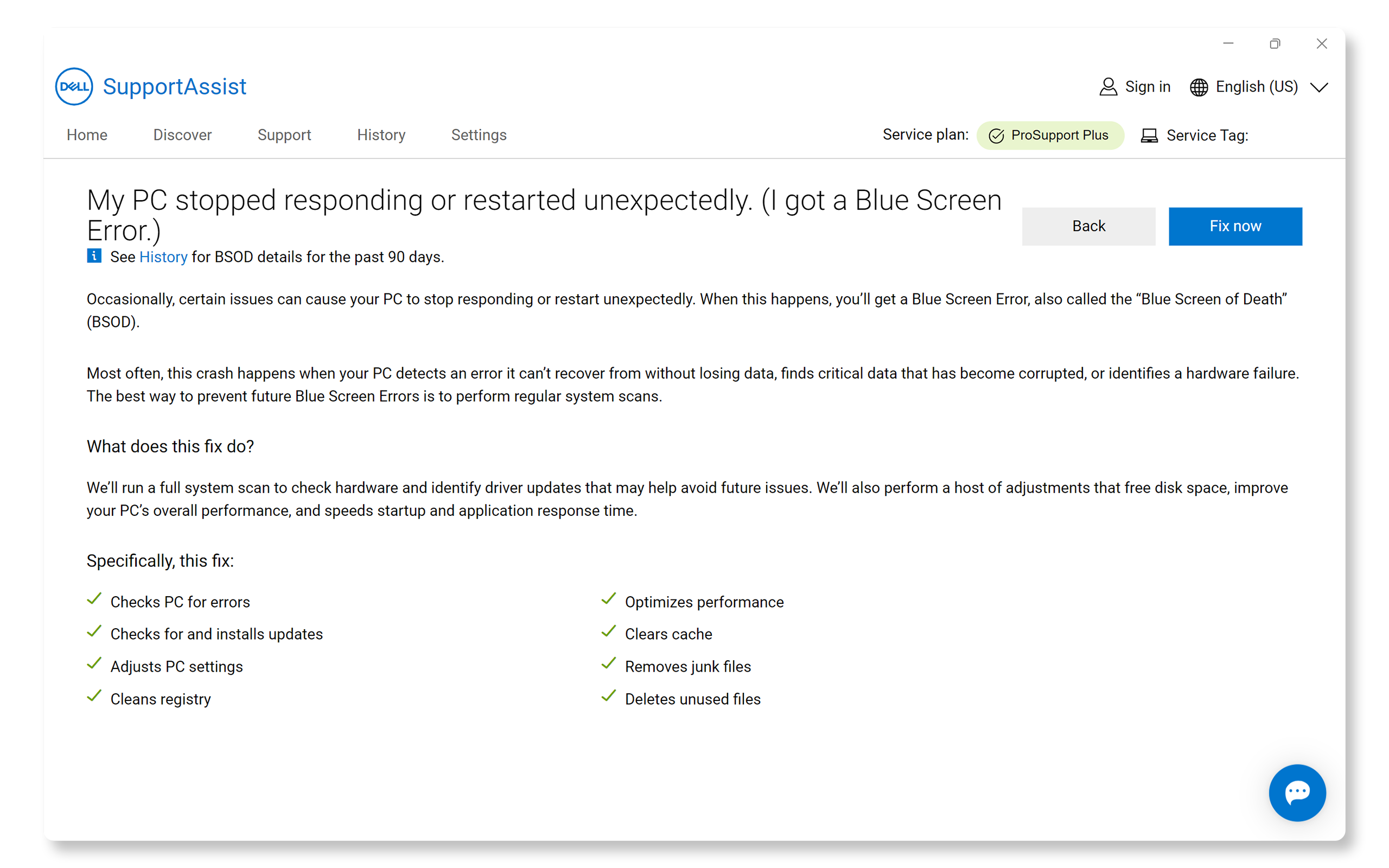
Χρησιμοποιήστε το SupportAssist για να εκτελέσετε μια αυτοματοποιημένη επιδιόρθωση. Θα σαρώσει τον υπολογιστή σας για να ελέγξει για προβλήματα υλικού και να βρει ενημερώσεις προγραμμάτων οδήγησης που μπορούν να βοηθήσουν στην πρόληψη μελλοντικών προβλημάτων. Αν ο υπολογιστής σας δεν μπορεί να εκκινηθεί στα Windows, προχωρήστε στο επόμενο βήμα.
- Αναζητήστε και ανοίξτε το SupportAssist και κατόπιν μεταβείτε στην καρτέλα Υποστήριξη.
- Στην ενότητα Προβολή συνηθισμένων προβλημάτων, επιλέξτε Έναρξη.
- Στην περιοχή Ο υπολογιστής μου σταμάτησε να αποκρίνεται ή επανεκκινήθηκε απροσδόκητα, επιλέξτε Επιδιόρθωση του υπολογιστή μου.
- Κάντε κλικ στο κουμπί Επιδιόρθωση τώρα για να επιτρέψετε στο SupportAssist να πραγματοποιήσει σάρωση του υπολογιστή σας και να εκτελέσει αυτοματοποιημένη επιδιόρθωση.
Βήμα 6: Επιδιόρθωση αρχείων εκκίνησης των Windows
Αν ο υπολογιστής σας εμφανίζει μπλε οθόνη (BSOD) και δεν εκκινεί τα Windows, δοκιμάστε να χρησιμοποιήσετε την Επιδιόρθωση εκκίνησης των Windows. Μπορεί να διορθώσει το πρόβλημα και να βοηθήσει τον υπολογιστή σας να εκκινηθεί ξανά.
- Επιβάλετε τον τερματισμό της λειτουργίας κρατώντας πατημένο το κουμπί λειτουργίας.
- Δημιουργήστε μια ακολουθία διακοπών εκκίνησης: Ενεργοποιήστε τον υπολογιστή σας και, όταν εμφανιστεί το λογότυπο των Windows, κρατήστε πατημένο το κουμπί λειτουργίας για να επιβάλετε τον τερματισμό της λειτουργίας. Επαναλάβετε αυτήν τη διαδικασία άλλες δύο φορές.
- Αποκτήστε πρόσβαση στο Περιβάλλον αποκατάστασης των Windows: Στην τρίτη προσπάθεια εκκίνησης, αφήστε το σύστημα να εκκινηθεί πλήρως στην οθόνη Αυτόματης επιδιόρθωσης.
- Πατήστε "Επιλογές για προχωρημένους".
- Επιλέξτε Αντιμετώπιση προβλημάτων > Επιλογές για προχωρημένους > Επιδιόρθωση κατά την εκκίνηση.
- Ολοκληρώστε τη διαδικασία επιδιόρθωσης ακολουθώντας τις οδηγίες που εμφανίζονται στην οθόνη.
Εάν είναι ενεργοποιημένη η κρυπτογράφηση BitLocker, θα χρειαστείτε το κλειδί αποκατάστασης, το οποίο θα βρείτε στη διεύθυνση account.microsoft.com στην περιοχή Συσκευές.

Βήμα 7: Επιδιόρθωση των Windows χρησιμοποιώντας το SupportAssist OS Recovery
Μερικές φορές, τα κατεστραμμένα αρχεία συστήματος μπορεί να προκαλέσουν σφάλματα μπλε οθόνης (BSOD). Η επιδιόρθωση λογισμικού εκτελεί αυτόματα μια διαδικασία δύο πιθανών βημάτων για τον εντοπισμό και την επιδιόρθωση προβλημάτων εκκίνησης. Αν το SupportAssist δεν είναι διαθέσιμο, δοκιμάστε ορισμένα πρόσθετα βήματα για να επιδιορθώσετε συνήθη σφάλματα μπλε οθόνης (Στα Αγγλικά).
- Επανεκκινήστε τον υπολογιστή σας και πατήστε F12 κατά την εκκίνηση.
- Επιλέξτε "SupportAssist OS Recovery" από το μενού εκκίνησης.
- Επιλέξτε "Επιδιόρθωση" από τις επιλογές επιδιόρθωσης λογισμικού.
- Εισαγάγετε το κλειδί αποκατάστασης BitLocker, εάν σας ζητηθεί.
- Επιλέξτε "Έναρξη επιδιόρθωσης" και παρακολουθήστε την πρόοδο.
- Επανεκκίνηση μετά την ολοκλήρωση.

Αν ο υπολογιστής σας εξακολουθεί να μην εκκινεί τα Windows αφού χρησιμοποιήσετε την επιλογή επιδιόρθωσης στο SupportAssist OS Recovery, δοκιμάστε αυτά τα πρόσθετα βήματα για να επιδιορθώσετε συνήθη σφάλματα μπλε οθόνης (Στα Αγγλικά).
Προληπτικά μέτρα (όταν τα Windows εκκινούνται με επιτυχία)
Αν ο υπολογιστής σας εκκινηθεί στα Windows σε οποιοδήποτε σημείο, ακολουθήστε αυτά τα βήματα για να αποτρέψετε σφάλματα μπλε οθόνης (BSOD):
Ενημέρωση του BIOS και των προγραμμάτων οδήγησης
Τα παλιά προγράμματα οδήγησης ή το BIOS μπορεί να προκαλέσουν προβλήματα εκκίνησης. Η ενημέρωση των προγραμμάτων οδήγησης και του BIOS διασφαλίζει τη συμβατότητα με τις πιο πρόσφατες ενημερώσεις λειτουργικού συστήματος και διορθώνει τα γνωστά προβλήματα. Το SupportAssist είναι το αυτοματοποιημένο εργαλείο της Dell που σαρώνει τον υπολογιστή Windows για ενημερώσεις προγραμμάτων οδήγησης και υλικολογισμικού, τις κατεβάζει και τις εγκαθιστά.
- Αναζητήστε το στοιχείο SupportAssist στο μενού Έναρξη και ανοίξτε την εφαρμογή.
- Στην καρτέλα Αρχική, επιλέξτε Ενημέρωση λογισμικού.
- Επιλέξτε Έναρξη για να ελέγξετε για ενημερώσεις προγραμμάτων οδήγησης και BIOS.
- Ακολουθήστε τις οδηγίες στην οθόνη για να ολοκληρώσετε την εγκατάσταση και επανεκκινήστε τον υπολογιστή σας, αν σας ζητηθεί.
Αν δεν διαθέτετε το SupportAssist, ανατρέξτε στον οδηγό ενημέρωσης προγραμμάτων οδήγησης για εναλλακτικές μεθόδους λήψης και εγκατάστασης προγραμμάτων οδήγησης της Dell.

Έλεγχος για ενημερώσεις λογισμικού
Διατηρείτε το λειτουργικό σύστημα και τις εφαρμογές σας ενημερωμένα, για να επωφεληθείτε από διορθώσεις σφαλμάτων και βελτιώσεις απόδοσης. Για ενημέρωση των Windows:
- Επιλέξτε διαδοχικά Έναρξη > Ρυθμίσεις > Windows Update και κατόπιν κάντε κλικ στο στοιχείο Έλεγχος για ενημερώσεις και εγκαταστήστε τυχόν διαθέσιμες ενημερώσεις. Ανοίξτε τις Ρυθμίσεις του Windows Update.

Επιδιόρθωση αρχείων συστήματος των Windows
Το εργαλείο Deployment Image Servicing and Management (DISM) ελέγχει και επιδιορθώνει τα αρχεία συστήματος των Windows. Ας εκτελέσουμε την εντολή επαναφοράς εύρυθμης λειτουργίας, για να επιδιορθώσουμε τυχόν κατεστραμμένα αρχεία συστήματος.
- Πατήστε το πλήκτρο των Windows + X για να ανοίξετε το μενού Έμπειρος χρήστης.
- Κάντε κλικ στην επιλογή Windows PowerShell (Διαχειριστής) ή Γραμμή εντολών (Διαχειριστής).
- Αν σας ζητηθεί από τον Έλεγχο λογαριασμού χρήστη, κάντε κλικ στην επιλογή Ναι για να επιτρέψετε την πρόσβαση διαχειριστή.
- Στο παράθυρο εντολών, πληκτρολογήστε την ακόλουθη εντολή και πατήστε Enter:
DISM /Online /Cleanup-Image /RestoreHealth - Περιμένετε να ολοκληρωθεί η σάρωση (αυτό μπορεί να διαρκέσει 10-30 λεπτά ανάλογα με το σύστημά σας).
- Όταν ολοκληρωθεί, θα δείτε ένα μήνυμα που θα υποδεικνύει αν εντοπίστηκαν και επιδιορθώθηκαν προβλήματα.
- Επανεκκινήστε τον υπολογιστή.
Σημείωση: Βεβαιωθείτε ότι έχετε ενεργή σύνδεση στο Internet κατά τη διάρκεια αυτής της διαδικασίας, καθώς το DISM μπορεί να χρειαστεί να κατεβάσει αρχεία από τους διακομιστές της Microsoft.

Συχνές ερωτήσεις
Ακολουθούν ορισμένες συνήθεις ερωτήσεις σχετικά με σφάλματα μπλε οθόνης ή BSOD σε υπολογιστές με Windows.
1. Ποια είναι ορισμένα συνήθη σφάλματα μπλε οθόνης (BSOD);
- Ακολουθούν μερικά συνήθη σφάλματα BSOD ή μπλε οθόνης που ενδέχεται να αντιμετωπίσετε στα Windows:
- PAGE_FAULT_IN_NONPAGED_AREA. Κωδικός STOP: 0x00000050. Αυτό το σφάλμα παρουσιάζεται όταν τα Windows προσπαθούν να αποκτήσουν πρόσβαση σε μια σελίδα μνήμης που δεν υπάρχει. Μπορεί να προκληθεί από ελαττωματικό υλικό, όπως μνήμη RAM, ή από κατεστραμμένο τόμο NTFS.
- IRQL_NOT_LESS_OR_EQUAL. Κωδικός STOP: 0x0000000A. Αυτό το σφάλμα υποδεικνύει ότι ένα πρόγραμμα οδήγησης λειτουργίας πυρήνα προσπάθησε να αποκτήσει πρόσβαση σε μια σελιδοποιήσιμη μνήμη σε μια διαδικασία IRQL που ήταν πολύ υψηλή. Συχνά προκαλείται από ελαττωματικά προγράμματα οδήγησης ή προβλήματα υλικού.
- SYSTEM_SERVICE_EXCEPTION. Κωδικός STOP: 0x0000003B. Αυτό το σφάλμα παρουσιάζεται όταν μια υπηρεσία συστήματος, όπως ένα πρόγραμμα οδήγησης ή μια διαδικασία συστήματος, προκαλεί μια εξαίρεση. Αυτό μπορεί να οφείλεται σε μη συμβατά ή ξεπερασμένα προγράμματα οδήγησης ή διενέξεις λογισμικού.
- DRIVER_IRQL_NOT_LESS_OR_EQUAL. Κωδικός STOP: 0x000000D1. Αυτό το σφάλμα προκαλείται από ένα πρόγραμμα οδήγησης που προσπαθεί να αποκτήσει πρόσβαση σε μια μη έγκυρη διεύθυνση μνήμης ενώ εκτελείται σε υψηλό IRQL. Αυτό συχνά οφείλεται σε ελαττωματικά ή μη συμβατά προγράμματα οδήγησης.
- INACCESSIBLE_BOOT_DEVICE. Κωδικός STOP: 0x0000007B. Αυτό το σφάλμα υποδεικνύει ότι τα Windows δεν είναι δυνατό να αποκτήσουν πρόσβαση στο διαμέρισμα συστήματος κατά την εκκίνηση. Αυτό μπορεί να προκληθεί από κατεστραμμένα αρχεία εκκίνησης, ελαττωματικό υλικό ή λανθασμένες ρυθμίσεις του BIOS.
- BAD_POOL_HEADER. Κωδικός STOP: 0x00000019. Αυτό το σφάλμα παρουσιάζεται όταν το pool header είναι κατεστραμμένο. Αυτό μπορεί να οφείλεται σε ελαττωματικά προγράμματα οδήγησης, προβλήματα υλικού ή διενέξεις λογισμικού.
- SYSTEM_THREAD_EXCEPTION_NOT_HANDLED. Κωδικός STOP: 0x0000007E. Αυτό το σφάλμα παρουσιάζεται κυρίως λόγω παλιών, μη συμβατών ή ελαττωματικών προγραμμάτων οδήγησης.
- WHEA_UNCORRECTABLE_ERROR. Κωδικός STOP: 0x00000124. Αυτό το σφάλμα οφείλεται κυρίως σε κατεστραμμένο υλικό και προβλήματα θερμότητας ή τάσης. Αυτό μπορεί επίσης να προκληθεί από προβλήματα προγραμμάτων οδήγησης ή ελαττωματικά αρχεία συστήματος.
- UNMOUNTABLE_BOOT_VOLUME. Κωδικός STOP: 0x000000ED. Αυτό το σφάλμα παρουσιάζεται όταν τα Windows δεν μπορούν να φορτωθούν σωστά από τη μονάδα εκκίνησης. Συχνά συναντάται κατά την εκκίνηση του συστήματος.
2. Πώς μπορώ να μάθω τι προκάλεσε το BSOD;
- Μπορείτε να χρησιμοποιήσετε την Προβολή συμβάντων στα Windows ή το Πρόγραμμα εντοπισμού σφαλμάτων των Windows (Στα Αγγλικά) για να αναλύσετε αρχεία ένδειξης σφαλμάτων. Αυτά τα εργαλεία παρέχουν λεπτομέρειες σχετικά με το σφάλμα, οι οποίες μπορούν να βοηθήσουν στον εντοπισμό της αιτίας.
3. Πώς μπορώ να χρησιμοποιήσω την Προβολή συμβάντων για την αντιμετώπιση προβλημάτων BSOD;
- Για να χρησιμοποιήσετε την Προβολή συμβάντων:
- Πληκτρολογήστε «Προβολή συμβάντων» στη γραμμή αναζήτησης και ανοίξτε την.
- Μεταβείτε στα Αρχεία καταγραφής των Windows > Σύστημα.
- Αναζητήστε κρίσιμα σφάλματα που προέκυψαν κατά τη χρονική περίοδο του BSOD.
4. Τι είναι το αρχείο minidump;
- Το αρχείο minidump είναι ένα μικρό αρχείο που δημιουργείται από τα Windows όταν εμφανίζεται ένα BSOD. Περιέχει πληροφορίες σχετικά με τη διακοπή λειτουργίας, οι οποίες μπορούν να χρησιμοποιηθούν για την αντιμετώπιση προβλημάτων. Μπορείτε να προβάλετε αυτά τα αρχεία χρησιμοποιώντας εργαλεία όπως το Πρόγραμμα εντοπισμού σφαλμάτων των Windows (Στα Αγγλικά).
5. Πώς μπορώ να ενημερώσω τα προγράμματα οδήγησης για να αποτρέψω τα BSOD;
- Ενημερώστε τα προγράμματα οδήγησης στα Windows χρησιμοποιώντας εφαρμογές της Dell, όπως το SupportAssist, το Dell Update, το Alienware Update ή το Dell Command Update. Μία από αυτές τις εφαρμογές θα πρέπει να βρίσκεται ήδη στον υπολογιστή σας Dell.
6. Πώς μπορώ να απενεργοποιήσω την αυτόματη επανεκκίνηση σε ένα BSOD;
- Για να απενεργοποιήσετε την αυτόματη επανεκκίνηση:
- Μεταβείτε στον Πίνακα Ελέγχου > Σύστημα και ασφάλεια > Σύστημα.
- Κάντε κλικ στην επιλογή Προηγμένες ρυθμίσεις συστήματος.
- Στην ενότητα Εκκίνηση και αποκατάσταση, κάντε κλικ στην επιλογή Ρυθμίσεις.
- Καταργήστε την επιλογή Αυτόματη επανεκκίνηση και κάντε κλικ στο OK.
7. Τι θα πρέπει να κάνω αν ο υπολογιστής μου συνεχίζει να εμφανίζει BSOD;
- Αν ο υπολογιστής σας αντιμετωπίζει συχνά BSOD, δοκιμάστε τα παρακάτω βήματα:
- Ενημερώστε τα προγράμματα οδήγησης και τα Windows.
- Ελέγξτε για προβλήματα υλικού.
- Εκτελέστε πλήρη σάρωση για ιούς.
- Εξετάστε το ενδεχόμενο επαναφοράς ή επανεγκατάστασης των Windows, αν το σφάλμα μπλε οθόνης παραμένει.
8. Μπορεί ένα BSOD να προκαλέσει ζημιά στον υπολογιστή μου;
- Το BSOD δεν προκαλεί ζημιά στον υπολογιστή σας, αλλά το υποκείμενο ζήτημα που προκαλεί το BSOD μπορεί ενδεχομένως να βλάψει το υλικό του συστήματός σας, αν δεν αντιμετωπιστεί. Για παράδειγμα, η υπερθέρμανση μπορεί να βλάψει τα εξαρτήματα με την πάροδο του χρόνου.
9. Μπορεί η υπερθέρμανση να προκαλέσει BSOD;
- Ναι, η υπερθέρμανση μπορεί να προκαλέσει βλάβη στα εξαρτήματα υλικού, οδηγώντας σε BSOD. Βεβαιωθείτε ότι ο υπολογιστής σας αερίζεται καλά και δεν περιέχει σκόνη, για να αποφύγετε την υπερθέρμανση.
10. Μπορεί ένα BSOD να προκληθεί από μια ενημέρωση λογισμικού;
- Ναι, μερικές φορές οι ενημερώσεις λογισμικού μπορούν να προκαλέσουν σφάλματα ή διενέξεις που προκαλούν BSOD. Αν υποψιάζεστε πως συμβαίνει κάτι τέτοιο, μπορείτε να καταργήσετε την εγκατάσταση της ενημερωμένης έκδοσης ή να χρησιμοποιήσετε την Επαναφορά συστήματος για να επιστρέψετε σε προηγούμενη κατάσταση.
11. Πώς μπορώ να επιλύσω το σφάλμα «INACCESSIBLE_BOOT_DEVICE»;
- Αυτό το σφάλμα παρουσιάζεται όταν οι ρυθμίσεις χώρου αποθήκευσης του υπολογιστή σας δεν συμφωνούν με τις αναμενόμενες από τα Windows. Πώς μπορείτε να το επιδιορθώσετε:
- Επανεκκινήστε τον υπολογιστή σας και πατήστε F2 επανειλημμένα για είσοδο στο BIOS.
- Εντοπίστε το στοιχείο «Λειτουργία SATA» στις ρυθμίσεις και αλλάξτε το στην αντίθετη ρύθμιση:
- Αν εμφανίζεται η ένδειξη «RAID ενεργό», αλλάξτε το σε «AHCI»
- Αν εμφανίζεται η ένδειξη «AHCI», αλλάξτε το σε «RAID ενεργό»
- Αποθηκεύστε τις αλλαγές και πραγματοποιήστε έξοδο από το BIOS/UEFI.
- Αν αυτό δεν έχει αποτέλεσμα, επαναφέρετε τις προεπιλογές του BIOS και κατόπιν επανεγκαταστήστε τα Windows.
12. Ποια είναι η διαφορά μεταξύ ενός BSOD και ενός παγώματος συστήματος;
- Ένα BSOD είναι ένα κρίσιμο σφάλμα που αναγκάζει τα Windows να σταματήσουν και να εμφανίσουν μια μπλε οθόνη, ενώ το πάγωμα του συστήματος συμβαίνει όταν ο υπολογιστής δεν ανταποκρίνεται, αλλά δεν εμφανίζει BSOD. Το πάγωμα μπορεί να προκληθεί από παρόμοια ζητήματα, αλλά ενδέχεται να μην δημιουργήσει κωδικό STOP.
13. Πώς μπορώ να εκτελέσω μια καθαρή εκκίνηση για την αντιμετώπιση προβλημάτων ενός BSOD;
- Για να εκτελέσετε καθαρή εκκίνηση:
- Πληκτρολογήστε «msconfig» στη γραμμή αναζήτησης και ανοίξτε τη Διαμόρφωση συστήματος.
- Μεταβείτε στην καρτέλα Υπηρεσίες, επιλέξτε Απόκρυψη όλων των υπηρεσιών της Microsoft και κάντε κλικ στην επιλογή Απενεργοποίηση όλων.
- Μεταβείτε στην καρτέλα Εκκίνηση και κάντε κλικ στην επιλογή Άνοιγμα διαχείρισης εργασιών. Απενεργοποιήστε όλα τα στοιχεία εκκίνησης.
14. Θα πρέπει να επανεγκαταστήσω τα Windows αν παραμένουν τα BSOD;
- Η επανεγκατάσταση των Windows μπορεί να επιδιορθώσει επίμονα προβλήματα BSOD που προκαλούνται από κατεστραμμένα αρχεία συστήματος. Ωστόσο, αυτή θα πρέπει να είναι η έσχατη λύση αφού δοκιμάσετε άλλα βήματα αντιμετώπισης προβλημάτων.
15. Τι γίνεται αν κανένα από τα βήματα αντιμετώπισης προβλημάτων δεν έχει αποτέλεσμα;
- Πρόσθετη αντιμετώπιση προβλημάτων: Ακολουθήστε αυτά τα πρόσθετα βήματα για την αντιμετώπιση προβλημάτων μπλε οθόνης (Στα Αγγλικά).
- Χρήση των Φόρουμ κοινότητας της Dell: Λάβετε μέρος στα Φόρουμ κοινότητας της Dell (Στα Αγγλικά), για να λάβετε βοήθεια από άλλους χρήστες.
- Επικοινωνία με την υποστήριξη της Dell: Αν το πρόβλημα παραμένει, επικοινωνήστε με την Τεχνική υποστήριξη της Dell για να μάθετε ποιες επιλογές επισκευής ισχύουν ανάλογα με την κατάσταση της εγγύησης της συσκευής σας.