Δημιουργήστε αντίγραφα ασφαλείας των αρχείων σας και διατηρήστε τα δεδομένα σας ασφαλή
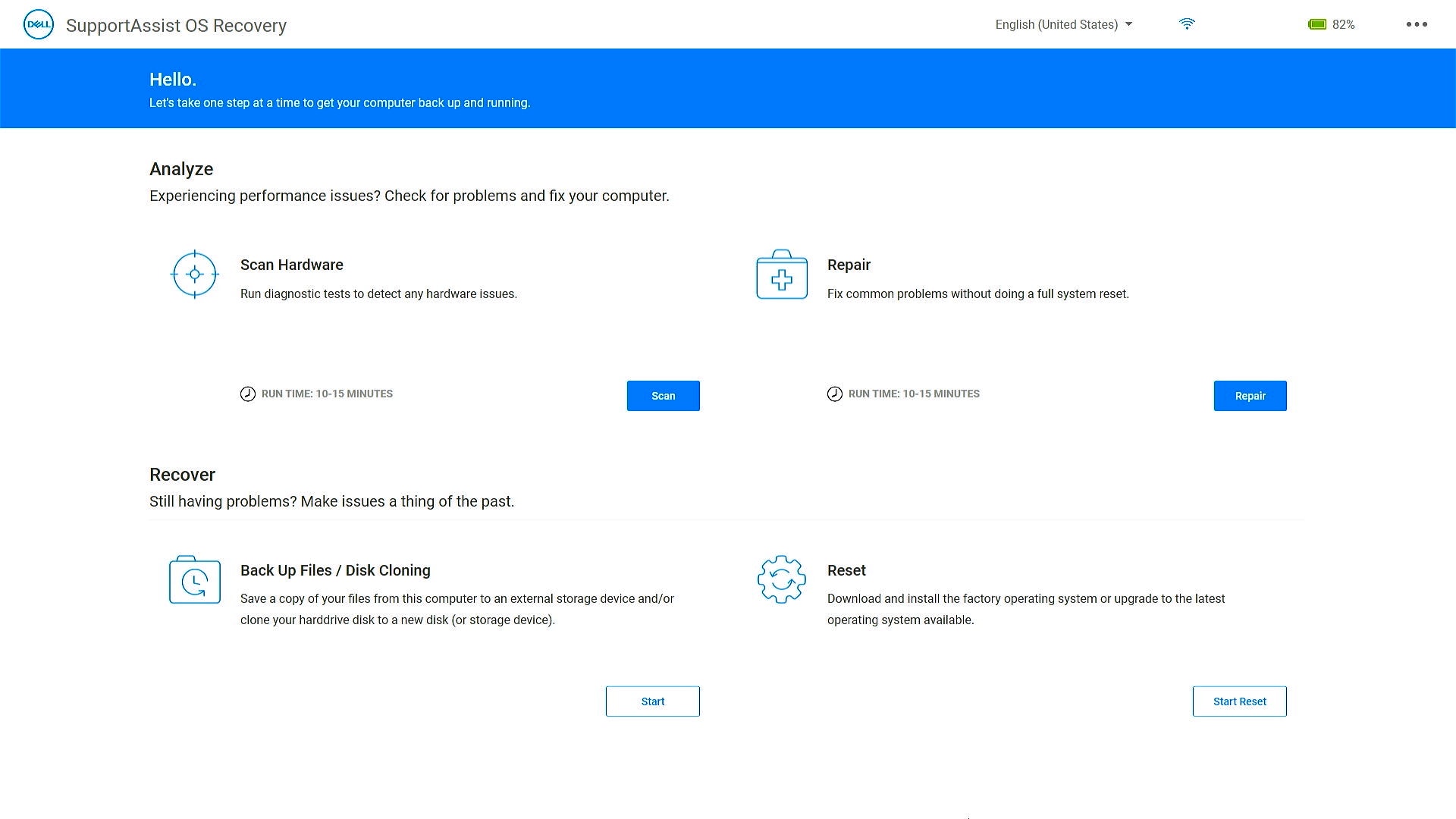
Οι σύγχρονοι υπολογιστές Dell συνοδεύονται από το SupportAssist OS Recovery που σας βοηθά να κάνετε διάγνωση προβλημάτων υλικού, επιδιόρθωση του υπολογιστή σας, δημιουργία αντιγράφων ασφαλείας αρχείων ή επαναφορά των εργοστασιακών ρυθμίσεων του υπολογιστή σας σε περίπτωση προβλημάτων ή σφαλμάτων.
Δημιουργία αντιγράφων ασφαλείας των Windows
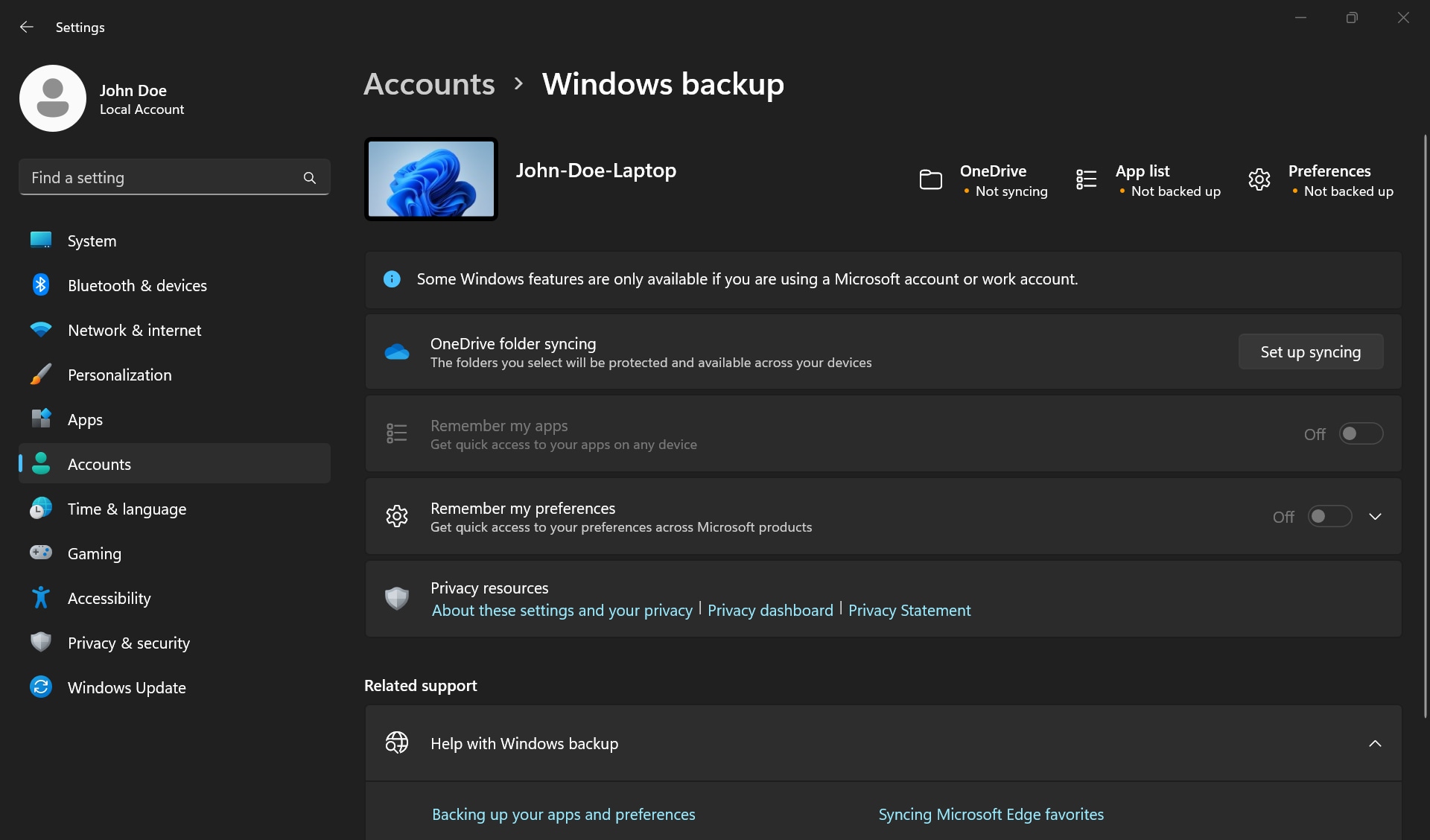
Όταν ενεργοποιείτε τη Δημιουργία αντιγράφων ασφαλείας των Windows, τα Windows αποθηκεύουν τις ρυθμίσεις που έχετε επιλέξει σε όλες τις συσκευές Windows που είναι συνδεδεμένες με τον λογαριασμό σας Microsoft.
Άνοιγμα ρυθμίσεων δημιουργίας αντιγράφων ασφαλείας των Windows
- Συγχρονισμός φακέλων OneDrive
- Ενεργοποιήστε τον συγχρονισμό των φακέλων του OneDrive, για να ξεκινήσετε να δημιουργείτε αντίγραφα ασφαλείας των αρχείων και των φακέλων σας απευθείας από τις Ρυθμίσεις.
- Αποθήκευση των εφαρμογών μου
- Τα Windows αποθηκεύουν τις εφαρμογές που έχετε εγκαταστήσει και σας βοηθούν να τις επαναφέρετε από το Microsoft Store στις νέες συσκευές σας.
- Αποθήκευση των προτιμήσεών μου
- Μπορείτε να δημιουργήσετε αντίγραφα ασφαλείας των προτιμήσεών σας, π.χ. ρυθμίσεις προσβασιμότητας, κωδικούς πρόσβασης, ρυθμίσεις γλώσσας και άλλες ρυθμίσεις των Windows. Αν ενεργοποιήσετε την επιλογή Άλλες ρυθμίσεις των Windows, τα Windows θα συγχρονίζουν επίσης ορισμένες ρυθμίσεις συσκευών (π.χ. επιλογές για εκτυπωτές και ποντίκια), τις ρυθμίσεις της Εξερεύνησης αρχείων και τις προτιμήσεις ειδοποιήσεων.
Για να ενεργοποιήσετε τη Δημιουργία αντιγράφων ασφαλείας των Windows και να επιλέξετε τις σχετικές ρυθμίσεις, επιλέξτε Έναρξη > Ρυθμίσεις > Λογαριασμοί > Δημιουργία αντιγράφων ασφαλείας των Windows.
Άνοιγμα της Δημιουργίας αντιγράφων ασφαλείας των Windows
Δημιουργία αντιγράφων ασφαλείας της συσκευής σας στο OneDrive
Κάθε υπολογιστής έχει ορισμένους βασικούς φακέλους, π.χ. Επιφάνεια εργασίας, Έγγραφα, Μουσική, Εικόνες και Βίντεο, τους οποίους χρησιμοποιείτε αλλά μπορεί να μην περιλαμβάνονται στο OneDrive. Δημιουργήστε αντίγραφα ασφαλείας αυτών των φακέλων στο OneDrive, για να διασφαλίσετε ότι θα είναι προστατευμένοι και διαθέσιμοι σε όλες τις συσκευές σας.
Ρύθμιση δημιουργίας αντιγράφων ασφαλείας φακέλων
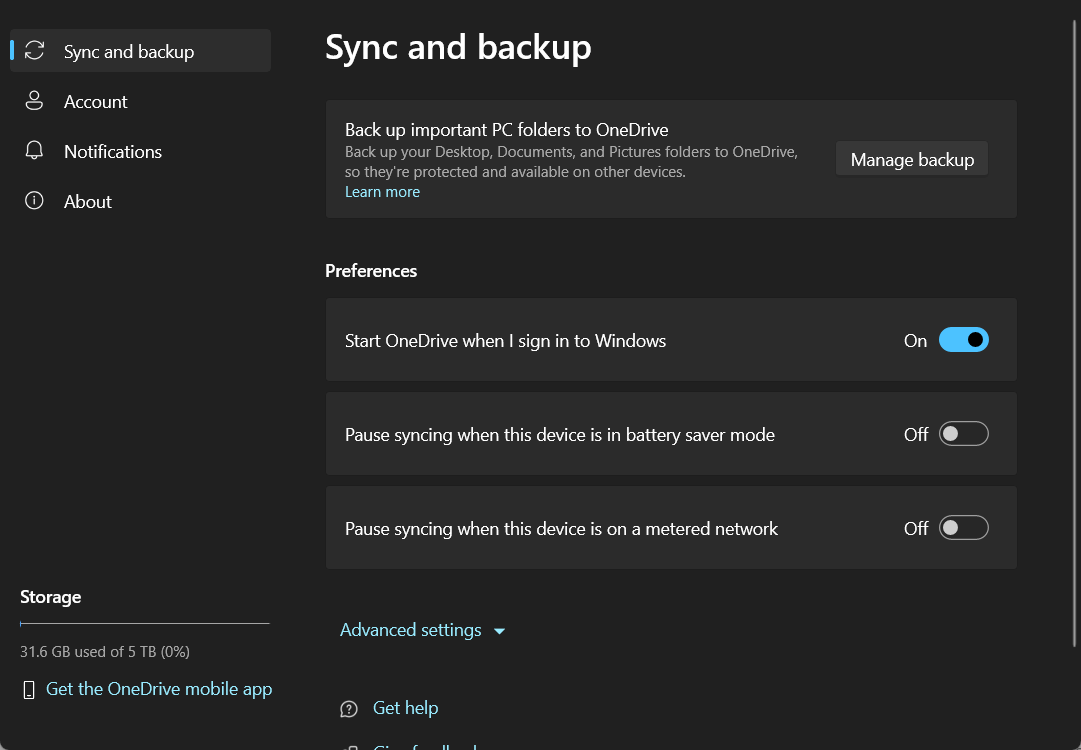
- Ανοίξτε τις ρυθμίσεις του OneDrive (επιλέξτε το εικονίδιο νέφους του OneDrive στην περιοχή ειδοποιήσεων, έπειτα επιλέξτε το εικονίδιο βοήθειας και ρυθμίσεων του OneDrive και, στη συνέχεια, επιλέξτε Ρυθμίσεις).
- Μεταβείτε στην καρτέλα Συγχρονισμός και αντίγραφα ασφαλείας.
- Επιλέξτε Διαχείριση αντιγράφων ασφαλείας.
Για να ξεκινήσετε τη δημιουργία αντιγράφων ασφαλείας ενός φακέλου, επιλέξτε έναν από τους φακέλους με την ένδειξη Χωρίς αντίγραφα ασφαλείας και, στη συνέχεια, επιλέξτε Αποθήκευση.
Για να διακόψετε τη δημιουργία αντιγράφων ασφαλείας ενός φακέλου, μετακινήστε το αντίστοιχο ρυθμιστικό στη θέση απενεργοποίησης. Θα εμφανιστεί ένα παράθυρο διαλόγου επιβεβαίωσης με μερικές επιλογές:
- Αν επιλέξετε Συνέχιση δημιουργίας αντιγράφων ασφαλείας αυτού του φακέλου, θα συνεχιστεί η δημιουργία αντιγράφων ασφαλείας για τον συγκεκριμένο φάκελο.
- Αν επιλέξετε OneDrive μόνο, θα διατηρηθούν τα αρχεία στον φάκελο OneDrive, αλλά δεν θα είναι αποθηκευμένα στον φάκελο του υπολογιστή σας.
- Αν επιλέξετε Αυτός ο υπολογιστής μόνο, τα αρχεία θα μετακινηθούν από τον φάκελο OneDrive στον φάκελο του υπολογιστή σας.
Δημιουργία αντιγράφων ασφαλείας της συσκευής σας σε εξωτερική μονάδα δίσκου
Στα Windows, μπορείτε να δημιουργήσετε αντίγραφα ασφαλείας και να επαναφέρετε αρχεία χρησιμοποιώντας τη Δημιουργία αντιγράφων ασφαλείας και επαναφορά ή το Ιστορικό αρχείων. Από προεπιλογή, το Ιστορικό αρχείων είναι απενεργοποιημένο στα Windows.
Για να δημιουργήσετε αντίγραφα ασφαλείας φακέλων χρησιμοποιώντας το Ιστορικό αρχείων, επιλέξτε Έναρξη > Ιστορικό αρχείων (Windows 11) ή Ρυθμίσεις αντιγράφων ασφαλείας (Windows 10) > Προσθήκη μονάδας δίσκου > Περισσότερες επιλογές.
Για να δημιουργήσετε αντίγραφα ασφαλείας για ολόκληρο τον υπολογιστή, επιλέξτε Πίνακας ελέγχου > Αντίγραφα ασφαλείας και επαναφορά > οδηγός Δημιουργίας ειδώλου συστήματος.
Επαναφορά συσκευής με το SupportAssist OS Recovery
Το περιβάλλον του SupportAssist OS Recovery παρέχει δυνατότητα διάγνωσης προβλημάτων υλικού, επιδιόρθωσης του υπολογιστή, δημιουργίας αντιγράφων ασφαλείας αρχείων και επαναφοράς του υπολογιστή στις εργοστασιακές προεπιλογές.
Μάθετε πώς να επαναφέρετε τον υπολογιστή σας χρησιμοποιώντας το SupportAssist OS Recovery.
Λήψη ειδώλου ανάκτησης λειτουργικού συστήματος για τον υπολογιστή σας Dell
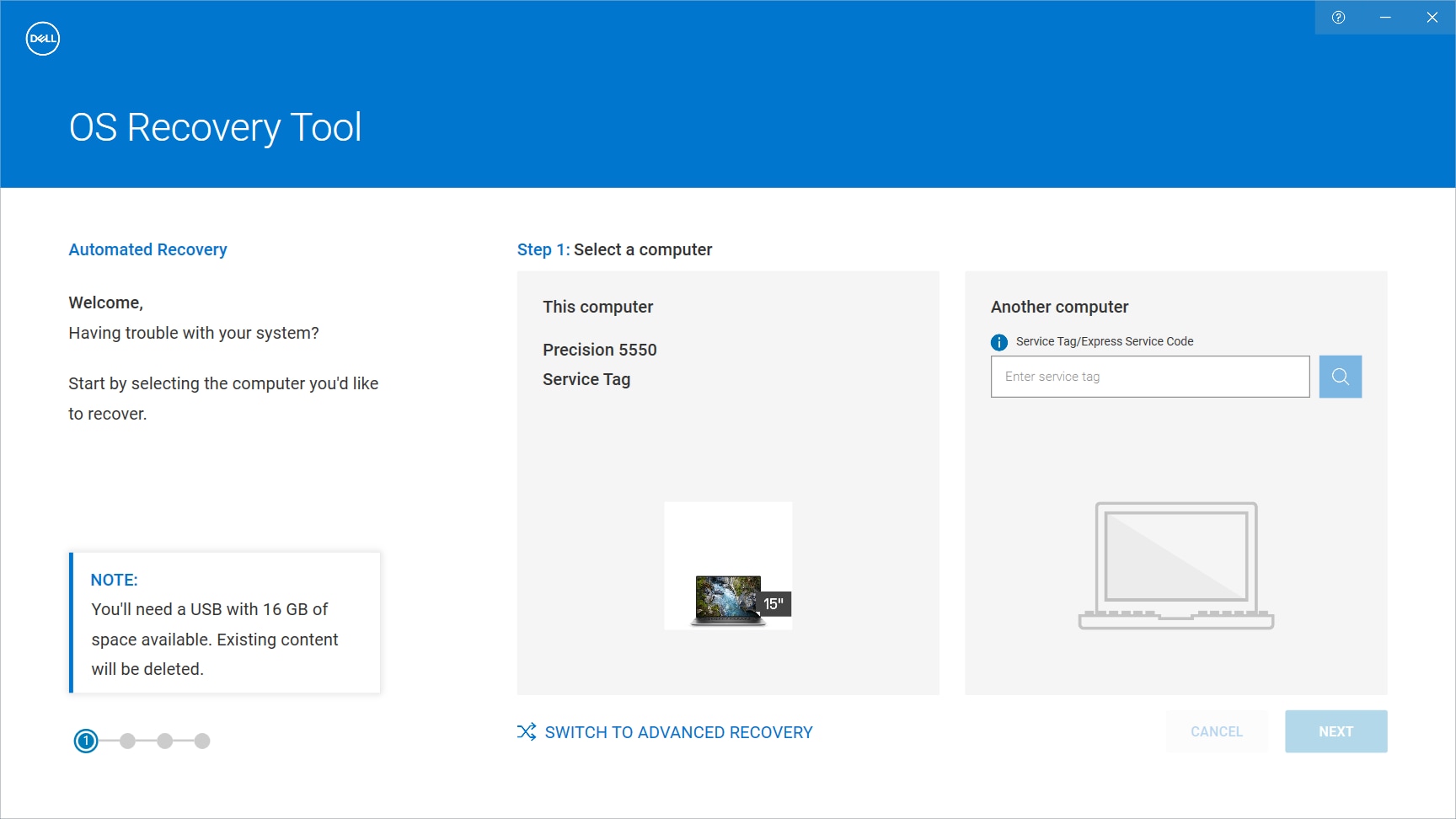
Κάντε λήψη του ειδώλου ανάκτησης λειτουργικού συστήματος και δημιουργήστε ένα μέσο ανάκτησης USB για τον υπολογιστή σας Dell. Αυτό το είδωλο ανάκτησης αφορά ειδικά τη συσκευή σας Dell και περιλαμβάνει το λειτουργικό σύστημα, τα προγράμματα οδήγησης και τις εφαρμογές που είχαν εγκατασταθεί από το εργοστάσιο.
Μεταβείτε στην τοποθεσία Dell.com/support/osrecovery. Χρησιμοποιήστε το εργαλείο Dell OS Recovery σε υπολογιστή με Windows για να πραγματοποιήσετε λήψη του ειδώλου επαναφοράς των Windows και να δημιουργήσετε ένα μέσο ανάκτησης USB.
Δείτε τον οδηγό μας για λήψη ειδώλου ISO Ubuntu που έχει σχεδιαστεί ειδικά για υποστηριζόμενους υπολογιστές Dell.