Εξατομίκευση των Windows
Η προσαρμογή των Windows στον υπολογιστή σας όχι μόνο προσθέτει μια πινελιά της προσωπικότητάς σας, αλλά βελτιώνει επίσης τη συνολική εμπειρία χρήστη. Μπορείτε να επιλέξετε το φόντο ή την ταπετσαρία που προτιμάτε για την επιφάνειας εργασίας, τον χρωματικό συνδυασμό (συμπεριλαμβανομένης της ανοιχτόχρωμης ή σκουρόχρωμης λειτουργίας), τις γραμματοσειρές και τα στοιχεία που θα βλέπετε στο μενού Έναρξη και στη γραμμή εργασιών. Επιπλέον, μπορείτε να προσαρμόσετε τους ήχους, τον δείκτη του ποντικιού ή ακόμη και την εικόνα της οθόνης κλειδώματος, για να δημιουργήσετε ένα μοναδικό και εξατομικευμένο περιβάλλον που ταιριάζει στις προτιμήσεις σας.
Ορισμός προσαρμοσμένης ταπετσαρίας
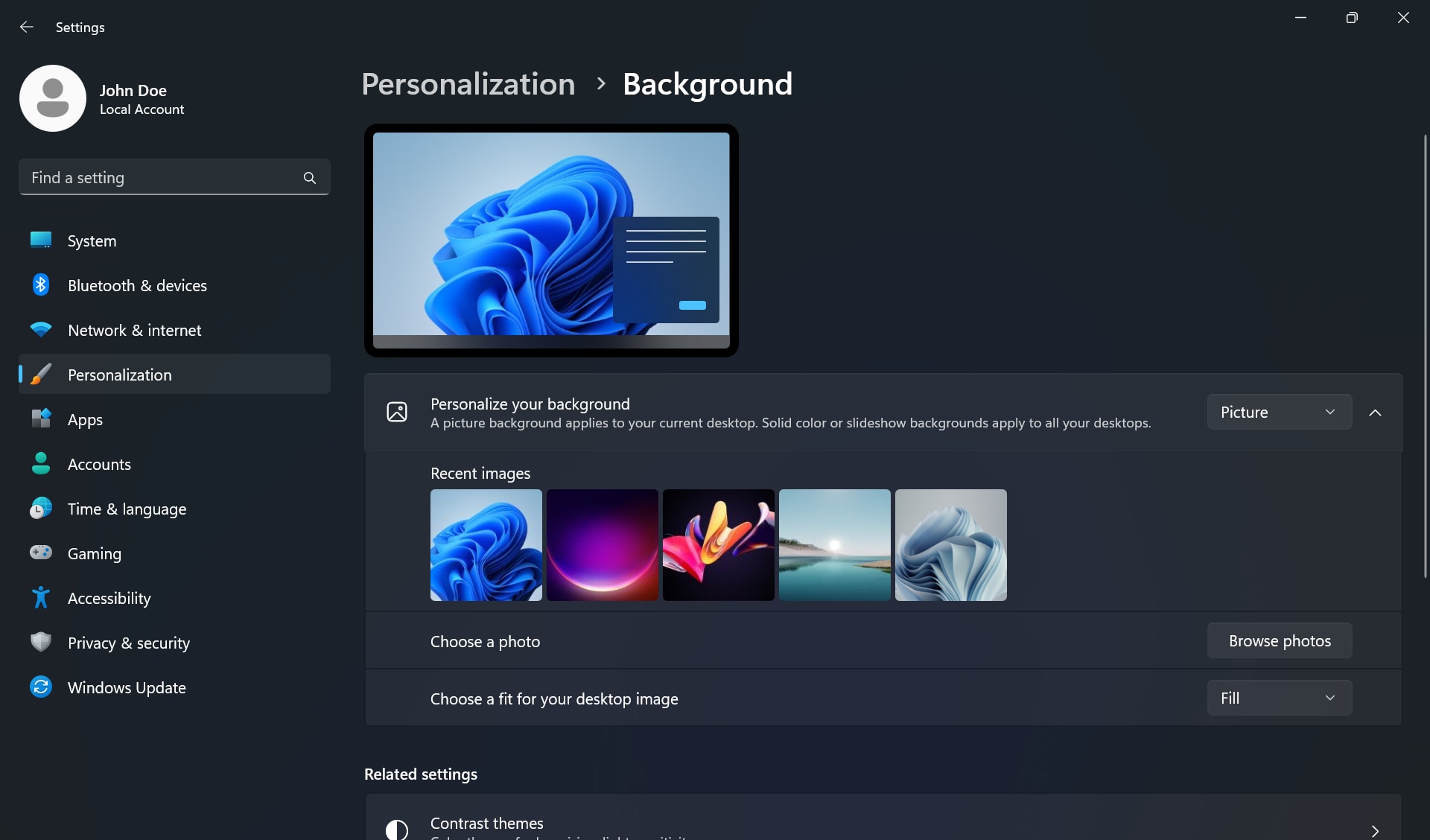
Για να ορίσετε τη δική σας ταπετσαρία ή το δικό σας φόντο για την επιφάνεια εργασίας, επιλέξτε Έναρξη > Ρυθμίσεις > Εξατομίκευση > Φόντο. Μπορείτε να επιλέξετε μια φωτογραφία και τον τρόπο με τον οποίο αυτή θα προσαρμοστεί στην επιφάνεια εργασίας. Μπορείτε, επίσης, να εξατομικεύσετε το φόντο σας με μια εικόνα, ένα συμπαγές χρώμα ή μια παρουσίαση.
Εξατομίκευση ρυθμίσεων οθόνης
Η πρόσβαση στις ρυθμίσεις οθόνης στα Windows, π.χ. ανάλυση, προσανατολισμός, φωτεινότητα και βαθμονόμηση χρωμάτων, γίνεται μέσω της εφαρμογής «Ρυθμίσεις». Αυτές οι ρυθμίσεις σάς επιτρέπουν να προσαρμόσετε την οθόνη σας ώστε να ταιριάζει με τις προσωπικές σας προτιμήσεις και να βελτιστοποιήσετε την οπτική ευκρίνεια. Επιπλέον, μπορείτε να προσαρμόσετε την κλίμακα και το μέγεθος του κειμένου, ώστε να εξασφαλίζεται η άνετη θέαση σε διαφορετικά μεγέθη οθόνης.
- Επιλέξτε Έναρξη > Ρυθμίσεις > Σύστημα > Οθόνη.
- Αν θέλετε να αλλάξετε το μέγεθος του κειμένου και των εφαρμογών σας, διαλέξτε μια επιλογή από το μενού δίπλα στην επιλογή Κλίμακα.
- Για να αλλάξετε την ανάλυση της οθόνης, χρησιμοποιήστε το μενού δίπλα στην επιλογή Ανάλυση οθόνης.
- Για να αυξήσετε ή να μειώσετε τη φωτεινότητα της ενσωματωμένης οθόνης, χρησιμοποιήστε το ρυθμιστικό δίπλα στην επιλογή Φωτεινότητα.
- Για να χρησιμοποιήσετε πιο θερμά χρώματα ώστε να μειώσετε τις εκπομπές μπλε φωτός, μετακινήστε το ρυθμιστικό δίπλα στην επιλογή Νυχτερινός φωτισμός στη θέση ενεργοποίησης. Προσαρμόστε τις ρυθμίσεις νυχτερινού φωτισμού αλλάζοντας την ένταση και ορίστε ένα χρονοδιάγραμμα.
Άνοιγμα της εφαρμογής ρυθμίσεων οθόνης

Λογαριασμός Microsoft
Ο λογαριασμός Microsoft συνδέει όλες τις εφαρμογές και τις υπηρεσίες Microsoft που χρησιμοποιείτε. Προτού αποφασίσετε να δημιουργήσετε νέο λογαριασμό Microsoft, θα πρέπει να γνωρίζετε ότι ίσως διαθέτετε ήδη έναν. Είναι ο λογαριασμός που χρησιμοποιείτε για να συνδεθείτε στο Skype, στο Outlook.com, στο OneDrive, στο Windows Phone και στο Xbox LIVE. Έλεγχος για λογαριασμό Microsoft
Άνοιγμα της εφαρμογής ρυθμίσεων λογαριασμού

Προσθήκη χρηστών
Η δημιουργία διαφορετικών λογαριασμών σε μια κοινόχρηστη συσκευή επιτρέπει τη χρήση αυτής της συσκευής από πολλά άτομα. Κάθε χρήστης μπορεί να έχει τα δικά του στοιχεία εισόδου, πρόσβαση στα δικά του αρχεία, να ορίζει τα δικά του αγαπημένα στο πρόγραμμα περιήγησης και να έχει τις δικές του ρυθμίσεις για την επιφάνεια εργασίας. Ο καλύτερος τρόπος για να προσθέσετε έναν χρήστη στον υπολογιστή σας είναι να δημιουργήσετε έναν ξεχωριστό λογαριασμό Microsoft με τον οποίο θα συνδέεται.
Για να προσθέσετε έναν νέο χρήστη, επιλέξτε Έναρξη > Ρυθμίσεις > Λογαριασμοί >Άλλοι χρήστες.
Αν αντιμετωπίζετε πρόβλημα με την προσθήκη λογαριασμού Microsoft, ανατρέξτε στις Συχνές ερωτήσεις για τον λογαριασμό Microsoft.

Ασφάλεια λογαριασμού χρήστη
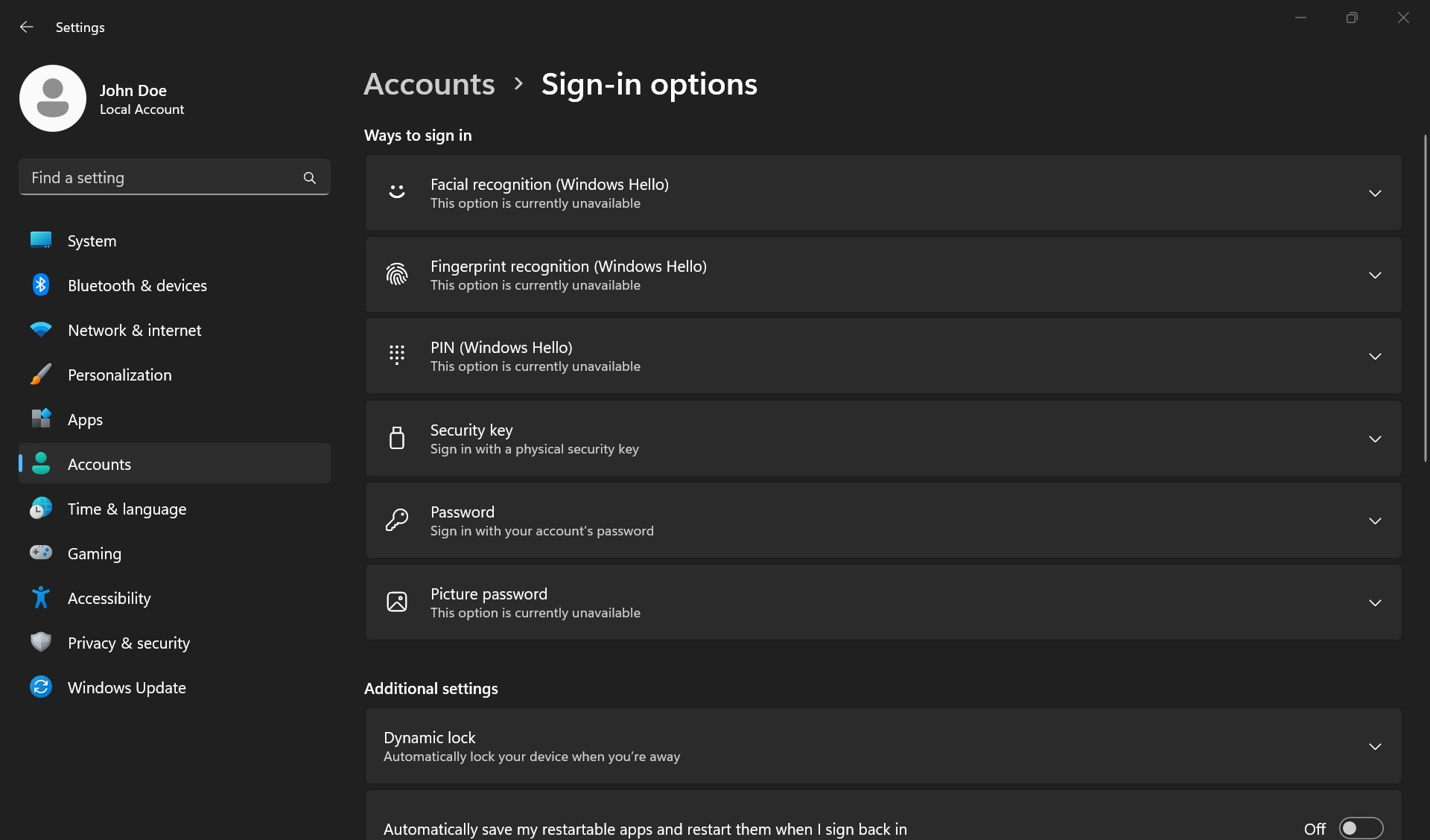
Προστατεύστε τη σύνδεσή σας στα Windows με χρήση κωδικού πρόσβασης ή με τις λειτουργίες του Windows Hello, όπως η αναγνώριση προσώπου, το δακτυλικό αποτύπωμα ή ο κωδικός PIN σε υποστηριζόμενες συσκευές.
Για να αποκτήσετε πρόσβαση στις επιλογές σύνδεσης, επιλέξτε Έναρξη > Ρυθμίσεις > Λογαριασμοί > Επιλογές εισόδου.
Αλλαγή ή διαχείριση κωδικού πρόσβασης ή PIN σύνδεσης στα Windows
Για να αλλάξετε τον κωδικό πρόσβασης ή το PIN, επιλέξτε Έναρξη > Ρυθμίσεις > Λογαριασμοί > Επιλογές εισόδου.
- Επιλέξτε PIN (Windows Hello) και, στη συνέχεια, επιλέξτε Αλλαγή PIN.
- Επιλέξτε Κωδικός πρόσβασης και, στη συνέχεια, επιλέξτε Αλλαγή.
Windows Hello
Το Windows Hello σάς επιτρέπει να συνδέεστε στη συσκευή σας χρησιμοποιώντας αναγνώριση προσώπου, δακτυλικού αποτυπώματος ή ίριδας, ή κωδικό PIN σε υποστηριζόμενες συσκευές.
Για να ενεργοποιήσετε το Windows Hello, επιλέξτε Έναρξη > Ρυθμίσεις > Λογαριασμοί > Επιλογές εισόδου. Επιλέξτε τη μέθοδο του Windows Hello που θέλετε να ρυθμίσετε και έπειτα επιλέξτε Ρύθμιση.
Για να απενεργοποιήσετε ή να καταργήσετε το Windows Hello, επιλέξτε Έναρξη > Ρυθμίσεις > Λογαριασμοί > Επιλογές εισόδου. Επιλέξτε τη μέθοδο του Windows Hello που θέλετε να καταργήσετε και έπειτα επιλέξτε Κατάργηση.
Κλείδωμα συσκευής
Όταν απομακρύνεστε από τη συσκευή σας για λίγα λεπτά, συνιστάται να την κλειδώνετε. Με αυτόν τον τρόπο, δεν θα μπορεί κανένας να δει τι εμφανίζεται στην οθόνη σας ή να αποκτήσει πρόσβαση σε οτιδήποτε στη συσκευή σας.
Για να κλειδώσετε τη συσκευή σας, πατήστε το πλήκτρο με το λογότυπο των Windows + L.

Ώρα και γλώσσα
Η γλώσσα εμφάνισης που θα επιλέξετε θα αλλάξει την προεπιλεγμένη γλώσσα που χρησιμοποιούν οι διάφορες λειτουργίες των Windows, όπως οι Ρυθμίσεις, η Εξερεύνηση αρχείων και άλλες εφαρμογές. Για να διαχειριστείτε τις ρυθμίσεις γλώσσας εμφάνισης στα Windows, ακολουθήστε τα παρακάτω βήματα.
- Επιλέξτε Έναρξη > Ρυθμίσεις > Ώρα και γλώσσα > Γλώσσα και περιοχή.
- Επιλέξτε μια γλώσσα από το μενού Γλώσσα εμφάνισης των Windows ή επιλέξτε Προσθήκη γλώσσας δίπλα από τις Προτιμώμενες γλώσσες για να εγκαταστήσετε τη γλώσσα που θέλετε.
Ορίστε την ώρα και τη ζώνη ώρας, αυτόματα ή μη αυτόματα, στα Windows. Για να ορίσετε την ώρα και τη ζώνη ώρας στα Windows, επιλέξτε Έναρξη > Ρυθμίσεις > Ώρα και γλώσσα > Ημερομηνία και ώρα. Ενεργοποιήστε την επιλογή Αυτόματη ρύθμιση ώρας ή επιλέξτε μη αυτόματα τη ζώνη ώρας που θέλετε.

Αλλαγή προεπιλεγμένων εφαρμογών
Είτε θέλετε να ορίσετε ένα άλλο πρόγραμμα περιήγησης web είτε ένα διαφορετικό πρόγραμμα-πελάτη email ή μια διαφορετική εφαρμογή αναπαραγωγής πολυμέσων, τα Windows παρέχουν ευελιξία και ευκολία στην προσαρμογή της εμπειρίας χρήστη με βάση τις ιδιαίτερες προτιμήσεις σας.
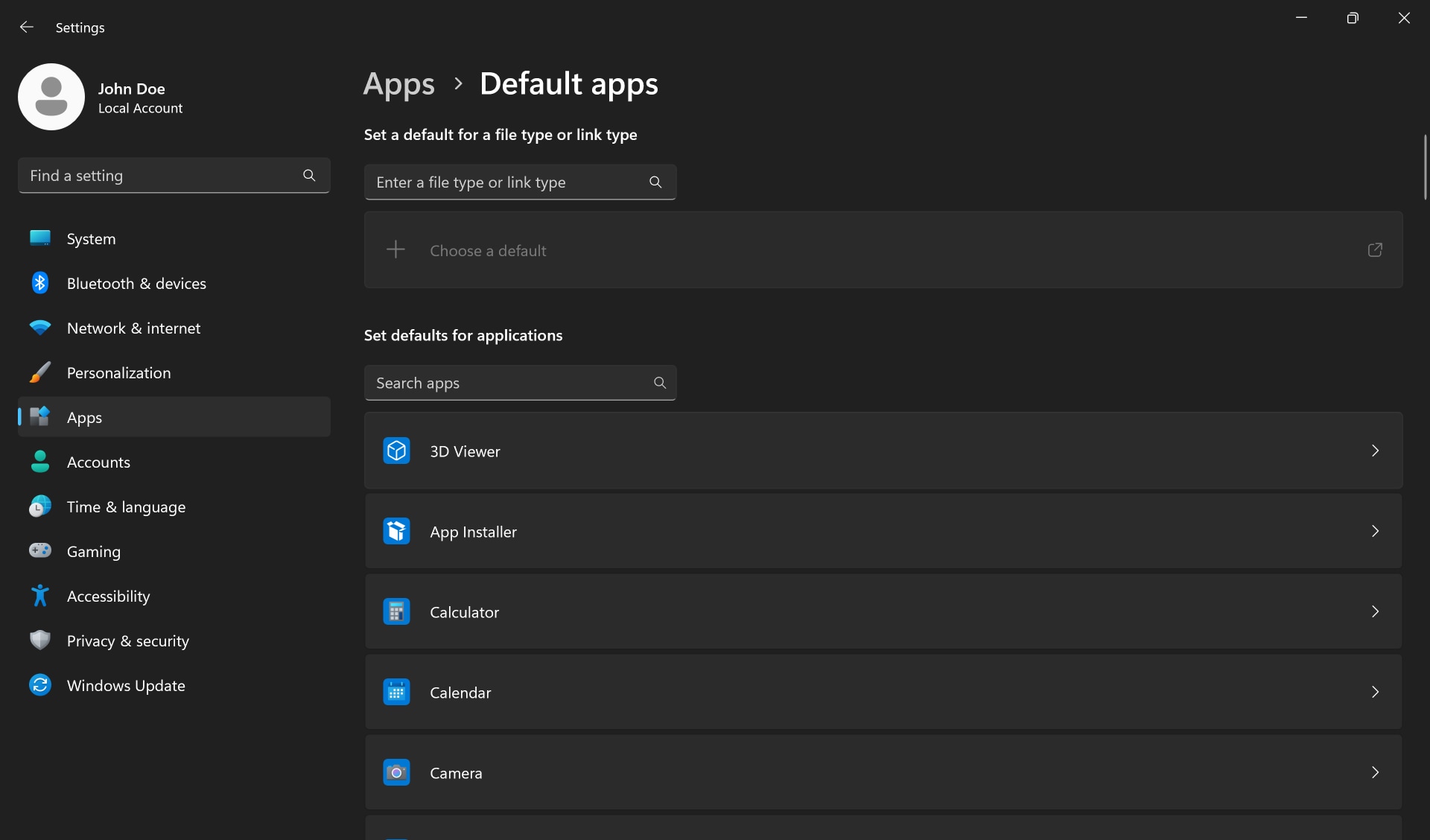
Θέλετε να αλλάξετε το προεπιλεγμένο πρόγραμμα περιήγησης ή άλλες προεπιλεγμένες εφαρμογές; Επιλέξτε Έναρξη > Ρυθμίσεις > Εφαρμογές > Προεπιλεγμένες εφαρμογές και ορίστε τις προτιμήσεις σας για τις προεπιλεγμένες εφαρμογές.
Για να αλλάξετε μια προεπιλεγμένη εφαρμογή, μπορείτε να κάνετε ένα από τα παρακάτω:
- Να ορίσετε μια προεπιλογή για τον τύπο αρχείου ή τον τύπο συνδέσμου. Εισαγάγετε τον τύπο αρχείου ή συνδέσμου που θέλετε στη γραμμή αναζήτησης και επιλέξτε την εφαρμογή με την οποία θα ανοίγει ο συγκεκριμένος τύπος αρχείου ή συνδέσμου.
- Να ορίσετε προεπιλογές για τις εφαρμογές. Επιλέξτε μια εφαρμογή για να δείτε ποιον τύπο αρχείου ή συνδέσμου μπορεί να ανοίξει, επιλέξτε τον τύπο αρχείου ή συνδέσμου και, στη συνέχεια, επιλέξτε την προτιμώμενη εφαρμογή.
Στη συνέχεια, επιτρέψτε μας να σας βοηθήσουμε να μάθετε περισσότερα σχετικά με το λογισμικό που μπορεί να είναι προεγκατεστημένο στον υπολογιστή σας με Windows.