Εργαλείο ProDeploy Data Migration
Προετοιμασία για μετεγκατάσταση
Εγκαταστήστε τον νέο υπολογιστή στην τελική του θέση, σε κοντινή απόσταση από τον παλιό υπολογιστή. Τόσο ο παλιός όσο και ο νέος υπολογιστής πρέπει να έχουν αδιάλειπτη τροφοδοσία ρεύματος και συνδεσιμότητα δικτύου καθ' όλη τη διαδικασία μετεγκατάστασης.
Σημείωση: Η μετεγκατάσταση δεδομένων μπορεί να εξελίσσεται αργά κατά διαστήματα. Όσο οι υπολογιστές παραμένουν συνδεδεμένοι, η μετεγκατάσταση των δεδομένων θα συνεχίσει κανονικά. Επικοινωνήστε με τον υπεύθυνο ανάπτυξης/διαχειριστή έργου ή χρησιμοποιήστε το email υποστήριξης ή τη σύνδεση συνομιλίας, εάν έχετε προβλήματα. Μην αποσυνδέσετε και μην απενεργοποιήσετε τους υπολογιστές σας κατά τη διάρκεια της μετεγκατάστασης, διαφορετικά θα χρειαστεί να αρχίσετε ξανά τη διαδικασία μετεγκατάστασης.
Βήματα αυτο-καθοδηγούμενου Data Migration
- Ανοίξτε αυτόν τον οδηγό στον παλιό και τον νέο υπολογιστή σας.
- Κάντε λήψη του αρχείου DMTBackup.exe στον παλιό υπολογιστή και λήψη του αρχείου DMTRestore.exe στον νέο υπολογιστή. Μετά τη λήψη, τρέξτε το αρχείο exe και στους δύο υπολογιστές. Για αυτή τη διαδικασία, τα αρχεία DMTBackup.exe και DMTRestore.exe πρέπει να εκτελούνται ταυτόχρονα στον παλιό και στον νέο υπολογιστή.
- Επιλέξτε Δίκτυο υπολογιστή σε υπολογιστή όταν σας ζητηθεί σε κάθε υπολογιστή.
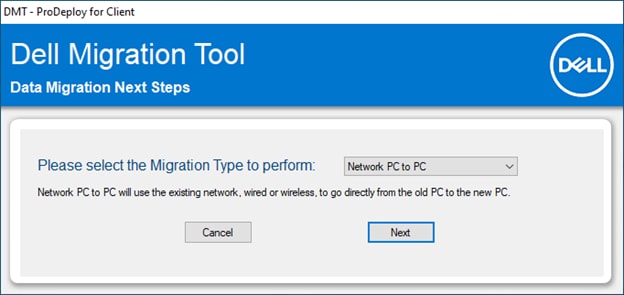
Εικόνα 1: Οθόνη τύπου μετεγκατάστασης - Όταν σας ζητηθεί στον παλιό υπολογιστή το όνομα ή η διεύθυνση IP του νέου υπολογιστή, εισαγάγετε τη διεύθυνση IP που εμφανίζεται στον νέο υπολογιστή και, στη συνέχεια, κάντε κλικ στην επιλογή Επόμενο.
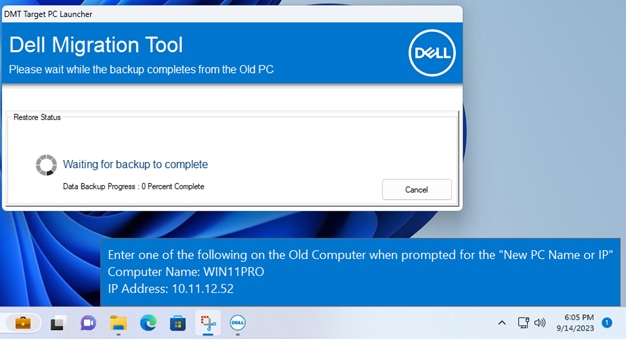
Εικόνα 2: Νέος υπολογιστής - Εμφανίζει το όνομα του υπολογιστή και τη διεύθυνση IP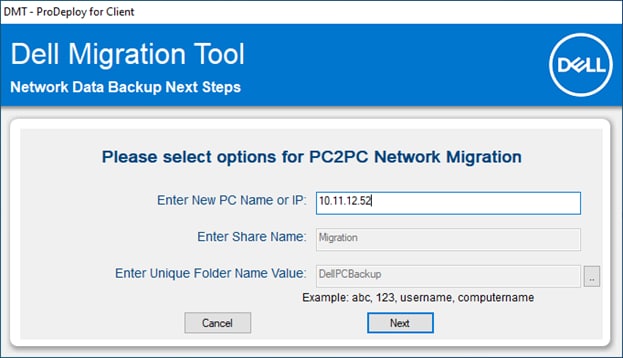
Εικόνα 3: Παλιός υπολογιστής - Εισαγάγετε τι εμφανίζεται στον νέο υπολογιστή - Βεβαιωθείτε ότι οι πληροφορίες είναι σωστές. Κάντε κλικ στην επιλογή Έναρξη για να ξεκινήσει η μετεγκατάσταση δεδομένων. Η επαναφορά στον νέο υπολογιστή θα πρέπει να ξεκινήσει αυτόματα μόλις ολοκληρωθεί η δημιουργία αντιγράφων ασφαλείας στον παλιό υπολογιστή.
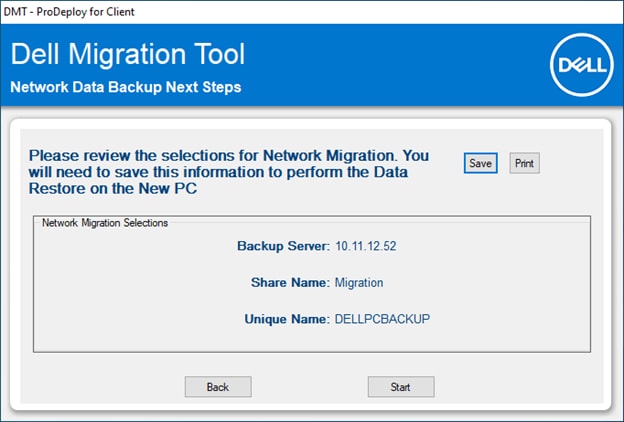
Εικόνα 4: Ανασκόπηση επιλογών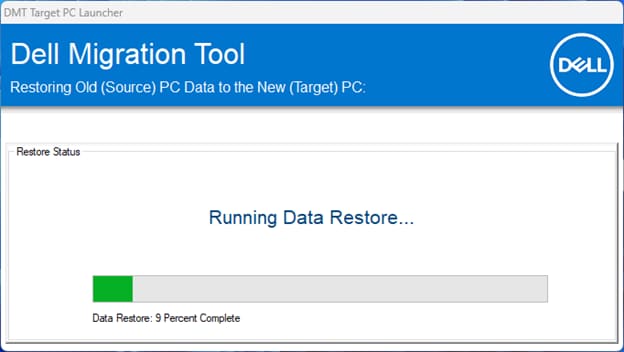
Εικόνα 5: Εκτέλεση Data Migration - Θα εμφανιστεί η οθόνη Σύνοψης στον νέο σας υπολογιστή μόλις ολοκληρωθεί η μετεγκατάσταση δεδομένων.
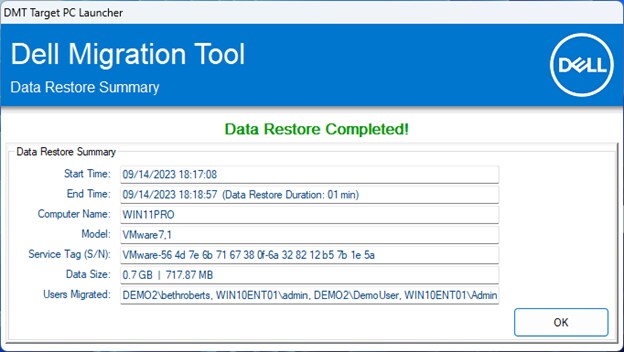
Εικόνα 6: Οθόνη σύνοψης
Σημείωση: Η μετεγκατάσταση δεδομένων ενδέχεται να διαρκέσει αρκετές ώρες, ανάλογα με τον όγκο των δεδομένων προς μεταφορά.