Erreurs d’écran bleu (BSOD) et problèmes de code d’arrêt dans Windows
Qu’est-ce qu’un écran bleu (BSOD) ?
Une erreur d’écran bleu (BSOD, Blue Screen of Death) survient lorsqu’un problème critique affecte le système d’exploitation Windows, ce qui l’empêche de se remettre en marche correctement et oblige votre ordinateur à redémarrer brusquement. Cela peut être dû à des pannes matérielles, des conflits de pilotes, des fichiers système corrompus ou des problèmes logiciels. Dans Windows 10 et Windows 11, vous verrez un message indiquant que votre PC a rencontré un problème et doit être redémarré avec un code STOP.
Qu’est-ce qu’un code STOP ?
Un code STOP est un code hexadécimal affiché sur l’écran bleu qui permet d’identifier l’erreur spécifique à l’origine du blocage. Par exemple, 0x0000007E ou 0x00000050, etc.
À quoi cause un écran bleu ?
Les écrans bleus se produisent souvent en raison d’un matériel défectueux, de pilotes obsolètes ou corrompus, de logiciels incompatibles, de virus ou de fichiers système corrompus. Mémoire défectueuse (RAM), pièces endommagées du disque dur, pilotes anciens et surchauffe sont des raisons courantes.
Erreurs d’écran bleu courantes dans Windows 11 et Windows 10
Lorsque Windows rencontre une erreur d’écran bleu, vous pouvez voir des messages d’erreur tels que :
- PAGE_FAULT_IN_NONPAGED_AREA. Code STOP : 0x00000050.
- IRQL_NOT_LESS_OR_EQUAL. Code STOP : 0x0000000A.
- SERVICE_SYSTEM_EXCEPTION. Code STOP : 0x0000003B.
- KMODE_EXCEPTION_NOT_HANDLED. Code STOP : 0x0000001E.
- CRITICAL_PROCESS_DIED. Code STOP : 0x000000EF.
- MEMORY_MANAGEMENT. Code STOP : 0x0000001A.
- DRIVER_IRQL_NOT_LESS_OR_EQUAL. Code STOP : 0x000000D1.
- VIDEO_TDR_FAILURE. Code STOP : 0x00000116.
- INACCESSIBLE_BOOT_DEVICE. Code STOP : 0x0000007B.
- BAD_POOL_HEADER. Code STOP : 0x00000019.
- SYSTEM_THREAD_EXCEPTION_NOT_HANDLED. Code STOP : 0x0000007E.
- BAD_SYSTEM_CONFIG_INFO. Code STOP : 0x00000074.
- WHEA_UNCORRECTABLE_ERROR. Code STOP : 0x00000124.
- UNMOUNTABLE_BOOT_VOLUME. Code STOP : 0x000000ED.
- MACHINE_CHECK_EXCEPTION. Code STOP : 0x0000009C.
- DPC_WATCHDOG_VIOLATION. Code STOP : 0x00000133.
Consultez la FAQ n° 1 ci-dessous pour savoir ce que signifient ces erreurs. Ce guide fournit les étapes de dépannage courantes pour chacun des messages d’erreur d’écran bleu (BSOD) ou STOP.
Correction des erreurs d’écran bleu (BSOD) sous Windows
Si votre ordinateur a rencontré une erreur d’écran bleu, suivez ces instructions détaillées étape par étape pour dépanner et résoudre le problème. Vous pouvez également regarder cette vidéo pour vous aider à réparer votre ordinateur s’il ne démarre pas.
Étape 1 : déconnexion des périphériques externes
Parfois, des appareils externes défectueux peuvent entraîner des erreurs d’écran bleu.
- Débranchez tous les périphériques externes à l’exception du clavier et de la souris (lecteurs USB, imprimantes, périphériques de stockage externes, webcams)
- Redémarrez l’ordinateur pour vérifier s’il démarre normalement
- Si c’est bien le cas, rebranchez les périphériques un par un pour identifier le matériel à l’origine du problème
Étape 2 : réinitialisation matérielle
La décharge du courant résiduel peut souvent résoudre le problème de démarrage lorsque votre ordinateur ne démarre pas sous Windows en raison d’une erreur d’écran bleu.
- Éteignez l’ordinateur en maintenant le bouton d’alimentation enfoncé jusqu’à l’arrêt complet
- Débranchez la source d’alimentation : débranchez le câble d’alimentation ou retirez la batterie (ordinateurs portables avec batteries amovibles uniquement).
- Appuyez sur le bouton d’alimentation et maintenez-le enfoncé pendant 15 à 20 secondes pour décharger l’électricité résiduelle
- Rebranchez l’alimentation et allumez l’ordinateur
- Vérifiez que le système démarre correctement
Étape 3 : réinitialisation du BIOS ou de l’UEFI aux paramètres par défaut
Si votre ordinateur affiche des erreurs d’écran bleu, cela peut être dû à des paramètres BIOS incorrects. Vous pouvez essayer de résoudre ce problème en réinitialisant les paramètres du BIOS ou de l’UEFI à leurs valeurs par défaut d’origine.
- Redémarrez votre ordinateur, puis appuyez à plusieurs reprises sur la touche F2 pendant le démarrage
- Localisez l’option de réinitialisation, généralement intitulée « Load Defaults », « Restore Settings » ou « Reset to Default »
- Appliquez la réinitialisation et enregistrez les modifications
- Quittez le BIOS et laissez le système redémarrer
Vous ne trouvez pas les mêmes options dans le BIOS ? Consultez le manuel d’utilisation de votre ordinateur pour connaître la navigation dans le BIOS ou l’UEFI.

Étape 4 : exécution de Dell Diagnostics
SupportAssist peut vérifier le disque dur de votre ordinateur et d’autres éléments pour identifier la cause des erreurs d’écran bleu.
- Redémarrez votre ordinateur, puis appuyez à plusieurs reprises sur la touche F12 pendant le démarrage
- Sélectionnez « Diagnostics » dans le menu de démarrage
- Exécutez SupportAssist Pre Boot System Assessment : ce test complet vérifie vos composants matériels
- En cas d’échec du diagnostic, enregistrez les codes d’erreur éventuels (vous en aurez besoin pour le support technique). Prenez note du code d’erreur, du code de validation et de l’étiquette de service, puis recherchez le code d’erreur
- Si le diagnostic réussit, passez à l’étape de dépannage suivante

Étape 5 : exécution de SupportAssist Blue Screen Troubleshooter
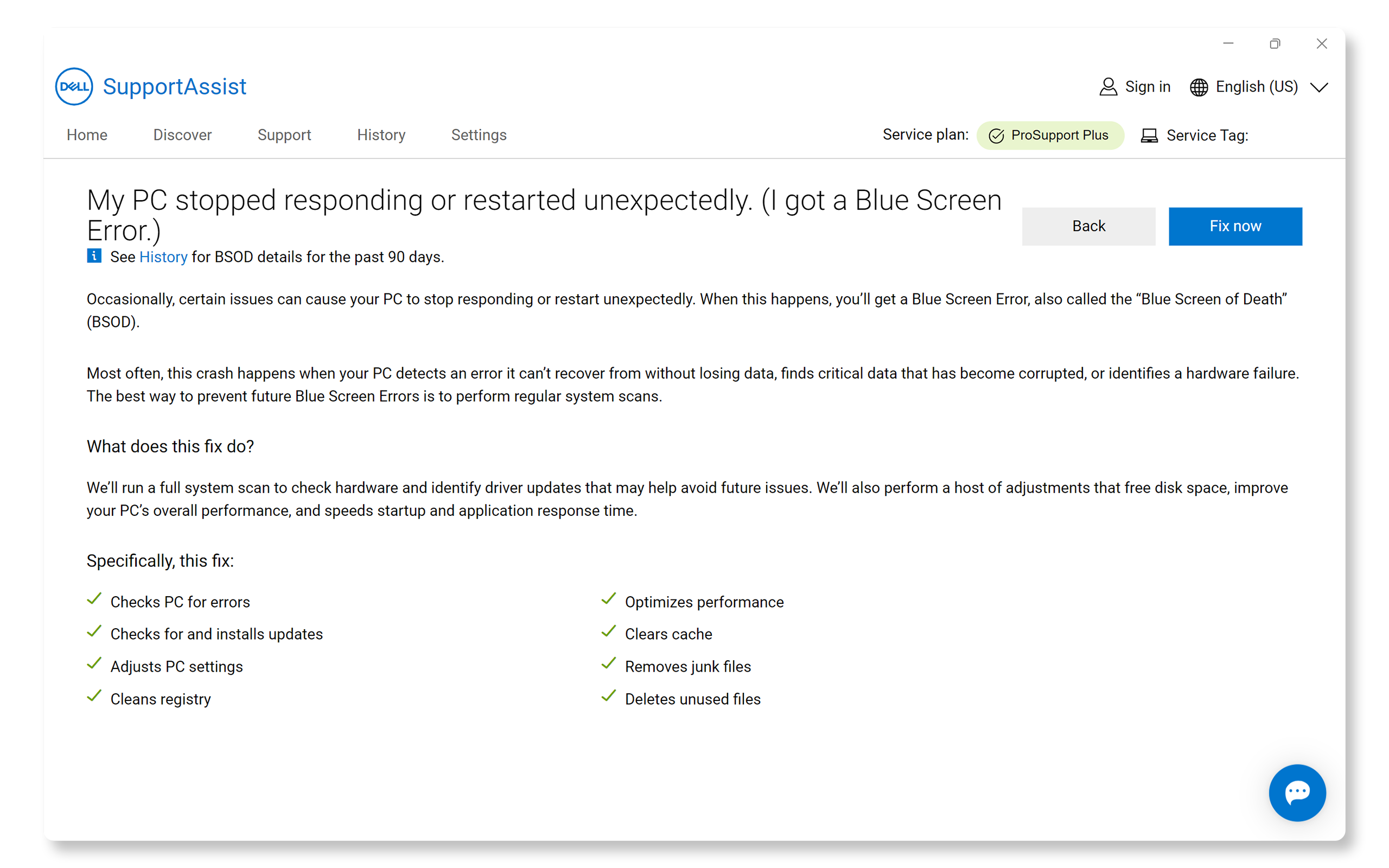
Utilisez SupportAssist pour exécuter une réparation automatisée. Il analyse votre ordinateur pour rechercher les problèmes matériels et trouver des mises à jour de pilotes qui peuvent vous aider à éviter les problèmes futurs. Si votre ordinateur ne parvient pas à démarrer Windows, passez à l’étape suivante.
- Recherchez et ouvrez SupportAssist, puis accédez à l’onglet Support.
- Sous View Common Issues, sélectionnez Get Started.
- Sous My PC stopped responding or restarted unexpectedly, sélectionnez Fix my PC.
- Cliquez sur le bouton Fix now pour permettre à SupportAssist d’analyser votre ordinateur et d’exécuter une réparation automatisée.
Étape 6 : réparation des fichiers de démarrage Windows
Si votre ordinateur affiche un écran bleu et ne démarre pas Windows, essayez d’utiliser l’outil de redémarrage système de Windows. Il peut résoudre le problème et aider votre ordinateur à redémarrer.
- Forcez l’arrêt en maintenant le bouton d’alimentation enfoncé
- Créez une séquence d’interruption du démarrage : allumez votre ordinateur, et lorsque le logo Windows apparaît, maintenez le bouton d’alimentation enfoncé pour forcer l’arrêt. Répétez ce processus deux fois de plus.
- Accédez à l’environnement de récupération Windows : à la troisième tentative de démarrage, laissez le système démarrer entièrement dans l’écran Réparation automatique
- Sélectionnez « Options avancées »
- Accédez à Dépannage > Options avancées > Outil de redémarrage système
- Effectuez le processus de réparation en suivant les instructions à l’écran
Si le chiffrement BitLocker est activé, vous aurez besoin de votre clé de récupération, disponible sur account.microsoft.com sous Devices.

Étape 7 : réparation de Windows à l’aide de SupportAssist OS Recovery
Parfois, des fichiers système corrompus peuvent provoquer des erreurs d’écran bleu. La réparation du logiciel exécute automatiquement un processus conditionnel en deux étapes pour détecter et corriger les problèmes de démarrage. Si SupportAssist n’est pas disponible, essayez ces étapes supplémentaires pour corriger les erreurs d’écran bleu courantes.
- Redémarrez votre ordinateur et appuyez sur F12 pendant le démarrage
- Dans le menu de démarrage, sélectionnez « SupportAssist OS Recovery »
- Dans les options de réparation du logiciel, sélectionnez « Repair »
- Saisissez la clé de récupération BitLocker si cela vous est demandé
- Sélectionnez « Start Repair » et surveillez la progression
- Redémarrez une fois l’opération terminée

Si, après avoir utilisé l’option de réparation dans SupportAssist OS Recovery, votre ordinateur ne parvient toujours pas à démarrer dans Windows, essayez ces étapes supplémentaires pour résoudre les problèmes d’écran bleu courants.
Mesures préventives (lorsque Windows démarre correctement)
Si votre ordinateur démarre dans Windows à un moment quelconque, procédez comme suit pour éviter les erreurs d’écran bleu (BSOD) :
Mise à jour du BIOS et des pilotes
Des pilotes ou un BIOS obsolètes peuvent entraîner des problèmes de démarrage. La mise à jour des pilotes et du BIOS garantit la compatibilité avec les dernières mises à jour du système d’exploitation et résout les problèmes connus. SupportAssist est l’outil automatisé de Dell qui analyse votre ordinateur Windows et recherche des mises à jour de pilotes et de firmware, les télécharge et les installe.
- Recherchez SupportAssist dans le menu Démarrer et ouvrez l’application.
- Sous l’onglet Accueil, sélectionnez Mettre à jour le logiciel.
- Sélectionnez Start pour rechercher les mises à jour du BIOS et des pilotes.
- Suivez les instructions qui s’affichent à l’écran pour terminer l’installation et redémarrez votre ordinateur si cela vous est demandé.
Si vous ne disposez pas de SupportAssist, reportez-vous à notre guide de mise à jour des pilotes pour connaître les méthodes alternatives de téléchargement et d’installation des pilotes Dell.

Recherche de mises à jour logicielles
Actualisez votre système d’exploitation et vos applications pour bénéficier de correctifs de bugs et d’améliorations des performances. Pour mettre à jour Windows :
- Accédez à Démarrer > Paramètres > Windows Update, puis cliquez sur Rechercher des mises à jour et installez les mises à jour disponibles. Ouvrez les paramètres de Windows Update.

Réparation des fichiers système de Windows
L’outil DISM (Deployment Image Servicing and Management) vérifie et répare les fichiers système Windows. Exécutez la commande restore health pour réparer les fichiers système corrompus.
- Appuyez sur la touche Windows + X pour ouvrir le menu Utilisateur avancé.
- Cliquez sur Windows PowerShell (admin) ou Invite de commandes (admin).
- Si vous recevez une invite relative au Contrôle de compte d’utilisateur, cliquez sur Oui pour autoriser l’accès administrateur.
- Dans la fenêtre de commande, saisissez la commande suivante et appuyez sur Entrée :
DISM /Online /Cleanup-Image /RestoreHealth - Attendez la fin de l’analyse (cette opération peut prendre 10 à 30 minutes en fonction de votre système).
- À l’issue de l’opération, un message s’affiche pour vous indiquer si des problèmes ont été détectés et résolus.
- Redémarrez l'ordinateur.
Remarque : Assurez-vous d’être connecté à Internet tout au long du processus, car DISM peut avoir besoin de télécharger des fichiers à partir des serveurs Microsoft.

Forum aux questions (FAQ)
Questions fréquentes sur les erreurs d’écran bleu sur les ordinateurs Windows.
1. Quelles sont les erreurs d’écran bleu courantes ?
- Voici quelques erreurs BSOD ou erreurs d’écran bleu courantes que vous pouvez rencontrer sous Windows :
- PAGE_FAULT_IN_NONPAGED_AREA. Code STOP : 0x00000050. Cette erreur se produit lorsque Windows tente d’accéder à une page de mémoire qui n’est pas présente. Elle peut être causée par un matériel défectueux, tel que la RAM, ou par un volume NTFS corrompu.
- IRQL_NOT_LESS_OR_EQUAL. Code STOP : 0x0000000A. Cette erreur indique qu’un pilote en mode noyau a tenté d’accéder à la mémoire paginable à un IRQL de processus trop élevé. Elle est souvent causée par des pilotes défectueux ou des problèmes matériels.
- SERVICE_SYSTEM_EXCEPTION. Code STOP : 0x0000003B. Cette erreur se produit lorsqu’un service système, tel qu’un pilote ou un processus système, provoque une exception. Cela peut être dû à des pilotes incompatibles ou obsolètes, ou à des conflits logiciels.
- DRIVER_IRQL_NOT_LESS_OR_EQUAL. Code STOP : 0x000000D1. Cette erreur est causée par un pilote qui tente d’accéder à une adresse mémoire non valide tout en s’exécutant avec un niveau d’IRQL élevé. Elle est souvent due à des pilotes défectueux ou incompatibles.
- INACCESSIBLE_BOOT_DEVICE. Code STOP : 0x0000007B. Cette erreur indique que Windows ne peut pas accéder à la partition système lors du démarrage. Cela peut être dû à des fichiers de démarrage corrompus, à un matériel défectueux ou à des paramètres BIOS incorrects.
- BAD_POOL_HEADER. Code STOP : 0x00000019. Cette erreur se produit lorsque l’en-tête du pool est corrompu. Elle peut être due à des pilotes défectueux, à des problèmes matériels ou à des conflits logiciels.
- SYSTEM_THREAD_EXCEPTION_NOT_HANDLED. Code STOP : 0x0000007E. Cette erreur se produit principalement en raison de pilotes obsolètes, incompatibles ou défectueux.
- WHEA_UNCORRECTABLE_ERROR. Code STOP : 0x00000124. Cette erreur est principalement due à un matériel corrompu et à des problèmes de chaleur ou de tension. Elle peut également être déclenchée par des problèmes de pilote ou des fichiers système défectueux.
- UNMOUNTABLE_BOOT_VOLUME. Code STOP : 0x000000ED. Cette erreur se produit lorsque Windows ne peut pas se charger correctement à partir du disque de démarrage. Elle se produit souvent lors du démarrage du système.
2. Comment savoir ce qui a causé l’écran bleu ?
- Vous pouvez utiliser l’Observateur d’événements dans Windows ou le débogueur Windows pour analyser les fichiers de vidage sur incident. Ces outils fournissent des détails sur l’erreur, ce qui peut vous aider à identifier la cause.
3. Comment utiliser l’Observateur d’événements pour dépanner un écran bleu ?
- Pour utiliser l’Observateur d’événements :
- Saisissez « Observateur d’événements » dans la barre de recherche et ouvrez-le.
- Accédez à Journaux Windows > Système.
- Recherchez les erreurs critiques qui se sont produites à l’heure de l’écran bleu.
4. Qu’est-ce qu’un fichier minidump ?
- Un fichier minidump est un petit fichier créé par Windows lorsqu’un écran bleu se produit. Il contient des informations sur le blocage, qui peuvent être utilisées pour le dépannage. Vous pouvez afficher ces fichiers à l’aide d’outils tels que le débogueur Windows.
5. Comment mettre à jour mes pilotes pour éviter les écrans bleus ?
- Mettez à jour les pilotes dans Windows à l’aide d’applications Dell telles que SupportAssist, Dell Update, Alienware Update ou Dell Command | Update. L’une de ces applications doit déjà se trouver sur votre ordinateur Dell.
6. Comment désactiver le redémarrage automatique sur un écran bleu ?
- Pour désactiver le redémarrage automatique :
- Accédez à Panneau de configuration > Système et sécurité > Système.
- Cliquez sur Paramètres système avancés.
- Sous Démarrage et récupération, cliquez sur Paramètres.
- Désactivez la case Redémarrer automatiquement et cliquez sur OK.
7. Que dois-je faire si mon ordinateur continue de rencontrer des écrans bleus ?
- Si votre ordinateur rencontre fréquemment des écrans bleus, essayez de suivre les étapes suivantes :
- Mettez à jour les pilotes et Windows.
- Recherchez des dysfonctionnements au niveau du matériel.
- Exécutez une analyse antivirus complète.
- Envisagez de réinitialiser ou de réinstaller Windows si l’erreur d’écran bleu persiste.
8. Un écran bleu peut-il endommager mon ordinateur ?
- L’écran bleu lui-même n’endommage pas votre ordinateur, mais le problème sous-jacent à l’origine de l’écran bleu peut potentiellement endommager votre matériel système s’il n’est pas résolu. Par exemple, une surchauffe peut endommager les composants au fil du temps.
9. Une surchauffe peut-elle provoquer un écran bleu ?
- Oui, une surchauffe peut entraîner une défaillance des composants matériels, provoquant un écran bleu. Assurez-vous que votre ordinateur est ben ventilé et qu’il est exempt de poussière pour éviter toute surchauffe.
10. Un écran bleu peut-il être causé par une mise à jour logicielle ?
- Parfois, les mises à jour logicielles peuvent introduire des bugs ou des conflits qui provoquent des écrans bleus. Dans ce cas, vous pouvez désinstaller la mise à jour ou utiliser la restauration du système pour revenir à un état précédent.
11. Comment résoudre l’erreur « INACCESSIBLE_BOOT_DEVICE » ?
- Cette erreur se produit lorsque les paramètres de stockage de votre ordinateur ne correspondent pas aux attentes de Windows. Voici comment la résoudre :
- Redémarrez votre ordinateur, puis appuyez plusieurs fois sur la touche F2 pour accéder au BIOS.
- Dans les paramètres, repérez « SATA Operation » et inversez le paramètre :
- Si le paramètre indique « RAID On », remplacez-le par « AHCI ».
- S’il indique « AHCI », remplacez-le par « RAID On ».
- Enregistrez vos modifications et quittez le BIOS/l’UEFI.
- Si cette procédure ne résout pas le problème, restaurez les paramètres par défaut du BIOS, puis réinstallez Windows.
12. Quelle est la différence entre un écran bleu et un blocage du système ?
- Un écran bleu est une erreur critique qui force Windows à s’arrêter et à afficher un écran bleu. Un blocage du système se produit lorsque l’ordinateur ne répond plus, sans afficher d’écran bleu. Les blocages peuvent être causés par des problèmes similaires, mais ne génèrent pas nécessairement de code STOP.
13. Comment effectuer un démarrage propre pour résoudre une erreur d’écran bleu ?
- Pour exécuter un démarrage propre, procédez comme suit :
- Saisissez « msconfig » dans la barre de recherche et ouvrez Configuration du système.
- Dans l’onglet Services, cochez Masquer tous les services Microsoft, puis cliquez sur Désactiver tout.
- Dans l’onglet Démarrage, cliquez sur Ouvrir le Gestionnaire des tâches. Désactiver tous les éléments de démarrage.
14. Dois-je réinstaller Windows si les écrans bleus persistent ?
- La réinstallation de Windows peut résoudre les problèmes d’écrans bleus persistants causés par des fichiers système corrompus. Toutefois, il ne doit s’agir que d’un dernier recours après avoir essayé d’autres étapes de dépannage.
15. Que faire si aucune des étapes de dépannage ne fonctionne ?
- Dépannage supplémentaire : suivez ces étapes supplémentaires de la section Résolution des problèmes d’écran bleu.
- Utilisez les forums de la communauté Dell : rejoignez les forums de la communauté Dell pour obtenir de l’aide d’autres utilisateurs.
- Contactez le support Dell : si le problème persiste, contactez le support technique Dell pour connaître les options de réparation en fonction de l’état de la garantie de votre appareil.
Ressources vidéo

Ce guide décrit les étapes à suivre pour réinitialiser les paramètres par défaut du BIOS sur un ordinateur Del
l. Il souligne l’importance d’être prudent avec les modifications, explique comment accéder au BIOS et décrit en détail le processus de restauration des paramètres par défaut et de redémarrage de l’ordinateur.
...

Cette vidéo explique comment effectuer une restauration du système d’exploitation avec sauvegarde des données
à l’aide de l’outil « SupportAssist OS Recovery Tool ». Les étapes comprennent la sélection de « Restore System », le choix de « Local Restore » ou « Cloud Restore », la sauvegarde des données si nécessaire, la sélection d’un périphérique de stockage, la confirmation du périphérique, la sélection du motif de la restauration et le clic sur « Next » pour commencer le processus de restauration. Une fois que vous avez terminé, cliquez sur « Finish ».
...