Részletes útmutató: Hangszóró csatlakoztatása a számítógéphez
A hangszórók típusai
A legtöbb hangszóró általában plug-and-play funkcióval működik, ami megkönnyíti a használatukat. Gyakori hangszórótípusok:
- Vezetékes hangszórók: Ezek a hangszórók 3,5 mm-es audiocsatlakozón vagy USB-n keresztül csatlakoznak, így megbízható hangzást biztosítanak anélkül, hogy elem vagy akkumulátor miatt kellene aggódni.
- Bluetooth-hangszórók: Ezek a hangszórók Bluetooth-ot használnak az egyszerű, kábelmentes csatlakozás érdekében, így mozgásszabadságot biztosítanak.
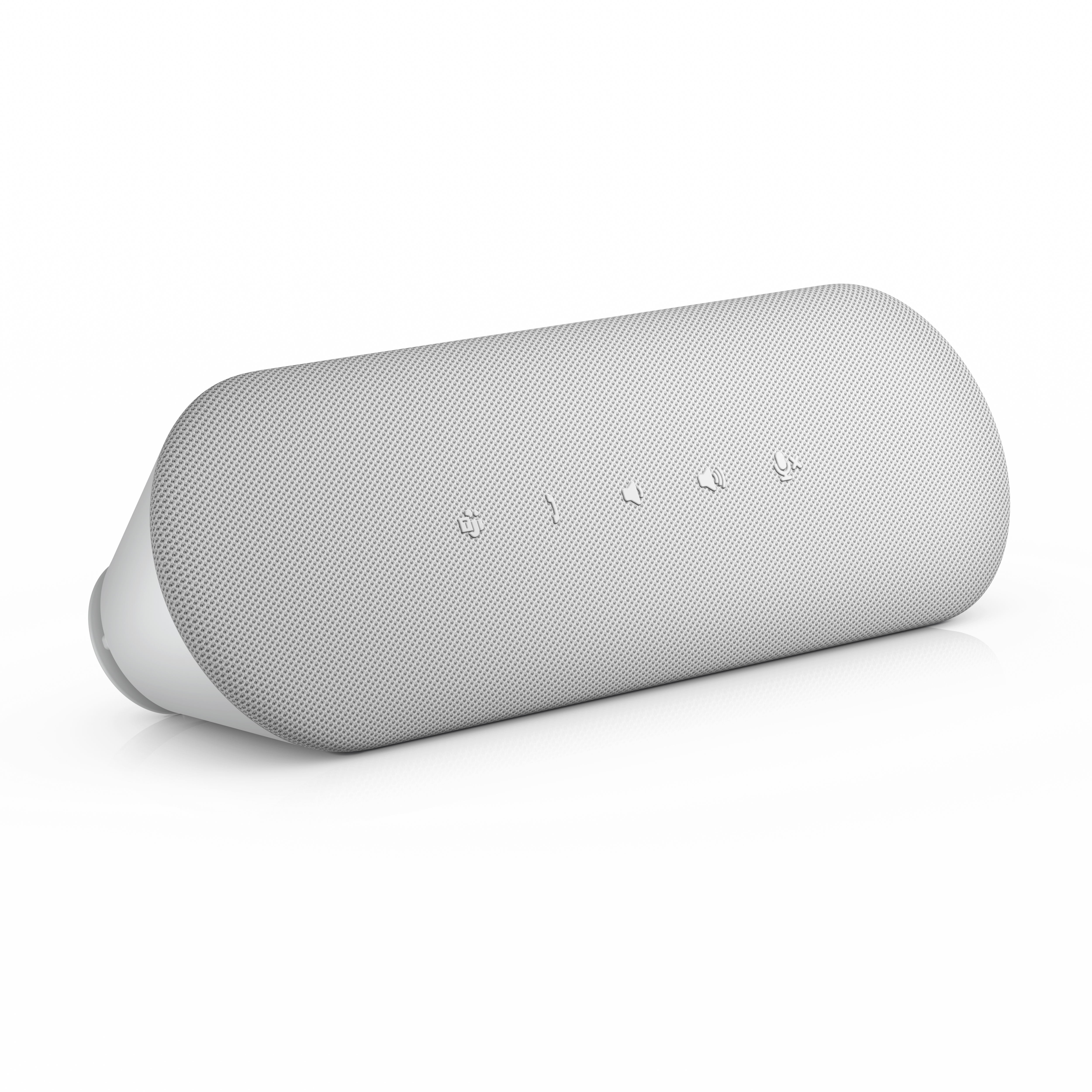
- Monitor-hangprojektorok: Könnyű és egyszerűen csatlakoztatható a kompatibilis Dell monitorokhoz. Nem foglal helyet az asztalán.
Csatlakoztatás 3,5 mm-es Jack csatlakozón keresztül
Egyes hangszórók 3,5 mm-es csatlakozót használnak a számítógéphez való csatlakozáshoz, és nincs szükségük további illesztőprogramokra a működésükhöz.

Az audio portok azonosítása
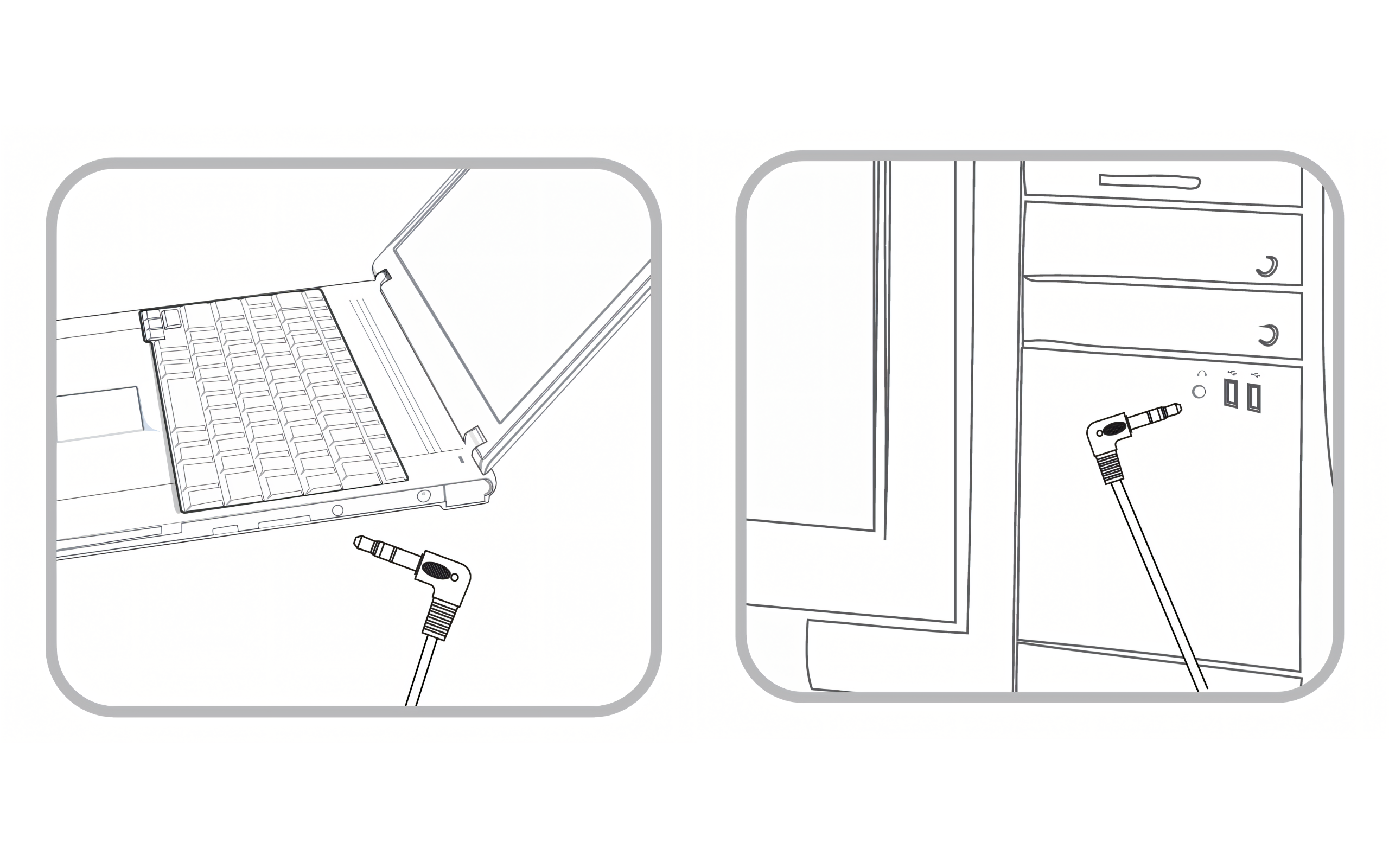
A legtöbb laptop 3,5 mm-es kombinált porttal rendelkezik, az asztali számítógépek pedig szabványos 3,5 mm-es hangcsatlakozókkal, amelyek színkódjai az alábbiak:
- Zöld: hangkimenet (hangszórók, headsetek vagy hangprojektorok).
- Rózsaszín: mikrofon- vagy hangbemenet.
- Kék: vonalbemenet.
- Világos- és sötétszürke: Térhatású kimenet (5.1 vagy 7.1 csatornás beállítást támogató hangszórók)
- Narancssárga: Center vagy mélynyomó kimenet (5.1-es vagy 7.1-es beállítást támogató hangszórók)
Az Ön laptopjának vagy asztali számítógépének támogatott audio portjainak megkereséséhez olvassa el a felhasználói kézikönyvet, mivel a helyük és a konfigurációjuk eltérő lehet.

Hangszórók csatlakoztatása a számítógéphez
- Jack csatlakozó megkeresése: Azonosítsa az audio kimenet (a hangszóróhoz) 3,5 mm-es kimeneti portját és a bemeneti portot (a mikrofonhoz).
- Csatlakoztassa az eszközt: Dugja a hangszóró 3,5 mm-es csatlakozóját a számítógép zöld portjába, a mikrofon csatlakozóját pedig a rózsaszín portba (ha van).
- A hangszóró bekapcsolása: Győződjön meg arról, hogy a hangszóró fel van töltve vagy csatlakoztatva van az áramforráshoz, illetve be van kapcsolva, majd igény szerint állítsa be a hangerőt.
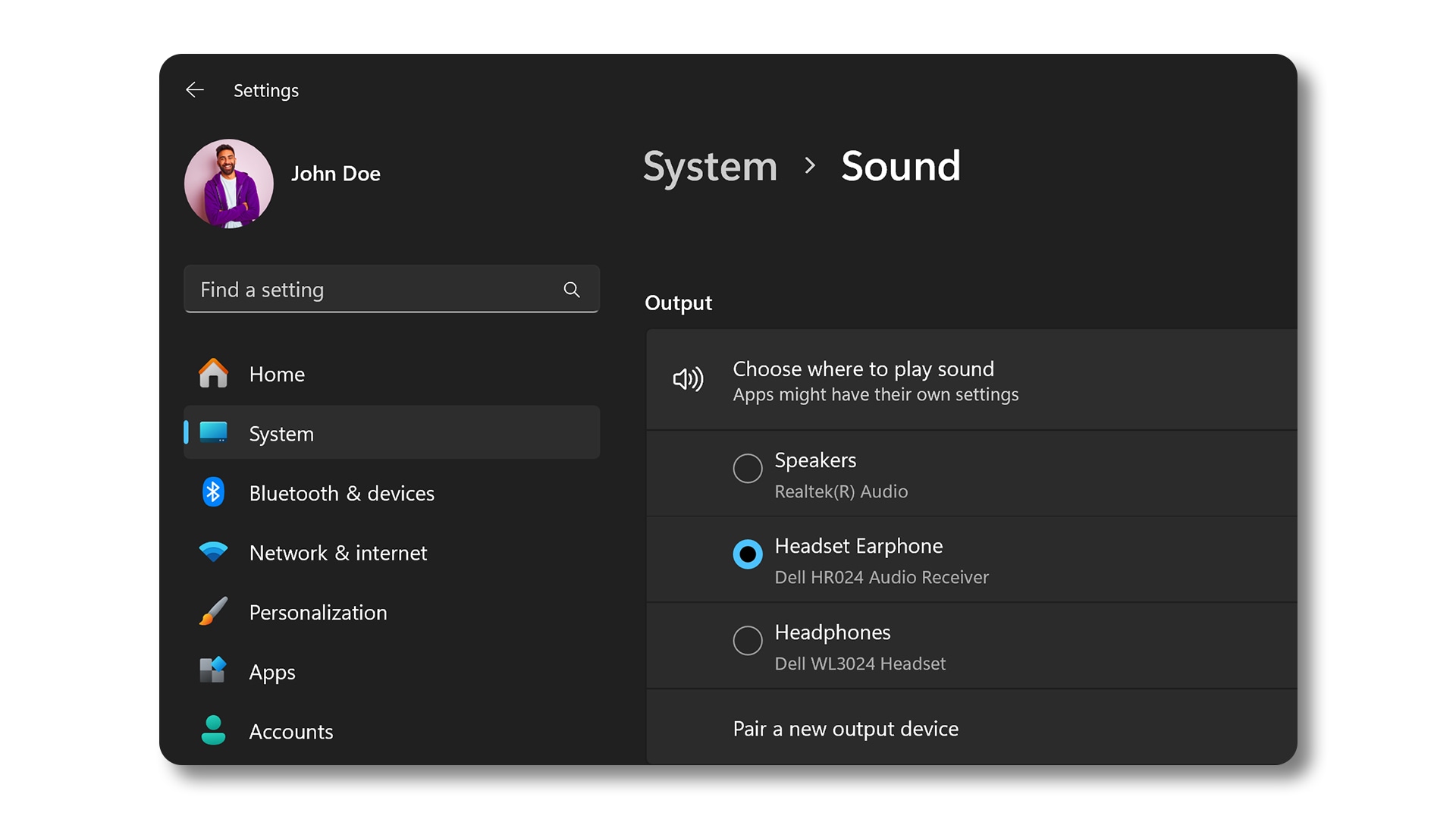
- Hangbeállítások konfigurálása (Windows 11):
- Lépjen a Start > Gépház > Rendszer > Hang menüpontra.
- A „Kimenet” részben válassza ki az alapértelmezett lejátszóeszközt.
- A „Bemenet” részben válassza ki az eszközt a beszédhez vagy a rögzítéshez.
- Hangbeállítások konfigurálása (Ubuntu):
- Lépjen a Beállítások > Hang menüpontra.
- A „Kimenet” részben válassza ki az alapértelmezett lejátszóeszközt.
- A „Bemenet” részben válassza ki az alapértelmezett mikrofont.

Gyakori problémák elhárítása
Nincs hang:
- Windows 11: Ellenőrizze, hogy a megfelelő kimeneti eszköz van-e kiválasztva a hangbeállításokban. Kattintson a jobb egérgombbal a hang ikonra a tálcán, válassza a „Hangbeállítások” lehetőséget, és válassza ki az eszközt.
- Ubuntu: Lépjen a Beállítások > Hang menüpontra, és ellenőrizze, hogy a megfelelő kimeneti eszköz van-e kiválasztva.
Sistergés vagy torzítás:
- Windows 11 és Ubuntu: Ellenőrizze, hogy nincsenek-e meglazult csatlakozások, és győződjön meg arról, hogy a kábelek teljesen be vannak-e dugva. Ha a probléma továbbra is fennáll, próbáljon meg másik hangkábelt használni.
Mikrofonnal kapcsolatos problémák:
- Windows 11: Kattintson a jobb egérgombbal a hang ikonra a tálcán, válassza a „Hangbeállítások” lehetőséget, és ellenőrizze, hogy a megfelelő beviteli eszköz van-e kiválasztva. Ellenőrizze, hogy a mikrofon nincs-e elnémítva.

- Ubuntu: Lépjen a Beállítások > Hang menüpontra, és ellenőrizze, hogy a megfelelő bemeneti eszköz van-e kiválasztva. Ellenőrizze, hogy a mikrofon nincs-e elnémítva.
- Windows 11: Kattintson a jobb egérgombbal a hang ikonra a tálcán, válassza a „Hangbeállítások” lehetőséget, és ellenőrizze, hogy a megfelelő beviteli eszköz van-e kiválasztva. Ellenőrizze, hogy a mikrofon nincs-e elnémítva.
Csatlakoztatás Bluetooth-on keresztül
A legtöbb Bluetooth-hangszóró plug-and-play funkcióval működik, a Windows és az Ubuntu legújabb verzióival. Az optimális teljesítmény és kompatibilitás biztosítása érdekében frissítse a Bluetooth illesztőprogramjait.
A Bluetooth engedélyezése a számítógépén
Windows 11:
- Nyissa meg a Bluetooth és eszközök beállításait: Lépjen a Start > Gépház > Bluetooth és eszközök menüpontra.
- Bluetooth bekapcsolása: Állítsa a Bluetooth kapcsolót „Be” állásba.

Ubuntu:
- Nyissa meg a Beállításokat: Kattintson a jobb felső sarokban található rendszermenüre, és válassza a „Beállítások” lehetőséget.
- Navigáljon a Bluetooth-hoz: Válassza a „Bluetooth” lehetőséget a listából.
- Bluetooth bekapcsolása: Állítsa a Bluetooth kapcsolót „Be” állásba.

Bluetooth-hangszórók párosítása
- A hangszóró bekapcsolása: Győződjön meg arról, hogy a Bluetooth-hangszóró fel van töltve vagy csatlakoztatva van az áramforráshoz, illetve be van kapcsolva, majd igény szerint állítsa be a hangerőt.
- Párosítási mód engedélyezése a hangszórón: Állítsa a Bluetooth-hangszórót párosítási módba (az utasításokat lásd az eszköz kézikönyvében).
- Eszköz hozzáadása (Windows 11):
- A Bluetooth és eszközök beállításaiban válassza az Eszköz hozzáadása, majd a Bluetooth lehetőséget.
- Válassza ki hangszóróját az elérhető Bluetooth-eszközök listájából.
- A párosítási folyamat befejezéséhez kövesse a képernyőn megjelenő utasításokat.
- Eszköz hozzáadása (Ubuntu):
- Válassza ki eszközét az elérhető Bluetooth-eszközök listájából.
- A párosítási folyamat befejezéséhez kövesse a képernyőn megjelenő utasításokat.
Bluetooth hangproblémák elhárítása
Az eszköz nem található:
- Windows 11: Ellenőrizze, hogy a hangszóró párosítási módban és hatótávolságon belül van-e. Próbálja meg újraindítani a Bluetooth funkciót úgy, hogy ki-, majd újra bekapcsolja.

- Ubuntu: Ellenőrizze, hogy a hangszóró párosítási módban és hatótávolságon belül van-e. Próbálja meg újraindítani a Bluetooth funkciót úgy, hogy ki-, majd újra bekapcsolja.
- Windows 11: Ellenőrizze, hogy a hangszóró párosítási módban és hatótávolságon belül van-e. Próbálja meg újraindítani a Bluetooth funkciót úgy, hogy ki-, majd újra bekapcsolja.
A kapcsolat megszakad:
- Windows 11 és Ubuntu: Ellenőrizze, hogy nincs-e interferencia más vezeték nélküli eszközökkel, és győződjön meg arról, hogy az eszköz töltöttsége elegendő-e, vagy használjon egy új elemet/akkumulátort. Vigye közelebb a hangszórót a számítógéphez.
Hangminőséggel kapcsolatos problémák:
- Windows 11 és Ubuntu: A kapcsolat javítása érdekében vigye közelebb a hangszórót a számítógéphez. Ellenőrizze, hogy más Bluetooth-eszközök nem okoznak-e interferenciát.
Csatlakoztatás USB-n keresztül
Ezek a USB-hangszórók plug-and-play funkcióval működnek USB-n keresztül, ami megkönnyíti a használatukat.
USB-hangszórók csatlakoztatása
- USB-port keresése: Keressen egy szabad USB-portot a számítógépen.
- Csatlakoztassa az eszközt: Csatlakoztassa a hangszóró USB-kábelét a számítógép USB-portjához.
- Az eszköz bekapcsolása: Győződjön meg arról, hogy az USB-hangszóró fel van töltve vagy csatlakoztatva van az áramforráshoz, illetve be van kapcsolva, majd igény szerint állítsa be a hangerőt.
- Illesztőprogramok telepítése (ha szükséges):
- Windows 11: Engedélyezheti a Windows számára a szükséges illesztőprogramok automatikus telepítését (ehhez aktív internetkapcsolat szükséges). Ha az illesztőprogramok telepítése nem történik meg automatikusan, látogasson el a gyártó webhelyére, töltse le, majd telepítse őket manuálisan.
- Ubuntu: A legtöbb USB-hangszórót a rendszer automatikusan felismeri. Ha nem, keresse fel a gyártó webhelyét, ahol letöltheti a Linux illesztőprogramjait.
- Beállítás alapértelmezett eszközként (Windows 11):
- Lépjen a Start > Gépház > Rendszer > Hang menüpontra.
- A „Kimenet” részben válassza ki az USB-hangszórót.
- A „Bemenet” részben válassza ki az USB-hangszórót, ha annak van beépített mikrofonja.

- Beállítás alapértelmezett eszközként (Ubuntu):
- Lépjen a Beállítások > Hang menüpontra.
- A „Kimenet” részben válassza ki az USB-hangszórót.
- A „Bemenet” részben válassza ki az USB-hangszórót, ha annak van beépített mikrofonja.
Az USB-kapcsolat hibáinak elhárítása
A hangeszköz nem ismerhető fel:
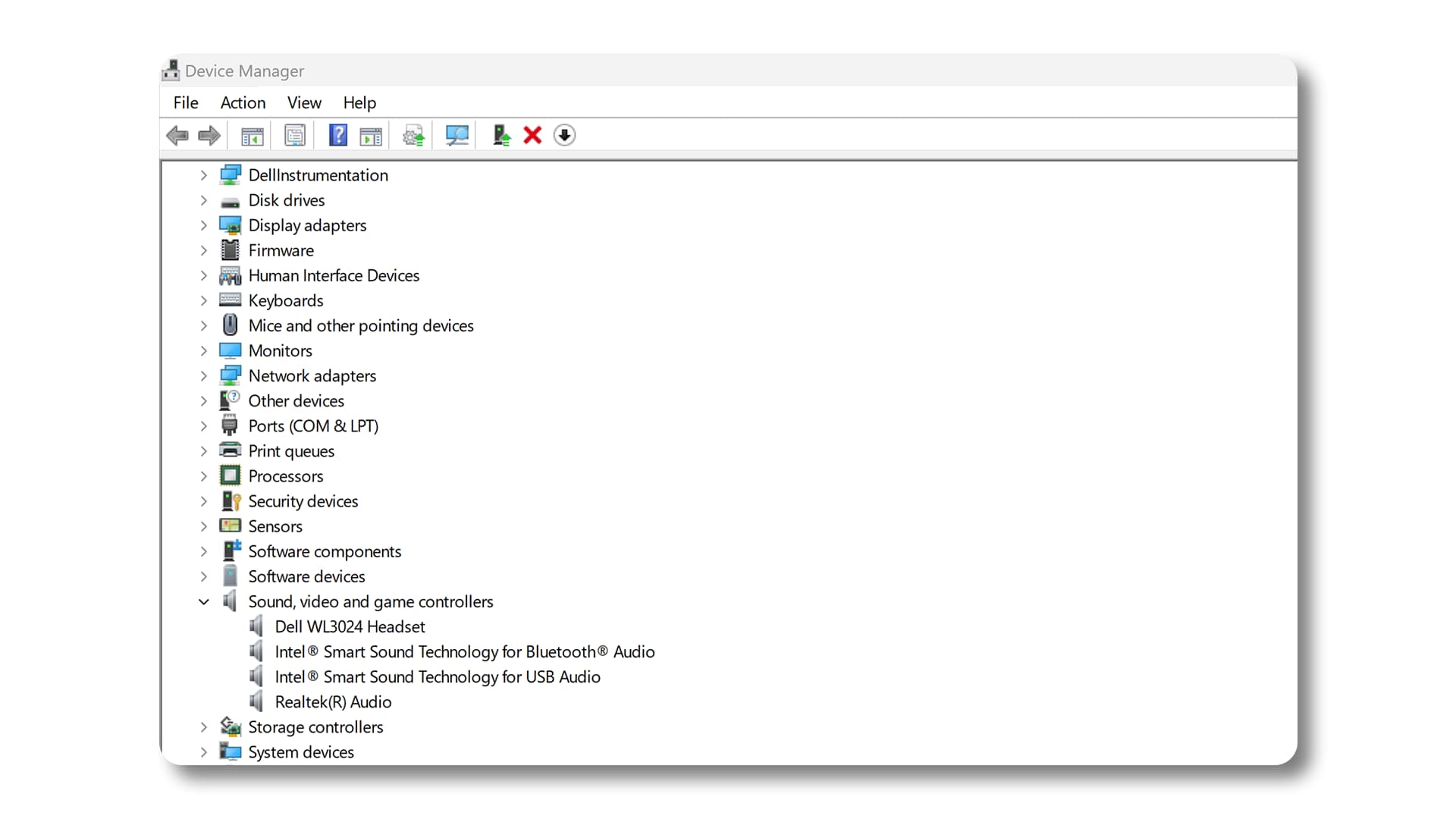
- Windows 11: próbáljon egy másik USB-portot használni. Ellenőrizze az Eszközkezelőben, hogy az eszköz megjelenik-e a „Hang-, video- és játékvezérlők” részben. Ha nem, frissítse vagy telepítse újra az illesztőprogramokat.
- Ubuntu: próbáljon egy másik USB-portot használni. Nyisson meg egy terminált (Ctrl + Alt + T), és futtassa az lsusb parancsot, majd ellenőrizze, hogy az eszköz szerepel-e a listában. Ha nem, futtassa a sudo apt update &&& sudo apt upgrade parancsot az illesztőprogramok frissítéséhez vagy újratelepítéséhez.
- Windows 11: próbáljon egy másik USB-portot használni. Ellenőrizze az Eszközkezelőben, hogy az eszköz megjelenik-e a „Hang-, video- és játékvezérlők” részben. Ha nem, frissítse vagy telepítse újra az illesztőprogramokat.
Nincs hang:
- Windows 11: Ellenőrizze, hogy az USB-hangszóró van-e alapértelmezettként kiválasztva a hangbeállításokban. Kattintson a jobb egérgombbal a hang ikonra a tálcán, válassza a „Hangbeállítások” lehetőséget, és válassza ki az eszközt.
- Ubuntu: Lépjen a Beállítások > Hang menüpontra, és ellenőrizze, hogy az USB-hangszóró van-e alapértelmezettként kiválasztva.
- Windows 11: Ellenőrizze, hogy az USB-hangszóró van-e alapértelmezettként kiválasztva a hangbeállításokban. Kattintson a jobb egérgombbal a hang ikonra a tálcán, válassza a „Hangbeállítások” lehetőséget, és válassza ki az eszközt.
Gyenge hangminőség:
- Windows 11 és Ubuntu: Ellenőrizze az illesztőprogram-frissítéseket, és azt, hogy az eszköz megfelelően csatlakozik-e. Próbálja meg módosítani a hangbeállításokat, vagy próbáljon egy másik USB-portot használni.
Gyakori kérdések
1. Honnan tudhatom, hogy a számítógépemen van-e Bluetooth funkció?
- Windows 11: Lépjen a Gépház > Bluetooth és eszközök menüpontra. Ha a Bluetooth kapcsolója elérhető, akkor a számítógép támogatja a Bluetooth funkciót.
- Ubuntu: Lépjen a Beállítások > Bluetooth menüpontra. Ha be tudja kapcsolni, akkor a számítógépen van Bluetooth funkció.
2. Miért nem jelenik meg a hangszóróm a Bluetooth-eszközök listájában?
- Ellenőrizze, hogy a hangszóró párosítási módban és hatótávolságon belül van-e (az utasításokért tekintse meg az eszköz kézikönyvét).
- Indítsa újra a Bluetooth-t a számítógépen és az eszközön.
- Frissítse a Bluetooth-illesztőprogramokat a számítógépén.
3. Mi a teendő, ha nincs hangja a csatlakoztatott hangszóróknak?
- Ellenőrizze a csatlakozókat.
- Windows 11: Kattintson a jobb egérgombbal a hang ikonra, válassza a „Hangbeállítások” lehetőséget, és válassza ki a megfelelő hangeszközt a „Kimenet” részben.
- Ubuntu: Lépjen a Beállítások > Hang menüpontra, és ellenőrizze, hogy a megfelelő kimeneti eszköz van-e kiválasztva.
- Állítsa be a hangerőt, és ellenőrizze, hogy a hangeszköz nincs-e elnémítva.
4. Hogyan javíthatom ki a hang statikus zörejét vagy torzítását?
- Ellenőrizze, hogy a kábelek sérültek-e, és győződjön meg róla, hogy megfelelően csatlakoznak.
- Próbáljon meg más hangportokat vagy kábeleket használni.
5. Hogyan állíthatom be az USB-hangszórómat alapértelmezett hangeszközként?
- Windows 11: Lépjen a Start > Gépház > Rendszer > Hang menüpontra. Válassza ki az USB-headsetet a „Kimenet” és „Bemenet” részben is.
- Ubuntu: Lépjen a Beállítások > Hang menüpontra. Válassza ki az USB-headsetet a „Kimenet” és „Bemenet” részben is.
6. Miért szakad meg folyton a Bluetooth-kapcsolatom?
- Győződjön meg arról, hogy az eszköz hatótávolságon belül van, és teljesen fel van töltve.
- Ellenőrizze, hogy nincs-e interferencia más vezeték nélküli eszközök miatt.
- Frissítse a Bluetooth-illesztőprogramjait.
7. Miért nem ismeri fel az USB hangszórót a számítógépem?
- Próbáljon egy másik USB-portot használni.
- Ellenőrizze, hogy az eszköz csatlakoztatva van-e az áramforráshoz, és be van-e kapcsolva.
- Frissítse vagy telepítse újra az illesztőprogramokat.
- Windows 11: Ellenőrizze az Eszközkezelőben a „Hang-, video- és játékvezérlők” részt.
- Ubuntu: Nyisson meg egy terminált, és futtassa az lsusb parancsot, majd ellenőrizze, hogy a rendszer észleli-e az eszközt.
8. Hogyan javíthatok a rossz hangminőségen a csatlakoztatott hangszórón?
- Frissítse az audio-illesztőprogramokat, és módosítsa a hangbeállításokat az optimális teljesítményhez.
- Minimalizálja az interferenciát, és használjon jó minőségű kábeleket.