A mikrofon nem működik: Laptoppal, headsettel és vezeték nélküli mikrofonnal kapcsolatos problémák
A mikrofonproblémák gyakori esetei
- A mikrofon nem működik: Amikor a mikrofonba beszél, az nem továbbít semmilyen hangot. Ez azt jelenti, hogy mások egyáltalán nem hallják Önt, annak ellenére, hogy beszél.
- Torz hang: A beszédhang tompa vagy, vagy statikus háttérzaj kíséri.
- alacsony hangerő: A hangja nagyon halk mások számára, még akkor is, ha hangosan beszél. A mikrofon még maximális hangerő-beállításnál sem elég hangos.
- Késleltetés vagy késleltetés: A mikrofonból érkező hang késik, ami kényelmetlen késleltetést okoz a kommunikációban.
- Szaggatott hang: A hangja be- és kikapcsol, ami azt jelenti, hogy az emberek néha hallják Önt, néha pedig nem.
- Visszhang: Hallja a saját hangja ismétlését, miután megszólalt.
- Visszajelzés: Beszéd közben hangos, magas zaj hallatszik.
A mikrofonhibák okai
Számos oka lehet annak, ha a mikrofon nem működik. Íme néhány gyakori ok:
- Laza csatlakozások vagy törött kábelek.
- A némítási beállítások véletlen engedélyezése.
- A mikrofonhoz való hozzáférést nem megfelelően beállított engedélyek akadályozzák.
- Elavult illesztőprogramok vagy szoftverütközések.
- A mikrofon vagy a port hardverproblémái.
Most bemutatjuk a hibaelhárítást mind a Windows, mind az Ubuntu rendszeren.
Kapcsolatok és beállítások alapszintű ellenőrzése
A beállítások módosítása előtt végezzen el néhány alapvető ellenőrzést az egyszerű problémák megoldásához.
Ellenőrizze a fizikai csatlakozásokat
Ellenőrizze, hogy a mikrofon csatlakoztatva van-e a számítógéphez. USB-mikrofon esetén próbáljon ki egy másik USB-portot. Bluetooth-mikrofonok vagy -headsetek párosítását Bluetooth-on keresztül végezze. Laptop esetén kapcsolja be a mikrofont a BIOS vagy az UEFI beállításaiban.
A némítás- és hangerőszabályzók vizsgálata
Ellenőrizze, hogy a mikrofon nincs-e lenémítva. Ez történhet a rendszeren belülről, vagy akár magán a mikrofonon is, ha van némító gombja. Állítsa be a hangerőt hallható szintre, hogy megbizonyosodjon arról, az nem túl alacsony.
- Windows rendszer esetén válassza a Start > Gépház > Rendszer > Hang menüpontot. A Bemenet beállításai részen ellenőrizze, hogy a mikrofon nincs-e elnémítva, és állítsa be a mikrofon hangerejét.
- Az Ubuntuban lépjen a Beállítások > Hang menüpontra. A Bemenet részen ellenőrizze, hogy a mikrofon nincs-e elnémítva, és állítsa be a mikrofon hangerejét.
Tipp: Ha meg szeretné akadályozni a hangja torzulását, tekerje kis lépésekben a hangerőt, és ellenőrizze, hogyan hangzik közben.
A Windows rendszer alatt nem működő mikrofon javítása
Ha a mikrofon nem érzékel hangot a Windows rendszerű számítógépen, kövesse az alábbi lépéseket.
1. lépés: Ellenőrizze a mikrofonhoz való hozzáférés adatvédelmi beállításait
Ha a mikrofon nem működik, előfordulhat, hogy engedélyeznie kell az alkalmazásai számára a használatot.
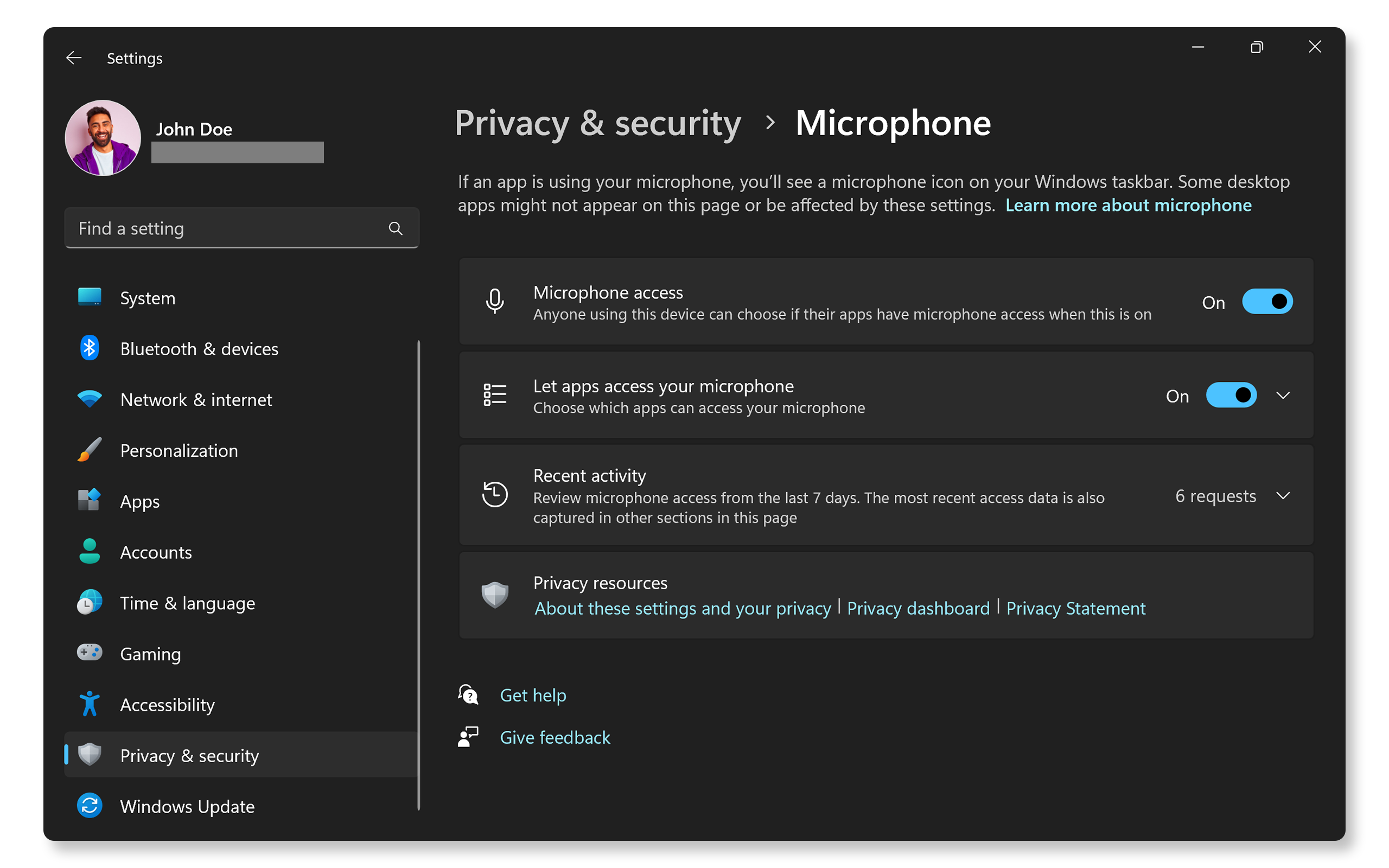
- Nyissa meg a Start > Gépház > Adatvédelem és biztonság > Mikrofon menüpontot, és ellenőrizze, hogy A mikrofon elérésének engedélyezése az alkalmazások számára beállítás be van-e kapcsolva, majd válassza ki, hogy mely alkalmazások használhatják. Nyissa meg a Mikrofon adatvédelmi beállításait.
Tipp: Az asztali alkalmazások nem jelennek meg ebben a listában. Ha engedélyezni szeretné, hogy az asztali alkalmazások használják a mikrofont, kapcsolja be A mikrofon elérésének engedélyezése az asztali alkalmazások számára beállítást. Az egyes asztali alkalmazások mikrofon-hozzáférését nem kapcsolhatja ki.
2 lépés: Ellenőrizze az alapértelmezett felvevő eszközt
Ha egynél több mikrofonnal rendelkezik, például laptop, headset vagy vezeték nélküli mikrofonnal, válassza ki a megfelelőt alapértelmezett beviteli eszközként.
- Lépjen a Start > Gépház > Rendszer > Hang menüpontra. A Bemenet beállításai részen válassza ki a használni kívánt hangeszközt. Ezzel ez lesz az alapértelmezett eszköz is.

3. lépés: Frissítse az audio-illesztőprogramokat
Az audio-illesztőprogramok frissítése vagy az illesztőprogramok visszaállítása gyakran megoldja az elavult vagy sérült audio-illesztőprogramok által okozott mikrofonproblémákat.
Audio-illesztőprogramok frissítése a SupportAssist használatával
A Dell SupportAssist eszköz automatikusan megvizsgálja a Dell számítógépet, megkeresi az illesztőprogrammal és a BIOS-szal kapcsolatos frissítéseket, majd telepíti azokat.
- Keresse meg és nyissa meg a SupportAssist alkalmazást.
- A SupportAssist alkalmazás Kezdőlap lapján válassza a Szoftver frissítése lehetőséget.
- Válassza a Start lehetőséget az illesztőprogram-frissítések kereséséhez.
- Az illesztőprogramok frissítéséhez kövesse a képernyőn megjelenő utasításokat.
Másik lehetőségként keresse fel a Dell Illesztőprogramok és letöltések oldalát a Dell illesztőprogramok manuális letöltéséhez és telepítéséhez. További információ a Dell illesztőprogramjainak frissítéséről.

Illesztőprogramok visszaállítása
Ha a Windows-frissítések telepítése után mikrofonproblémák lépnek fel, próbálja meg visszaállítani az audio-illesztőprogramot egy korábbi verzióra.
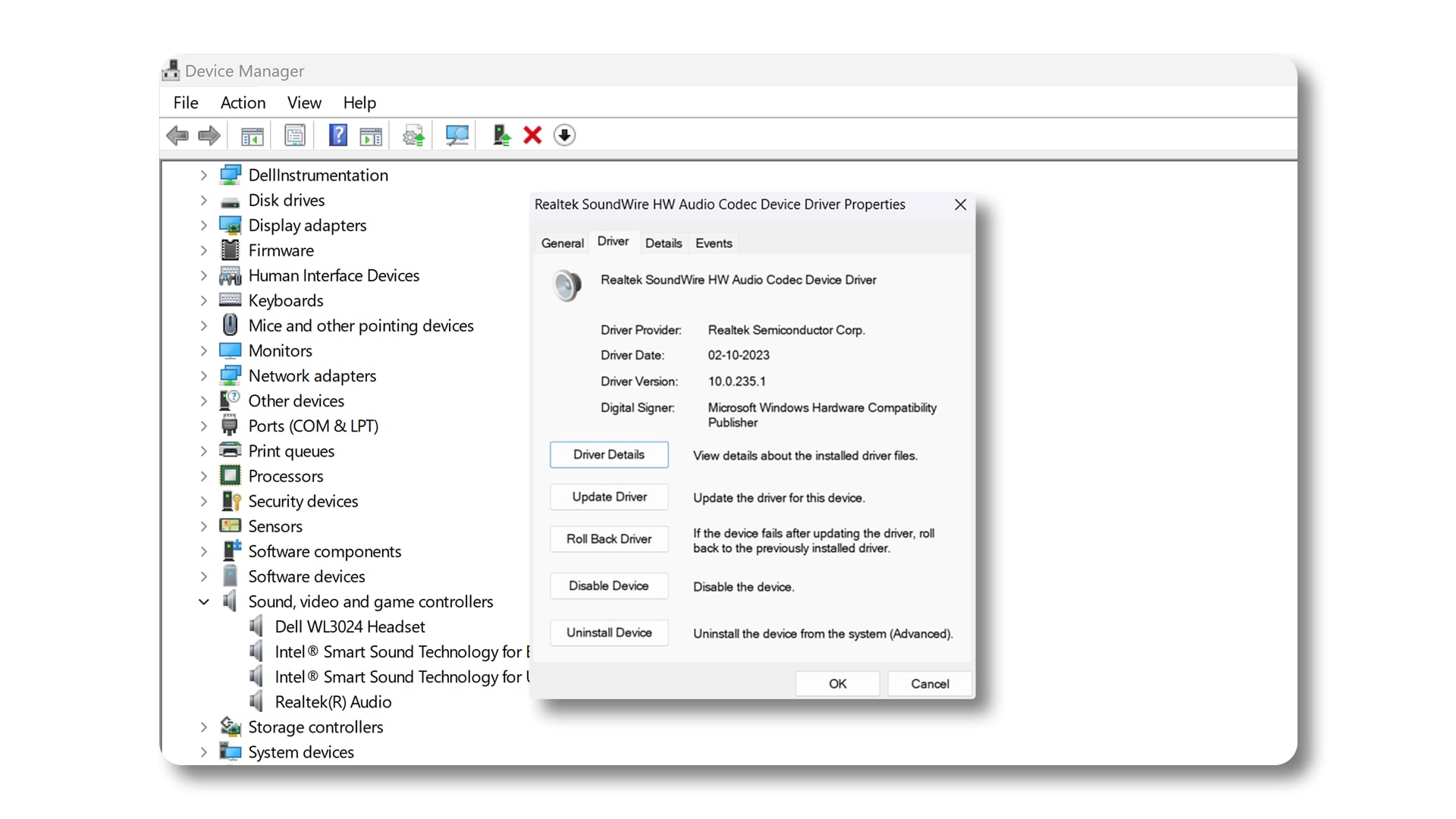
- Az Eszközkezelőben kattintson jobb gombbal a hangeszközre.
- Válassza a Tulajdonságok > Illesztőprogram lapot, majd válassza az Illesztőprogram visszaállítása lehetőséget (ha elérhető).
4. lépés: Futtassa a mikrofon hibaelhárítót
Előfordulhat, hogy a Windows mikrofon hibaelhárítója képes automatikusan megoldani a mikrofonnal kapcsolatos problémákat.
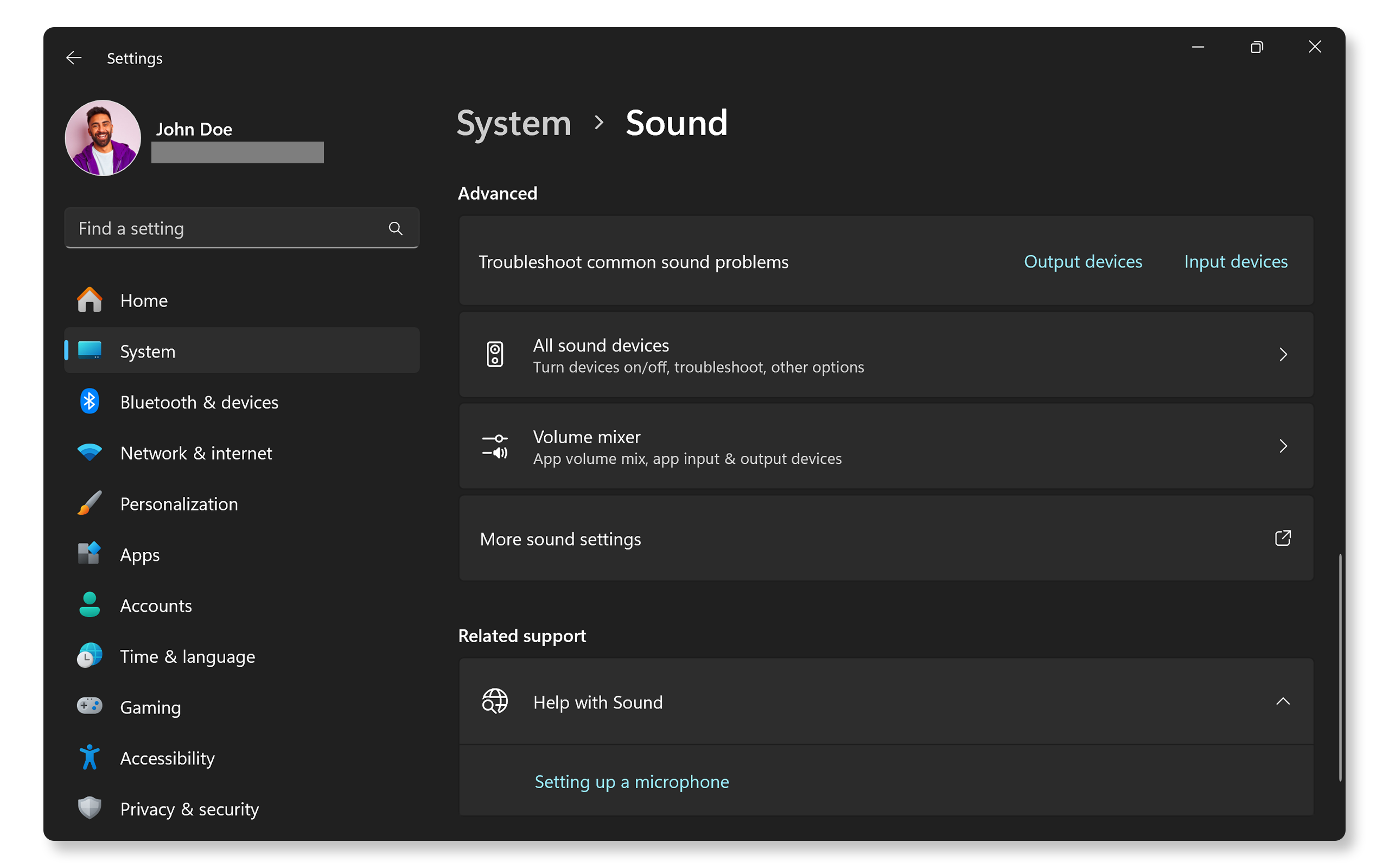
- Lépjen a Start > Gépház > Rendszer > Hang menüpontra. A Speciális területen válassza a Beviteli eszközök lehetőséget, és kövesse a képernyőn megjelenő utasításokat, hogy a Windows diagnosztizálja a mikrofonproblémákat.
Az Ubuntu rendszer alatt nem működő mikrofon javítása
Ha a mikrofon nem érzékel hangot a Ubuntu rendszerű számítógépen, kövesse az alábbi lépéseket.
1 lépés: Ellenőrizze az alapértelmezett felvevő eszközt
Ha egynél több mikrofonnal rendelkezik, például laptop, headset vagy vezeték nélküli mikrofonnal, válassza ki a megfelelőt alapértelmezett beviteli eszközként.
- Lépjen a Beállítások > Hang menüpontra. A Bemenet részen ellenőrizze, hogy a megfelelő mikrofoneszköz van-e alapértelmezett beviteli eszközként beállítva.

2. lépés: Telepítse újra a hang-illesztőprogramokat
Az ALSA hangillesztőprogramok újratelepítése megoldhat néhány szoftverrel kapcsolatos problémát.
Megjegyzés: A rendszerbeállítások módosításához és a szoftver frissítéséhez rendszergazdai jogosultság szükséges.
- A Terminal megnyitása: Nyomja le a Ctrl + Alt + T billentyűkombinációt a Terminal megnyitásához.
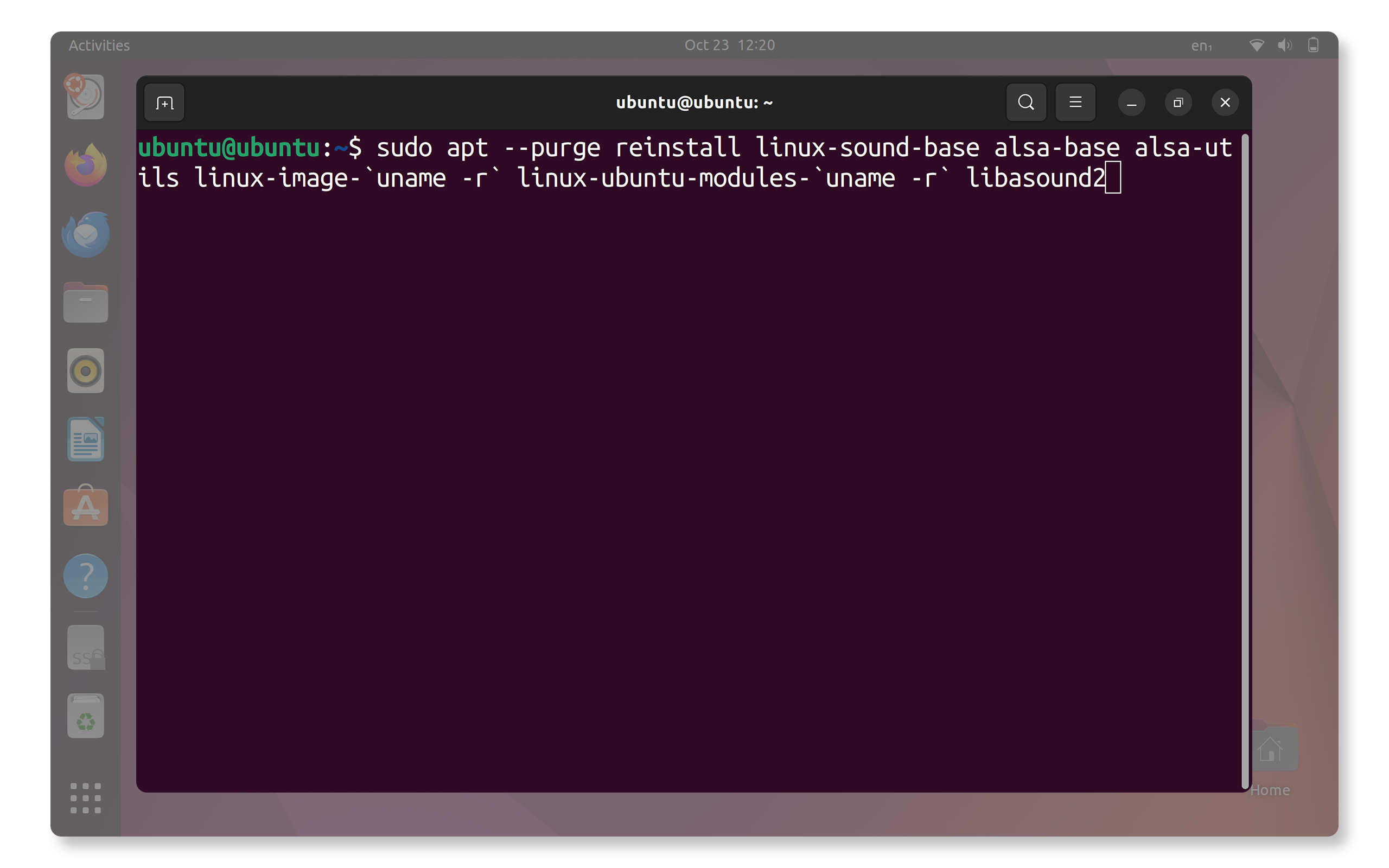
- Illesztőprogramok frissítése: Írja be a sudo aptitude --purge reinstall linux-sound-base alsa-base alsa-utils linux-image-`uname -r` linux-ubuntu-modules-`uname -r` libasound2 parancsot, és nyomja meg az Enter billentyűt.
3. lépés: ALSA audio-illesztőprogram összeállítás
Ha a mikrofon nem működik, az ALSA audio-illesztőprogram összeállítása segíthet:
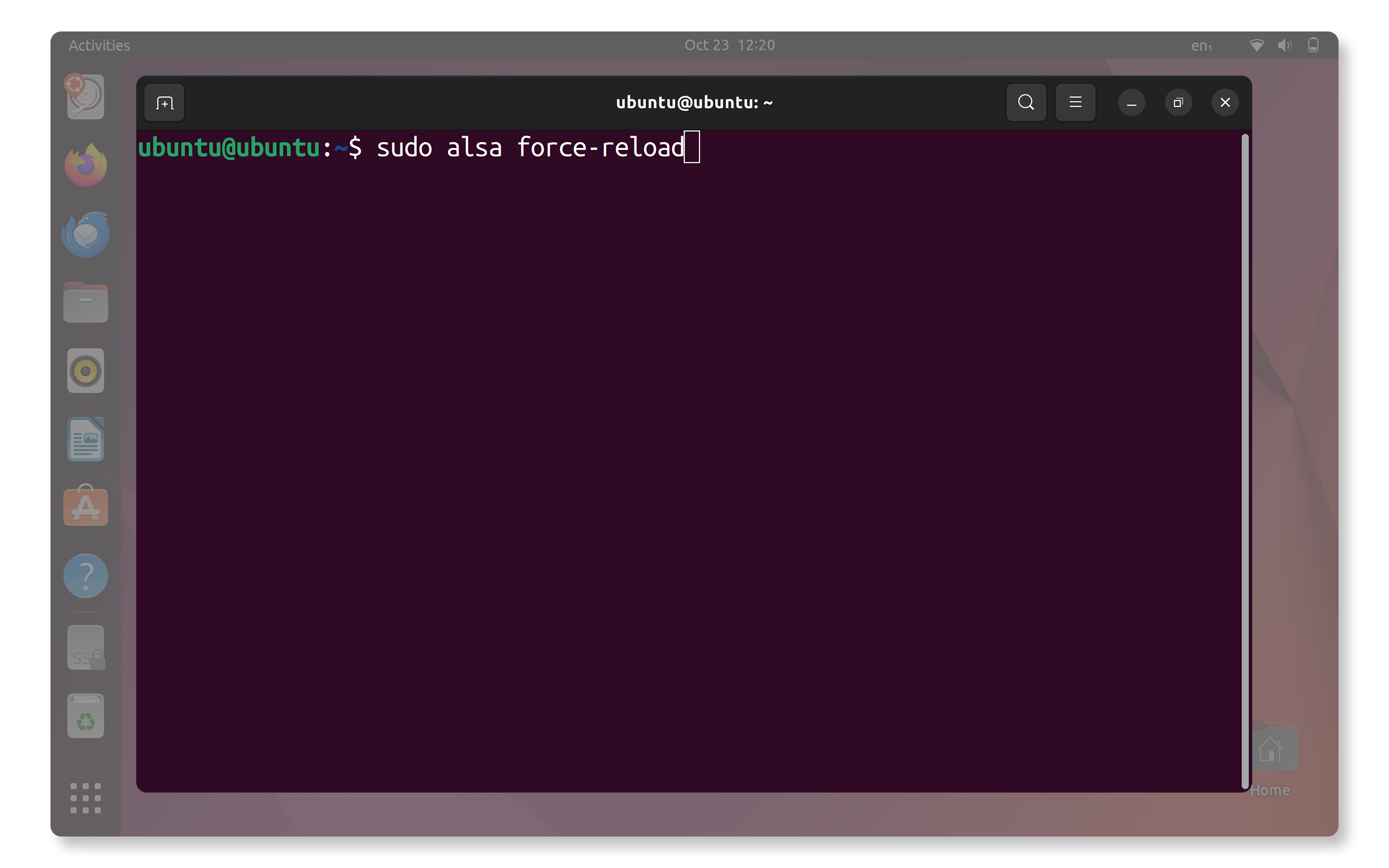
- Indítsa újra a szolgáltatást: Nyissa meg a terminált ( Ctrl + Alt + T gyorsbillentyű), írja be a sudo alsa force-reload parancsot, és nyomja meg az Enter billentyűt a PulseAudio újraindításához.
4 lépés: Az Ubuntu frissítése
Az Ubuntu rendszerszoftver frissítése megoldhatja a mikrofonproblémákat:
Megjegyzés: A rendszerbeállítások módosításához és a szoftver frissítéséhez rendszergazdai jogosultság szükséges.
- Illesztőprogramok frissítése: Nyissa meg a Terminált (gyorsbillentyű: Ctrl + Alt + T), írja be a sudo apt update &&&; sudo apt upgrade -Y parancsot, majd nyomja meg az Enter billentyűt.

További tippek külső mikrofonokhoz
Ha külső mikrofont használ, néhány további lépésen is elgondolkodhat.
Tesztelés különböző eszközökkel
Csatlakoztassa a mikrofont egy másik számítógéphez, és ellenőrizze, hogy működik-e. Ez segíthet meghatározni, hogy a mikrofonnal vagy a számítógéppel van-e probléma.
Másik USB-port használata
USB-mikrofon esetén próbáljon meg különböző USB-portokhoz csatlakozni, mivel előfordulhat, hogy egyes portok nem kompatibilisek vagy hibásak.
Párosítás megszüntetése és újbóli párosítás
Bluetooth-mikrofon vagy -headset esetén próbálja meg megszüntetni a párosítást, és újból párosítani a Bluetooth-eszközt.
Ha a mikrofon továbbra sem működik, próbálja ki az alábbi lépéseket a mikrofonproblémák (angol nyelven) megoldásához.
Megelőző intézkedések
A mikrofonnal kapcsolatos jövőbeli problémák megelőzéséhez kövesse az alábbi tippeket:
- Rendszeresen frissítse az illesztőprogramokat: Tartsa naprakészen a BIOS-, audio- és rendszer-illesztőprogramokat a kompatibilitási problémák elkerüléséhez.
- Adatvédelmi beállítások figyelése: Rendszeresen tekintse át az alkalmazásengedélyeket, hogy a szükséges alkalmazások hozzáférjenek a mikrofonhoz.
- Kerülje a harmadik féltől származó interferenciát: Egyes harmadik féltől származó audio- és víruskereső szoftverek ütközhetnek a mikrofon-illesztőprogramokkal, ezért csak megbízható programokat használjon.
Gyakori kérdések
Íme néhány népszerű kérdés és válasz a laptopok és asztali számítógépek mikrofonnal kapcsolatos gyakori problémáival kapcsolatban.
1. Miért nem működik a mikrofon a Dell laptopomon?
- Számos oka lehet annak, ha a mikrofon nem működik, beleértve a mikrofon letiltását a BIOS- vagy UEFI-beállításokban, helytelen hangbeállításokat, elavult illesztőprogramokat vagy fizikai csatlakozási problémákat.
- Kövesse a fenti hibaelhárítási lépéseket a mikrofonprobléma azonosításához és kijavításához Windows vagy Ubuntu rendszeren.
2: A mikrofonom egyes alkalmazásokban működik, másokban nem. Miért?
- Ez akkor fordulhat elő, ha bizonyos alkalmazások nem rendelkeznek mikrofonengedéllyel. Ellenőrizze az alkalmazásengedélyeket a Windows adatvédelmi beállításaiban.
3. A BIOS-frissítések megoldják a mikrofonnal kapcsolatos problémákat?
- Igen, bizonyos esetekben. A BIOS- vagy UEFI-frissítések javíthatják a hardverkompatibilitást, ami segíthet a mikrofonfelismerésben és a mikrofonteljesítményben.
4: Hogyan tesztelhetem, hogy működik-e a mikrofonom?
- A mikrofon Windows rendszerben való teszteléséhez válassza a Start > Gépház > Rendszer > Hang menüpontot, válassza ki a mikrofont, kattintson a Teszt indítása gombra, és beszéljen bele.
- A mikrofon Ubuntu rendszerben történő teszteléséhez lépjen a Hangbeállítások elemre, és használja a bemeneti szint jelzőt.
5: Hogyan növelhetem a mikrofon hangerejét Windows rendszeren?
- Lépjen a Start > Gépház > Rendszer > Hang menüpontra, és a Bemenet területen a hangerő-csúszkával növelje a mikrofon hangerejét.
6: Hogyan engedélyezhetem a mikrofonomat az Ubuntuban?
- Lépjen a Hangbeállítások elemre, válassza ki a mikrofont a Bemenet alatt, és ellenőrizze, hogy nincs-e elnémítva. A hangerőcsúszkával állítsa be a mikrofon szintjét.
7: Miért ad ki torz hangot a mikrofonom?
- A torzított hangot magas bemeneti szint vagy interferencia is okozhat.
- Csökkentse a mikrofon hangerejét a hangbeállításokban, és távolítsa el a mikrofont a lehetséges interferenciaforrásoktól.
- Hangjavítási lehetőségek letiltása a Windowsban. Válassza ki a mikrofont az eszköz tulajdonságainak eléréséhez, majd kapcsolja ki a hangjavítási lehetőségeket (ha vannak).
8: Hogyan frissíthetem a mikrofonom illesztőprogramjait Windows rendszeren?
- Az illesztőprogramok ellenőrzéséhez és frissítéséhez használja a Dell SupportAssist alkalmazását a Windowsban.
- Egyes Dell-eszközök rendelkeznek Dell Update, Alienware Update vagy Dell Command Update funkcióval az illesztőprogramok automatikus frissítéséhez.
- Harmadik féltől származó mikrofonok esetén nyissa meg az Eszközkezelőt, bontsa ki a Hangbemenetek és -kimenetek elemet, kattintson a jobb gombbal a mikrofonra, és válassza az Illesztőprogram frissítése lehetőséget. Válassza a Frissített illesztőprogramok automatikus keresése lehetőséget.
9: Használhatok külső mikrofont a Dell laptopomhoz?
- Dell laptopjához külső mikrofont is használhat.
- Az USB mikrofonok és a beépített mikrofonnal ellátott fejhallgatók szintén működnek.
- Ellenőrizze, hogy megfelelően van-e csatlakoztatva vagy párosítva Bluetooth-kapcsolaton keresztül, és állítsa be alapértelmezett beviteli eszközként a hangbeállításokban.
10: A Dell asztali gépek beépített mikrofonnal rendelkeznek?
- A legtöbb Dell asztali számítógép nem rendelkezik beépített mikrofonnal. A Dell egybeépített számítógépek azonban igen. Ellenőrizze a számítógép műszaki adatait a felhasználói kézikönyvben.
- Ha mikrofonra van szüksége, használhat külső mikrofont, például fejhallgató-mikrofont, Bluetooth-mikrofont vagy USB-mikrofont. Csak csatlakoztassa a számítógéphez, és már készen is van.
11: Hogyan javíthatom ki a mikrofonnal kapcsolatos problémákat Windows-frissítés után?
- Ha Windows-frissítés okozta a problémát, visszaállíthatja az illesztőprogramot. Nyissa meg az Eszközkezelőt, kattintson jobb gombbal a mikrofonra, lépjen a Tulajdonságok menüpontra, majd kattintson az Illesztőprogram lapon az Illesztőprogram visszaállítása lehetőségre.
12: Mi a teendő, ha a mikrofonomat nem észleli az Ubuntu?
- Ellenőrizze, hogy a mikrofon megfelelően van-e csatlakoztatva.
- Nyissa meg a Hangbeállításokat , és válassza ki a mikrofont a Bemenet alatt. Ha nem szerepel a listában, frissítse az illesztőprogramokat a következővel: sudo apt update && sudo apt upgrade -y.
13. Mit tehetek, ha a mikrofonnak alacsony a hangereje a Dell számítógépemen?
- A Windows rendszerben válassza a Start > Gépház > Rendszer > Hang lehetőséget, válassza ki a mikrofont, és állítsa be a hangerőcsúszkát a Bemenet alatt.
- Ubuntu rendszerben nyissa meg a Hangbeállításokat, és használja a hangerő-csúszkát a Bemenet alatt.
14: Hogyan módosíthatom a hangbeállításokat az olyan általános csevegőalkalmazásokban, mint a Microsoft Teams, a Google Meet és a Zoom?
- Ezek az alkalmazások saját hangvezérlőkkel rendelkeznek annak kiválasztásához, hogy melyik mikrofon rögzítse a hangját.
- Hangeszköz-beállítások kezelése olyan alkalmazásokban, mint a Microsoft Teams, a Skype, a Zoom, a Google Meet és a Discord.
15. Mi a teendő, ha egyik hibaelhárítási lépés sem működik?
- További hibaelhárítás: A mikrofonnal kapcsolatos hibák (angol nyelven) megoldásához kövesse ezeket a további hibaelhárítási lépéseket.
- Dell közösségi fórumok használata: Csatlakozzon a Dell közösségi fórumokhoz (angol nyelven), és kérjen segítséget más felhasználóktól.