A túlmelegedés megelőzése: tippek a számítógép vagy a laptop hűtéséhez
A túlmelegedés és okainak megértése
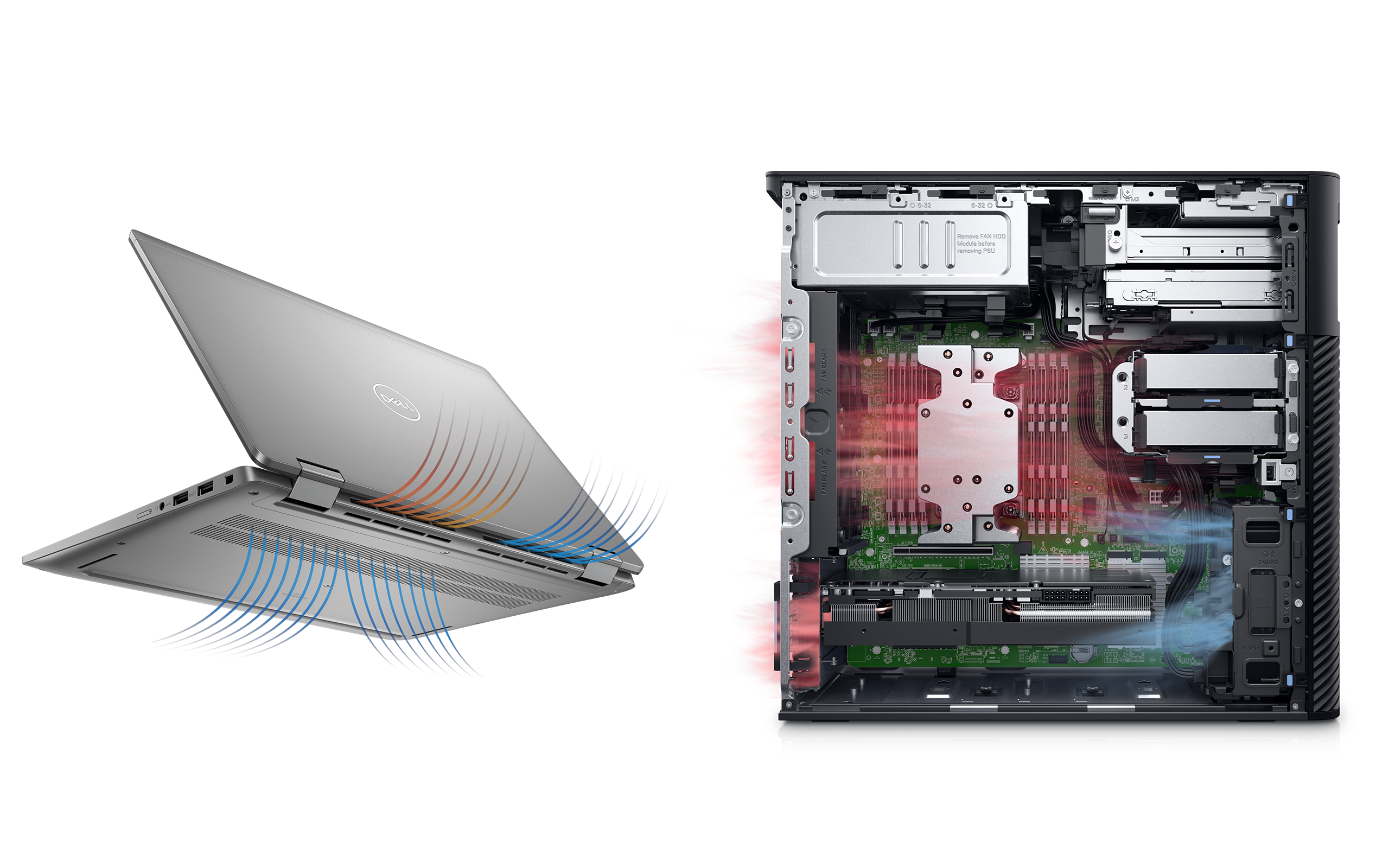
Túlmelegedés akkor következik be, ha a számítógép belső alkatrészei több hőt termelnek, mint amennyit a hűtőrendszer kezelni képes. A leggyakoribb jelek közé tartozik a hangos ventilátorzaj, a lassú működés, a rendszer összeomlása vagy a készülék forró tapintásúvá válása. Íme néhány gyakori ok, amiért túlmelegedés fordulhat elő:
- Por felhalmozódása: A por elzárhatja a szellőzőnyílásokat és ventilátorokat, korlátozhatja a légáramlást és hőfelhalmozódást okozhat.
- Rossz szellőzés: Ha a laptopot puha felületekre, például ágyra vagy kanapéra helyezi, az elzárhatja a szellőzőnyílásokat. A laptopot mindig kemény, sík felületen használja.
- Magas erőforrás-használat: Nagy erőforrás-igényű alkalmazások futtatása a processzor és a GPU határait feszegetheti, ami több hőt termel.
- A ventilátor nem működik: Ha a ventilátor nem működik megfelelően, nem lesz képes hatékonyan hűteni a számítógépet. Ellenőrizze, hogy forog-e a ventilátor, és figyeljen a szokatlan zajokra.
- Elavult illesztőprogramok: Az elavult illesztőprogramok nem optimalizálják hatékonyan a hardver teljesítményét, ami az alkatrészek túlmelegedését okozhatja.
- Környezeti hőmérséklet: A számítógép meleg környezetben történő használata hozzájárulhat a túlmelegedéshez. Gondoskodjon arról, hogy a munkaterülete hűvös és jól szellőztetett legyen.
- Háttérfolyamatok: A túl sok egyszerre futó háttérfolyamat növelheti a CPU és a GPU terhelését, ami magasabb hőmérséklethez vezethet.
A számítógép túlmelegedési problémájának megoldása
Akár asztali számítógépénél, akár laptopjánál tapasztal hőproblémákat, ezek az utasítások végigvezetik Önt a probléma diagnosztizálásának és hatékony megoldásának folyamatán. Kezdjük is el!
A szellőzőnyílások ellenőrzése és tisztítása
Az első lépés annak biztosítása, hogy a számítógép szellőzőnyílásai tiszták legyenek. A következőképpen teheti ezt meg:
- Kapcsolja ki a számítógépet és húzzon ki minden csatlakoztatott perifériát.
- Keresse meg a port vagy a szennyeződést a számítógép hátulján és alján lévő szellőzőnyílásokon.
- A szellőzőkből sűrített levegővel fújja ki a port a szellőzőnyílásokból. A nedvesség felhalmozódásának elkerülése érdekében ügyeljen arra, hogy függőlegesen tartsa a palackot.
- Száraz mikroszálas törlőkendővel tisztítsa meg a szellőzőnyílások körüli felhalmozódott szennyeződést.
Ha a hőmérséklet nem csökken, folytassa a következő lépéssel.
Energiagazdálkodási beállítások módosítása Windows rendszerben
Az energiagazdálkodási séma befolyásolja, hogy mennyi hőt termel a számítógép. A kiegyensúlyozott vagy az energiatakarékos módra váltás csökkentheti a hőleadást.
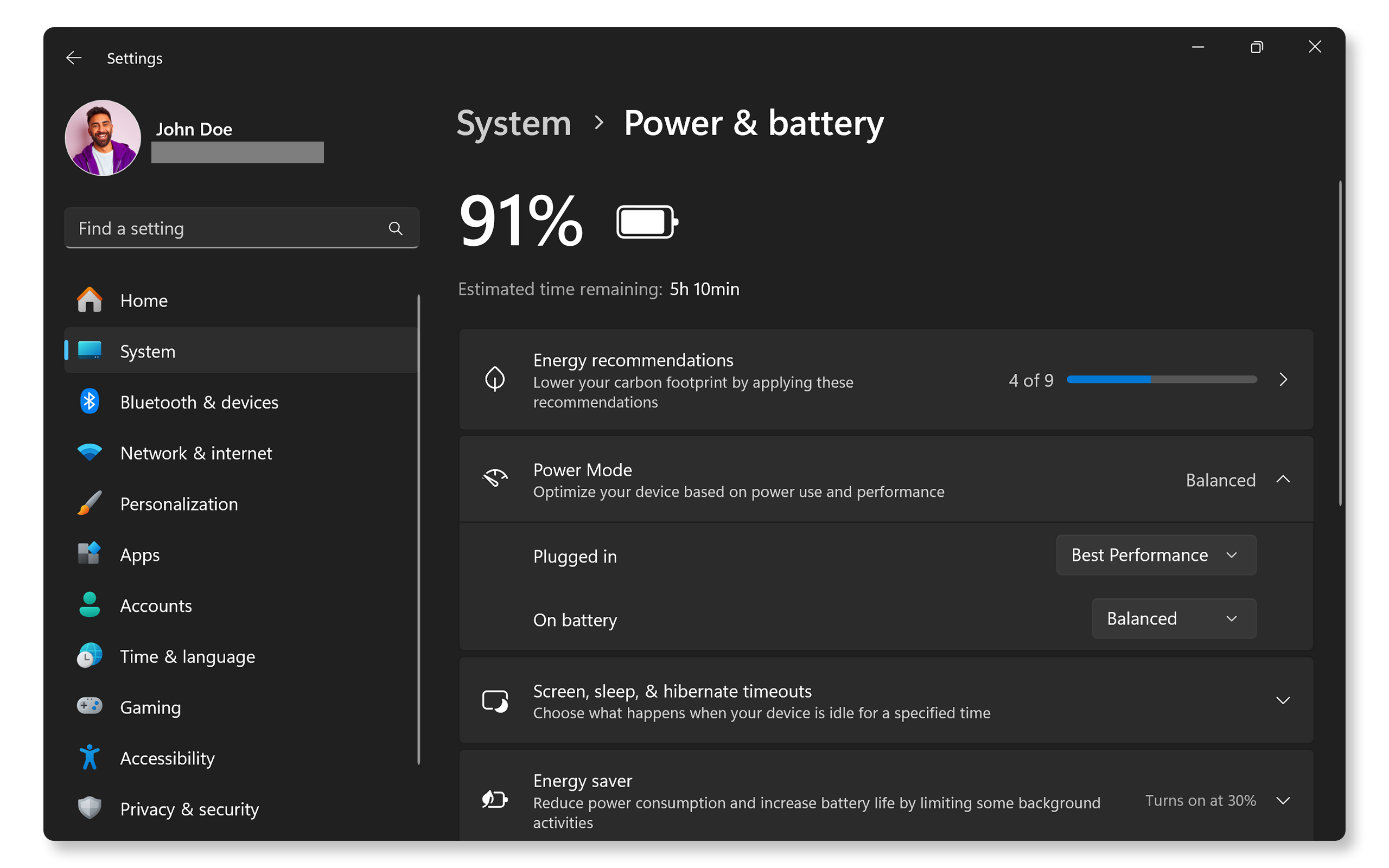
- Válassza a Start > Gépház > Rendszer > Tápellátás és akkumulátor lehetőséget. Nyissa meg a Windows energiagazdálkodási beállításait.
- Ha a Legjobb teljesítmény sémát használja, váltson a Kiegyensúlyozott vagy a Legjobb energiahatékonyság beállításra.
Ha a számítógép továbbra is felforrósodik, folytassa a következő lépéssel.
Illesztőprogramok és a BIOS frissítse
Az elavult illesztőprogramok és BIOS gyakran működési problémákhoz vezethetnek a hardvereknél, például a ventilátoroknál. A SupportAssist a Dell automatizált eszköze, amely illesztőprogram- és firmware-frissítéseket keres a Windows számítógépen, majd letölti és telepíti azokat.
A SupportAssist használata
- Keresse meg a Start menüben a SupportAssist kifejezést, majd nyissa meg az alkalmazást.
- A Kezdőlap lapon válassza a Szoftver frissítése lehetőséget.
- Kattintson a Start gombra az illesztőprogram- és a BIOS-frissítések kereséséhez.
- Kövesse a képernyőn megjelenő utasításokat a telepítés befejezéséhez, és indítsa újra a számítógépet, ha a rendszer erre kéri.
Ha nem rendelkezik a SupportAssist alkalmazással, tekintse meg az illesztőprogram-frissítési útmutatónkat a Dell illesztőprogramok letöltésének és telepítésének alternatív módjaiért.
Ha az illesztőprogramok és a BIOS frissítése nem oldotta meg a számítógép felmelegedését, folytassa a következő lépéssel.

Windows-frissítések keresése
Az operációs rendszer naprakészen tartásával biztosíthatja, hogy a legújabb funkciókkal és javításokkal rendelkezzen. Windows-frissítések keresése:
- Nyissa meg a Start > Gépház > Windows Update lehetőséget. Nyissa meg a Windows Update beállításokat.
- Válassza a Frissítések keresése lehetőséget, és telepítse az elérhető frissítéseket.
Ha az operációs rendszer frissítése nem hűti le a számítógépet, folytassa a következő lépéssel.

Hőbeállítások kezelése
Ha Latitude vagy Precision munkaállomásán telepítve van a Dell Optimizer vagy a Dell Power Manager, a hőbeállítások módosításával optimalizálhatja a processzor és a hűtőventilátor teljesítményét.
- Keresse meg a Dell Optimizer vagy a Dell Power Manager elemet a Start menüben, majd nyissa meg az alkalmazást.
- Lépjen a Thermal Management részre.
- Válassza a Hűtés opciót a ventilátor sebességének és teljesítményének optimalizálásához alacsonyabb hőmérsékleti értékekhez. Ez az opció növeli a ventilátor fordulatszámát, ami nagyobb ventilátorhanggal jár.
Ha a hőbeállítások módosítása nem csökkenti a túlmelegedést, lépjen a következő lépésre.

A Dell hardverdiagnosztika futtatása
A Dell számítógépek SupportAssist szolgáltatással rendelkeznek, amely a hardverrel kapcsolatos problémák, például ventilátorproblémák esetén átvizsgálja a számítógépet.
- Lépjen a SupportAssist ventilátorteszt oldalra. Ha a SupportAssist nincs telepítve, kövesse az utasításokat az alkalmazás telepítéséhez, ha szükséges.
- A diagnosztika befejezése után a SupportAssist megjeleníti az eredményeket.
- Ha hardverproblémát észlel, útmutatást kaphat az illesztőprogramok frissítéséhez, vagy kapcsolatba léphet a Dell műszaki támogatásával javítási lehetőségekért.
Ha a túlmelegedési probléma továbbra is fennáll, próbáljon ki néhány további lépést a túlmelegedési problémák megoldásához.
Gyakori kérdések
Az alábbiakban válaszokat talál a felhasználók számítógép-túlmelegedéssel kapcsolatos gyakori kérdéseire.
1. Honnan tudhatom, hogy számítógépem túlmelegedett-e?
- Ha a laptop érintésre túl forrónak tűnik, vagy váratlanul leáll, lehetséges, hogy túlmelegszik. A túlmelegedési problémák megoldásához kövesse az útmutatóban ismertetett lépéseket.
2. Használhatom a számítógépemet, ha túlmelegedett?
- A legjobb, ha leállítja a számítógépet, amíg az lehűl, hogy megelőzze a károkat.
3. Hogyan csökkenthetem a ventilátorzajt a számítógépen?
- Próbálja meg megtisztítani a szellőzőnyílásokat, módosítani a hőbeállításokat, és győződjön meg arról, hogy a számítógép sík felületre van-e helyezve.
4. Milyen hőprofilt használjak a Dell Optimizer vagy az Alienware Command Center alkalmazásban?
- A mindennapos használatra válassza az Optimalizált vagy a Hűvös módot. Ha éppen játszik vagy videót szerkeszt, váltson Teljesítmény módba.
5. Szabályozhatom a ventilátor fordulatszámát a számítógépemen?
- A kézi ventilátorvezérlés nem áll rendelkezésre a Dell számítógépeken, de a ventilátor fordulatszáma beállítható az Alienware Command Centerben (csak Alienware eszközök esetén).
6: Használhatok külső hűtőlapot a laptopomhoz?
- Igen, a hűtőlapok javítják a légáramlást, és segítenek csökkenteni a hőt hosszabb használat során.
7. Biztonságos porszívót használni a szellőzőnyílások tisztítására?
- Nem, a porszívók statikus elektromosságot hozhatnak létre, ami károsíthatja a belső alkatrészeket. Használjon helyette inkább sűrített levegőt.
8. Mi az a hőszabályozás?
- A hőszabályozás egy biztonsági funkció, amely akkor lép működésbe, amikor a számítógép hőmérséklete túl magasra emelkedik. A túlmelegedés megelőzése és a hardver védelme érdekében csökkenti a teljesítményt.
9. Hogyan csökkenthetem a túlmelegedést játszás közben?
- Csökkentse a játékon belüli grafikai beállításokat.
- Csökkentse a laptop képernyőjének fényerejét.
- Használjon hűtőlapot a laptopjához.
- Zárja be a háttérben futó nem használt alkalmazásokat.
10. Frissítenem kell a BIOS/UEFI-t a túlmelegedés megszüntetéséhez?
- Igen, a BIOS/UEFI frissítése javíthatja a hardverkompatibilitást és a hőteljesítményt.
11. Mi a teendő, ha egyik hibaelhárítási lépés sem működik?
- További hibaelhárítás: íme néhány további tipp a túlmelegedési problémák megoldásához.
- Dell közösségi fórumok használata: Csatlakozzon a Dell közösségi fórumokhoz (angol nyelven), és kérjen segítséget más felhasználóktól.