A számítógép nem kapcsol be: Tápellátással kapcsolatos problémák elhárítása
A gyakori energiaellátási problémák ismertetése
A hibaelhárítás megkezdése előtt ismerje meg a tápellátási problémák gyakori tüneteit és okait:
- Nincs tápellátás: A számítógép nem kapcsol be, és nem mutat működésre utaló jeleket. A bekapcsológomb vagy a számítógép többi LED-jelzőfénye nem világít.
- Szakaszos működés: A számítógép váratlanul kikapcsol vagy gyakran újraindul.
- Tápellátás-jelző problémák: A tápellátást jelző LED vagy más jelzőfény nem világít, amikor megpróbálja bekapcsolni a számítógépet. Nem mutat működésre utaló jeleket.
- Bekapcsológombbal kapcsolatos problémák: A számítógép nem kapcsol be a bekapcsológomb megnyomásakor. A bekapcsológomb nem reagál, vagy a bekapcsológomb beragad.
- Akkumulátorral kapcsolatos problémák: Az akkumulátor nem töltődik, gyorsan lemerül, vagy az akkumulátor nem ismerhető fel.
Mielőtt elkezdené
Nehéz lehet megállapítani, hogy a számítógép bekapcsolásakor áramellátási, POST-, rendszerindítási vagy megjelenítési problémák vannak-e. Segíthetünk kitalálni. Ha pontosan ismeri a problémát, kövesse a hivatkozásokat a részletes hibaelhárítási lépésekért:
- Nincs tápellátás: Bekapcsolt egyáltalán a számítógép? Nincs fény, nincs ventilátor, nincs hang? Nem válaszol a tápkapcsoló gomb? Nem kapcsol be a tápkapcsoló gomb LED-je? Ez azt jelenti, hogy tápellátási probléma lépett fel. Kövesse a cikkben közölt hibaelhárítási lépéseket.
- Nincs POST: A számítógép bekapcsol, de semmi sem jelenik meg a képernyőn? A Caps Lock billentyű nem világít a lenyomáskor? Hangjelzést hall vagy villogó fényeket lát? A számítógép leragad a Dell-logónál? Ezek a jelek azt mutatják, hogy POST probléma adódott. Tekintse meg a hibaelhárítási útmutatónkat, ha a számítógép nem hajtja végre a POST műveletet vagy nem kapcsol be.
- Nincs rendszerindítás: A számítógép átmegy a POST-on, de az operációs rendszer nem töltődik be? Olyan hibaüzenet jelenik meg, mint a „Nem található rendszerindító eszköz”, vagy egy üres képernyő villogó kurzorral? Megjelenik a Windows bejelentkezési képernyője, de nem tud bejelentkezni, vagy hibaüzenet jelenik meg? Használja a hibaelhárítási útmutatót, ha számítógépe nem tudja elindítani a Windowst.
- Nincs kép: Úgy tűnik, hogy a számítógépe működik (a ventilátorok forognak, az állapotjelző LED-ek világítanak), de semmi sem látszik a monitoron? Üres a képernyő? Kövesse a képernyővel kapcsolatos hibaelhárítási útmutatónkat a képpel vagy megjelenítéssel kapcsolatos problémák megoldásához.
Alapvető ellenőrzések végrehajtása
- Bekapcsológomb ellenőrzése: Nyomja meg határozottan a bekapcsológombot. Előfordulhat, hogy kontakthiba miatt a számítógép nem kapcsolható be. Ha a bekapcsológomb beragadt, nézze meg az 1. GYIK-ot.
- Tápkábel vagy adapter: Ellenőrizze, hogy a tápkábel (asztali) vagy a hálózati adapter (laptop) megfelelően van-e csatlakoztatva a számítógépre és a hálózati csatlakozóra.
- Csatlakoztassa le a külső eszközöket: Csatlakoztasson le minden perifériát (nyomtatót, külső meghajtót stb.) a számítógépről. Néha hibás eszközök akadályozzák meg a számítógép bekapcsolását.
- Vizsgálja meg a tápellátást jelző LED-eket: Ellenőrizze a LED-eket (általában a bekapcsológombon vagy a hálózati adapteren lévő fény, a HDD-aktivitást jelző fény vagy az akkumulátor állapotát jelző fény). Ha a LED-ek nem világítanak, a számítógép nem kap áramot. Kövesse az útmutató hibaelhárítási lépéseit. Ha a LED-ek világítanak, keressen valamilyen aktivitást.
- Vizsgálja meg az aktivitásokat: Figyelje a hangjelzéseket, a LED-ek villogó mintáit, illetve a számítógép ventilátorának hangját. Ha azt észleli, hogy a LED-ek világítanak, de a képernyő üres és a Dell-logós képernyőn marad, vagy nem reagál egyik billentyű megnyomásakor sem, vagy a számítógép kap áramot, de nem indul el, diagnosztizálja és hárítsa el a számítógép indítási vagy POST-hiány hibáit.
A Dell laptop hibáinak elhárítása, amikor nem kapcsol be
Problémája van a laptop teljesítményével? Próbálkozzon néhány lépéssel az áramellátási probléma megoldásához. Ha segítségre van szüksége egy asztali számítógéppel kapcsolatban, ugorjon előre az asztali számítógép hibaelhárításáról szóló részre.
1. lépés: A tápellátás ellenőrzése
- Ellenőrizze a hálózati csatlakozóaljzatot: Egy másik működő eszközzel, például monitorral, lámpával stb. ellenőrizze, hogy a hálózati csatlakozóaljzat működik-e.
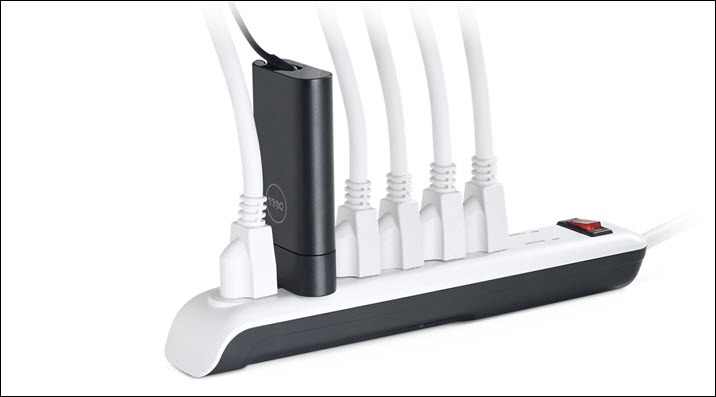
- Ellenőrizze a hosszabbítót: Ha hosszabbítót vagy túlfeszültségvédőt használ, gondoskodjon arról, hogy az megfelelően működjön. Ha lehetséges, iktassa ki a hosszabbítót, hogy ellenőrizze, nem hibás-e.
2. lépés: A hálózati adapter és a kábel ellenőrzése
- Szemrevételezés: Ellenőrizze, hogy nincs-e fizikai sérülés vagy kopás a tápadapteren, a kábelen vagy a laptop tápcsatlakozóján. Ha bármilyen sérülést észlel, azonnal hagyja abba az eszköz használatát, és a javítási lehetőségekért forduljon a Dell műszaki ügyfélszolgálatához.
- Csatlakozás ellenőrzése: Ellenőrizze, hogy az adapter vagy a töltő megfelelően van-e csatlakoztatva a laptopra és a tápellátásra.
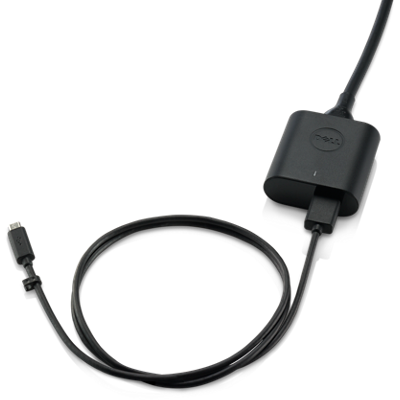
- Használjon másik adaptert: Mindig a Dell által biztosított vagy a Dell által jóváhagyott adaptert vagy töltőt használjon laptopjához. Ha lehetséges, tesztelje egy biztosan működő adapterrel, hogy az adapter hibás-e.
3. lépés: Tesztelés akkumulátor nélkül
- Vegye ki az akkumulátort: Ha a laptop rendelkezik eltávolítható akkumulátorral, vegye ki, és próbálja meg bekapcsolni a laptopot, kizárólag a hálózati adapter vagy a töltő használatával. Lásd a laptop használati útmutatóját vagy szervizelési kézikönyvét. Ha a laptop akkumulátor nélkül is bekapcsol, forduljon a Dell műszaki támogatásához, és tájékozódjon az eszköz garanciális állapota alapján az Ön régiójában elérhető javítási lehetőségekről.
4. lépés: A valós idejű óra (RTC) visszaállítása
A valós idejű óra (RTC) visszaállításával visszaállítja a BIOS gyári alapértelmezett beállításait, valamint visszaállítja a dátumot és az időt. A visszaállítási folyamat többször is újraindíthatja a laptopot, attól függően, hogy hogyan van konfigurálva.
Megjegyzés: A valós idejű óra (RTC) visszaállítása csak egyes Alienware, Inspiron, Latitude, Precision, Vostro és XPS laptopokon érhető el.
- Csatlakoztassa le az eszközt: Csatlakoztasson le minden külső eszközt.
- Csatlakoztassa a hálózati adaptert: Csatlakoztassa a hálózati adaptert vagy a töltőt a laptopra.
- Tartsa lenyomva a bekapcsológombot: A maradékáram elvezetése érdekében tartsa megnyomva a bekapcsológombot 30–35 másodpercig, amíg a bekapcsolást jelző LED háromszor fel nem villan.
- Engedje fel a bekapcsológombot: Engedje fel a bekapcsológombot a valós idejű óravisszaállítás elvégzéséhez.
Megjegyzés: Ha a tápellátás megszakad, vagy a bekapcsológombot 25 másodpercnél kevesebb ideig vagy 40 másodpercnél hosszabb ideig tartja lenyomva, az alaphelyzetbe állítási folyamat megszakad. Próbálja meg újra visszaállítani az RTC-t. - Csatlakoztatás és tesztelés: Csatlakoztassa vissza az adaptert, és próbálja meg bekapcsolni a laptopot.
Ha a fenti lépések nem oldották meg a laptop tápellátási problémáját, vagy hardverhibára vagy -károsodásra gyanakszik, forduljon a Dell műszaki ügyfélszolgálatához, és az eszköz garanciális állapota alapján tájékozódjon az Ön régiójában elérhető javítási lehetőségekről.
A Dell asztali számítógép hibáinak elhárítása, amikor nem kapcsol be
Az asztali számítógép tápellátásával kapcsolatos problémák szisztematikus megoldásához kövesse az alábbi hibaelhárítási sorrendet.
1. lépés: A bekapcsológomb és a kábelek ellenőrzése
- Szemrevételezés: Ellenőrizze a bekapcsológombot, hogy nem látható-e fizikai sérülés rajta, illetve nem ragad-e be.
- Kábelcsatlakozások: Ellenőrizze, hogy a tápkábel megfelelően van-e csatlakoztatva a tápegységhez. Ellenőrizze, hogy minden belső tápkábel megfelelően van-e csatlakoztatva az alaplaphoz és az alkatrészekhez.
- Váltson tápkábelt: Próbálja meg kicserélni a tápkábelt a monitor tápkábelére. Hibás tápkábel is okozhat áramellátási problémákat.
2. lépés: Tesztelés egy másik hálózati csatlakozóval
- Váltson hálózati csatlakozót: Csatlakoztassa az asztali számítógépet egy másik hálózati csatlakozóra, hogy megállapítsa, melyik a hibás hálózati csatlakozó.
- Ellenőrizze a hosszabbítót: Ha hosszabbítót vagy túlfeszültségvédőt használ, gondoskodjon arról, hogy az megfelelően működjön. Ha lehetséges, iktassa ki a hosszabbítót, hogy ellenőrizze, nem hibás-e.
3. lépés: A tápellátás ellenőrzése
- Csatlakoztassa le a tápkábelt: Csatlakoztassa le a tápkábelt a tápegységről (PSU).
- Tartsa lenyomva a bekapcsológombot: A maradékáram elvezetése érdekében tartsa megnyomva a bekapcsológombot 15-20 másodpercig.
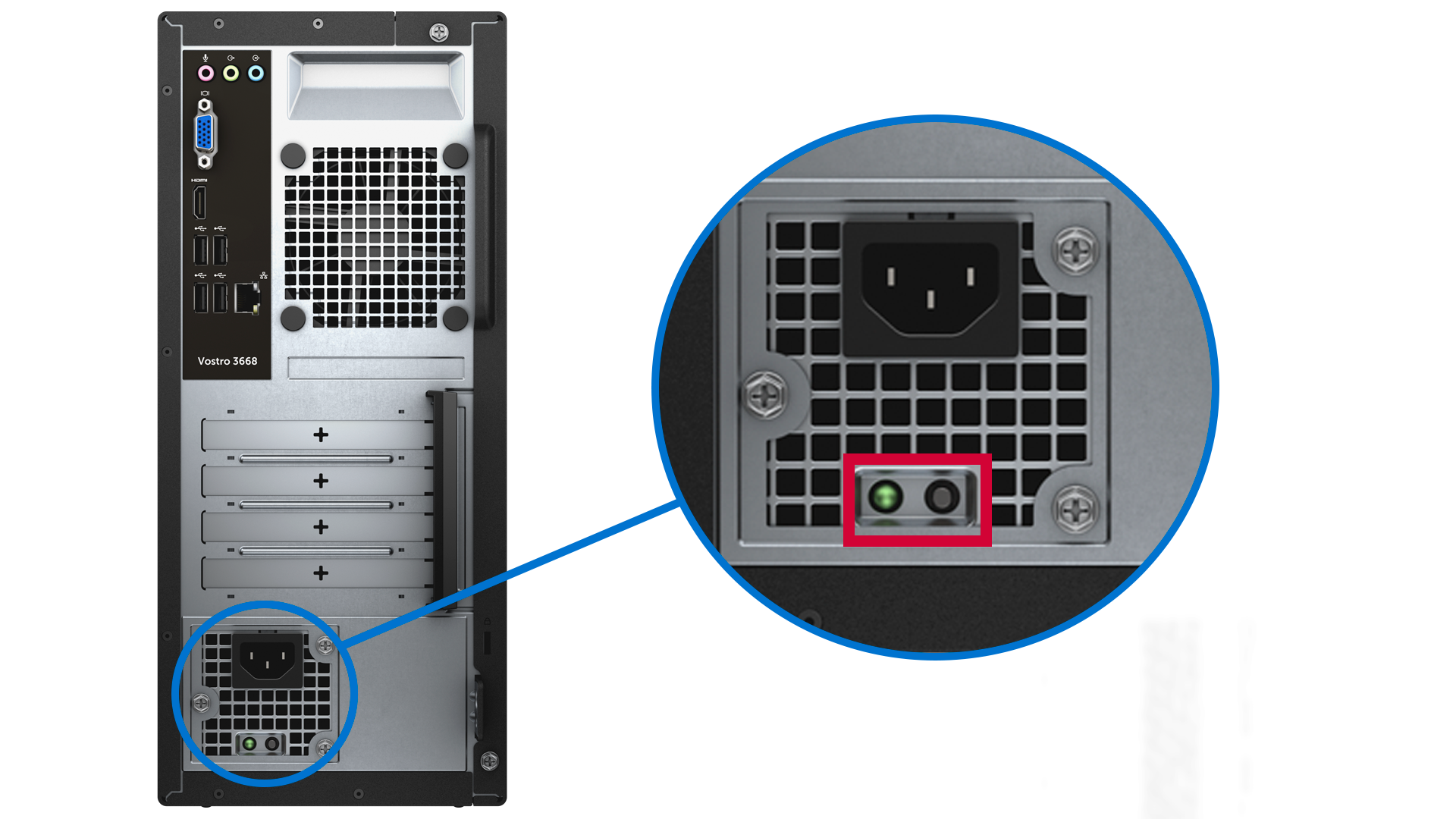
- Tesztelje a tápegységet: Egyes Dell asztali gépeken a tápegységen található egy beépített önellenőrző (Built-In Self-Test, BIST) gomb. Csatlakoztassa vissza a tápkábelt. A gomb megnyomásával ellenőrizze, hogy világít-e a LED.
- LED válasz: Ha a LED világít, a tápegység megfelelően működik. Folytassa a következő lépéssel.
- Nincs LED válasz: Ha a LED nem világít, akkor a tápegység hibás. Forduljon a Dell műszaki támogatásához, és tájékozódjon az eszköz garanciális állapota alapján az Ön régiójában elérhető javítási lehetőségekről.
4. lépés: A valós idejű óra (RTC) visszaállítása
A valós idejű óra (RTC) visszaállításával visszaállítja a BIOS gyári alapértelmezett beállításait, valamint visszaállítja a dátumot és az időt. A visszaállítási folyamat többször is újraindíthatja az asztali számítógépet, attól függően, hogy hogyan van konfigurálva.
Megjegyzés: A valós idejű óra (RTC) visszaállítása csak egyes Inspiron, OptiPlex, Precision, Vostro és XPS asztali számítógépeken érhető el.
- Csatlakoztassa le az eszközt: Csatlakoztasson le minden külső eszközt, és gondoskodjon arról, hogy az asztali számítógép ki legyen kapcsolva.
- Tartsa lenyomva a bekapcsológombot: Tartsa megnyomva a bekapcsológombot 30-35 másodpercig.
- Engedje fel a bekapcsológombot: Engedje fel a bekapcsológombot a valós idejű óravisszaállítás elvégzéséhez.
Megjegyzés: Ha a tápellátás megszakad, vagy a bekapcsológombot 25 másodpercnél kevesebb ideig vagy 40 másodpercnél hosszabb ideig tartja lenyomva, az alaphelyzetbe állítási folyamat megszakad. Próbálja meg újra visszaállítani az RTC-t. - Csatlakoztatás és tesztelés: Csatlakoztassa vissza a tápkábelt, és próbálja meg bekapcsolni az asztali számítógépet.
Ha a fenti lépések nem oldják meg a Dell laptop tápellátási problémáját, vagy hardverhibára vagy -károsodásra gyanakszik, forduljon a Dell műszaki ügyfélszolgálatához, és az asztali számítógép garanciális állapota alapján tájékozódjon az Ön régiójában elérhető javítási lehetőségekről.
Gyakori kérdések
Íme néhány gyakran ismételt kérdés a Dell laptopok és asztali számítógépek tápellátási problémáival kapcsolatban.
1. Mi a teendő, ha a bekapcsológomb beragadt?
- Ha a bekapcsológomb beragadt, próbálkozzon a következő lépésekkel:
- Finoman nyomja meg a bekapcsológombot: Próbálja meg óvatosan megnyomni a gombot, és ellenőrizze, hogy ki lehet-e mozdítani.
- Ellenőrizze, hogy nincsenek-e akadályok: Vizsgálja meg a bekapcsológombot, hogy nincs-e rajta kosz, por vagy szennyeződés, ami a beragadását okozhatja. A terület tisztításához használjon puha kefét vagy sűrített levegőt.
- Óvatosan feszítse ki a bekapcsológombot: Ha a gomb beragadt, megpróbálhat egy vékony, lapos szerszámot (például műanyag kártyát vagy műanyag feszítőszerszámot) használni, hogy óvatosan megpróbálja kiszabadítani a gombot. Legyen óvatos, nehogy kárt okozzon a gombban vagy a környező területen.
- Forduljon a Dell támogatáshoz: Ha a gomb beragadt vagy sérültnek tűnik, forduljon a Dell műszaki támogatásához az eszköz jótállása alapján az Ön régiójában elérhető javítási lehetőségekért.
2. Mi a teendő, ha a Dell laptopom nem kapcsol be?
- Próbáljon ki egy másik hálózati csatlakozót.
- Csatlakoztassa a hálózati adaptert egy másik hálózati csatlakozóaljzathoz, kerülve a túlfeszültségvédőket vagy elosztókat.
- Ellenőrizze, hogy nem sérült-e a hálózati adapter. Ha a LED nem világít, csatlakoztassa vissza a tápkábelt. Ha a LED továbbra sem világít, cserélje ki a váltóáramú adaptert.
- Ha a LED világít, állítsa vissza a valós idejű órát (RTC), és próbálja meg bekapcsolni csak a hálózati adapter használatával.
3. Mi történik, ha a számítógép bekapcsol, de a képernyő fekete marad?
- Külső monitor csatlakoztatásával ellenőrizze, hogy nincsenek-e megjelenítési problémák.
- Ha a külső kijelző működik, a probléma a laptop képernyőjével lehet.
- Ha nem, akkor a grafikus kártyával vagy az alaplappal lehet probléma. Segítünk diagnosztizálni és megoldani a számítógép kijelzőjével kapcsolatos gyakori problémákat.
4. Miért van az, hogy bekapcsol, de nem indul el a számítógépem?
- Ennek oka lehet hardverprobléma vagy sérült operációs rendszer. Segítünk helyreállítani számítógépét rendszerindítási hibák esetén.
5. Miért van az, hogy sípol, de nem kapcsol be a számítógépem?
- A hangkódok hardverproblémákat jeleznek.
- A hangkódok jelentésének megismeréséhez olvassa el a számítógépfelhasználói kézikönyvét. A gyakori problémák közé tartoznak a rendszermemóriával (RAM) vagy az alaplappal kapcsolatos problémák.
- Segítünk helyreállítani Dell számítógépét az indítási vagy a POST-hiány hiba után.
6. Hogyan állapítható meg, hogy Dell asztali számítógépem tápegysége hibás-e?
- Figyelje az olyan jeleket, mint a szokatlan zaj, égett szag vagy időszakos áramellátási problémák. A tápegység meghibásodása esetén a tápegység LED fénye nem világít.
- Az asztali számítógép tápegységén (PSU) levő BIST gomb (tesztgomb) megnyomása nem kapcsolja be a tápegység LED fényét.
- Ezek a tünetek hardverhibára utalnak. Az eszköz jótállása alapján az Ön régiójában elérhető javítási lehetőségekért forduljon a Dell műszaki ügyfélszolgálatához.
7. Miért merül le gyorsan a Dell laptopom akkumulátora?
- Ellenőrizze, hogy vannak-e a háttérben futó alkalmazások. Zárja be a nem használt alkalmazásokat.
- Töltse le és telepítse a legújabb illesztőprogram és operációsrendszer-frissítéseket.
- Az akkumulátor állapotát a BIOS, a Dell Power Manager, a Dell Optimizer vagy a SupportAssist akkumulátordiagnosztika segítségével ellenőrizheti.
8. A hibás töltő/adapter okozhat tápellátási problémákat a Dell laptopomnál?
- Igen, a hibás töltő töltési és tápellátási problémákhoz vezethet.
- Az ellenőrzéshez tesztelje egy másik töltővel.
- Mindig a Dell által biztosított vagy a Dell által jóváhagyott adaptereket vagy töltőket használjon.
9. Miért indul újra folyton a Dell asztali gépem?
- Ellenőrizze, hogy nincs-e túlmelegedés, nem hibás-e a hardver vagy nincsenek-e szoftverproblémák.
- Futtasson hardverdiagnosztikai tesztet a lehetséges hardverproblémák azonosításához.
- Töltse le és telepítse a legújabb illesztőprogram és operációsrendszer-frissítéseket.
10. Hogyan előzhetem meg a tápellátással kapcsolatos problémákat a jövőben?
- Mindig a Dell által biztosított vagy a Dell által jóváhagyott adaptereket vagy töltőket és tápkábeleket használjon. Használjon túlfeszültségvédőt.
- Gondoskodjon a megfelelő szellőzésről.
- Tartsa tisztán a készüléket.
- Rendszeresen frissítse a szoftvereket és illesztőprogramokat.
11. Mi a teendő, ha hangjelzéseket hallok, vagy LED fények villognak egy bizonyos mintázat szerint?
- A hangkódok és a LED fények villogási mintái konkrét hardverproblémákat jeleznek. A következőképpen kezelheti őket:
- Azonosítsa a mintát: A hibakód meghatározásához számolja meg a hangokat vagy fényjeleket.
- Olvassa el a kézikönyvet: Az adott kód jelentésének megértéséhez olvassa el az eszköz felhasználói kézikönyvét.
- A probléma elhárítása: A kód alapján ellenőrizze az érintett alkatrészeket. Ha például a kód RAM- vagy rendszermemória-problémákat jelez, próbálja meg újracsatlakoztatni vagy kicserélni a rendszermemória-modulokat.
- Ellenőrizze a hardvert: A Dell Diagnostics (rendszerindítás előtti rendszerértékelés) eléréséhez nyomja meg az F12 billentyűt az indítás során, és válassza a „Diagnostics” lehetőséget. Ha a diagnosztikai teszt sikertelen, jegyezze fel a hibakódot, a hitelesítési kódot és a szervizcímkét, majd keressen rá a hibakódra.
- Vegye fel a kapcsolatot a Dell támogatással: Ha a diagnosztikai teszt sikertelen, forduljon a Dell műszaki támogatásához, és tájékozódjon az eszköz garanciális állapota alapján az Ön régiójában elérhető javítási lehetőségekről.
12. Mikor forduljak a Dell ügyfélszolgálatához tápellátási problémák esetén?
- Ha a cikkben ismertetett hibaelhárítási lépések nem oldják meg a tápellátási problémát, vagy hardverhibára gyanakszik, forduljon a Dell műszaki támogatásához. Az eszköz garanciális állapota alapján segítünk tájékozódni az Ön régiójában elérhető javítási lehetőségekről.
13. Mi a teendő, ha a számítógép váratlanul leáll?
- A váratlan leállásokat túlmelegedés, áramellátási problémák vagy hardverhibák okozhatják.
- Gondoskodjon a megfelelő szellőzésről.
- Ellenőrizze a tápegységet (PSU) vagy a töltőt.
- A Dell Diagnostics (rendszerindítás előtti rendszerértékelés) eléréséhez nyomja meg az F12 billentyűt indításkor, és válassza a „Diagnostics” lehetőséget.
- Ha a diagnosztikai teszt sikertelen, jegyezze fel a hibakódot, a hitelesítési kódot és a szervizcímkét, majd keressen rá a hibakódra.
14. Leállás helyett miért indul újra a számítógép?
- Ennek oka lehet szoftverprobléma, helytelen energiagazdálkodási beállítás vagy hardverprobléma.
- Töltse le és telepítse a legújabb illesztőprogram és operációsrendszer-frissítéseket.
- Ellenőrizze a tápellátási beállításokat.
- A Dell Diagnostics (rendszerindítás előtti rendszerértékelés) eléréséhez nyomja meg az F12 billentyűt az indítás során, és válassza a „Diagnostics” lehetőséget.
- Ha a diagnosztikai teszt sikertelen, jegyezze fel a hibakódot, a hitelesítési kódot és a szervizcímkét, majd keressen rá a hibakódra.
15. Hogyan ébreszthető fel egy laptop, amely nem ébred fel alvó üzemmódból?
- Próbálja meg röviden megnyomni a bekapcsológombot, mozgassa az egeret, csatlakoztassa a töltőt. Ha a probléma nem oldódik meg, frissítse a BIOS vagy az UEFI firmware-t, és telepítse a legújabb illesztőprogramokat.
16. Miért nem kapcsol be a laptopom, ha dokkolóegységhez csatlakoztatom?
- Tápellátás: Ellenőrizze, hogy a dokkolóegység csatlakoztatva van-e egy működő hálózati csatlakozóra. Próbálkozzon egy másik töltővel vagy csatlakozóaljzattal.
- Csatlakozási problémák: Ellenőrizze, hogy a dokkolóegység megfelelően van-e csatlakoztatva a laptophoz.
- Dokkolóegység kompatibilitása: Ellenőrizze, hogy a dokkolóegység kompatibilis-e a laptop modelljével. Előfordulhat, hogy egyes dokkolóegységek nem támogatnak bizonyos laptop modelleket.
- Tápellátási követelmények: Ellenőrizze, hogy a dokkolóegység megfelel-e a laptop tápellátási követelményeinek. Előfordulhat, hogy egyes dokkolóegységek nem biztosítanak elegendő tápellátást a laptop egyidejű töltéséhez és működtetéséhez. A kompatibilitás biztosítása érdekében ellenőrizze a dokkolóegység és a laptop műszaki adatait.
- Laptop akkumulátora: Néha előfordulhat, hogy ha a laptop akkumulátora teljesen lemerült, nem kapcsol be, amikor dokkolóegységhez csatlakoztatják. Először próbálja meg közvetlenül a hálózati adapterrel tölteni a laptopot.
- További segítségre van szüksége a Dell dokkolóegységekkel kapcsolatban? Látogasson el dokkolóegység-támogatási oldalunkra, ahol önsegítő forrásokat és hibaelhárítási tippeket talál.
További források
Ismerje meg a témakörhöz kapcsolódóan javasolt forrásokat.
- A Dell számítógép helyreállítása rendszerindítási vagy POST-hiba esetén
- A monitorokkal és laptopképernyőkkel kapcsolatos gyakori megjelenítési problémák elhárítása
- Rendszerindítási problémák elhárítása: A rendszer nem tölti be a Windowst
- Hibaelhárítás és javítás, ha a laptop akkumulátora nem töltődik
- A laptop hálózati adapterével vagy töltőjével kapcsolatos problémák megoldása
- A laptop akkumulátorának ellenőrzése, karbantartása és optimalizálása (angol nyelven)