Kékhalált (BSOD) okozó hibák és stop kód problémák a Windows rendszerben
Mi az a Blue Screen of Death (BSOD)?
Kékhalált (Blue Screen of Death; BSOD) okozó hiba akkor fordul elő, amikor a Windows olyan kritikus hibát észlel, amelyből nem tud helyreállni, és arra kényszeríti a számítógépet, hogy hirtelen újrainduljon. Ezt hardverhibák, illesztőprogram-ütközések, sérült rendszerfájlok vagy szoftverproblémák okozhatják. Windows 10 és Windows 11 esetén a következő üzenet jelenik meg: „A számítógép problémába ütközött, és újra kell indítania” egy STOP kóddal együtt.
Mi az a STOP kód?
A STOP kód egy hexadecimális kód, amely a BSOD képernyőn jelenik meg, és amely segít azonosítani az összeomlást okozó konkrét hibát. Ilyen például a 0x0000007E vagy a 0x00000050 stb.
Mi okozza a BSOD-t?
A kék képernyők (BSOD-k) gyakran hibás hardverből, elavult vagy sérült illesztőprogramokból, nem elérhető szoftverekből, vírusokból vagy sérült rendszerfájlokból adódnak. Ennek gyakori oka például a hibás memória (RAM), a merevlemez sérült részei, a régi illesztőprogramok és a túlmelegedés.
Gyakori BSOD hibák a Windows 11 és a Windows 10 rendszerben
Amikor a Windows kék képernyős hibát tapasztal, az alábbihoz hasonló hibaüzenetek jelenhetnek meg:
- PAGE_FAULT_IN_NONPAGED_AREA. STOP kód: 0x00000050.
- IRQL_NOT_LESS_OR_EQUAL. STOP kód: 0x0000000A.
- SYSTEM_SERVICE_EXCEPTION. STOP kód: 0x0000003B.
- KMODE_EXCEPTION_NOT_HANDLED. STOP kód: 0x0000001E.
- CRITICAL_PROCESS_DIED. STOP kód: 0x000000EF.
- MEMORY_MANAGEMENT. STOP kód: 0x0000001A.
- DRIVER_IRQL_NOT_LESS_OR_EQUAL. STOP kód: 0x000000D1.
- VIDEO_TDR_FAILURE. STOP kód: 0x00000116.
- INACCESSIBLE_BOOT_DEVICE. STOP kód: 0x0000007B.
- BAD_POOL_HEADER. STOP kód: 0x00000019.
- SYSTEM_THREAD_EXCEPTION_NOT_HANDLED. STOP kód: 0x0000007E.
- BAD_SYSTEM_CONFIG_INFO. STOP kód: 0x00000074.
- WHEA_UNCORRECTABLE_ERROR. STOP kód: 0x00000124.
- UNMOUNTABLE_BOOT_VOLUME. STOP kód: 0x000000ED.
- MACHINE_CHECK_EXCEPTION. STOP kód: 0x0000009C.
- DPC_WATCHDOG_VIOLATION. STOP kód: 0x00000133.
Ellenőrizze az alábbi, első számú GYIK-et, hogy megtudja, mit jelentenek ezek a hibák. Ez az útmutató a kékhalállal vagy a STOP hibaüzenettel kapcsolatos gyakori hibaelhárítási lépéseket ismerteti.
A kékhalált (BSOD) okozó hibák javítása a Windows rendszerben
Ha a számítógép kék képernyő hibát produkált, kövesse ezeket a részletes, lépésenkénti utasításokat a hibaelhárításhoz és a probléma megoldásához. Ezt a videót megtekintheti a számítógép javításához is, ha nem indul el.
1. lépés: Külső eszközök lecsatlakoztatása
Néha a hibás külső eszközök kék képernyő hibákat okozhatnak.
- Válassza le az összes külső perifériát, kivéve a billentyűzetet és az egeret (USB-meghajtók, nyomtatók, külső tárhely, webkamerák)
- Indítsa újra a számítógépet, és ellenőrizze, hogy megfelelően elindul-e
- Ha sikerrel járt, csatlakoztassa újra az eszközöket egyesével, hogy azonosíthassa az esetleges problémás hardvereket
2. lépés: Hardveres visszaállítás
A maradék áram kisütése gyakran megoldja az indítási problémát, amikor a számítógép nem indul el a Windows rendszerrel kék képernyő hiba miatt.
- Kapcsolja ki a számítógépet a bekapcsológomb lenyomva tartásával
- Válassza le az áramforrást – húzza ki a tápkábelt, vagy laptop esetén távolítsa el az akkumulátort (csak akkor, ha az akkumulátor eltávolítható)
- Nyomja meg, majd tartsa 15–20 másodpercig lenyomva a bekapcsológombot a maradékáram elvezetéséhez
- Csatlakoztassa újra a tápellátást, és kapcsolja be a számítógépet
- Ellenőrizze, hogy a rendszer megfelelően indul-e
3. lépés: A BIOS vagy az UEFI visszaállítása az alapértelmezett beállításokra
Ha a számítógépen kék képernyő hibák vannak, azt okozhatja rossz BIOS-beállítás. Megpróbálhatja kijavítani, ha a BIOS vagy az UEFI beállításait visszaállítja az eredeti alapértékekre.
- Indítsa újra a számítógépet, majd nyomja le többször egymás után az F2 billentyűt redszerindítás közben
- Keresse meg a visszaállítási opciót – jellemzően „Load Defaults” (Alapbeállítások betöltése), „Restore Settings” (Beállítások visszaállítása) vagy „Reset to Default” (Alapértelmezett beállítások visszaállítása) a neve
- Végezze el a visszaállítást, és mentse a módosításokat
- Lépjen ki a BIOS-ból, és hagyja, hogy a rendszer újrainduljon
Nem találja ugyanezeket a beállításokat a BIOS-ban? Ellenőrizze a számítógép felhasználói kézikönyvében a BIOS- vagy UEFI-navigációt.

4. lépés: A Dell Diagnostics alkalmazás futtatása
A SupportAssist ellenőrizheti a számítógép merevlemez-meghajtóját és egyéb alkatrészeit, hogy megtudja, mi okozza a kék képernyő hibát.
- Indítsa újra a számítógépet, majd nyomja le többször egymás után az F12 billentyűt redszerindítás közben
- Válassza a „Diagnostics” (Diagnosztika) lehetőséget a rendszerindító menüből
- Futtassa a SupportAssist rendszerindítás előtti rendszerfelmérést – ez az átfogó teszt ellenőrzi a hardverösszetevőket
- Jegyezze fel a hibakódokat, ha a diagnosztika sikertelen (ezekre szüksége lesz a műszaki támogatáshoz), jegyezze fel a hibakódot, az érvényesítő kódot, a szervizcímkét, majd keresse meg a hibakódot
- Ha a diagnosztika sikeres, folytassa a következő hibaelhárítási lépéssel

5. lépés: A SupportAssist kék képernyő hibaelhárító futtatása
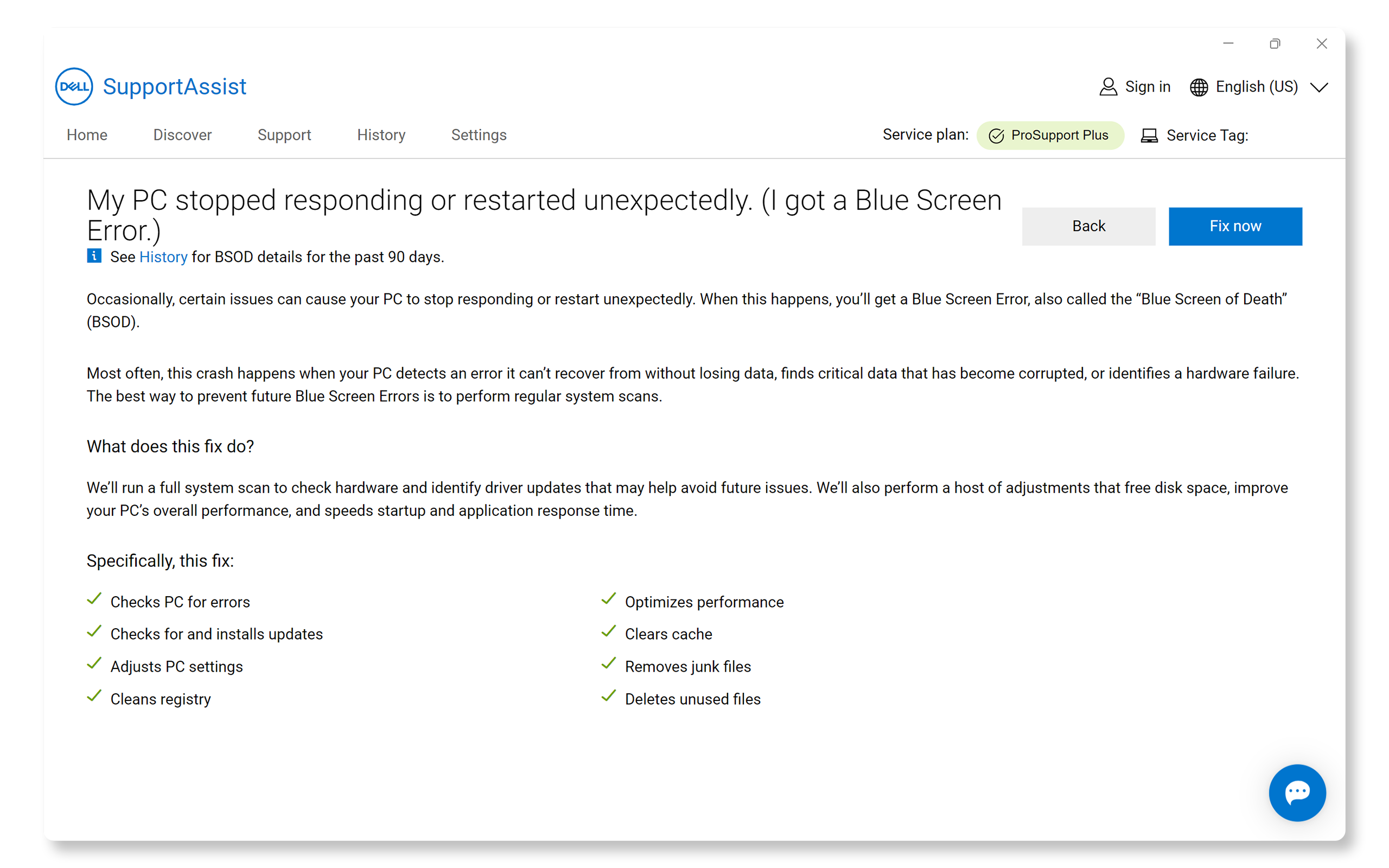
Automatikus javítás futtatásához használja a SupportAssist alkalmazást. Ez átvizsgálja a számítógépet hardverproblémák után, és olyan illesztőprogram-frissítéseket próbál találni, amelyek segíthetnek megelőzni a jövőbeli problémákat. Ha a számítógép nem tudja elindítani a Windows rendszert, folytassa a következő lépéssel.
- Keresse meg és nyissa meg a SupportAssist alkalmazást, majd lépjen a Támogatás lapra.
- A Gyakori problémák megtekintése alatt válassza az Első lépések lehetőséget.
- A számítógép nem reagált vagy váratlanul újraindult menüpontban válassza ki a Számítógép megjavítása lehetőséget.
- Kattintson a Javítás most gombra, hogy a SupportAssist átvizsgálja a számítógépet, és automatikus javítást végezhessen.
6. lépés: A Windows indítási fájljainak javítása
Ha a számítógép kék képernyőt (BSOD) jelenít meg, és nem indítja el a Windows rendszert, próbálja meg használni a Windows Indítási javítást. Lehet, hogy ez megoldja a problémát, és segít a számítógép újraindításában.
- Kényszerített leállítás a bekapcsológomb nyomva tartásával
- Hozzon létre egy rendszerindítás-megszakítási sorrendet: Kapcsolja be a számítógépet, és amikor megjelenik a Windows logó, tartsa lenyomva a bekapcsológombot a kényszerített leállításhoz. Ismételje meg ezt a folyamatot még kétszer.
- Windows helyreállítási környezet elérése: A harmadik indítási kísérlet során engedélyezze a rendszer teljes indítását az Automatikus javítás képernyőn
- Válassza a „Speciális beállítások” lehetőséget
- Lépjen a Hibaelhárítás > Speciális beállítások > Indítási javítás menüpontba
- A képernyőn megjelenő utasításokat követve hajtsa végre a javítási folyamatot
Ha a BitLocker-titkosítás engedélyezve van, szüksége lesz a helyreállítási kulcsra, amely az account.microsoft.comoldalon az Eszközök menüpontban érhető el.

7. lépés: A Windows javítása a SupportAssist OS Recovery használatával
Néha a sérült rendszerfájlok kék képernyő (BSOD) hibákat okozhatnak. A szoftverjavítás szükség esetén automatikusan lefuttat egy kétlépcsős folyamatot a bootolási folyamat hibáinak keresése és megoldása céljából. Ha a SupportAssist nem érhető el, próbáljon ki pár további lépést a gyakori kék képernyő hibák (angol nyelven) kijavításához.
- Indítsa újra a számítógépet, és nyomja meg az F12 billentyűt rendszerindítás közben
- A rendszerindító menüben válassza a „SupportAssist OS Recovery” lehetőséget
- Válassza a „Repair” (Javítás) lehetőséget a szoftverjavítási lehetőségek közül
- Ha a rendszer kéri, adja meg a BitLocker helyreállítási kulcsot
- Válassza a „Start Repair” (Javítás indítása) lehetőséget, és figyelje az előrehaladást
- A befejezést követően indítsa újra a rendszert

Ha a számítógép a SupportAssist OS Recovery javítási lehetőségének használata után sem indítja el a Windowst, próbálja ki ezeket a kiegészítő lépéseket a gyakori kék képernyő hibák (angol nyelven) kijavításához.
Megelőző intézkedések (Amikor a Windows sikeresen elindul)
Ha számítógépe bármikor betölti a Windows rendszert, kövesse az alábbi lépéseket a kékhalált (BSOD) okozó hibák elkerülése érdekében:
A BIOS és az illesztőprogramok frissítése
Az elavult illesztőprogramok vagy a BIOS bootolási problémákat okozhatnak. Az illesztőprogramok és a BIOS frissítése biztosítja a kompatibilitást a legújabb operációs rendszerfrissítésekkel, és kijavítja az ismert problémákat. A SupportAssist a Dell automatizált eszköze, amely illesztőprogram- és firmware-frissítéseket keres a Windows számítógépen, majd letölti és telepíti azokat.
- Keresse meg a Start menüben a SupportAssist kifejezést, majd nyissa meg az alkalmazást.
- A Kezdőlap lapon válassza a Szoftver frissítése lehetőséget.
- Válassza a Start lehetőséget az illesztőprogram- és BIOS-frissítések kereséséhez.
- Kövesse a képernyőn megjelenő utasításokat a telepítés befejezéséhez, és indítsa újra a számítógépet, ha a rendszer erre kéri.
Ha nem rendelkezik a SupportAssist alkalmazással, tekintse meg az illesztőprogram-frissítési útmutatónkat a Dell illesztőprogramok letöltésének és telepítésének alternatív módjaiért.

Szoftverfrissítések keresése
Tartsa naprakészen operációs rendszerét és alkalmazásait, hogy kihasználhassa a hibajavítások és a teljesítménnyel kapcsolatos fejlesztések előnyeit. A Windows frissítése:
- Nyissa meg a Start > Gépház > Windows Update lehetőséget, majd kattintson a Frissítések keresése gombra, és telepítse az elérhető frissítéseket. Nyissa meg a Windows Update beállításokat.

Windows rendszerfájlok helyreállítása
A Deployment Image Servicing and Management (DISM) eszköz ellenőrzi és javítja a Windows rendszerfájlokat. Futtassa az állapot visszaállítása parancsot a sérült rendszerfájlok javításához.
- Nyomja meg a Windows + X billentyűkombinációt a Power User menü megnyitásához.
- Kattintson a Windows PowerShell (rendszergazda) vagy a Parancssor (rendszergazda) elemre.
- Ha a Felhasználói fiók felügyelete kéri, kattintson az Igen gombra a rendszergazdai hozzáférés engedélyezéséhez.
- A parancsablakba írja be a következő parancsot, és nyomja le az Enter billentyűt:
DISM /Online /Cleanup-Image /RestoreHealth - Várja meg, amíg a keresés befejeződik (ez a rendszertől függően 10–30 percet is igénybe vehet).
- Ha végzett, megjelenik egy üzenet, amely jelzi, hogy talált-e hibát, és kijavította-e.
- Indítsa újra a számítógépet.
Megjegyzés: Győződjön meg arról, hogy aktív internetkapcsolattal rendelkezik a folyamat során, mivel előfordulhat, hogy a DISM-nek fájlokat kell letöltenie a Microsoft szervereiről.

Gyakori kérdések
Íme néhány gyakran ismételt kérdés a kék képernyő, vagyis a BSOD hibákról a Windows számítógépeken.
1. Mik a gyakori kékhalált (BSOD) okozó hibák?
- Íme néhány gyakori kékhalált (BSOD) okozó vagy kék képernyő (Blue Screen) hiba, amellyel a Windows operációs rendszerben találkozhat:
- PAGE_FAULT_IN_NONPAGED_AREA. STOP kód: 0x00000050. Ez a hiba akkor fordul elő, ha a Windows olyan memórialapot próbál elérni, amely nem található. A problémát hibás hardver, például RAM vagy sérült NTFS-kötet okozhatja.
- IRQL_NOT_LESS_OR_EQUAL. STOP kód: 0x0000000A. Ez a hiba azt jelzi, hogy egy kernel módú illesztőprogram túl magas folyamatmemóriával próbált hozzáférni a lapozható memóriához. Ezt gyakran hibás illesztőprogram vagy hardverprobléma okozza.
- SYSTEM_SERVICE_EXCEPTION. STOP kód: 0x0000003B. Ez a hiba akkor fordul elő, ha egy rendszerszolgáltatás, például egy illesztőprogram vagy egy rendszerfolyamat kivételt okoz. Ennek oka lehet inkompatibilis vagy elavult illesztőprogram vagy szoftverütközés.
- DRIVER_IRQL_NOT_LESS_OR_EQUAL. STOP kód: 0x000000D1. Ezt a hibát az okozza, hogy egy illesztőprogram érvénytelen memóriacímhez próbál hozzáférni, miközben magas IRQL-t futtat. Ezt gyakran hibás vagy inkompatibilis illesztőprogram okozza.
- INACCESSIBLE_BOOT_DEVICE. STOP kód: 0x0000007B. Ez a hiba azt jelzi, hogy a Windows az indításkor nem fér hozzá a rendszerpartícióhoz. A problémát sérült rendszerindító fájlok, hibás hardver vagy helytelen BIOS-beállítások okozhatják.
- BAD_POOL_HEADER. STOP kód: 0x00000019. Ez a hiba akkor fordul elő, ha a pool header sérült. Ennek oka lehet hibás illesztőprogram, hardverprobléma vagy szoftverütközés.
- SYSTEM_THREAD_EXCEPTION_NOT_HANDLED. STOP kód: 0x0000007E. Ez a hiba elsősorban az elavult, nem kompatibilis vagy hibás illesztőprogramok miatt fordul elő.
- WHEA_UNCORRECTABLE_ERROR. STOP kód: 0x00000124. Ezt a hibát leginkább a sérült hardver és a hő- vagy feszültségprobléma okozza. Illesztőprogram-problémák vagy hibás rendszerfájlok is kiválthatják.
- UNMOUNTABLE_BOOT_VOLUME. STOP kód: 0x000000ED. Ez a hiba akkor fordul elő, ha a Windows nem töltődik be megfelelően a rendszerindító meghajtóról. Gyakran előfordul a rendszerindításkor.
2. Hogyan tudhatom meg, mi okozta a BSOD hibát?
- A Windows Eseménynapló vagy a Windows hibakereső (angol nyelven) segítségével elemezheti az összeomlási memóriaképfájlokat. Ezek az eszközök részletesen ismertetik a hibát, amely segíthet azonosítani az okot.
3. Hogyan használhatom az Eseménynaplót a BSOD hiba elhárításához?
- Az Eseménynapló használata:
- Írja be az „Eseménynapló” kifejezést a keresősávba, és nyissa meg.
- Keresse meg a Windows-naplók > Rendszer lehetőséget.
- Keresse meg a BSOD idején bekövetkezett kritikus hibákat.
4. Mi az a minidump fájl?
- A minidump fájl egy kis fájl, amelyet a Windows hoz létre, amikor BSOD történik. Ez információkat tartalmaz az összeomlásról, amelyek felhasználhatók a hibaelhárításhoz. Ezeket a fájlokat olyan eszközökkel tekintheti meg, mint a Windows hibakereső (angol nyelven).
5. Hogyan frissíthetem az illesztőprogramokat a BSOD hibák megelőzése érdekében?
- Frissítse az illesztőprogramokat a Windowsban a Dell olyan alkalmazásainak használatával, mint a SupportAssist, a Dell Update, az Alienware Update vagy a Dell Command Update. Ezen alkalmazások egyikének már telepítve kell lennie a Dell számítógépen.
6. Hogyan tilthatom le az automatikus újraindítást BSOD hiba esetén?
- Az automatikus újraindítás letiltása:
- Lépjen a Vezérlőpult > Rendszer és biztonság > Rendszer elemre.
- Kattintson a Speciális rendszerbeállítások lehetőségre.
- Az Indítás és helyreállítás alatt kattintson a Beállítások elemre.
- Törölje a pipát az Automatikus újraindítás jelölőnégyzetből, majd kattintson az OK gombra.
7. Mit tegyek, ha a számítógépem továbbra is BSOD hibát produkál?
- Ha a számítógépén gyakran találkozik BSOD-hibával, próbálkozzon a következő lépésekkel:
- Frissítse az illesztőprogramokat és a Windowst.
- Keressen hardverhibákat.
- Futtasson teljes víruskeresést.
- Ha a kék képernyő hiba továbbra is fennáll, fontolja meg a Windows alaphelyzetbe állítását vagy újratelepítését.
8. A BSOD károsíthatja a számítógépemet?
- A BSOD önmagában nem károsítja a számítógépet, de a BSOD hibát okozó mögöttes probléma potenciálisan károsíthatja a rendszer hardverét, ha nem foglalkoznak vele. A túlmelegedés például idővel károsíthatja az alkatrészeket.
9. A túlmelegedés okozhat BSOD hibát?
- Igen, a túlmelegedés okozhatja a hardverkomponensek meghibásodását, ami BSOD-hoz vezethet. A túlmelegedés elkerülése érdekében gondoskodjon arról, hogy a számítógép jól szellőzzön és pormentes legyen.
10. A BSOD hibát okozhatja szoftverfrissítés?
- Igen, néha a szoftverfrissítések hibákat vagy összeütközéseket okozhatnak, amelyek BSOD-hoz vezethetnek. Ha ezt gyanítja, eltávolíthatja a frissítést, vagy a Rendszer-visszaállítás segítségével visszaállíthat egy korábbi állapotot.
11. Hogyan oldhatom meg az „INACCESSIBLE_BOOT_DEVICE” hibát?
- Ez a hiba akkor fordul elő, ha a számítógép tárhelybeállításai nem egyeznek meg a Windows elvárásaival. A következőképpen javíthatja:
- Indítsa újra a számítógépet, majd az F2 billentyűt újra és újra megnyomva lépjen be a BIOS-ba.
- Keresse meg a „SATA Operation” (SATA művelet) elemet a beállításokban, és módosítsa az ellenkező beállításra:
- Ha a „RAID On” felirat jelenik meg, módosítsa „AHCI” lehetőségre.
- Ha „AHCI” látható, módosítsa „RAID On” lehetőségre.
- Mentse a módosításokat, és lépjen ki a BIOS/UEFI-ből.
- Ha ez nem működik, állítsa vissza a BIOS alapértelmezett beállításait, majd telepítse újra a Windows rendszert.
12. Mi a különbség a BSOD és a rendszer lefagyása között?
- A BSOD egy kritikus hiba, amely arra kényszeríti a Windowst, hogy álljon le és jelenítse meg a kék képernyőt. Amikor a rendszer lefagy, amikor a számítógép nem reagál, és nem is jelenít meg BSOD-t. A lefagyásokat hasonló problémák okozhatják, de előfordulhat, hogy nem generálnak STOP kódot.
13. Hogyan végezhetek tiszta bootolást a BSOD hibaelhárításához?
- Tiszta bootolás végrehajtása:
- Írja be az „msconfig” szót a keresősávba, és nyissa meg a Rendszerkonfiguráció lehetőséget.
- Lépjen a Szolgáltatások fülre, jelölje be az Összes Microsoft-szolgáltatás elrejtése jelölőnégyzetet, majd kattintson az Összes letiltása gombra.
- Lépjen az Indítás fülre, és kattintson a Feladatkezelő megnyitása elemre. Tiltsa le az összes indítási elemet.
14. Újra kell telepítenem a Windowst, ha a BSOD hibák továbbra is fennállnak?
- A Windows újratelepítése javíthatja a sérült rendszerfájlok által okozott tartós BSOD problémákat. Ez azonban csak a végső megoldás más hibaelhárítási lépések kipróbálása után.
15. Mi a teendő, ha egyik hibaelhárítási lépés sem működik?
- További hibaelhárítás: Kövesse ezeket a további lépéseket a kék képernyő hibaelhárítás (angol nyelven) részen.
- Dell közösségi fórumok használata: Csatlakozzon a Dell közösségi fórumokhoz (angol nyelven), és kérjen segítséget más felhasználóktól.
- Kapcsolatfelvétel a Dell támogatással: Ha a probléma továbbra is fennáll, forduljon a Dell műszaki ügyfélszolgálatához az eszköz garanciális állapota alapján elérhető javítási lehetőségekért.