A laptop képernyője nem működik: Gyakori megjelenítési problémák megoldása
Tényleg a kijelzővel van a probléma?
A hibaelhárítás előtt ellenőrizzük, hogy a probléma a kijelzővel kapcsolatos-e, vagy más problémákkal, például tápellátási vagy indítási problémákkal.
Be van kapcsolva a laptop?
- Világít valamelyik jelzőfény? Ha nem, akkor tápellátási probléma állhat fenn.
- Hallja a ventilátor vagy a merevlemez-meghajtó hangját? Ha nem, akkor előfordulhat, hogy a laptop nem kapcsol be.
- Ha tápellátási problémára gyanakszik, olvassa el az tápellátással kapcsolatos problémák megoldására vonatkozó útmutatónkat.
Befejezi a laptop a POST-ot?
- Látja a Dell logót indításkor? Az üres képernyő POST-problémát jelezhet.
- Figyeljen a hangjelzésekre vagy figyelje a LED-kódokat, amelyek hardverhibákat jelezhetnek.
- Tekintse meg a POST hibák vagy indítási hibák megoldására vonatkozó útmutatónkat.
Be tudja tölteni a Windows rendszert?
- Ha a Windows betöltőképernyője jelenik meg, de azon kívül semmi, akkor a probléma nem feltétlenül a kijelzővel van.
- Ha nem tudja elindítani a Windows rendszert, olvassa el a rendszerindítási problémák megoldására vonatkozó útmutatónkat.
Ezek a kérdések segítenek megállapítani, hogy a probléma a kijelzővel vagy más problémával van-e összefüggésben. Megerősítés után kövesse a cikkben leírt lépéseket a laptopon jelentkező kijelzőproblémák megoldásához.
A laptop kijelzőproblémáinak azonosítása
Ismerjük fel néhány gyakori megjelenítési probléma tüneteit.
- Üres vagy fekete képernyő: A laptop bekapcsol, de a kijelző sötét marad.
- Villogó képernyő: A villódzó vagy villogó képernyők grafikus illesztőprogram-problémák, helytelen frissítési frekvencia, szoftverütközések vagy hibás videokábelek miatt alakulhatnak ki.
- Halvány kijelző A fényerőproblémák még maximális fényerő beállítások mellett is sötét képernyőként jelennek meg.
- Torz vagy elmosódott képek: A helytelen megjelenítési beállítások következményeként gyakran homályos képeket, geometriai torzításokat vagy megnyúlt képi megjelenítést észlelhet.
- Fakó színek vagy fényszivárgás: Egyenetlen fényerő a képernyőn, amely gyakran észrevehető a széleken.
- Vízszintes vagy függőleges vonalak: A képernyőn megjelenő vonalak a kijelzőpanel, a grafikus kártya vagy a kábelek problémáját jelezhetik.
- Képponthibák: Foltokként jelennek meg a képernyőn, és nem változtatják a színüket.
- Képernyő-illesztőprogrammal kapcsolatos hibák: Az olyan üzenetek, mint például „A kijelző illesztőprogramja nem válaszol”, a grafikus illesztőprogrammal kapcsolatos problémákra utalnak.
A laptopkijelzővel kapcsolatos problémák megoldása
Ha a laptopján kijelzővel kapcsolatos tüneteket észlel, kövesse az alábbi lépéseket a probléma hatékony kezelése és megoldása érdekében:
Hardveres alaphelyzetbe állítás elvégzése
Kezdje egy hardveres alaphelyzetbe állítással. Ez segít törölni az ideiglenes beállításokat, amelyek a megjelenítési problémát okozhatják. A laptop hardveres alaphelyzetbe állítása:
- Kapcsolja ki a laptopot.
- Húzza ki a tápadaptert és vegye ki az akkumulátort (ha van).
- Válasszon le minden perifériát, beleértve a külső monitorokat és dokkolóállomásokat is.
- Tartsa nyomva 15–20 másodpercig a bekapcsológombot.
- Csatlakoztassa újra az akkumulátort (ha van) és a tápadaptert, majd kapcsolja be a laptopot.
Ellenőrizze, hogy a megjelenítési probléma megoldódott-e. Ha nem, folytassa a következő lépéssel.

Az LCD beépített önellenőrzési tesztjének futtatása
A kijelzőproblémák diagnosztizálása segít meghatározni, hogy a probléma magával a képernyővel vagy a laptop szoftverével van-e összefüggésben. A Dell laptopok beépített LCD-teszttel rendelkeznek, amely képes azonosítani, ha hardveres probléma van a laptop LCD-paneljével. Az LCD beépített önellenőrzési tesztjének futtatása laptopon:
- Kapcsolja ki a laptopot.
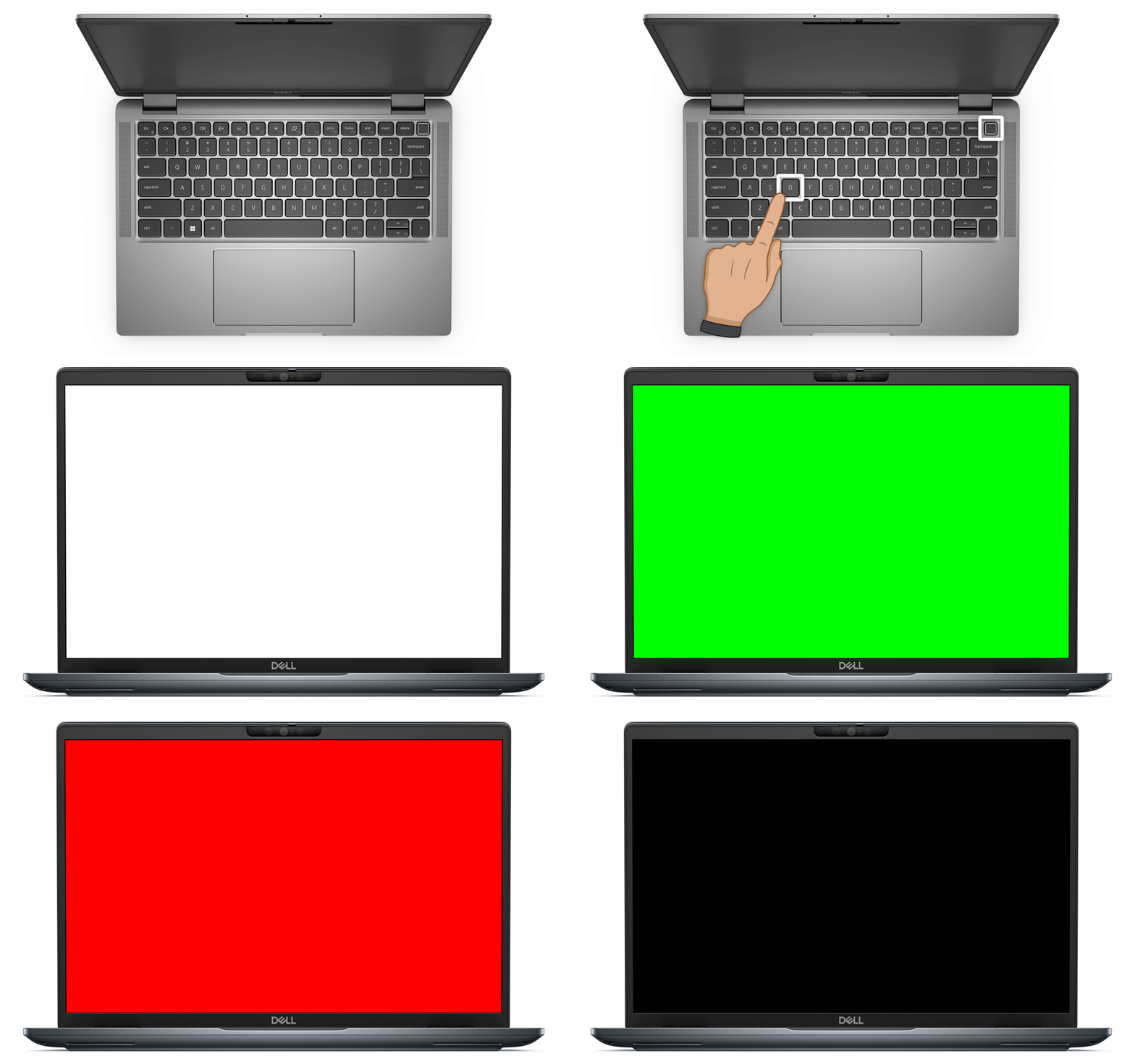
- Nyomja meg a D billentyű + bekapcsológombot az újbóli bekapcsoláshoz.
- Engedje fel a D billentyűt, amikor látja, hogy a képernyő különböző színekben villog.
- A képernyő folyamatosan váltogatja a színeket (fehér, fekete, piros, zöld, kék) (ahogy az alábbi animált képen látható).
- Figyelje meg a teszt során megjelenő színeket, és ellenőrizze, hogy nincs-e képernyőprobléma.
- Ha a képernyő megfelelően jelenik meg, akkor az LCD megfelelően működik, és a probléma a grafikus kártyával vagy a kijelző beállításaival lehet.
- Ha kijelzőproblémákat észlel, forduljon a Dell műszaki ügyfélszolgálatához a laptop garanciális állapota szerinti javítási lehetőségekért.
- A tesztmódból való kilépéshez kapcsolja ki a laptopot a bekapcsológomb segítségével.
Ha a teszt sikeres, a kijelző problémája valószínűleg szoftveres eredetű. Folytassa a következő lépéssel.
Külső monitor használata
Egy külső monitor csatlakoztatásával megállapíthatja, hogy a probléma a laptop grafikus kártyájával, az LCD-kijelzővel vagy a kijelző beállításaival van-e összefüggésben:
- Csatlakoztassa a laptopot egy ismerten jól működő monitorhoz HDMI, DisplayPort vagy más kompatibilis kábel segítségével.
- Nyomja meg a Windows billentyű + P billentyűkombinációt, majd válassza a Megkettőzés vagy a Kiterjesztés lehetőséget.
- Ha a külső monitor megfelelően jeleníti meg a képernyőt, akkor a laptop képernyője hardverproblémás lehet.
- Ha a külső monitoron is problémák jelennek meg, próbálja meg a külső kijelző problémáinak elhárítását.
Ha a külső monitor működik, próbálja meg ellenőrizni a kijelző beállításait. Folytassa a következő lépéssel.

A fényerő-beállítások ellenőrzése
Előfordulhat, hogy a fényerő túl alacsonyra van állítva. Próbálja meg beállítani a laptop fényerejét a funkcióbillentyűk vagy a Windows kijelzőbeállítások segítségével.
A fényerő módosítása a billentyűzet funkcióbillentyűinek használatával
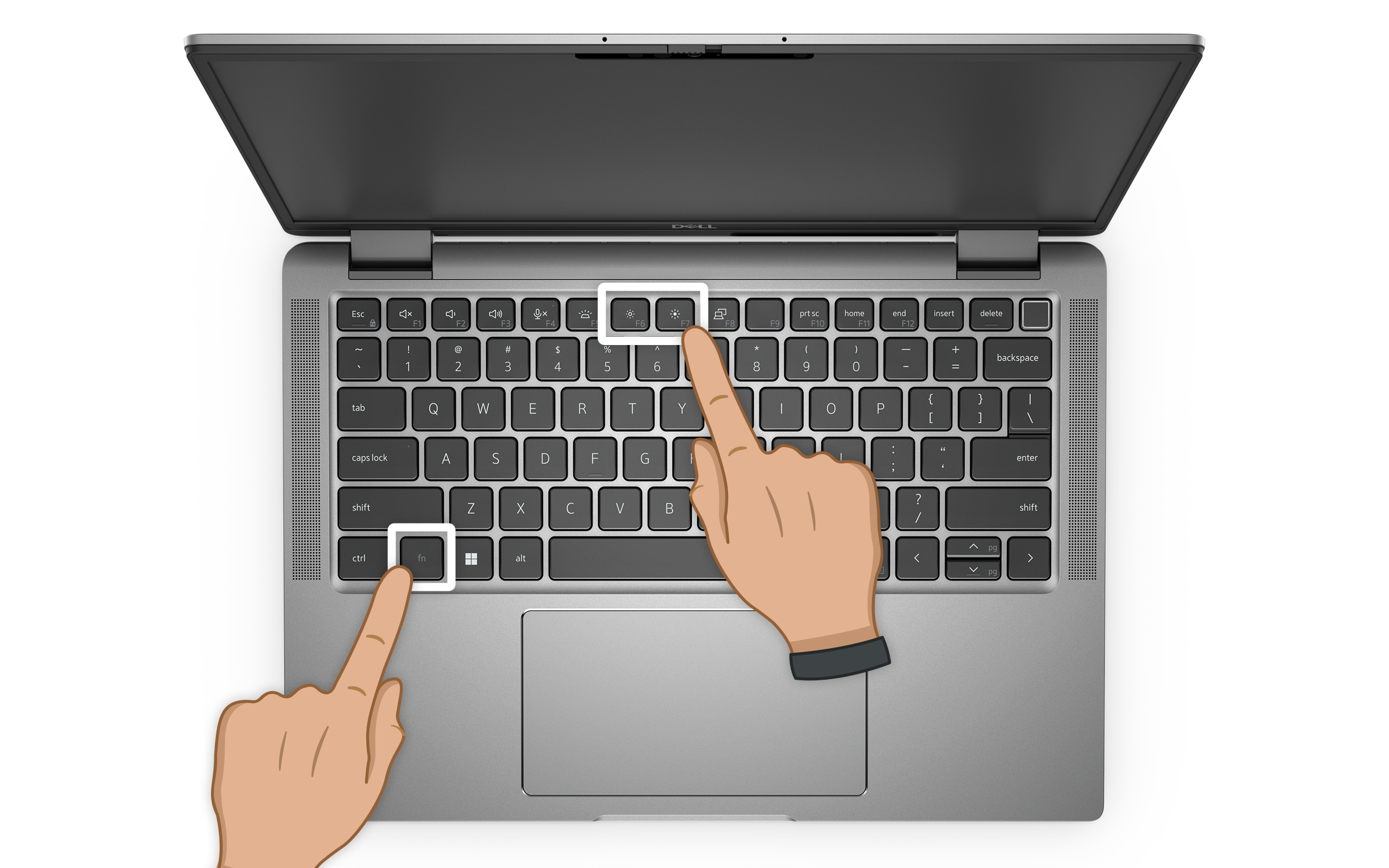
A fényerő funkcióbillentyűkkel (gyakran F6 és F7) állítsa be a laptop kijelzőjének fényerejét. A képernyő fényerejének módosításához nyomja meg az Fn billentyűt és a fényerő funkcióbillentyűt. Ha ez a kombináció nem működik, próbálja meg csak a fényerő funkcióbillentyűt használni.
A konkrét fényerő funkcióbillentyű modellenként eltérő lehet, ezért a részletekért nézze meg a laptop felhasználói útmutatóját.
A fényerő módosítása a Windows megjelenítési beállításaiban
Győződjön meg róla, hogy a Windows megjelenítési beállításaiban a fényerő nincs minimálisra állítva.
- Nyissa meg a Start > Gépház > Rendszer > Kijelző lehetőséget, majd a Fényerő csúszkával állítsa be a fényerősséget a kívánt értékre. Nyissa meg a Windows megjelenítési beállításait.
A fényerő beállítása nem segített? Folytassa a következő lépéssel.

A megjelenítési beállítások módosítása
A helytelen megjelenítési beállítások problémákhoz vezethetnek a laptop LCD-képernyőjén. Állítsa be a képernyő felbontását és a frissítési frekvenciát a laptop kijelzőjének optimális használatához.
A képernyőfelbontás beállítása a Windowsban
Ellenőrizze a felbontást, és győződjön meg róla, hogy megfelel a laptop ajánlott felbontásának.
- Válassza a Start > Gépház > Rendszer > Kijelző lehetőséget. Nyissa meg a Windows megjelenítési beállításait.
- Keresse meg a Felbontás legördülő menüt, és válassza ki a laptop ajánlott felbontását.

A képernyő frissítési frekvenciájának beállítása a Windowsban
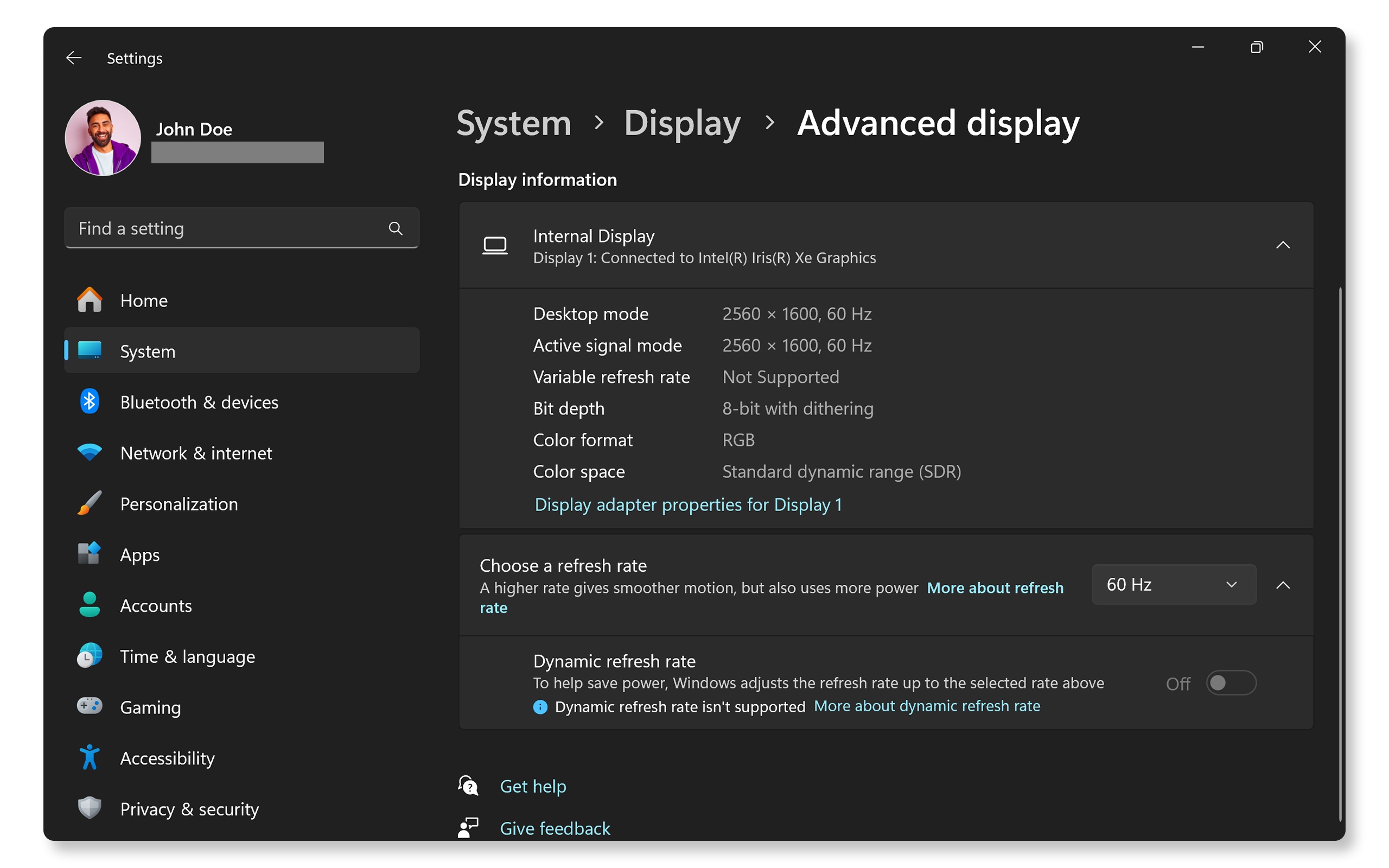
- Lépjen a Start > Gépház > Rendszer > Kijelző > Speciális megjelenítés menüpontra. Nyissa meg a Windows megjelenítési beállításait.
- A Speciális megjelenítés részben keresse meg a Frissítési frekvencia legördülő menüt, és válassza ki a laptopjának megfelelő frissítési frekvenciát (ez általában 60 Hz).
Ha a felbontás és a frissítési frekvencia beállítása nem oldotta meg a megjelenítési problémáját, folytassa a következő lépéssel.
Grafikus illesztőprogramok és BIOS frissítése
Az elavult grafikus illesztőprogramok vagy helytelen BIOS-beállítások megjelenítési problémákat okozhatnak. A SupportAssist a Dell automatizált eszköze, amely illesztőprogram- és firmware-frissítéseket keres a Windows számítógépen, majd letölti és telepíti azokat.
- Keresse meg a Start menüben a SupportAssist kifejezést, majd nyissa meg az alkalmazást.
- A Kezdőlap lapon válassza a Szoftver frissítése lehetőséget.
- Kattintson a Start gombra az illesztőprogram és BIOS-frissítések kereséséhez.
- Kövesse a képernyőn megjelenő utasításokat a telepítés befejezéséhez, és indítsa újra a számítógépet, ha a rendszer erre kéri.
Ha nem rendelkezik a SupportAssist alkalmazással, tekintse meg az illesztőprogram-frissítési útmutatónkat a Dell illesztőprogramok letöltésének és telepítésének alternatív módjaiért.
A laptop naprakészen tartása biztosítja a kompatibilitást és a kijelző optimális teljesítményét. Ha az illesztőprogramok és a BIOS frissítése után sem oldódik meg a kijelzőprobléma, folytassa a következő lépéssel.

Szoftverfrissítések keresése
Tartsa naprakészen operációs rendszerét és alkalmazásait, hogy kihasználhassa a hibajavítások és a teljesítménnyel kapcsolatos fejlesztések előnyeit. A Windows frissítése:
- Nyissa meg a Start > Gépház > Windows Update lehetőséget, majd kattintson a Frissítések keresése gombra, és telepítse az elérhető frissítéseket. Nyissa meg a Windows Update beállításokat.

Gyakori kérdések
Az alábbiakban válaszokat talál a felhasználók laptopok képernyőivel vagy kijelzőivel kapcsolatos leggyakoribb kérdéseire.
1. Mi a teendő, ha a Dell laptopom képernyője üres marad?
- Ellenőrizze, hogy a laptop bekapcsol-e, a bekapcsológomb LED-je világít-e. Ha nem, javítsa ki a tápellátási problémákat.
- Próbáljon meg csatlakoztatni egy külső monitort, hogy ellenőrizze, nem a laptop képernyőjével van-e a probléma.
- Állítsa be a fényerőt.
2. Ki tudom javítani a képponthibákat?
- Nem, a képponthibák általában a kijelző hardveres problémáját jelzik.
- A szoftver- vagy illesztőprogram-frissítések nem oldják meg a képponthibákat.
3. Hogyan javíthatom meg a monitoromat, ha nem kapcsol be, vagy üres képernyőt mutat?
- Ha a monitor nem működik, vagy üres képernyőt mutat, tekintse meg a kijelzővel kapcsolatos problémák elhárításáról szóló útmutatónkat.
4. Miért villog a Dell laptopom képernyője?
- A képernyő villogása gyakran az illesztőprogramokkal kapcsolatos problémák vagy helytelen frissítési frekvenciák következménye.
- Frissítse a grafikus illesztőprogramot és a BIOS-t.
- Állítsa be a frissítési frekvenciát.
5. Milyen gyakran kell frissítenem a kijelző illesztőprogramjait?
- A Dell automatikus eszközei, például a SupportAssist vagy a Dell Command | Update értesítik Önt, ha a laptopjához elérhető egy illesztőprogram-frissítés.
6. Hogyan állíthatom be a kontrasztot és a fényerőt a Dell laptopomon?
- A fényerő beállításához nyomja meg az Fn billentyűt, és használja a kijelölt funkcióbillentyűt (gyakran F6 és F7). Ha ez a kombináció nem működik, próbálja meg csak a kijelölt funkcióbillentyűt használni.
- A kontraszt beállítása gyakran elvégezhető a Windows Színkalibrálás segédprogramjával. Lépjen a Start > Gépház > Rendszer > Megjelenítés > Színprofil menüpontra. Keresse meg a Színkalibrálás részt, kattintson a Kijelző kalibrálása lehetőségre, majd kövesse a képernyőn megjelenő utasításokat.
7. Miért jelenik meg a Dell laptopomon a „Nincs jel” üzenet?
- A „Nincs jel” üzenet általában akkor jelenik meg, ha nincs bemenet a laptopról a külső monitorra.
- Ellenőrizze a laptop és a külső monitor közötti kapcsolatot.
- Győződjön meg róla, hogy a laptop be van kapcsolva.
- A laptop alvó üzemmódból való felébresztéséhez nyomja meg a billentyűzet bármelyik billentyűjét vagy a bekapcsológombot.
8. A laptopom képernyője fejjel lefelé jelenik meg. Hogyan orvosolhatom ezt?
- Ha a képernyő fejjel lefelé látszik, nyomja meg a Ctrl + Alt + Lefelé nyíl billentyűkombinációt a visszafordításhoz.
9. Miért torzul a laptopom kijelzője bizonyos alkalmazások használatakor?
- Ennek oka lehet az alkalmazás kompatibilitása a laptop képernyőfelbontásával vagy grafikus beállításaival.
- Próbálja meg módosítani a felbontási beállításokat vagy frissíteni az alkalmazást, és ellenőrizze, hogy ez megoldja-e a problémát.
10. Hogyan javíthatom meg a laptop képernyőjét, amely csak egy fekete képernyőt jelenít meg kurzorral?
- Ha laptopján fekete képernyő jelenik meg, amelyen csak a kurzor vagy az egérmutató látható, akkor valószínűleg szoftveres probléma áll fenn, például sérült felhasználói profil vagy rendszerfájlok.
- A probléma megoldásához próbálja meg csökkentett módban (angol nyelven) elindítani a laptopot, vagy végezzen rendszer-visszaállítást (angol nyelven) .
11. Hogyan kapcsolhatom ki az automatikus fényerőbeállítást a laptopomon?
- Az automatikus fényerő-beállítás kikapcsolásához lépjen a Start > Gépház > Rendszer > Megjelenítés menüpontba. Kapcsolja ki a Fényerő automatikus módosítása a világítás változásakor beállítást.
12. A laptopom képernyője sárga árnyalatú. Hogyan orvosolhatom ezt?
- A sárga árnyalatot gyakran a Windows éjszakai fény (kékfényszűrés) beállításai okozzák.
- Kapcsolja ki az Éjszakai fény beállításait. Válassza a Start > Gépház > Rendszer > Kijelző lehetőséget. Keresse meg az Éjszakai fény opciót, és kapcsolja ki.
- Ha a képernyő sárga árnyalatot mutat kikapcsolt Éjszakai fény mellett, futtassa az LCD beépített önellenőrzési tesztjét a hardverproblémák ellenőrzésére.
13. Hogyan javíthatom meg a vízszintes vagy függőleges vonalakat megjelenítő laptop képernyőjét?
- A vízszintes vagy függőleges vonalak sérült grafikus illesztőprogram vagy az LCD-panel hibája miatt jelenhetnek meg.
- Frissítse a grafikus illesztőprogramot és a BIOS-t.
- Indítsa újra a laptopot.
- Ellenőrizze, hogy a vonalak megjelennek-e az LCD beépített önellenőrzési tesztjében. Ha igen, forduljon a Dell műszaki ügyfélszolgálatához a laptop garanciális állapota szerinti javítási lehetőségekért.
14. Mi a teendő, ha egyik hibaelhárítási lépés sem működik?
- További hibaelhárítás: Próbáljon ki néhány további lépést a laptop megjelenítési (angol nyelven) problémáinak megoldására.
- Dell közösségi fórumok használata: Csatlakozzon a Dell közösségi fórumokhoz (angol nyelven), és kérjen segítséget más felhasználóktól.
- Kapcsolatfelvétel a Dell támogatással: Ha a probléma továbbra is fennáll, forduljon a Dell műszaki ügyfélszolgálatához a laptop garanciális állapota alapján elérhető javítási lehetőségekért.