A számítógép bekapcsol, de nincs megjelenítés: Megjelenítési problémák elhárítása

Megjelenítési problémák azonosítása
A monitorokkal kapcsolatos megjelenítési vagy videoproblémáknak különböző okai lehetnek, például elavult illesztőprogramok, helytelen kijelzőkonfiguráció vagy hardverhiba. A jelenségek felismerése az első lépés a megoldás felé.
Gyakori jelenségek
- Villogó vagy torz képernyők
- Nincs megjelenítés vagy fekete képernyő
- Elmosódott, pixeles vagy elnyújtott képi megjelenítés
- Helytelen színek vagy fényerőszintek
- A képernyő szakadozása vagy akadozása játék közben
- Nagy bemeneti késleltetés vagy nem reagáló vezérlés
- Hibás képpontok vagy kis pontok, amelyek nem reagálnak
- A Windows nem észleli a monitort
- A HDR nem működik a támogatott játékokban
A konkrét jelenségek azonosításával hatékonyan meg tudja célozni a mögöttes problémát.
Tényleg a monitorral van a probléma?
A hibaelhárítás megkezdése előtt ellenőrizzük, hogy a probléma a monitorral kapcsolatos-e, vagy más problémákkal, például tápellátási vagy indítási problémákkal.
Be van kapcsolva a számítógép?
- Világít valamelyik jelzőfény (bekapcsológomb, HDD állapotjelző LED)? Ha nem, akkor tápellátási probléma állhat fenn.
- Hallja a ventilátor vagy a merevlemez-meghajtó hangját? Ha nem, akkor előfordulhat, hogy a számítógép nem kapcsol be.
- Ha tápellátási problémára gyanakszik, olvassa el az tápellátással kapcsolatos problémák megoldására vonatkozó útmutatónkat.
Befejezi a számítógép a POST-ot?
- Látja a Dell logót indításkor? Az üres képernyő POST- vagy indítási problémát jelezhet.
- Figyeljen a hangjelzésekre vagy figyelje a LED-kódokat, amelyek hardverhibákat jelezhetnek.
- Tekintse meg a POST hibák vagy indítási hibák megoldására vonatkozó útmutatónkat.
Be tudja tölteni a Windows rendszert?
- Ha a Windows betöltőképernyője jelenik meg, de azon kívül semmi, akkor a probléma nem feltétlenül a monitorral van.
- Ha nem tudja elindítani a Windows rendszert, olvassa el a rendszerindítási problémák megoldására vonatkozó útmutatónkat.
Ezek a kérdések segítenek megállapítani, hogy a probléma a monitorral vagy más problémával van-e összefüggésben. Megerősítés után kövesse a cikkben leírt lépéseket a monitorral kapcsolatban jelentkező kijelzőproblémák megoldásához.
A monitorok megjelenítésével kapcsolatos gyakori problémák megoldása
Akár Dell-, akár Alienware-monitorral kapcsolatos problémákat tapasztal, ezek az utasítások végigvezetik Önt a monitorok gyakori problémáinak hatékony diagnosztizálásának és megoldásának folyamatán. Kezdjük is el!
Hardveres alaphelyzetbe állítás elvégzése
Kezdje egy hardveres alaphelyzetbe állítással. Ez segít törölni az ideiglenes beállításokat, amelyek a megjelenítési problémát okozhatják. A számítógép hardveres alaphelyzetbe állítása:
- Kapcsolja ki a számítógépet.
- Csatlakoztassa le a tápkábelt a számítógépről.
- Válasszon le minden perifériát, például külső meghajtókat és nyomtatókat (kivéve a billentyűzetet és az egeret).
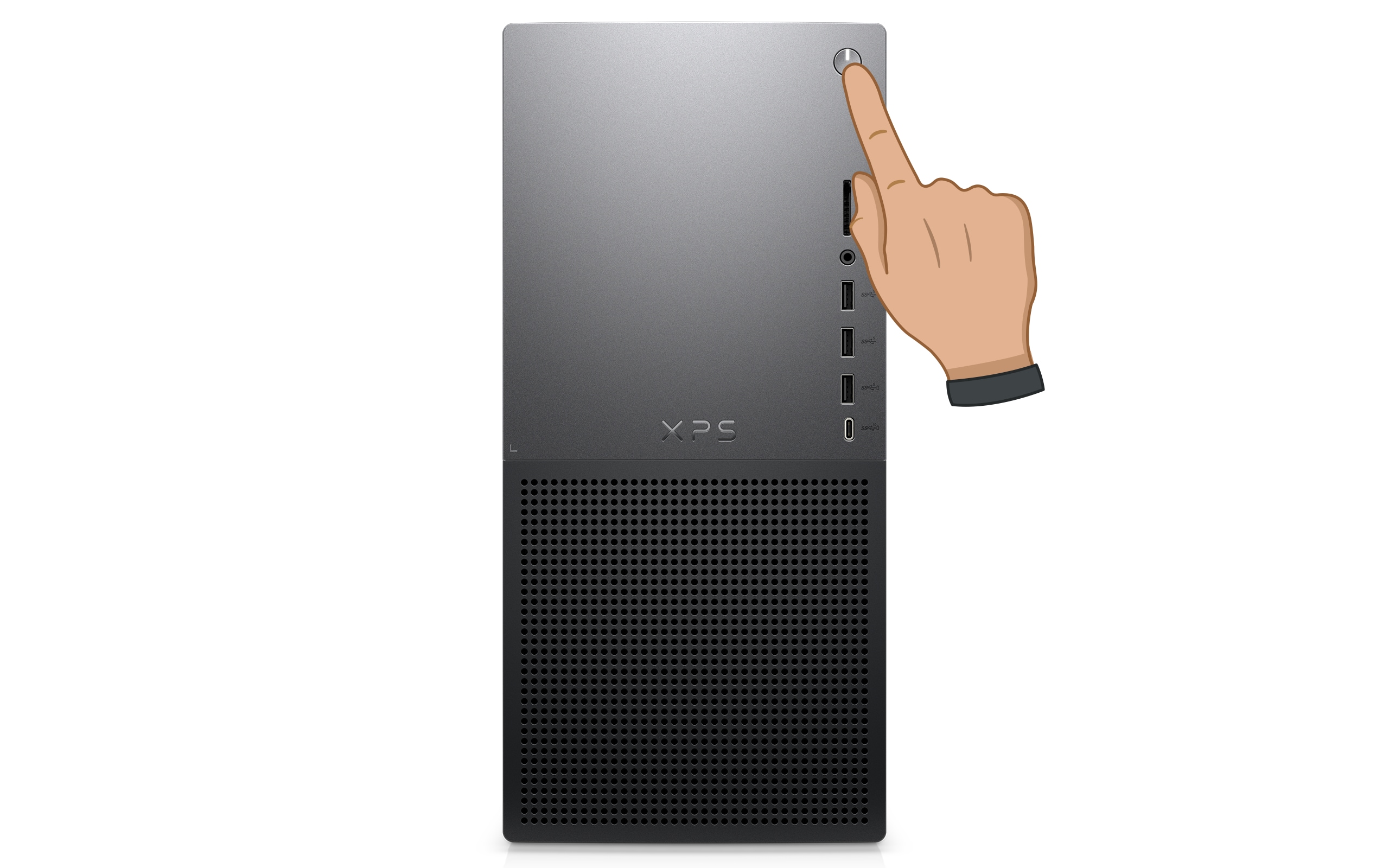
- Tartsa nyomva 15–20 másodpercig a bekapcsológombot.
- Csatlakoztassa újra a tápkábeleket, majd kapcsolja be a számítógépet.
Ellenőrizze, hogy a megjelenítési probléma megoldódott-e. Ha nem, folytassa a következő lépéssel.
A fizikai csatlakozások ellenőrzése
Győződjön meg arról, hogy minden fizikai kapcsolat biztonságos. A meglazult vagy sérült kábelek megjelenítési problémákat okozhatnak.
- Kapcsolja ki a monitort és a számítógépet.
- Ellenőrizze, hogy a monitor csatlakoztatva van-e egy működő hálózati aljzathoz.
- Ellenőrizze a monitor és a számítógép közötti kapcsolatot. Győződjön meg róla, hogy a kábel (HDMI, DisplayPort vagy USB-C) mindkét végén biztonságosan csatlakozik.
- Ha lehetséges, cserélje ki a táp- vagy videokábelt, hogy kizárja a hibás csatlakozást.
Ha a probléma továbbra is fennáll, folytassa a következő lépéssel.

A monitor beállításainak módosítása
Előfordul, hogy a megjelenítési problémák a monitor helytelen beállításaiból adódnak. Nézzük meg:
- Győződjön meg róla, hogy a megfelelő bemeneti forrás van kiválasztva (HDMI, DisplayPort stb.).
- A monitor beépített gombjaival vagy a joystickkel állíthatja be a fényerő és a kontraszt beállításait.
A monitor tesztelése egy másik számítógéppel
Annak megállapításához, hogy a probléma a monitorral vagy a grafikus kártyával van-e, csatlakoztassa a monitort egy másik számítógéphez.
- Csatlakoztassa a monitort egy kompatibilis kábel (HDMI, DisplayPort, Thunderbolt stb.) segítségével egy másik számítógéphez.
- Kapcsolja be a monitort és a számítógépet.
- Ellenőrizze, hogy a monitor megjelenítése megfelelő-e. Ha a monitor működik, a probléma valószínűleg a számítógép grafikus kártyájával van. Ha a monitor továbbra sem működik, erősítse meg a monitor önellenőrző tesztjének futtatásával (GYIK #10).
Grafikus illesztőprogramok és BIOS frissítése
Az elavult vagy sérült illesztőprogramok gyakran okoznak megjelenítéssel kapcsolatos problémákat, például helytelen színeket, torzulást, nem működő HDR-t, homályos vagy pixeles képernyőt. A BIOS vezérli a hardverfunkciókat, beleértve a beépített kijelzőportokat is. A SupportAssist a Dell automatizált eszköze, amely megvizsgálja a Windows rendszert illesztőprogram- és firmware-frissítések után kutatva, majd letölti és telepíti azokat.
- Keresse meg a Start menüben a SupportAssist kifejezést, majd nyissa meg az alkalmazást.
- A Kezdőlap lapon válassza a Szoftver frissítése lehetőséget.
- Kattintson a Kezdés gombra az illesztőprogram és BIOS-frissítések kereséséhez.
- Kövesse a képernyőn megjelenő utasításokat a telepítés befejezéséhez, és indítsa újra a számítógépet, ha a rendszer erre kéri.
Ha nem rendelkezik a SupportAssist alkalmazással, tekintse meg az illesztőprogram-frissítési útmutatónkat a Dell illesztőprogramok letöltésének és telepítésének alternatív módjaiért.
Ha a kijelző problémája nem oldódik meg, folytassa a következő lépéssel.

Szoftverfrissítések keresése
Tartsa naprakészen operációs rendszerét és alkalmazásait, hogy kihasználhassa a hibajavítások és a teljesítménnyel kapcsolatos fejlesztések előnyeit. A Windows frissítése:
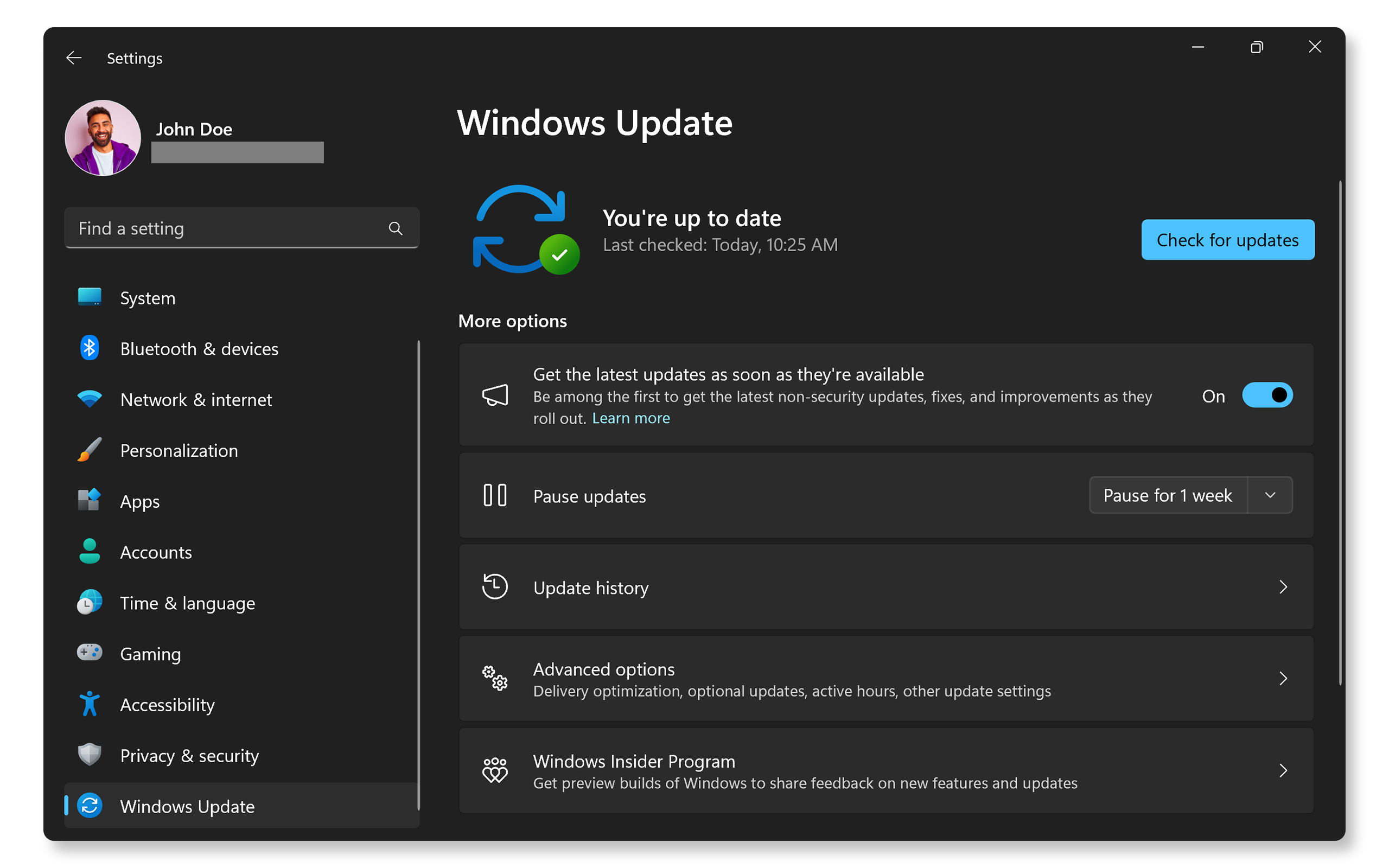
- Nyissa meg a Start > Gépház > Windows Update lehetőséget, majd kattintson a Frissítések keresése gombra, és telepítse az elérhető frissítéseket. Nyissa meg a Windows Update beállításokat.
Ha a monitor megjelenítési problémája még mindig nem oldódott meg, próbálkozzon további lépésekkel a megjelenítési problémák megoldásához.
Gyakori kérdések
Az alábbiakban válaszokat talál a felhasználók Dell vagy Alienware monitorok kijelzőproblémáival kapcsolatos leggyakoribb kérdéseire.
1. Mi a teendő, ha a monitorom nem kapcsol be?
- Ha a monitor nem kapcsol be, a probléma a konnektorral, a kábellel vagy magával a monitorral lehet. Íme néhány lépés a hibaelhárításhoz:
- Győződjön meg róla, hogy a tápkábel megfelelően van-e csatlakoztatva a monitorhoz és a hálózati aljzathoz.
- Csatlakoztassa a monitort egy másik aljzathoz, hogy kizárja az esetleges konnektorproblémákat.
- Húzza ki a monitort, várjon néhány percet, majd csatlakoztassa újra, hogy visszaállítsa a tápellátással kapcsolatos problémákat.
- A számítógép tápkábelével ellenőrizze, hogy nem hibás-e a monitor kábele.
2. Mi a teendő, ha a monitoron a „Nincs jel” vagy a „Bemenet nem található” üzenet jelenik meg?
- Ez a probléma csatlakozási problémákból vagy a grafikus kártyával kapcsolatos problémákból adódhat. Íme néhány lépés a hibaelhárításhoz:
- Győződjön meg róla, hogy a monitort a számítógéphez csatlakoztató videokábel biztonságosan csatlakozik. Ha lehetséges, használjon másik kábelt vagy portot, hogy kizárja a hibás csatlakozást.
- A monitor menüjében ellenőrizze, hogy a megfelelő bemeneti forrás van-e kiválasztva.
- Győződjön meg róla, hogy a számítógép nincs alvó üzemmódban. A számítógép felébresztéséhez mozgassa az egeret, nyomja meg a billentyűzet bármelyik billentyűjét, vagy nyomja meg a bekapcsológombot.
- Laptopok esetében nyomja meg a Windows billentyű + P billentyűkombinációt, és válassza a Megkettőzés vagy a Kiterjesztés lehetőséget a külső kijelzőre történő váltáshoz.
3. Mi a teendő, ha villog a képernyőm?
- A villogó képernyőt gyakran a helytelen frissítési frekvencia, egy meglazult kábel vagy az elavult illesztőprogramok okozzák.
- Győződjön meg arról, hogy a monitort a számítógéphez csatlakoztató kábel biztonságosan csatlakozik.
- Lépjen a Start > Gépház > Rendszer > Kijelző menüpontra, és állítsa be a frissítési gyakoriságot. A legtöbb monitor 60 Hz-en működik a legjobban, de a magasabb kategóriájú monitorok támogatják a magasabb frissítési frekvenciát, különösen játékhoz.
- Ellenőrizze az illesztőprogram- és a BIOS frissítéseket.
4. Mi a teendő, ha a monitorom furcsa színeket jelenít meg, elmosódottnak vagy túlságosan telítettnek tűnik?
- A színtorzulást a rossz minőségű kábelek, a meglazult csatlakozások vagy az elavult illesztőprogramok okozhatják.
- Használja a Dell által biztosított videokábelt. Ha lehetséges, ellenőrizze egy másik kábellel.
- Ellenőrizze, hogy a kábel biztonságosan csatlakozik-e a monitorhoz és a számítógéphez.
- Ellenőrizze az illesztőprogram- és BIOS-frissítéseket a színpontosság biztosítása érdekében.
- Állítsa vissza a monitort a gyári alapértelmezett beállításokra, hogy kijavítsa a színkalibrációs problémákat.
5. Meg tudom javítani a vízszintes vagy függőleges vonalakat a monitoromon?
- A képernyőn megjelenő vonalak zavaróak lehetnek, és gyakran sérült kábelek, meglazult csatlakozások vagy a monitor hardverproblémái okozzák.
- Győződjön meg róla, hogy a monitort a számítógéphez csatlakoztató videokábel biztonságosan csatlakozik.
- Ellenőrizze az illesztőprogram- és a BIOS frissítéseket.
- Csatlakoztassa a monitort egy másik számítógéphez, hogy megállapítsa, hogy a probléma a monitorral vagy az eredeti számítógéppel van-e.
- Ellenőrizze, hogy az önellenőrző teszt (GYIK #10) módban megjelennek-e a vonalak. Ha igen, forduljon a Dell műszaki ügyfélszolgálatához a monitor garanciális állapota szerinti javítási lehetőségekért.
6. Hogyan javíthatom ki a monitoron a hibás vagy beragadt képpontokat?
- A hibás vagy beragadt képpontok olyan apró pontok a képernyőn, amelyek nem a megfelelő színt jelenítik meg, és így észrevehető foltokat eredményeznek. A hibás képpontok jellemzően feketék, míg a beragadt képpontok fehérnek, pirosnak, zöldnek vagy kéknek tűnhetnek.
- Húzza ki a monitor tápkábelét, várjon néhány percet, majd csatlakoztassa újra, hogy visszaállítsa a tápellátással kapcsolatos problémákat.
- Ellenőrizze, hogy az önellenőrző teszt (GYIK #10) módban megjelennek-e a hibás vagy beragadt képpontok. Ha igen, akkor hardveres probléma állhat fenn. Lásd a Dell képpontokra vonatkozó irányelveit.
7. Hogyan növelhetem a betűméretet és ikonok méretét a monitoromon?
- Ha a betűk és az ikonok túl kicsinek tűnnek, a Windowsban módosíthatja a képernyőfelbontást és a méretezési beállításokat. Ismerje meg, hogyan módosíthatja a kijelző beállításait , hogy minden nagyobb méretben jelenjen meg.
8. Használhatom a monitoromat több eszközzel is?
- Igen, a legtöbb modern Dell és Alienware monitor egynél több videobemenetet támogat.
- Ügyeljen arra, hogy a bemeneteket a használni kívánt eszköznek megfelelően váltsa át.
- Egyes monitorok támogatják a kép a képben (PiP) vagy a kép a kép mellett (PbP) funkciót is. A részletekért tekintse meg a monitor használati útmutatóját.
9. Hogyan állíthatom vissza a monitor beállításait?
- A monitor gyári beállításainak visszaállításához kövesse az alábbi lépéseket:
- A monitoron található gombok vagy joystick segítségével nyissa meg a képernyőmenüt (OSD).
- A gombok vagy a joystick segítségével navigálhat az OSD menüpontok között.
- Keresse meg a menüben a visszaállítás opciót.
- Válassza a visszaállítás lehetőséget és erősítse meg a választását, hogy a monitor visszaálljon a gyári beállításokra.
10. Hogyan futtathatom a monitor önellenőrző tesztjét?
- A Dell és az Alienware monitorok beépített önellenőrző funkcióval rendelkeznek, amellyel ellenőrizheti, hogy a monitor megfelelően működik-e.
- Kapcsolja ki a monitort.
- Húzza ki a videokábelt a monitorból.
- Kapcsolja be a monitort. Ha megjelenik az önellenőrző teszt képernyője, a monitor megfelelően működik. Ha nem, forduljon a Dell műszaki ügyfélszolgálatához a javítási lehetőségekért.
11. Mi a teendő, ha a monitorom túlmelegszik?
- A túlmelegedés hatással lehet a monitor teljesítményére és élettartamára. Íme néhány tipp a túlmelegedés megelőzésére:
- Tartsa a monitort jól szellőző helyen, hogy a megfelelő légáramlás biztosított legyen.
- A por felhalmozódhat és elzárhatja a légáramlást. Rendszeresen tisztítsa meg a monitor szellőzőnyílásait sűrített levegővel.
- A közvetlen napfény a monitor túlmelegedését okozhatja. Ha lehetséges, tartsa távol az ablakoktól.
12. Melyik videokimeneti portot használjam a monitor számítógéphez való csatlakoztatásához?
- Ha a számítógép rendelkezik különálló grafikus kártyával, használja annak portjait (a képen a b csatlakozás). Ezek általában a hátlapon, lejjebb találhatók. Ha nem, használja az integrált grafikus kártya portjait (a csatlakozó), amelyek általában a felső részen találhatók.

13. Honnan tudom, hogy a grafikus kártyám cserére szorul?
- Ha továbbra is megjelenítési problémákat tapasztal még működő monitor használata esetén is, vagy ha a hardverteszt (GYIK #14) sikertelen, forduljon a Dell műszaki támogatásához a számítógép garanciális állapota szerinti javítási lehetőségekért.
14. Hogyan futtathatok grafikus kártya diagnosztikai tesztet?
- A Dell számítógépek SupportAssist szolgáltatással rendelkeznek, amely a hardverrel kapcsolatos problémák, például a grafikus kártya problémája esetén átvizsgálja a számítógépet.
- Lépjen a SupportAssist grafikus kártya teszt oldalra. Ha a SupportAssist nincs telepítve, kövesse az utasításokat az alkalmazás telepítéséhez, ha szükséges.
- A diagnosztikai teszt befejezése után a SupportAssist megjeleníti az eredményeket.
- Ha hardverproblémát észlel, útmutatást kaphat az illesztőprogramok frissítéséhez, vagy kapcsolatba léphet a Dell műszaki támogatásával javítási lehetőségekért.
15. Hogyan frissíthetem a monitor illesztőprogramjait?
- A monitorok plug-and-play technológiát használnak, az operációs rendszer automatikusan felismeri és telepíti a szükséges illesztőprogramokat, amint elindítja a számítógépet.
16. Mi a teendő, ha egyik hibaelhárítási lépés sem működik?
- További hibaelhárítás: A monitor problémák megoldásához próbálkozzon néhány további lépéssel.
- Dell közösségi fórumok használata: Csatlakozzon a Dell közösségi fórumokhoz, és kérjen segítséget más felhasználóktól.