Come aggiornare il BIOS: installare e aggiornare il BIOS su Windows
Aggiornando BIOS o UEFI del computer Dell si possono migliorare le sue prestazioni, la sua stabilità e la compatibilità con il nuovo software e hardware. Ecco una guida dettagliata su come verificare, scaricare e installare un aggiornamento del BIOS in modo sicuro sul tuo computer Dell.
Che cosa sono BIOS e UEFI?
Il BIOS (Basic Input/Output System) e l'UEFI (Unified Extensible Firmware Interface) sono interfacce firmware che consentono un dialogo tra l'hardware di un computer e il sistema operativo. UEFI è il successore moderno del BIOS e fornisce un processo di avvio più rapido e sicuro, insieme a funzionalità aggiuntive. Tutti i nuovi computer Dell sono dotati di UEFI.
Nota: l'interfaccia BIOS/UEFI sul tuo computer potrebbe essere diversa da quella mostrata qui.

Perché conviene aggiornare il BIOS o l'UEFI?
Aggiornare il BIOS o l'UEFI serve a:
- Migliorare le prestazioni di sistema.
- Correggere le vulnerabilità in termini di sicurezza.
- Aggiungere supporto per nuovo hardware.
- Risolvere problemi di compatibilità software.
Precauzioni da adottare prima dell'aggiornamento
- Esegui il backup dei dati importanti: un aggiornamento del BIOS non riuscito può potenzialmente danneggiare la scheda madre del sistema.
- Garantisci un'alimentazione stabile: assicurati che il notebook sia collegato o che il desktop disponga di una sorgente di alimentazione ininterrotta.
- Chiudi programmi in background: questa operazione riduce al minimo le possibilità di interferenze durante l'aggiornamento.
Controllare la versione corrente del BIOS/UEFI
Utilizzare le impostazioni BIOS/UEFI
- Accendi o riavvia il computer.
- Premi ripetutamente il tasto F2 per accedere alle impostazioni del BIOS/UEFI.
- Individua la versione del BIOS sotto Panoramica o Generale > Informazioni di sistema.

Utilizzare lo strumento Informazioni di sistema in Windows
- Premi il tasto Windows + R per aprire la finestra di dialogo Esegui.
- Digita msinfo32 e premi Invio.
- Individua la versione/data del BIOS per trovare la versione corrente del BIOS.

Utilizzare il prompt dei comandi in Windows
- Apri il Prompt dei comandi e digita wmic bios get smbiosbiosversion.
- Premi Invio per visualizzare la versione del BIOS.

Metodi per aggiornare il BIOS/UEFI
Esistono molti modi semplici per aggiornare il BIOS/UEFI, per cui puoi scegliere quello più adatto alle tue esigenze, a seconda che tu preferisca utilizzare strumenti automatizzati o aggiornarlo manualmente passo dopo passo:
- Aggiornamento tramite SupportAssist
- Aggiornamento tramite Windows Update
- Aggiornamento tramite l'utilità standalone di aggiornamento del BIOS
- Aggiornamento tramite un'unità flash USB (al di fuori di Windows)
- Aggiornamento tramite Dell Command | Update
- Aggiornamento tramite tecnologia Over-the-Air (OTA) o da remoto
- Aggiornamento tramite Dell Update o Alienware Update

Metodo 1: aggiornamento tramite SupportAssist
SupportAssist è lo strumento di supporto automatizzato di Dell che consente di eseguire la scansione del sistema alla ricerca di aggiornamenti e di installarli senza problemi. Ecco come aggiornare il BIOS/UEFI utilizzando SupportAssist:
- Cercare SupportAssist nel menu Start e aprire l'app.
- Sulla schermata Home, selezionare Aggiorna software.
- Selezionare Start per verificare la disponibilità di aggiornamenti del BIOS e seguire le istruzioni.

Metodo 2: aggiornamento tramite Windows Update
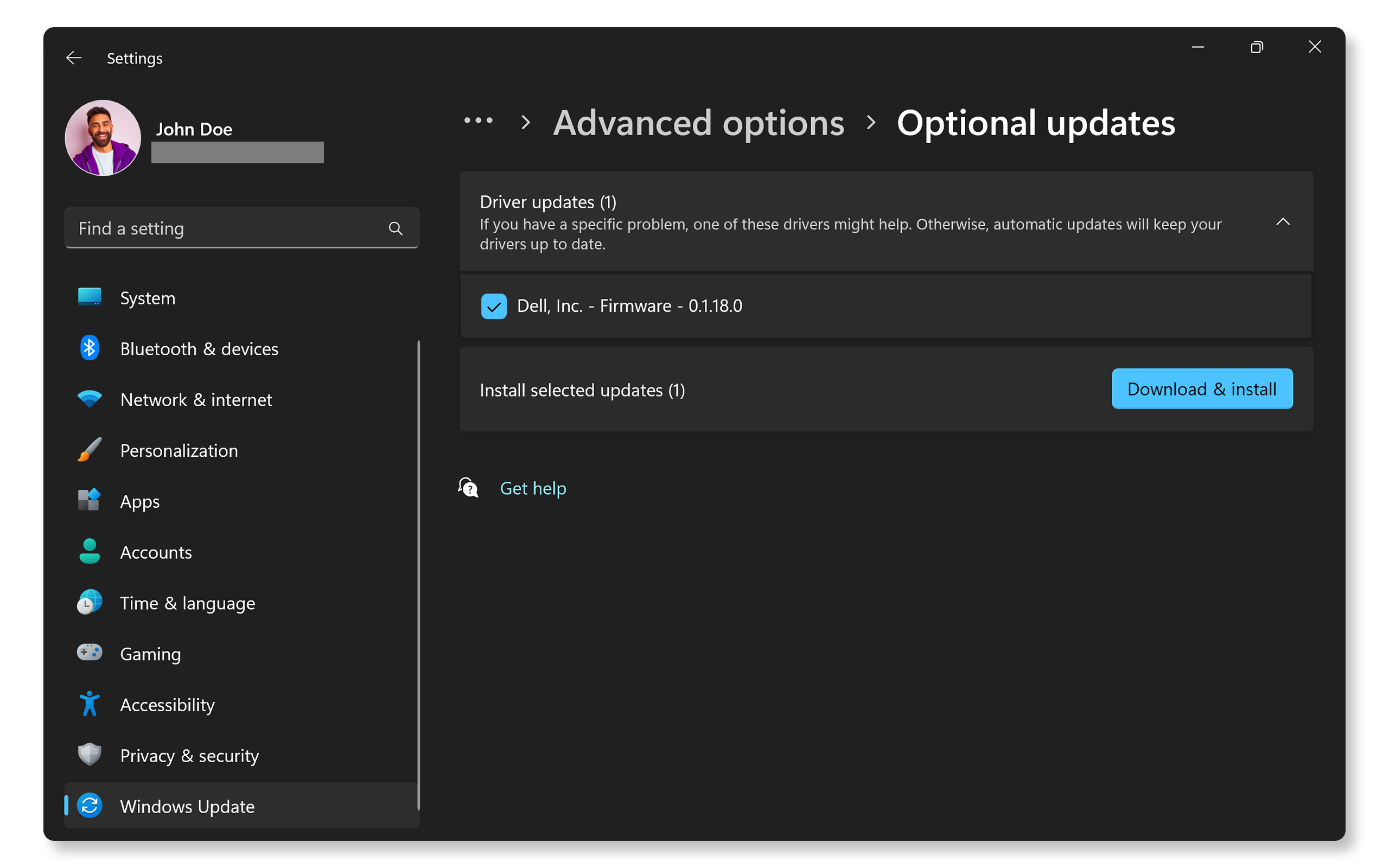
I sistemi Dell ricevono anche aggiornamenti del BIOS/UEFI tramite Windows Update. Questi aggiornamenti vengono visualizzati come Firmware Dell tra gli aggiornamenti dei driver opzionali.
- Vai su Start > Impostazioni > Windows Update e clicca su Verifica disponibilità aggiornamenti. Apri le Impostazioni di Windows Update.
- Quindi accedi a Opzioni avanzate > Aggiornamenti facoltativi. In Aggiornamenti driver, seleziona l'aggiornamento del BIOS (se disponibile) e clicca su Scarica e installa.
Metodo 3: aggiornamento tramite l'utilità standalone per l'aggiornamento del BIOS
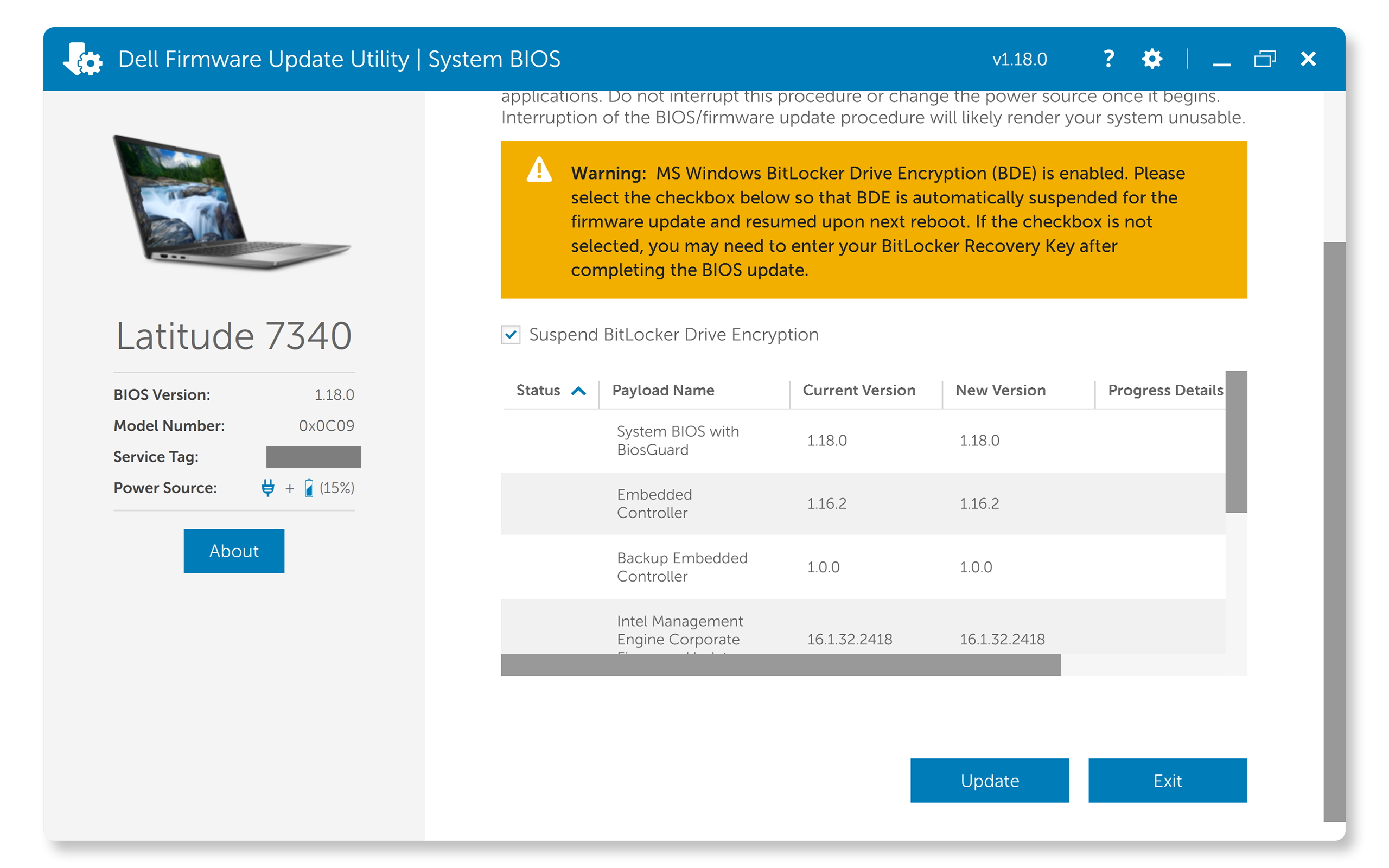
Dell offre un'utilità di aggiornamento del firmware BIOS/UEFI standalone sotto forma di file che vengono eseguiti direttamente all'interno del sistema operativo Windows. Questa utilità è progettata specificamente per essere eseguita solo in Windows.
- Scarica il file di aggiornamento del BIOS: scarica l'aggiornamento più recente del BIOS dal sito web Driver e download di Dell inserendo il codice di matricola o il codice di servizio rapido del computer.
- Esegui il programma di installazione: apri il file scaricato e segui le istruzioni visualizzate sullo schermo.
- Riavvia e completa l'aggiornamento: il sistema si riavvierà automaticamente per completare l'aggiornamento.
Metodo 4: aggiornamento tramite un'unità flash USB
Questo metodo è vantaggioso per gli utenti che eseguono Ubuntu o altri sistemi operativi Linux o quando Windows non è accessibile. Inoltre, è possibile utilizzare questa procedura per aggiornare il BIOS direttamente dal Menu di avvio temporaneo sui sistemi compatibili.
- Prepara un'unità flash USB: formatta l'unità USB come FAT32.
- Scarica il file di aggiornamento del BIOS: salva il file di aggiornamento sull'unità USB.
- Accedi al menu di avvio: riavvia il computer e premi F12 per accedere al Menu di avvio temporaneo.
- Scegli Aggiornamento del BIOS: scegli l'opzione Aggiornamento del BIOS dal Menu di avvio temporaneo.
- Seleziona il drive USB: collega l'unità USB, scegli Flash da file (o i tre punti), naviga in Esplora file e seleziona il file di aggiornamento del BIOS, quindi clicca su Aggiorna BIOS e segui le istruzioni.

Metodo 5: aggiornamento tramite Dell Command | Update
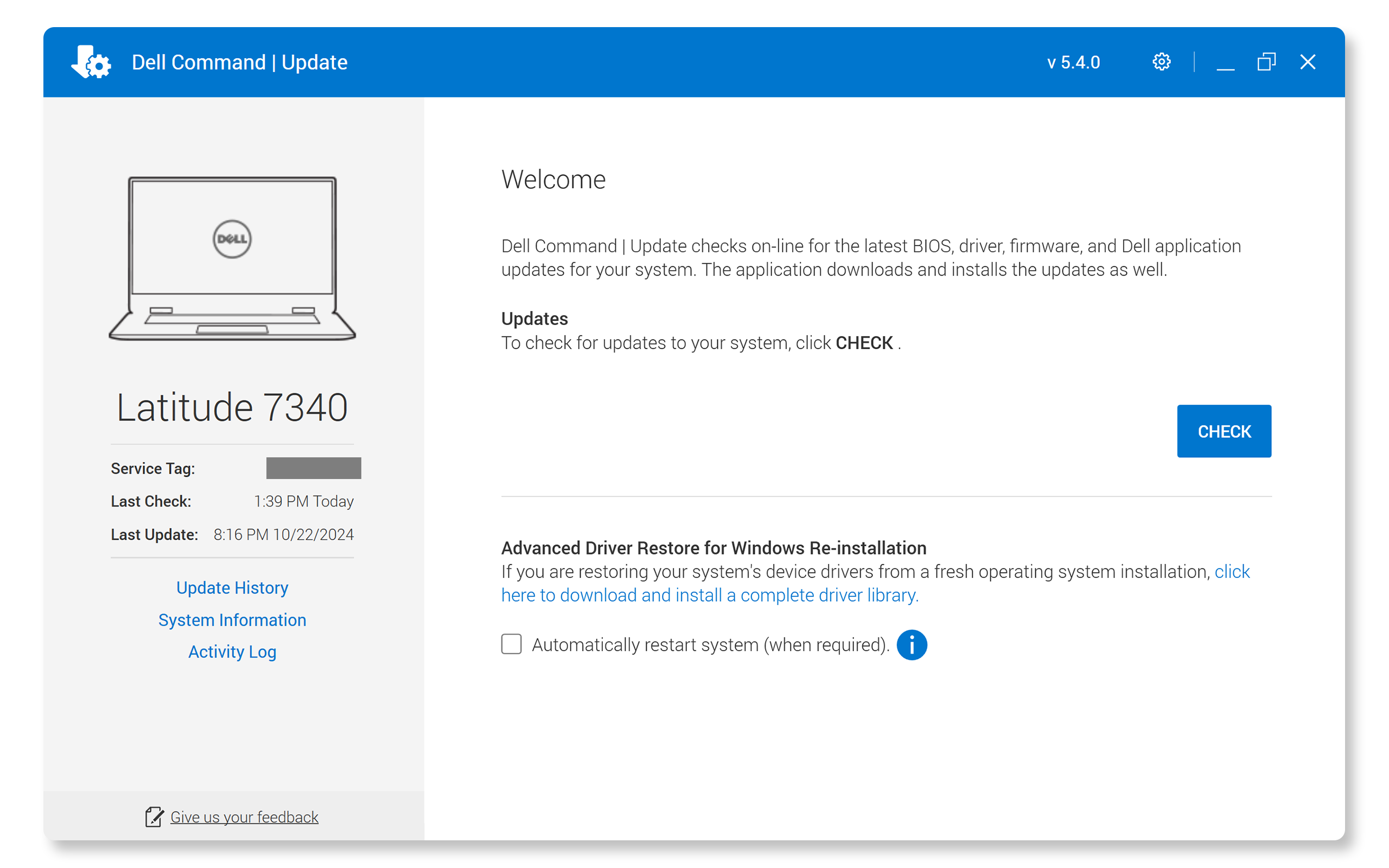
Dell Command | Update è progettato per PC aziendali Dell come Latitude, OptiPlex e Precision.
- Cerca Dell Command | Update nel menu Start e apri l'app.
- Clicca su Controlla per scansionare il sistema.
- Se sono disponibili aggiornamenti, seleziona l'aggiornamento del BIOS/UEFI dall'elenco e clicca su Installa.
- Riavvia il computer quando richiesto per completare l'installazione.
Metodo 6: aggiornamento tramite Over-the-AIR (OTA) o da remoto
Alcuni computer Dell più recenti, come Latitude, possono aggiornare il BIOS in remoto. Si tratta di un aggiornamento Over-the-AIR (OTA). Ecco come puoi eseguirlo:
- Accendi o riavvia il sistema.
- Premi ripetutamente il tasto F12 fino a quando non viene visualizzato il Menu di avvio temporaneo.
- Scegli Aggiornamento flash del BIOS - Remoto dal menu.
- Connettiti a Internet utilizzando un cavo Ethernet o selezionando una rete wireless dall'elenco.
- Clicca su Aggiorna BIOS, verifica la versione del BIOS, conferma il download e completa l'aggiornamento.

Metodo 7: aggiornamento tramite Dell Update o Alienware Update
Dell Update o Alienware Update sono strumenti preinstallati che semplificano il processo di aggiornamento per i sistemi consumer e per il gaming come Inspiron, XPS, serie G e Alienware. Per verificare la disponibilità di aggiornamenti del BIOS/UEFI:
Nota: il supporto per Dell Update e Alienware Update scade alla fine del 2024. Installa SupportAssist per tenere sempre aggiornato il tuo sistema e garantire prestazioni ottimali.
- Cerca Dell Update o Alienware Update nel menu Start e apri l'app.
- Clicca su Controlla per scansionare il sistema.
- Se sono disponibili aggiornamenti verranno visualizzati in un elenco. Seleziona l'aggiornamento del BIOS/UEFI e clicca su Installa.
- Riavvia il computer quando richiesto per completare l'installazione.
Cosa fare se l'aggiornamento del BIOS non va a buon fine
- Per i notebook, assicurati che l'adattatore CA fornito da Dell sia collegato e che la batteria sia carica almeno al 50%.
- Scollega tutti i dispositivi esterni collegati al computer, come ad esempio le docking station, i dischi rigidi esterni e così via.
- Se l'aggiornamento non va a buon fine quando si utilizza SupportAssist, Windows Update, Dell Command | Update o Dell/Alienware Update, è possibile aggiornare manualmente il BIOS/UEFI utilizzando l'utilità di aggiornamento del firmware standalone.
Domande frequenti
Scopri le risposte alle domande più frequenti su BIOS o UEFI sui sistemi Dell.
1. Con quale frequenza è necessario aggiornare il BIOS Dell?
- In genere, si consiglia di aggiornare il BIOS solo quando necessario, ad esempio secondo un programma di manutenzione periodico, in caso di problemi specifici o quando Dell consiglia un aggiornamento critico.
2. Come faccio a sapere se il computer Dell necessita di un aggiornamento del BIOS?
- Puoi verificare la disponibilità di aggiornamenti del BIOS tramite app preinstallate come SupportAssist di Dell, Dell Update, Alienware Update o il software Dell Command | Update oppure visitando il sito web Driver e download di Dell e inserendo il codice di matricola del tuo computer per verificare se è presente un aggiornamento critico o consigliato.
3. È possibile tornare a una versione precedente del BIOS se l'aggiornamento causa problemi?
- I downgrade del BIOS potrebbero essere soggetti a restrizioni quando sono presenti aggiornamenti di sicurezza e correzioni importanti rispetto a versioni precedenti che influiscono sulla funzionalità del sistema.
- Se il downgrade è supportato, è possibile scaricare l'utilità del firmware del BIOS per la versione precedente ed eseguirla per ripristinare il BIOS.
4. È possibile aggiornare il BIOS se la batteria è scarica?
- No, non è raccomandato aggiornare il BIOS quando la batteria del computer portatile è quasi completamente scarica. Collega il dispositivo per assicurarti che disponga di una sorgente di alimentazione stabile durante l'intero processo di aggiornamento.
5. Esiste un modo per automatizzare gli aggiornamenti del BIOS sui sistemi Dell?
- Sì, è possibile automatizzare gli aggiornamenti del BIOS utilizzando app preinstallate come Dell SupportAssist, Dell Update, Alienware Update, Dell Command | Update o Windows Update, che verificano e installano automaticamente gli aggiornamenti più recenti non appena diventano disponibili.
6. È necessario installare tutti gli aggiornamenti precedenti del BIOS o è sufficiente quello più recente?
- In genere, gli aggiornamenti del BIOS sono cumulativi, pertanto è necessaria solo la versione più recente, che include tutti i miglioramenti e le correzioni precedenti.
- Tuttavia, in alcuni casi, potrebbe essere necessario installare una versione minima del BIOS prima di poter eseguire l'aggiornamento alla versione più recente.
7. Come abilitare l'UEFI su un sistema Dell Dimension?
- Per abilitare UEFI sui sistemi Dell supportati, segui questi passaggi:
- Riavvia il computer: inizia riavviando il computer.
- Accedi al menu BIOS/UEFI: al riavvio del sistema, premi più volte F2 per accedere al menu di configurazione del BIOS/UEFI.
- Individua le Impostazioni di avvio: una volta effettuato l'accesso al menu del BIOS, vai alla scheda Avvio oppure alla sezione Configurazione avvio.
- Seleziona modalità avvio UEFI: cerca l'opzione Modalità avvio e passa da Legacy (BIOS) a UEFI.
- Salva ed esci: salva le modifiche apportate ed esci dal BIOS. Il sistema si avvierà ora utilizzando UEFI.
- L'abilitazione di UEFI potrebbe richiedere che il disco sia configurato con lo stile di partizione GPT. Se non è così, potrebbe essere necessario eseguire una conversione da MBR a GPT, il che implica la necessità di reinstallare Windows.
8. Che cos'è Dell SafeBIOS e in che modo è utile durante un aggiornamento del BIOS?
- Dell SafeBIOS è una funzione di sicurezza progettata per proteggere l'integrità del firmware del BIOS. Monitora continuamente il BIOS per rilevare eventuali modifiche non autorizzate o manomissioni, garantendo in tal modo che il firmware del sistema rimanga protetto.
- SafeBIOS include strumenti di verifica del BIOS che controllano il BIOS rispetto alla versione sicuramente funzionante, in particolare dopo gli aggiornamenti. Questa funzione è utile perché garantisce che vengano applicati solo aggiornamenti verificati e affidabili, riducendo il rischio di malware o danneggiamento durante il processo di aggiornamento del BIOS.
- Dell SafeBIOS è disponibile su molti sistemi aziendali Dell più recenti.
9. È possibile convertire il BIOS in UEFI sul computer Dell?
- Tutti i sistemi Dell più recenti sono dotati di firmware UEFI.
- Aggiorna il BIOS alla versione più recente.
- Se l'opzione UEFI non viene ancora trovata dopo l'aggiornamento del BIOS alla versione più recente, significa che il computer potrebbe non supportare UEFI.
10. Come si formatta un'unità USB in FAT32 in Windows o Ubuntu per un aggiornamento del BIOS?
- La formattazione in FAT32 garantisce la compatibilità con l'utilità di aggiornamento del BIOS Dell.
- In Windows:
- collega l'unità USB al computer, quindi apri Esplora file e seleziona Formatta.
- Seleziona il sistema di file FAT32 e clicca sul pulsante Start per avviare la formattazione.
- In Ubuntu:
- Inserisci la chiavetta USB e apri l'utilità "Dischi".
- Seleziona il dispositivo USB, clicca sull'icona ingranaggio e scegli Formatta partizione.
- Scegli FAT32 e conferma l'azione
11. L'aggiornamento del BIOS eliminerà i miei dati?
- No, l'aggiornamento del BIOS non influisce sui dati archiviati sul disco rigido.
- Tuttavia, è consigliabile eseguire il backup dei dati prima di avviare qualsiasi aggiornamento del firmware.
- Se il computer è crittografato con BitLocker, inserisci la chiave di ripristino quando richiesto. Accedi al tuo Account Microsoft per trovare la chiave BitLocker nella sezione Dispositivi. Nota: Dell non archivia e non ha accesso alle chiavi di ripristino di BitLocker.
12. Perché l'aggiornamento del BIOS non riesce?
- Un aggiornamento del BIOS potrebbe non riuscire se:
- il file di aggiornamento del BIOS è corrotto.
- Incompatibile con il sistema.
- Si è verificata un'interruzione dell'alimentazione.
- Procurati sempre gli aggiornamenti del BIOS per via diretta utilizzando le app Dell come SupportAssist, Dell Command | Update, Windows Update o dal sito web Driver e download di Dell.
- Se l'aggiornamento del BIOS non riesce utilizzando SupportAssist o altre app Dell o tramite Windows Update, aggiorna il BIOS/UEFI utilizzando l'utilità di aggiornamento del firmware standalone.
13. Come si accede al BIOS/UEFI sul computer?
- Per accedere alle impostazioni del BIOS/UEFI, riavvia il computer e premi ripetutamente il tasto F2 non appena viene visualizzato il logo Dell.
- Puoi anche utilizzare il tasto F12 per accedere al menu di avvio temporaneo, selezionare BIOS o System Setup e premere Invio.
14. Cosa fare se la pressione del tasto F2 non funziona?
- Assicurati di premere il tasto F2 immediatamente dopo l'accensione del computer e prima che il logo Dell scompaia.
- Premi ripetutamente il tasto F2 anziché tenerlo premuto.
- Se la tastiera dispone di un tasto "Fn", prova a premere contemporaneamente Fn + F2.
15. Cosa fare se la tastiera non risponde durante l'avvio?
- Se la tastiera non risponde, prova a utilizzare una porta USB diversa o una tastiera diversa.
- Accertati che la tastiera sia collegata e funzionante correttamente.
- Prova a utilizzare una tastiera USB anziché una tastiera Bluetooth o senza fili.
16. Perché non riesco a visualizzare nel BIOS/UEFI le stesse opzioni che hanno altri utenti?
- L'interfaccia BIOS/UEFI può variare a seconda dei modelli. Le opzioni disponibili dipendono dalla versione hardware e firmware del computer. Consulta il manuale utente del tuo computer per informazioni specifiche sul dispositivo.
17. Cosa devo fare se non riesco a trovare un'impostazione specifica nel BIOS/UEFI?
- Se non è possibile trovare un'impostazione specifica, consulta il manuale utente del computer. È inoltre possibile abilitare la modalità "Advanced" o "Expert" all'interno del BIOS/UEFI, che potrebbe visualizzare opzioni aggiuntive.
Risorse video

Guardare questo video per scoprire come aggiornare il BIOS o UEFI del computer Dell.

Questa guida fornisce la procedura per ripristinare le impostazioni predefinite del BIOS su un computer Dell.
Sottolinea l'importanza di essere cauti con le modifiche, descrive come accedere al BIOS e descrive in dettaglio il processo per ripristinare le impostazioni predefinite e riavviare il computer.
...

Problemi di accesso al BIOS UEFI sul computer? In pochi clic, Windows 8 si riavvia e si avvia direttamente nel
BIOS. Per Windows 10 e 11, leggi questo articolo.
...