Scarica e crea l'immagine di ripristino di Ubuntu
L'installazione di Ubuntu sul computer Dell consente di accedere a un sistema operativo gratuito, sicuro e personalizzabile. Dell fornisce immagini ISO Ubuntu testate, progettate specificamente per i computer Dell supportati, garantendo compatibilità e prestazioni ottimali. Avere accesso al file ISO corretto di Ubuntu, così come sapere come creare una chiave di ripristino appropriata, può farti risparmiare molto tempo.
In questa guida completa ti illustreremo come scaricare l'ISO ufficiale di Ubuntu da Dell, creare un'unità USB di avvio e installare Ubuntu sul sistema Dell. Tratteremo due scenari comuni: la creazione di un supporto di ripristino utilizzando un computer funzionante con Ubuntu o Windows.
Prerequisiti
- Codice di matricola del computer Dell spedito con Ubuntu
- Accesso a un computer funzionante con Ubuntu o Windows
- Un'unità USB vuota (minimo 8 GB consigliati)
- Una connessione Internet affidabile per scaricare il file ISO
- Accesso amministrativo sul computer funzionante
Download del file ISO Ubuntu da Driver e download Dell
Dell fornisce immagini Ubuntu testate che funzionano in modo ottimale con l'hardware Dell. Prima di creare il supporto di ripristino, è necessario scaricare il file ISO di Ubuntu per il computer Dell. Ecco come ottenere il file ISO corretto per il sistema:
Passaggio 1. Accedi al sito web Driver e download Dell
- Apri un web browser e accedi al sito web Driver e download Dell.
- Inserisci il codice di matricola, il codice di servizio rapido o il numero di modello nel campo di ricerca e clicca su Cerca.
- In alternativa, clicca su Sfoglia tutti i prodotti e seleziona il modello specifico dal catalogo.
Passaggio 2. Scarica l'ISO di Ubuntu
- Nell'elenco a discesa Sistema operativo seleziona Ubuntu.
- Cerca l'opzione Immagine di ripristino Ubuntu.
- Clicca su Scarica e salva il file ISO nella cartella Scaricati.
Nota: se non visualizzi l'immagine di ripristino di Ubuntu per il tuo modello, il computer Dell potrebbe non aver testato il supporto per Ubuntu.
Creazione di un'unità USB di avvio in Ubuntu
Se stai creando un'unità USB di avvio sul sistema Ubuntu o stai utilizzando un altro computer funzionante con Ubuntu, utilizza lo strumento Creatore dischi di avvio integrato per creare il supporto di ripristino USB di avvio.
Utilizzo di Creatore dischi di avvio
- Collega l'unità USB a una porta USB disponibile.
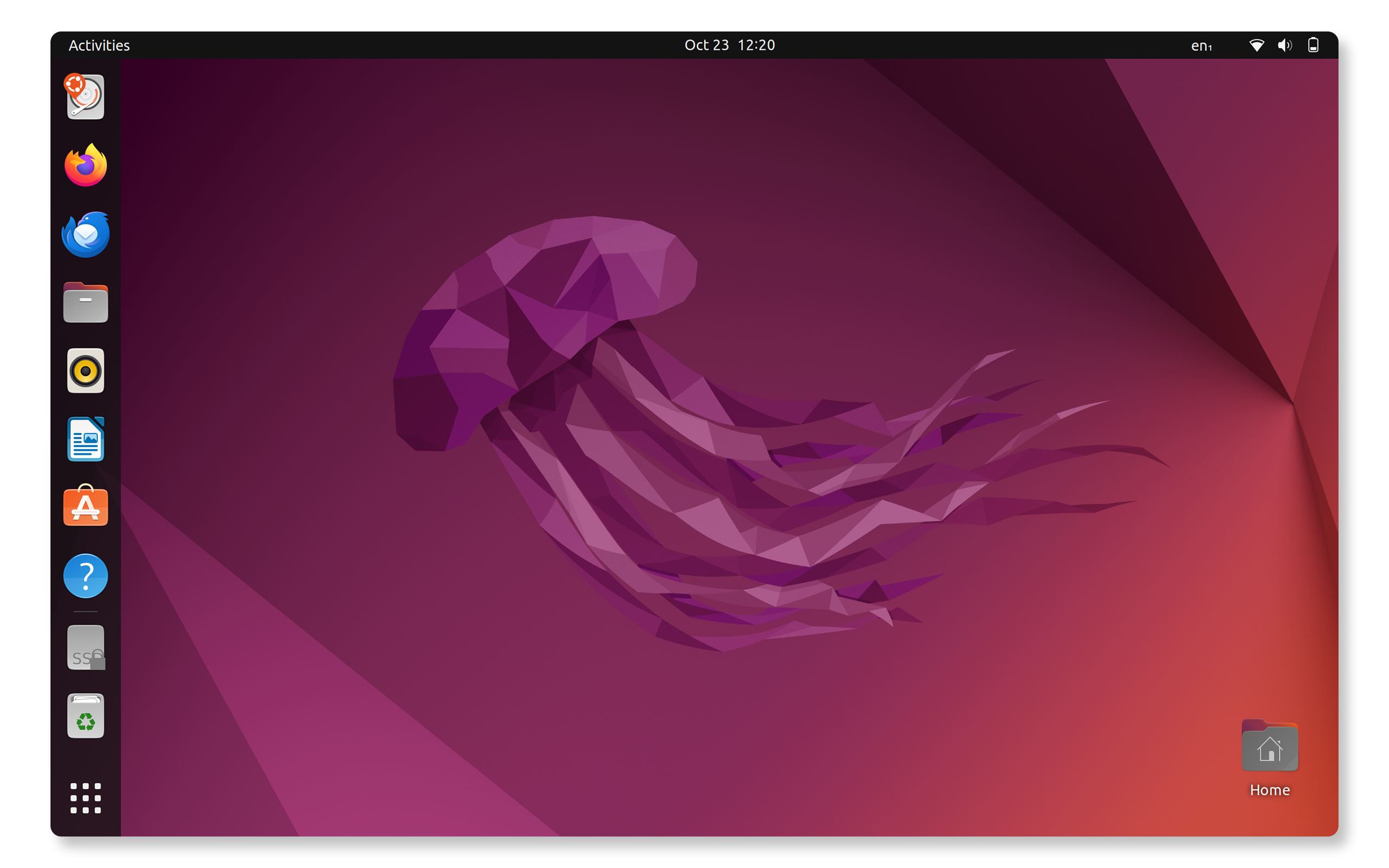
- Apri la panoramica Attività premendo il tasto Super.
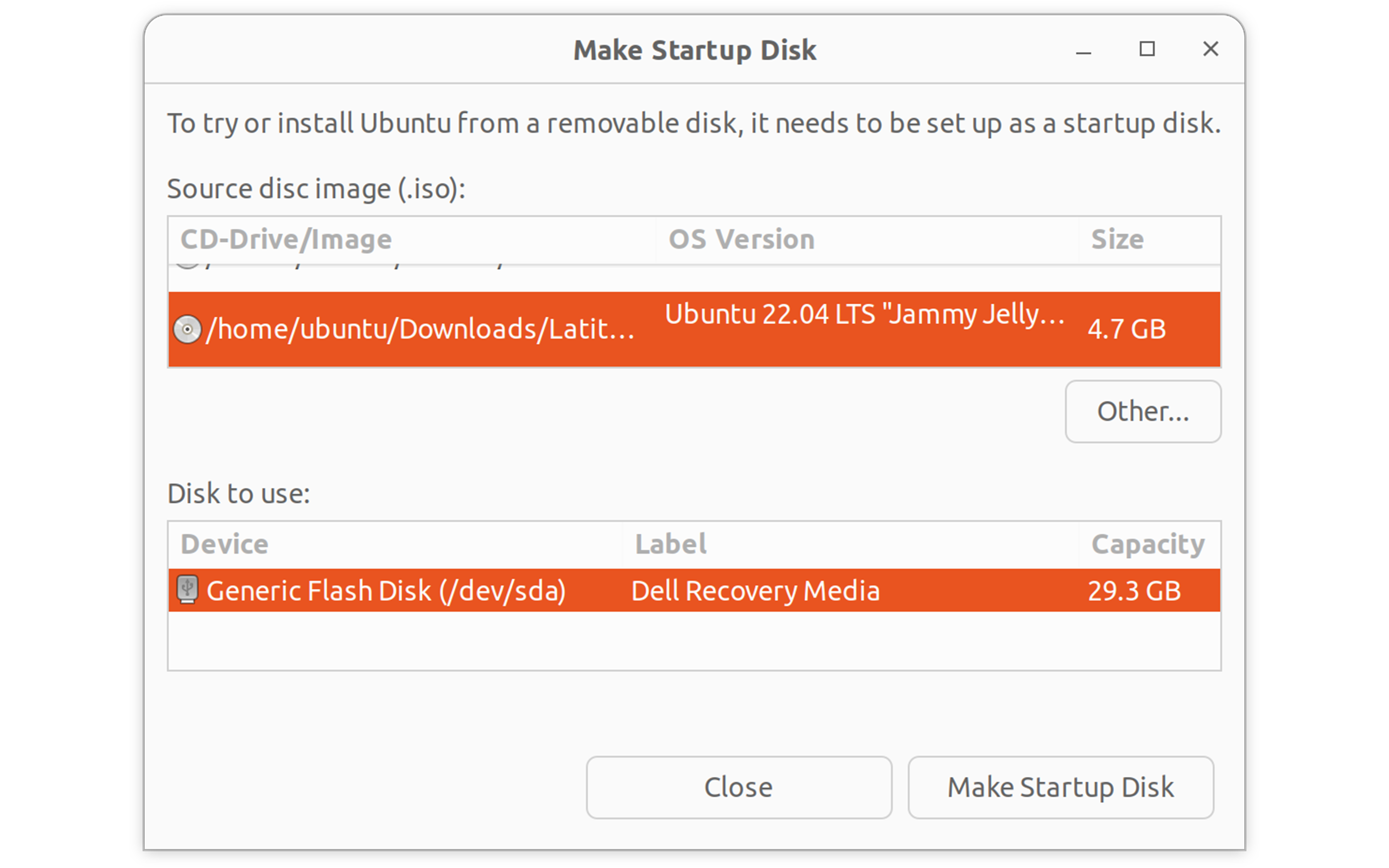
- Digita Creatore dischi di avvio e premi Invio per aprirlo.
- Nella sezione Disco immagine sorgente:
- Clicca su Altro per cercare il file ISO di Ubuntu scaricato.
- Passa alla cartella Scaricati e seleziona l'ISO Ubuntu
- Nella sezione Disco da usare:
- Seleziona l'unità USB dall'elenco.
Avvertenza: l'azione cancella tutti i dati sull'unità USB.
- Seleziona l'unità USB dall'elenco.
- Clicca su Crea disco di avvio.
- Inserisci la password quando richiesto.
- Attendi il completamento del processo (in genere 5-10 minuti).
- Al termine, clicca su Chiudi.
L'unità USB di avvio di Ubuntu è ora pronta per l'installazione. A questo punto, procediamo all'installazione di Ubuntu.
Creazione di un'unità USB di avvio in Windows
Se attualmente utilizzi Windows, puoi utilizzare Dell OS Recovery Tool per creare l'unità USB Ubuntu di avvio.
Utilizzo di Dell OS Recovery Tool
- Scarica Dell OS Recovery Tool.
- Installa ed esegui Dell OS Recovery Tool come amministratore.
- Collega l'unità USB.
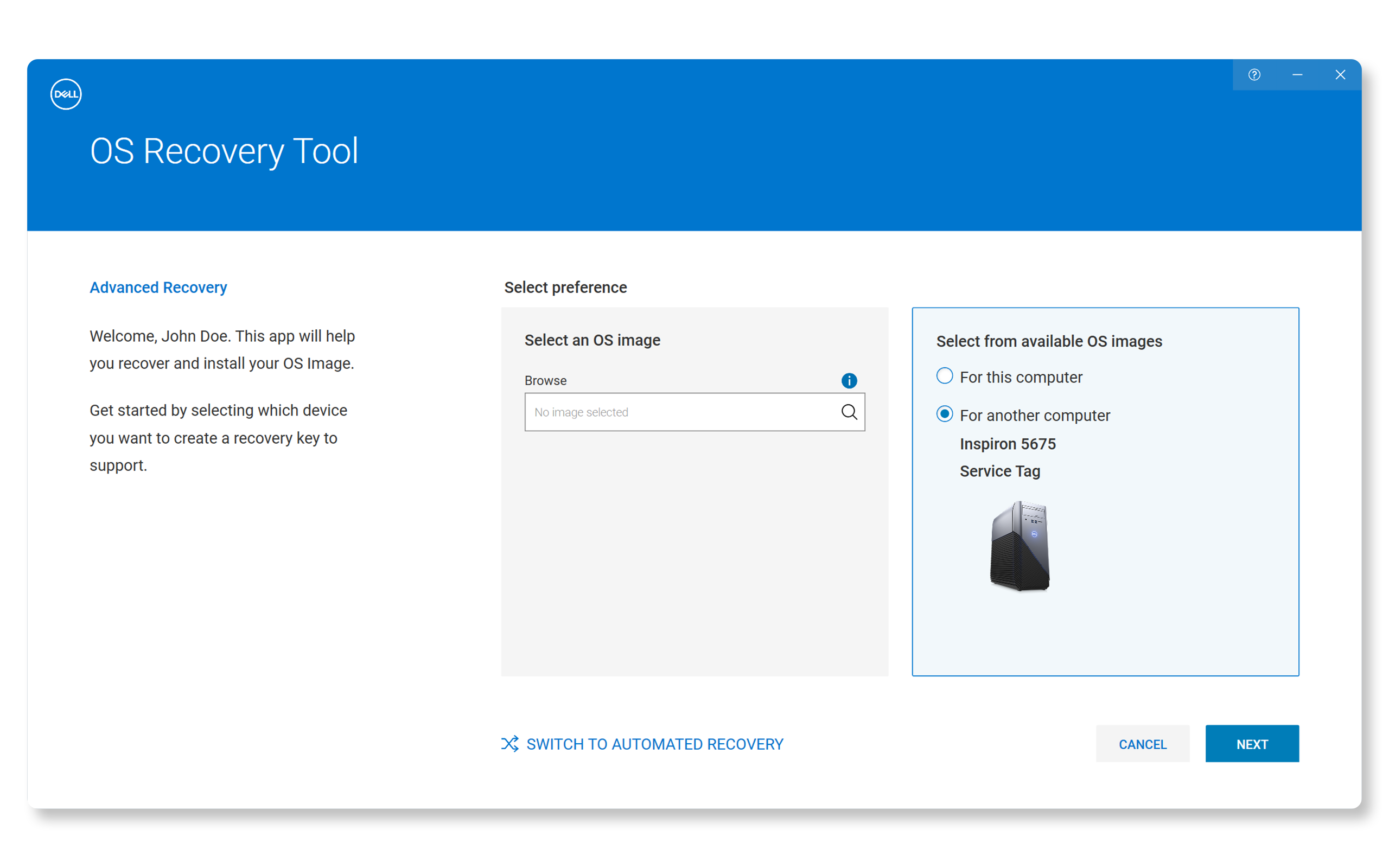
- Clicca su SWITCH TO ADVANCED RECOVERY.
- In Select an OS image clicca sull'icona della lente di ingrandimento, passa alla cartella Download e seleziona il file ISO di Ubuntu.
- Clicca su Next.
- Nella sezione Select USB drive:
- Seleziona l'unità USB dall'elenco.
- Selezionare la casella per confermare che l'unità USB verrà cancellata e che tutti i dati saranno eliminati.
- Clicca su Next.
- Attendi completamento del processo.
- Al termine del processo clicca su Finish.
Installazione di Ubuntu sul computer Dell
Ora che disponi di un'unità USB di avvio, puoi installare Ubuntu sul computer Dell.
Passaggio 1. Esegui l'avvio dall'unità USB
- Collega l'unità USB di avvio al computer.
- Riavvii computer.
- Non appena viene visualizzato il logo Dell, premi più volte F12 per aprire il menu di avvio.
- Utilizza i tasti freccia per selezionare l'unità USB (solitamente visualizzata come "USB Storage Device" o con il nome del marchio dell'unità).
- Premi Invio per eseguire l'avvio dall'unità USB.
Passaggio 2. Avvia l'installazione di Ubuntu
- Quando viene visualizzata la schermata di avvio di Ubuntu, seleziona Dell OS Recovery.
- Scegli il metodo di installazione preferito e continua.

Passaggio 3. Completa l'installazione
- Segui le istruzioni sullo schermo per personalizzare la lingua, il layout della tastiera, il fuso orario e altro ancora.
- Attendi il completamento dell'installazione (20-30 minuti).
- Quando richiesto, clicca su Riavvia ora.
- Rimuovi l'unità USB quando richiesto.
- Premi Invio per riavviare.

Configurazione di Ubuntu post-installazione
Dopo l'installazione di Ubuntu:
- Aggiorna il sistema:
- Apri Terminale (Ctrl + Alt + T)
- Esegui sudo apt update && sudo apt upgrade -y
- Configura il sistema:
- Configura account utente aggiuntivi
- Installa il tuo software preferito
- Personalizza le impostazioni del desktop

Domande frequenti (FAQ)
Di seguito sono riportate alcune domande comuni che gli utenti pongono quando creano un supporto di ripristino Ubuntu.
1. È possibile utilizzare la partizione di ripristino del computer Dell per installare Ubuntu?
- No, le partizioni di ripristino Dell ripristinano solo il sistema operativo Windows originale. È necessario scaricare l'ISO di Ubuntu separatamente dal sito web del Supporto Dell e creare il supporto di installazione utilizzando i metodi descritti in precedenza.
2. È possibile utilizzare software di terze parti come Rufus per creare l'unità USB di avvio?
- Sebbene gli strumenti di terze parti come Rufus possano tecnicamente creare unità USB di avvio di Ubuntu, Dell consiglia di utilizzare lo strumento Dell OS Recovery Tool in Windows per la massima compatibilità con i sistemi Dell. Dell non fornisce supporto tecnico per problemi relativi a software di terze parti.
3. Quanto spazio su disco è necessario per l'installazione di Ubuntu?
- Ubuntu richiede un minimo di 25 GB di spazio libero su disco, ma Dell consiglia almeno 50 GB per avere spazio sufficiente per applicazioni e file.
4. L'hardware Dell funziona correttamente con Ubuntu?
- Dell effettua test e convalida specifiche versioni di Ubuntu per i modelli compatibili. Se Ubuntu è disponibile per il download sul computer, l'hardware dovrebbe funzionare correttamente. Alcune funzionalità hardware più recenti potrebbero richiedere l'installazione di driver aggiuntivi.
5. È possibile eseguire il doppio avvio sia di Windows che di Ubuntu sul computer Dell?
- Dell consiglia di utilizzare il sistema operativo originariamente fornito con il computer. Anche se è possibile eseguire il doppio avvio di Windows e Ubuntu, Dell non fornisce supporto tecnico per i problemi relativi al doppio avvio.
6. È necessario disabilitare Secure Boot per installare Ubuntu?
- La maggior parte dei computer Dell moderni supporta Ubuntu con la funzione Secure Boot abilitata. Se il sistema non si avvia correttamente, niente paura: potrebbe trattarsi di un'impostazione di Secure Boot. Prova a disattivare temporaneamente Secure Boot nelle impostazioni del BIOS o UEFI per verificare se il problema viene risolto. Non sai come accedere al BIOS o a UEFI oppure navigare tra le impostazioni? Controlla il manuale utente del tuo computer.