Dell Ruggedドッキング ステーションのヘルプとサポート
ドッキング ステーションまたはポート レプリケーターを使用すれば、お使いのノートパソコンをマウス、キーボード、スピーカー、モニター、Ethernetなどの複数のデバイスに接続できます。ドッキング ステーションを使用して複数のデバイスに接続すると、ノートパソコンの可搬性を犠牲にすることなく、デスクトップ コンピューターのメリットを得ることができます。
Dell RuggedまたはEポート ドッキング ステーションでは、独自のドッキング コネクターを使用して互換性のあるDell製ノートパソコンとドッキングします。
初めてドッキングする前に
ドッキング ステーションにノートパソコンを最初に接続する前に、オペレーティング システムでドッキング ステーションのセットアップ プロセスを完了する必要があります。
- ノートパソコンがドッキング ステーションに接続されていない(ドッキングされていない)ことを確認します。
- ノートパソコンの電源を入れます。
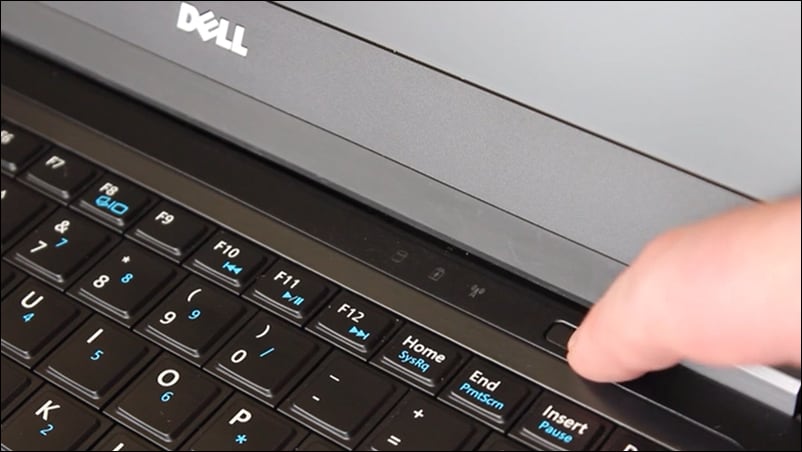
- オペレーティング システムでセットアップ プロセスが完了したことを確認します。
- ノートパソコンをドッキングする前に、バッテリーが取り付けられていることを確認します。
ノートパソコンをドッキングする
注意:ドッキング ステーションに付属しているDell ACアダプターを必ず使用してください。他の市販のACアダプターを使用すると、ドッキング ステーションまたはノートパソコンが破損する可能性があります。
- Dell.com/support/driversに移動し、サービス タグを使用してDell製ノートパソコンを特定します。
- ノートパソコンのBIOS、グラフィックス、Thunderbolt、およびネットワーク ドライバーをアップデートします。
- ACアダプターを電源コンセントに接続します。次に、ACアダプターをドッキング ステーションに接続します。
- ノートパソコンをドッキング ステーションにドッキングして固定します。デバイス固有の手順については、ドッキング ステーションのユーザー マニュアルを参照してください。
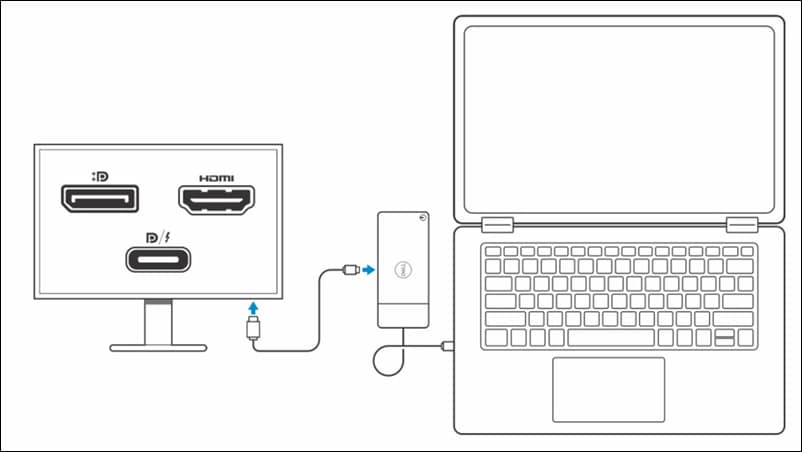
- 必要に応じて、キーボード、マウス、モニター、その他のデバイスをドッキング ステーションに接続します。サポートされるモニターの数については、ドッキング ステーションのユーザー マニュアルを参照してください。
- ドッキング ステーションの電源を入れます。
ビデオ リソース

WD19ドッキング ステーションには、USB-C、デュアルUSB-C、Thunderbolt 3の3つの接続オプションがあります。ドッキング ステーションを設置する前に、お使いのシステムが最新であることを確認し、Dell
サポートからドッキング ステーションの最新アップデートをダウンロードしてください。ドッキング ステーションの電源アダプターを接続し、ファームウェア アップデートを実行します。サポートされるモニターの最大数と解像度はモデルによって異なり、背面のUSB-Cマルチファンクション ディスプレイ ポートとHDMIポートはハードウェアを共有します。WD19TBの背面にあるThunderboltポートは、Thunderbolt以外のデバイスで使用する場合、USB 2.0の速度で動作します。
...

Dellドライバーをダウンロードするには、Dellサポート ドライバーにアクセスして、お使いのDell製コンピューターを選択するか、サービス タグを入力します。[Check for Updates]、[Show driv
ers]の順にクリックして、リストを確認します。[ダウンロードしてインストール]をクリックして、コンピューターを再起動します。Dellドライバーは、テスト済みのオペレーティング システムでのみ使用できます。また、オペレーティング システムのドライバー カテゴリーを選択し、[ダウンロード]をクリックして、ドライバーを手動でダウンロードすることもできます。画面の指示に従ってインストールします。
...
その他のリソース

ドッキング ステーションのサービス タグを見つける
お使いのDellドッキング ステーションのサービス タグを見つける方法について説明します。 ドッキング ステーションのサービス タグを見つける
ドッキング ステーションの診断
SupportAssistを利用してDellドッキング ステーションに対するハードウェア テストを実行する方法について説明します。 ドッキング ステーションの診断
デュアル モニターまたは複数のモニターをセットアップする
デュアル モニターまたは複数のモニターをセットアップする方法について説明します。 デュアル モニターまたは複数のモニターをセットアップする