키보드, 마우스 및 터치패드
키보드, 마우스 또는 터치패드를 연결하는 방법과 이러한 디바이스와 관련된 일반적인 문제를 해결하는 방법을 알아보십시오.
추가 지원
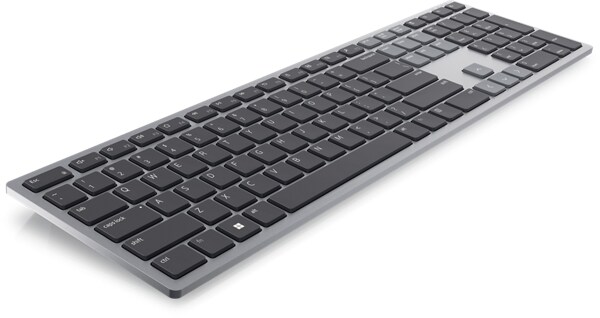
키보드
키보드에 문제가 있습니까? 제안된 간단한 단계를 따라 Dell 컴퓨터의 키보드 관련 문제를 해결해 보십시오. 키보드 관련 문제 해결을 위한 추가 리소스를 제공하는 링크를 확인해 보십시오.마우스
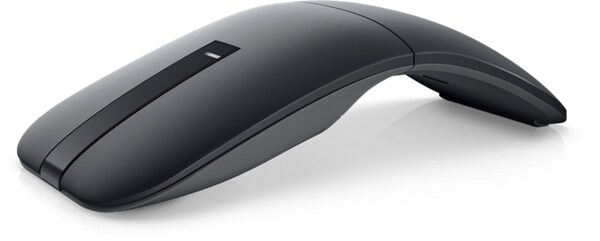
USB, Bluetooth 또는 무선 마우스에 문제가 있습니까? 간단한 권장 단계를 따라 Dell 컴퓨터의 마우스 관련 문제를 해결해 보십시오. 마우스 관련 문제 해결을 위한 추가 리소스를 제공하는 링크를 확인해 보십시오.터치패드
터치패드에 문제가 있습니까? 간단한 권장 단계를 따라 Dell 컴퓨터의 터치패드 관련 문제를 해결해 보십시오. 터치패드 관련 문제 해결을 위한 추가 리소스를 제공하는 링크를 확인해 보십시오.노트북 키보드가 작동하지 않음
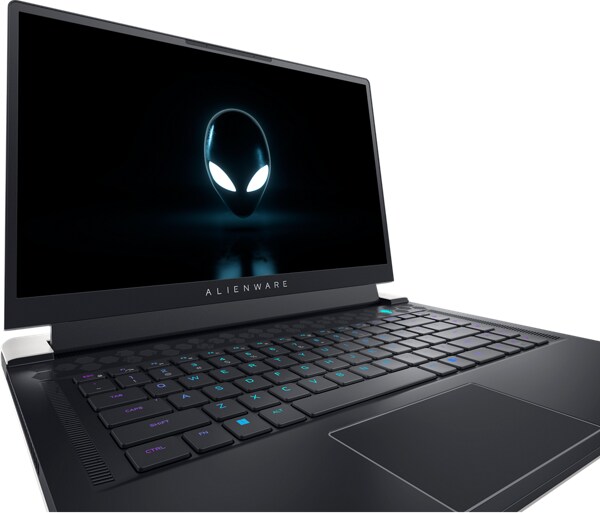
키가 반응하지 않거나 걸린 경우 등 노트북 키보드 문제를 해결하는 효과적인 해결책을 알아보십시오. 가이드를 따라 키보드가 다시 원활하게 작동하도록 하십시오!키보드 설정 가이드: USB, 무선 및 Bluetooth 키보드 연결
USB, 무선 및 Bluetooth 키보드를 설정하는 방법을 알아보세요. 페어링 팁을 찾고, 키보드 설정을 구성하고, 언어를 전환하고, 키보드를 관리하세요.마우스 설정 가이드: USB, 무선 및 Bluetooth 마우스 연결
USB, 무선 또는 Bluetooth를 사용하여 노트북과 데스크탑에 마우스를 연결하는 방법을 알아보세요. 페어링 팁, 마우스 설정, 디바이스 최적화 및 유지 관리 방법에 대해 알아보세요.비디오 자료

이 비디오에서는 Windows의 일반적인 키보드 문제를 단계별로 설명합니다. 운영 체제 외부에서 키보드를 테스트하고, 진단을 실행하고, 가상 키보드를 사용하고, BIOS를 업데이트하는 방법에 대해
알아봅니다. 다음 지침에 따라 키보드가 올바르게 작동하는지 확인하고 언제 Dell 기술 지원에 문의하여 추가 지원을 받아야 하는지 확인하십시오.
자세한 내용은 다음 문서를 참조하십시오.키보드 ...
자세한 내용은 다음 문서를 참조하십시오.키보드 ...

이 유용한 자습서 비디오에서 Bluetooth 디바이스를 Windows 11 PC에 쉽게 페어링하고 연결하는 방법을 알아보십시오.

컴퓨터에서 전체 시스템 검사를 수행하려면 시작 시 F12 키를 누르고 화살표 키를 사용하여 Diagnostics로 이동합니다. Enter 키를 눌러 스캔을 시작하고 터치패드를 사용하여 포인터가 비정
상적으로 움직이는지 확인합니다. 기본 테스트를 종료하려면 Esc 키를 누릅니다.
...
기타 자료

Bluetooth
Dell 컴퓨터의 Bluetooth 디바이스 관련 문제를 해결하려면 제안된 간단한 단계별 안내를 따르십시오. Bluetooth 디바이스 관련 문제 해결을 위한 추가 리소스를 제공하는 링크도 확인해 보십시오. Bluetooth
Dell Peripheral Manager
Dell Peripheral Manager를 사용하여 Dell 키보드, 마우스 또는 외부 웹캠의 기능을 구성할 수 있습니다. Dell Peripheral Manager
macOS용 Dell Display Manager및 Dell Peripheral Manager
DDPM(Dell Display and Peripheral Manager)은 macOS에서 Dell 모니터 및 웹캠의 생산성과 맞춤 구성 성능을 향상시키는 소프트웨어입니다. macOS용 Dell Display Manager및 Dell Peripheral Manager