모니터, PC 또는 노트북에 사운드바 연결
데스크탑 설정에 Dell 사운드바를 추가하면 게임, 업무 및 엔테인먼트 등 다양한 활동에서 향상된 오디오 경험을 즐길 수 있습니다. 호환되는 Dell 모니터를 위해 특별히 설계된 이 사운드바는 오디오 경험을 쉽게 개선할 수 있는 방법을 제공합니다. 이 가이드에서는 설정 프로세스를 안내하고, 일반적인 문제를 해결하며, Dell 사운드바에 대해 자주 묻는 질문에 답변합니다.
Dell 사운드바란 무엇입니까?
Dell 사운드바는 얇은 직사각형 모양의 스피커로, 지원되는 Dell 모니터에 부착되며 책상에 부피가 큰 스피커를 놓지 않고도 깔끔하고 미니멀한 오디오 솔루션을 제공합니다.

Dell 모니터에서 사운드바를 사용할 때의 이점
- 컴팩트한 디자인: 모니터에 직접 연결하여 데스크 공간을 절약합니다.
- 향상된 오디오: 표준 내장 모니터 스피커보다 향상된 사운드 선명도를 제공합니다.
- 간편한 설치: 외부 스피커나 복잡한 설정이 필요하지 않습니다.
Dell 사운드바 유형
Dell 사운드바에는 주로 두 가지 유형이 있습니다.
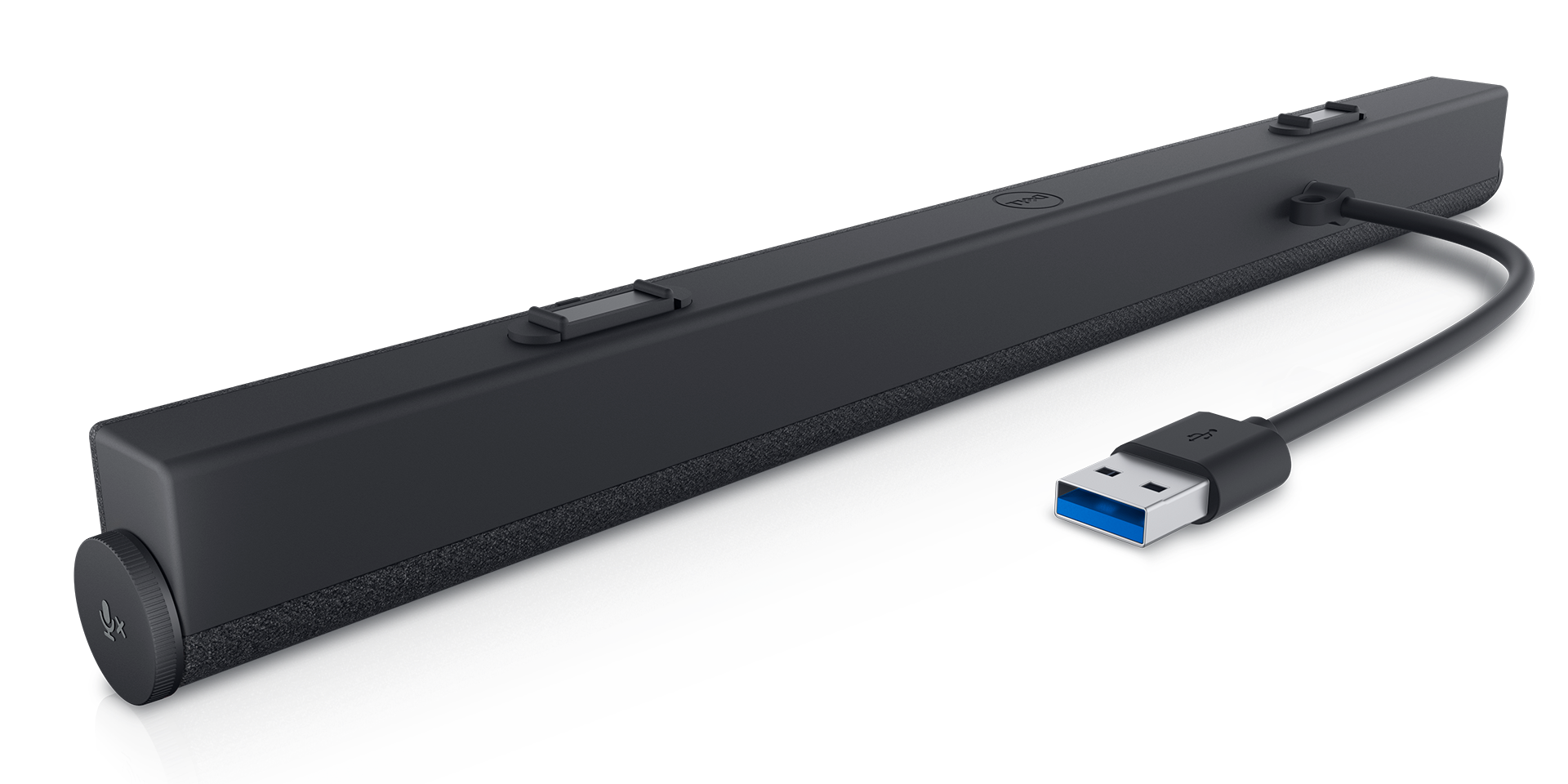
USB 전원 사운드바
Dell 슬림 컨퍼런싱 사운드바 SB522A 또는 Dell 슬림 사운드바 SB521A와 같은 USB 전원 사운드바는 호환되는 Dell 모니터 또는 컴퓨터에 USB 포트를 통해 직접 연결되며, USB 포트를 통해 사운드바에 전원을 공급하고 단일 USB 케이블을 사용하여 오디오 신호를 전송합니다. 간단한 설치에 적합하며 추가 전원이 필요하지 않습니다.
AC 전원 사운드바
Dell AX510/AX510 PA 스테레오 사운드바와 같은 AC 전원 사운드바는 자체 전원 어댑터와 함께 제공됩니다. 오디오 신호를 위해 별도의 오디오 또는 USB 케이블을 사용하여 컴퓨터에 연결합니다.
Dell 사운드바 호환성
지원되는 Dell 모니터
Dell 사운드바는 특정 Dell 모니터 모델과 호환되도록 설계되었습니다. 모니터가 특정 사운드바를 지원하는지 확인하려면 모니터 및 사운드바 모델의 사용자 가이드를 참조하십시오.
- Dell 슬림 컨퍼런싱 사운드바 SB522A
- Dell 슬림 사운드바 SB521A
- Dell Professional Sound Bar AE515
- Dell Pro 스테레오 사운드바 AE515M
- Dell USB 사운드바 AC511
- Dell 스테레오 사운드바 AC511M
Dell 사운드바 설정 방법
Dell 사운드바를 설정하려면 다음 단계를 따릅니다.
1단계: 개봉 및 구성 요소 확인
- 사운드바 상자를 열고 사운드바, 전원 케이블(해당하는 경우), USB 케이블 및 마운팅 액세서리를 포함한 모든 구성 요소가 있는지 확인합니다.
2단계: 모니터에 사운드바 연결
- 지원되는 Dell 모니터에서 마운팅 슬롯을 찾습니다. 이러한 슬롯에 사운드바를 연결하고 딸깍 소리가 나면서 제자리에 단단히 고정되도록 합니다. 자세한 지침은 사운드바의 사용자 가이드를 참조하십시오.
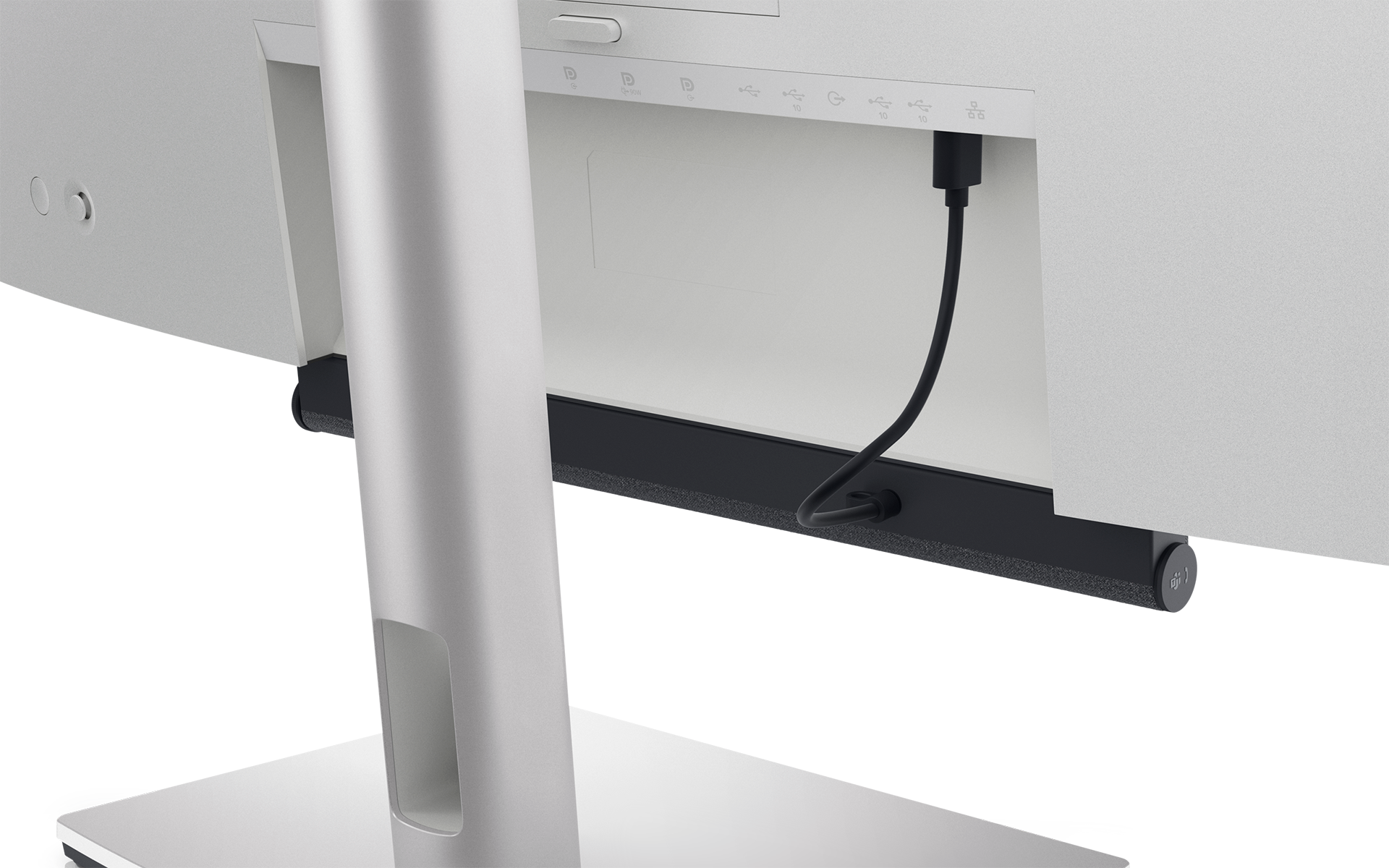
3단계: 연결 및 전원 공급
- USB 전원 사운드바의 경우 USB 케이블을 컴퓨터 또는 모니터의 USB 포트에 연결하기만 하면 됩니다. AC 전원 사운드바를 사용하는 경우 전원 어댑터를 콘센트에 연결한 후 사운드바에 연결합니다.
4단계: 컴퓨터에서 사운드 설정
- 사운드바가 연결되면 컴퓨터의 사운드 설정으로 이동합니다. Dell 사운드바를 기본 출력 디바이스로 선택합니다.
Dell 사운드바를 마운트하는 방법
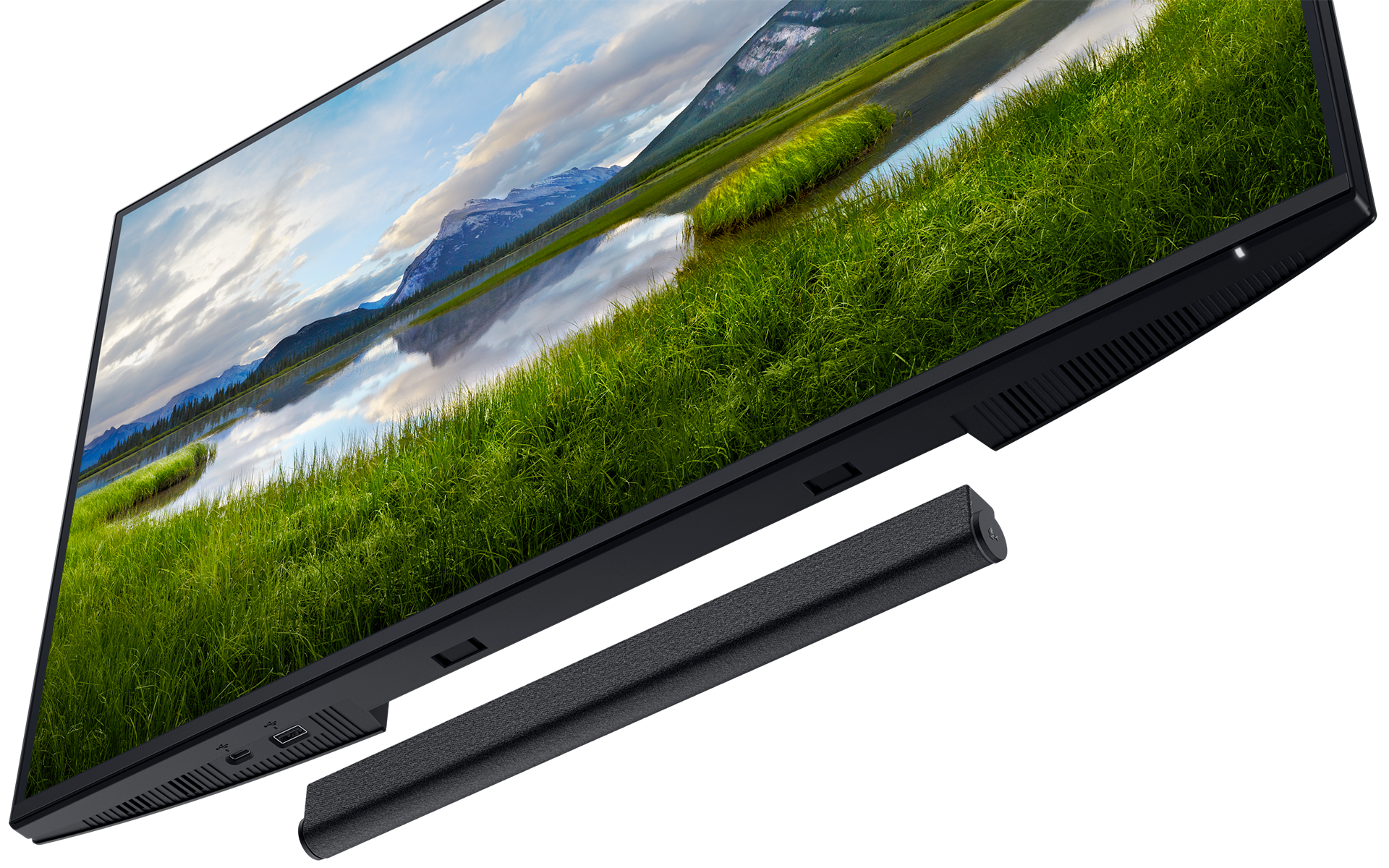
Dell 모니터에 사운드바 마운팅
지원되는 Dell 모니터는 하단에 호환되는 사운드바를 연결할 수 있는 슬롯이 있습니다. 단단히 장착될 때까지 사운드바를 제자리에 밀어 넣습니다. 모니터의 사용자 가이드에서 사운드바 마운팅 슬롯의 위치를 확인합니다.
사운드바 스탠드 또는 브래킷 사용
모니터가 직접 마운팅을 지원하지 않는 경우 호환되는 사운드바가 있는 사운드바 스탠드 또는 브래킷을 사용합니다(지원되는 경우).
USB 또는 오디오 잭을 통해 사운드바 연결
USB 연결
Dell 슬림 사운드바 SB522A와 같은 USB 사운드바는 단일 USB 케이블을 통해 전원이 공급되고 오디오가 수신됩니다.
오디오 잭 연결
일부 구형 사운드바는 오디오 잭을 사용하여 사운드를 제공하고 전원은 별도로 공급됩니다.
Windows에서 사운드 설정 구성
사운드 설정을 올바르게 구성하면 전반적인 오디오 경험에 큰 차이를 만들 수 있습니다.
사운드바의 오디오 설정 조정
시작 > 설정 > 시스템 > 사운드로 이동합니다. 출력 설정 섹션에서 사운드바를 선택합니다. 사운드바에 내장 마이크가 있는 경우 시작 > 설정 > 시스템 > 사운드로 이동합니다. 입력 설정 섹션에서 사운드바를 선택합니다.

일반적인 사운드바 문제 및 해결 방법
사운드바에서 소리가 나지 않음
- 사운드바가 단단히 연결되어 있고 기본 출력 디바이스로 설정되어 있는지 확인합니다.
- USB 또는 오디오 케이블이 모니터 또는 컴퓨터에 연결되어 있는지 확인합니다. 사운드바가 모니터에 연결된 경우 USB 업스트림 케이블이 컴퓨터에서 모니터에 연결되어 있어야 사운드바가 작동합니다.
사운드바의 전원이 켜지지 않음
- USB 전원 모델의 경우 USB 포트를 전환해 봅니다. USB 업스트림 케이블이 모니터에서 컴퓨터로 연결되어 있는지 확인합니다.
- AC 전원 모델의 경우 전원 연결을 확인하고 디바이스의 전원이 켜져 있는지 확인합니다. 다른 전원 콘센트를 사용해 봅니다.
잡음 또는 왜곡된 오디오
FAQ(자주 묻는 질문)
다음은 Dell 사운드바에 대한 몇 가지 자주 묻는 질문과 답변입니다.
1. Dell 사운드바가 작동하지 않는 이유는 무엇입니까?
- 사운드바가 단단히 연결되어 있고 기본 출력 디바이스로 설정되어 있는지 확인합니다.
- 컴퓨터를 재시작하면 문제를 해결하는 데 도움이 될 수도 있습니다.
- 사운드 문제 해결
2. 타사 모니터에서 Dell 사운드바를 사용할 수 있습니까?
- Dell 사운드바는 일부 Dell 모니터용으로 특별히 설계되었습니다. 타사 모니터에는 Dell 사운드바를 설치할 수 있는 호환되는 마운팅 슬롯이 없을 수 있습니다.
3. Dell 사운드바의 볼륨을 제어하려면 어떻게 해야 합니까?
- SB522A와 같은 일부 Dell 사운드바에서는 볼륨 버튼, 볼륨 손잡이 또는 컴퓨터의 사운드 설정을 사용하여 볼륨을 제어할 수 있습니다. Dell SB521A와 같은 사운드바에는 볼륨 손잡이가 없습니다. 대신 컴퓨터의 사운드 설정을 사용하여 볼륨을 제어합니다.
4. Dell 모니터가 사운드바를 지원하는지 확인하려면 어떻게 해야 합니까?
- Dell 슬림 컨퍼런싱 사운드바 SB522A
- Dell 슬림 사운드바 SB521A
- Dell Professional Sound Bar AE515
- Dell Pro 스테레오 사운드바 AE515M
- Dell USB 사운드바 AC511
- Dell 스테레오 사운드바 AC511M
5. Dell 사운드바용 드라이버를 설치해야 합니까?
- Dell 사운드바는 플러그 앤 플레이 디바이스이므로 추가 드라이버가 필요하지 않습니다. 그러나 컴퓨터의 사운드 카드 드라이버를 업데이트하면 오디오 문제를 해결하는 데 도움이 될 수 있습니다.
6. 노트북 또는 다른 디바이스에서 Dell 사운드바를 사용할 수 있습니까?
- 예. 노트북 또는 디바이스에 필요한 포트(예: USB 또는 오디오 잭)가 있으면 사운드바를 연결할 수 있습니다. 그러나 노트북에 물리적으로 마운트되지는 않습니다.
7. 사운드바의 볼륨이 낮은 이유는 무엇입니까?
- 볼륨이 낮은 것은 컴퓨터의 사운드 설정이 잘못되었기 때문일 수 있습니다.
- 사운드바가 기본 출력 디바이스로 설정되어 있는지 확인합니다.
- 컴퓨터와 사운드바의 볼륨을 높입니다.
8. Dell 사운드바의 전원이 임의로 꺼지는 이유는 무엇입니까?
- 특히 USB 전원 사운드바인 경우 전원 문제 때문일 수 있습니다.
- 다른 USB 포트에 연결해 봅니다.
- AC 전원 모델의 경우 전원 어댑터가 올바르게 작동하는지 확인합니다.
9. Dell 사운드바에서 Bluetooth를 사용할 수 있습니까?
- Dell 사운드바에는 Bluetooth 기능이 포함되어 있지 않습니다.
10. 여러 모니터에서 Dell 사운드바를 사용할 수 있습니까?
- 예. 여러 모니터에서 Dell 사운드바를 사용할 수 있습니다.
- 사운드바는 하나의 모니터에 연결되지만 전체 설정의 오디오 출력으로 작동할 수 있습니다.
11. 다중 모니터 설정에서 여러 사운드바를 사용할 수 있습니까?
- 다중 모니터 설정에서 여러 사운드바를 연결할 수 있지만 오디오 출력에는 한 번에 하나의 사운드바만 사용할 수 있습니다.