Windows Hello 설정: PIN, 지문 또는 안면 인식
Windows Hello는 Windows 11의 최첨단 기능으로, 디바이스에 더 개인적이고 안전하게 액세스할 수 있는 방법을 제공합니다. Windows Hello는 PIN, 지문 또는 안면 인식과 같은 생체 인식 인증 방법을 활용하여 로그인 프로세스를 간소화하는 동시에 보안을 강화합니다. 이 가이드에서는 각 방법의 설정 프로세스에 대한 지침을 제공하고 지문 및 안면 인식에 필요한 하드웨어 요구 사항을 간략하게 설명합니다.

Windows Hello에 필요한 사항
설정 프로세스를 시작하기 전에 디바이스가 Windows Hello에 필요한 하드웨어 요구 사항을 충족하는지 확인해야 합니다.
- 지문 인식기: 디바이스에 호환되는 지문 인식기가 있어야 합니다. 대부분의 최신 Dell 노트북에는 전원 버튼에 지문 인식기가 통합되어 있습니다.
- 안면 인식: 안면 인식을 위해 디바이스에 IR(Infrared) 카메라가 필요합니다. 대부분의 최신 Dell 노트북에는 이 기능이 탑재되어 있습니다. 모니터를 사용하는 경우 Dell C2422HE 및 U3224KB와 같은 모델에는 Windows Hello와 원활하게 작동하는 IR 웹캠이 통합되어 있습니다.
노트북이 이러한 기능을 지원하는지 확실하지 않은 경우 사용자 설명서에서 노트북 사양을 확인하십시오.
PIN 설정(Windows Hello)
PIN은 추가 보안 계층으로 사용되는 간단한 숫자 코드입니다. Windows에서 PIN을 설정하는 방법은 다음과 같습니다.
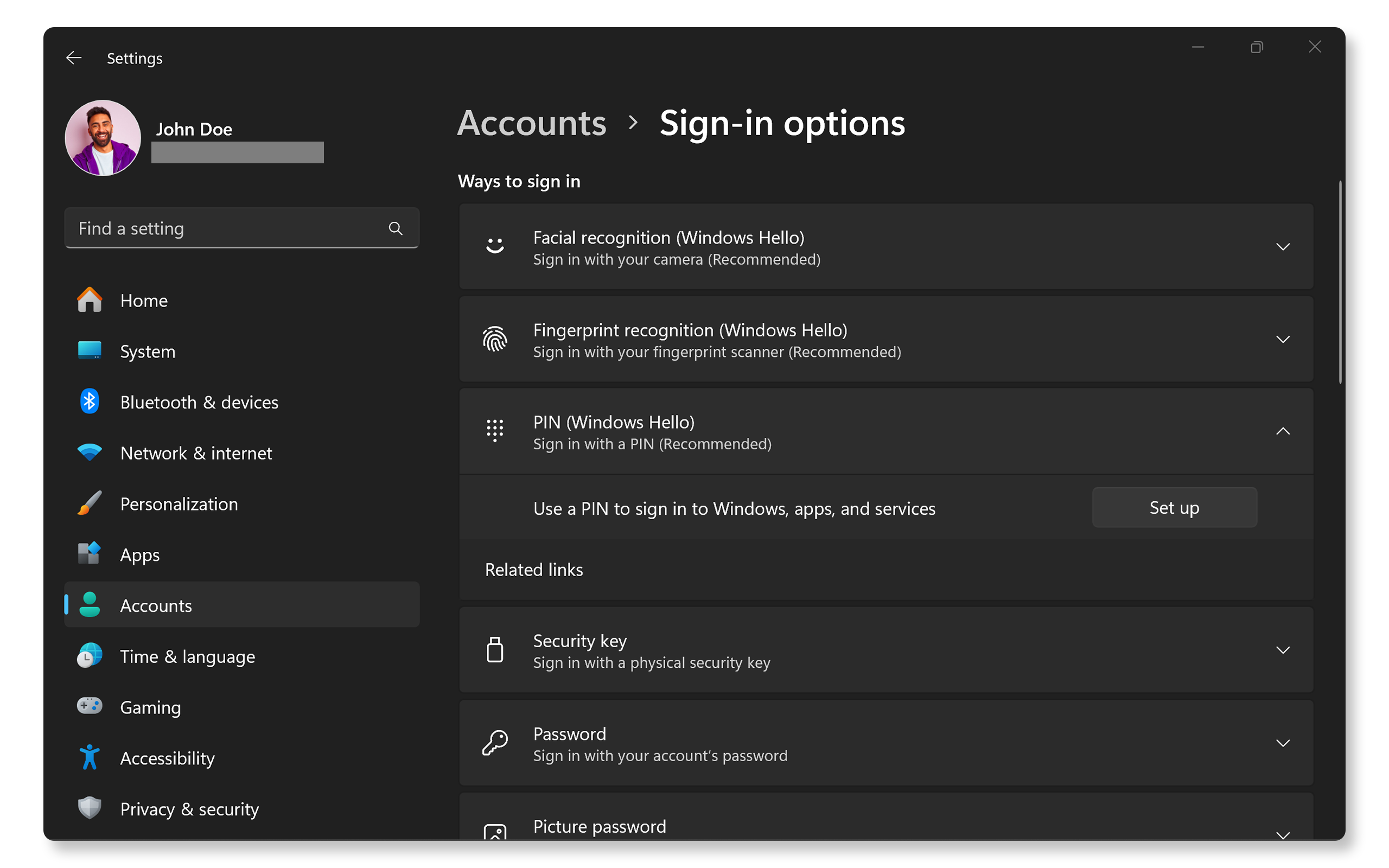
- 시작 > 설정 > 계정으로 이동합니다.
- 왼쪽 사이드바에서 로그인 옵션을 클릭합니다. Windows 로그인 옵션 설정을 엽니다.
- 로그인 방법 섹션에서 PIN(Windows Hello)을 클릭한 다음 설정 버튼을 클릭합니다.
- 메시지가 표시되면 계정 비밀번호를 확인합니다.
- 지침을 따라 새 PIN(최소 4자리)을 생성합니다. 보안을 강화하기 위해 문자 및 기호를 포함하도록 선택할 수도 있습니다.
- PIN을 다시 입력하여 확인합니다.
완료되면 이 PIN을 사용하여 디바이스에 빠르게 로그인할 수 있습니다.
지문 인식 설정(Windows Hello)
지문 사용은 가장 편리한 로그인 방법 중 하나입니다. 설정하는 방법은 다음과 같습니다.
- 시작 > 설정 > 계정으로 이동합니다.
- 왼쪽 사이드바에서 로그인 옵션을 클릭합니다. Windows 로그인 옵션 설정을 엽니다.
- 지문 인식(Windows Hello)을 클릭한 다음 설정 버튼을 클릭합니다.
- 시작 버튼을 클릭하고 메시지가 표시되면 계정 비밀번호를 확인합니다.
- 화면의 지침을 따라 완전히 등록될 때까지 다양한 각도에서 지문을 여러 번 스캔합니다.
이러한 단계를 완료하면 지문을 사용하여 디바이스를 잠금 해제할 수 있습니다.
지문 인식기를 사용하여 로그인할 수 없습니까? 지문 문제 해결 가이드를 확인하십시오.

안면 인식 설정
안면 인식을 사용하면 물리적인 상호 작용 없이 디바이스에 간단히 로그인할 수 있습니다. 설정하는 방법은 다음과 같습니다.
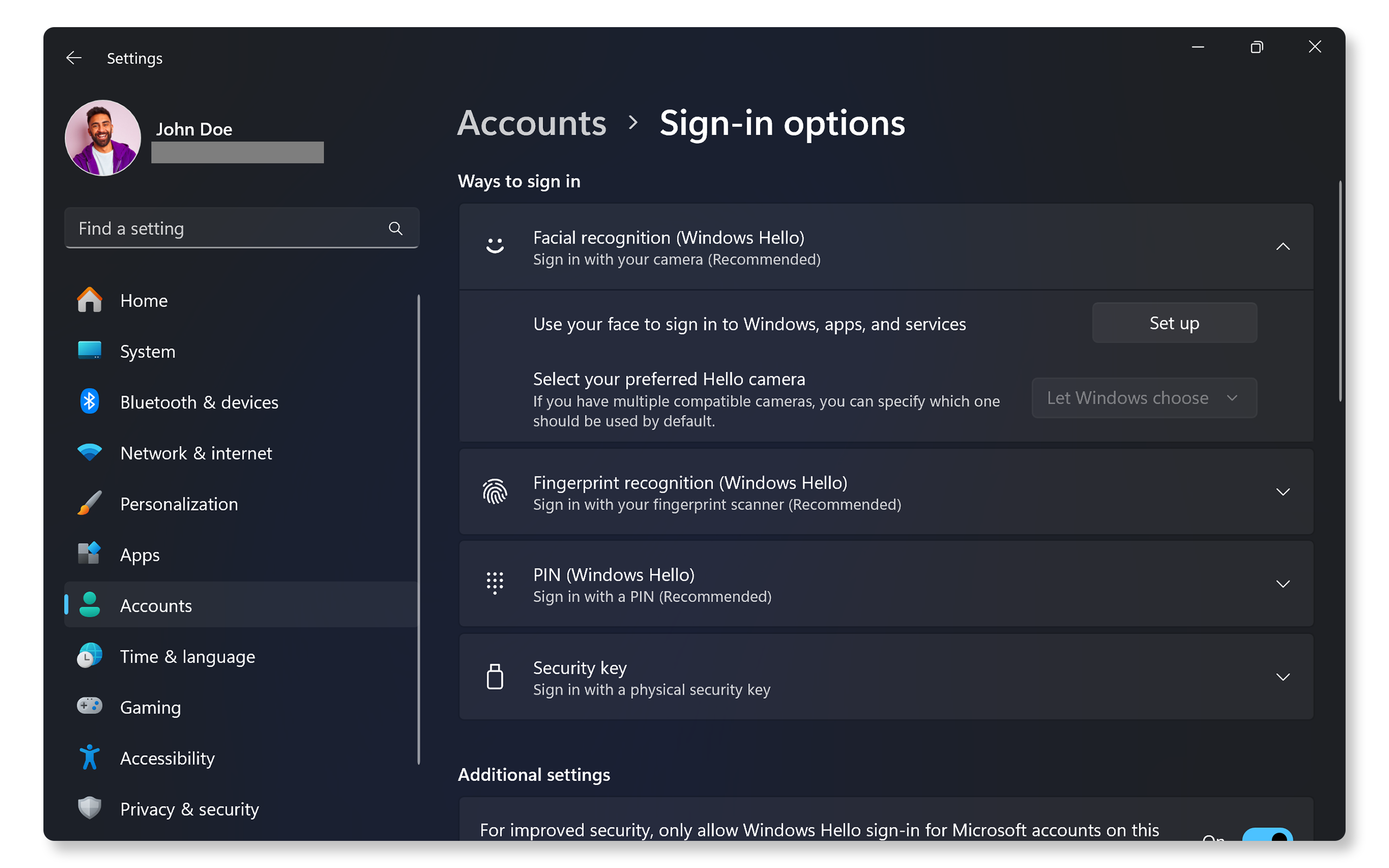
- 시작 > 설정 > 계정으로 이동합니다.
- 왼쪽 사이드바에서 로그인 옵션을 클릭합니다. Windows 로그인 옵션 설정을 엽니다.
- 안면 인식(Windows Hello)을 클릭한 다음 설정 버튼을 클릭합니다.
- 시작 버튼을 클릭하고 메시지가 표시되면 계정 비밀번호를 확인합니다.
- 화면의 지침을 따라 얼굴 특징이 포착될 때까지 얼굴을 카메라 앞에 둡니다.
설정한 후에는 카메라를 바라보는 것만으로도 디바이스가 잠금 해제됩니다.
안면 인식으로 로그인할 수 없습니까? 안면 인식 문제 해결 가이드를 확인하십시오.
FAQ(Frequently Asked Question)
다음은 PIN, 지문 또는 안면 인식과 같은 Windows Hello 로그인 방법 설정에 대해 사용자가 자주 묻는 몇 가지 질문에 대한 답변입니다.
1. Windows Hello란 무엇입니까?
- Windows Hello는 사용자가 PIN, 지문 또는 안면 인식을 사용하여 로그인할 수 있는 Windows 11의 생체 인식 인증 기능입니다.
2. Windows Hello를 사용하려면 Microsoft 계정이 필요합니까?
- 예, Windows Hello를 사용하려면 Microsoft 또는 엔터프라이즈 계정으로 로그인해야 합니다.
3. 인터넷 액세스 없이 Windows Hello를 사용할 수 있습니까?
- 예, 설정한 후에는 로컬 인증 방법을 사용하므로 Windows Hello를 오프라인에서 사용할 수 있습니다.
4. 디바이스가 Windows Hello를 지원하지 않는 경우에는 어떻게 해야 합니까?
- 디바이스를 업그레이드하거나 Windows Hello를 지원하는 지문 인식기 또는 IR 카메라와 같은 외부 디바이스를 구매해야 할 수도 있습니다.
5. 인증에 지문을 여러 개 사용할 수 있습니까?
- 예, 더욱 편리하도록 지문을 여러 개 등록할 수 있습니다.
6. PIN, 지문 또는 안면 인식 대신 비밀번호를 사용할 수 있습니까?
- 예, 기존 비밀번호를 계속 사용할 수 있습니다.
7. 내 디바이스가 Windows Hello를 지원하는지 어떻게 알 수 있습니까?
- 시작 > 설정 > 계정 > 로그인 옵션으로 이동합니다. Windows 로그인 옵션 설정을 엽니다.
- 지원되지 않는 기능은 회색으로 표시됩니다.
- 디바이스에 지문 인식기 또는 IR 웹캠 등 호환되는 하드웨어가 있는지 확인하려면 사용자 설명서에서 디바이스 사양을 확인합니다.
8. 지문이 인식되지 않으면 어떻게 해야 합니까?
- 손가락이 깨끗하고 물기가 없는지 확인한 후 다시 시도하십시오.
- 문제가 지속되면 지문 인식 문제 해결 가이드를 확인하십시오.
9. 얼굴이 인식되지 않으면 어떻게 해야 합니까?
- 카메라가 Windows Hello를 지원하는지 확인합니다.
- 문제가 지속되면 안면 인식 문제 해결 가이드를 확인하십시오.
10. IR 카메라가 작동하지 않으면 어떻게 해야 합니까?
- 최신 드라이버를 확인하고 설치합니다.
- 프라이버시 셔터가 열려 있는지 확인합니다.
- 운영 체제 업데이트를 확인합니다.
- 문제가 지속되면 웹캠 문제 해결 가이드를 확인하십시오.
11. PIN을 잊어버리면 어떻게 합니까?
- Microsoft 계정 비밀번호로 ID를 확인하여 로그인 옵션을 통해 PIN을 재설정할 수 있습니다.
12. Windows Hello를 우회하는 방법이 있습니까?
- 예, 생체 인식 방법이 실패할 경우 언제든지 비밀번호나 PIN을 사용할 수 있습니다.