Een soundbar aansluiten op uw monitor, pc of laptop
Dell soundbars zijn een fantastische aanvulling op uw desktopopstelling en bieden betere audio voor gaming, werk en entertainment. Deze soundbars zijn speciaal ontworpen voor compatibele Dell monitoren en maken het eenvoudig om uw audio-ervaring te verbeteren. In deze handleiding leiden we u door het configuratieproces, lossen we veelvoorkomende problemen op en beantwoorden we veelgestelde vragen over Dell soundbars.
Wat is een Dell soundbar?
Een Dell soundbar is een dunne, rechthoekige luidspreker die aan een ondersteunde Dell monitor wordt bevestigd. Dit creëert een strakke, minimalistische audio-oplossing die grote luidsprekers op uw bureau overbodig maakt.

Voordelen van het gebruik van een soundbar met uw Dell monitor
- Compact ontwerp: bespaart bureauruimte omdat de bar direct aan de monitor wordt bevestigd.
- Verbeterde audio: biedt een betere geluidskwaliteit dan standaard ingebouwde monitorluidsprekers.
- Eenvoudige installatie: geen externe luidsprekers of ingewikkelde opstellingen nodig.
Typen Dell soundbars
Er zijn twee hoofdtypen Dell soundbars:
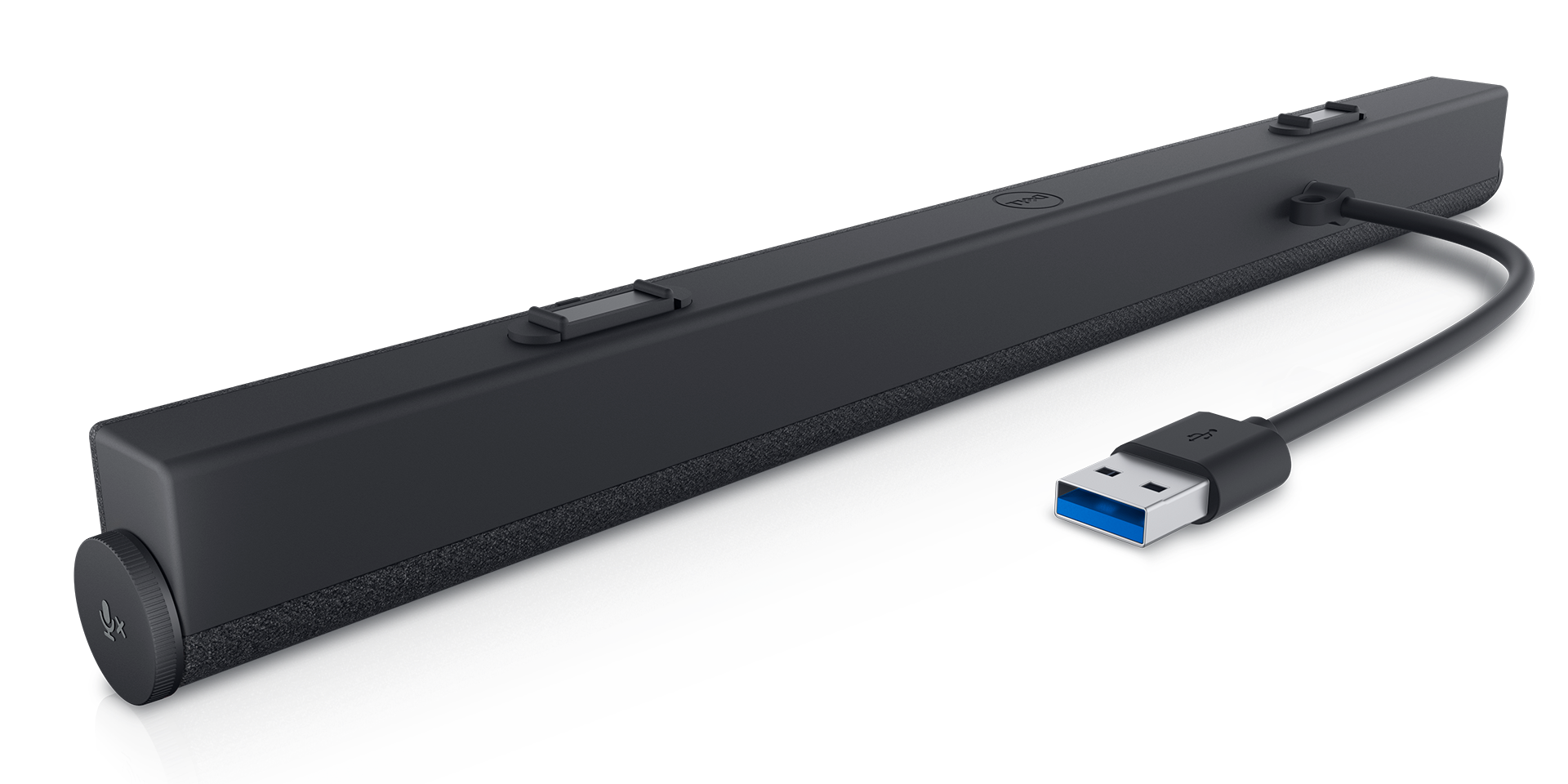
Soundbars met USB-voeding
Soundbars met USB-voeding, zoals de Dell dunne conferencing soundbar SB522A of de Dell dunne soundbar SB521A, kunnen rechtstreeks worden aangesloten op een compatibele Dell monitor of computer via een USB-poort, die de soundbar van stroom voorziet en audiosignalen verzendt via één USB-kabel. Ze zijn ideaal voor eenvoudige opstellingen en hebben geen extra voedingsbron nodig.
Soundbars op wisselstroom
Soundbars met wisselstroom, zoals de Dell AX510/AX510 PA stereosoundbar, worden geleverd met een eigen voedingsadapter. Er wordt een afzonderlijke audio- of USB-kabel gebruikt om verbinding te maken met de computer voor het audiosignaal.
Compatibiliteit van Dell soundbars
Ondersteunde Dell monitoren
Dell soundbars zijn ontworpen voor compatibiliteit met specifieke Dell monitormodellen. In de gebruikershandleiding van uw monitor en de handleiding van het soundbar-model vindt u of uw monitor een bepaalde soundbar ondersteunt.
- Dell dunne conferencing soundbar SB522A
- Dell dunne soundbar SB521A
- Dell Professional soundbar AE515
- Dell Pro stereosoundbar AE515M
- Dell USB-soundbar AC511
- Dell stereosoundbar AC511M
Een Dell soundbar instellen
Volg deze stappen om uw Dell soundbar in te stellen:
Stap 1: Uitpakken en onderdelen controleren
- Open de doos met de soundbar en controleer of u alle onderdelen hebt, inclusief de soundbar, voedingskabel (indien van toepassing), USB-kabel en eventuele montageaccessoires.
Stap 2: De soundbar aansluiten op uw monitor
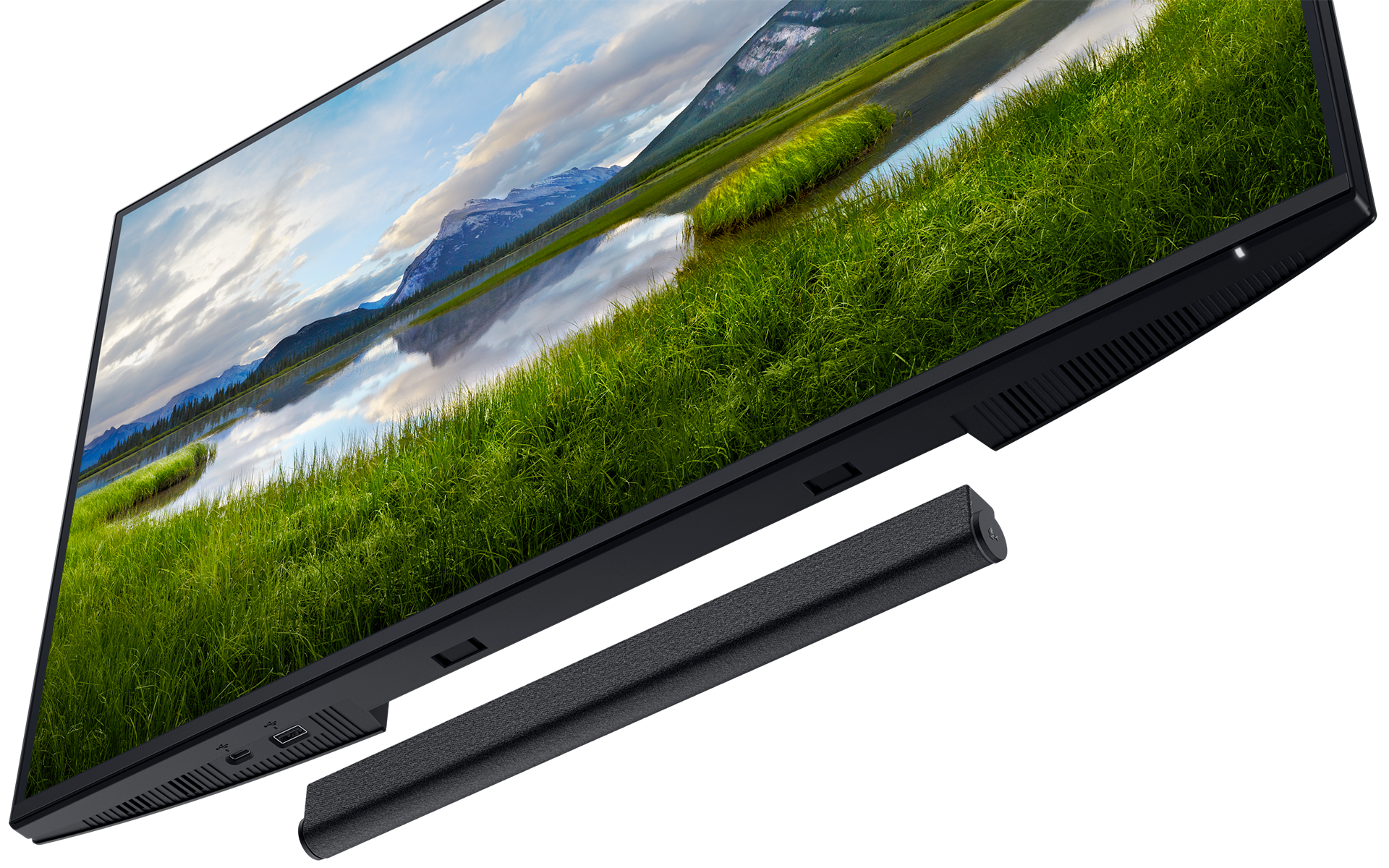
- Zoek de bevestigingsslots op de ondersteunde Dell monitor. Plaats de soundbar in deze slots en zorg ervoor dat deze stevig vastklikt. Raadpleeg de gebruikershandleiding van de soundbar voor gedetailleerde instructies.
Stap 3: Aansluiten op de voeding
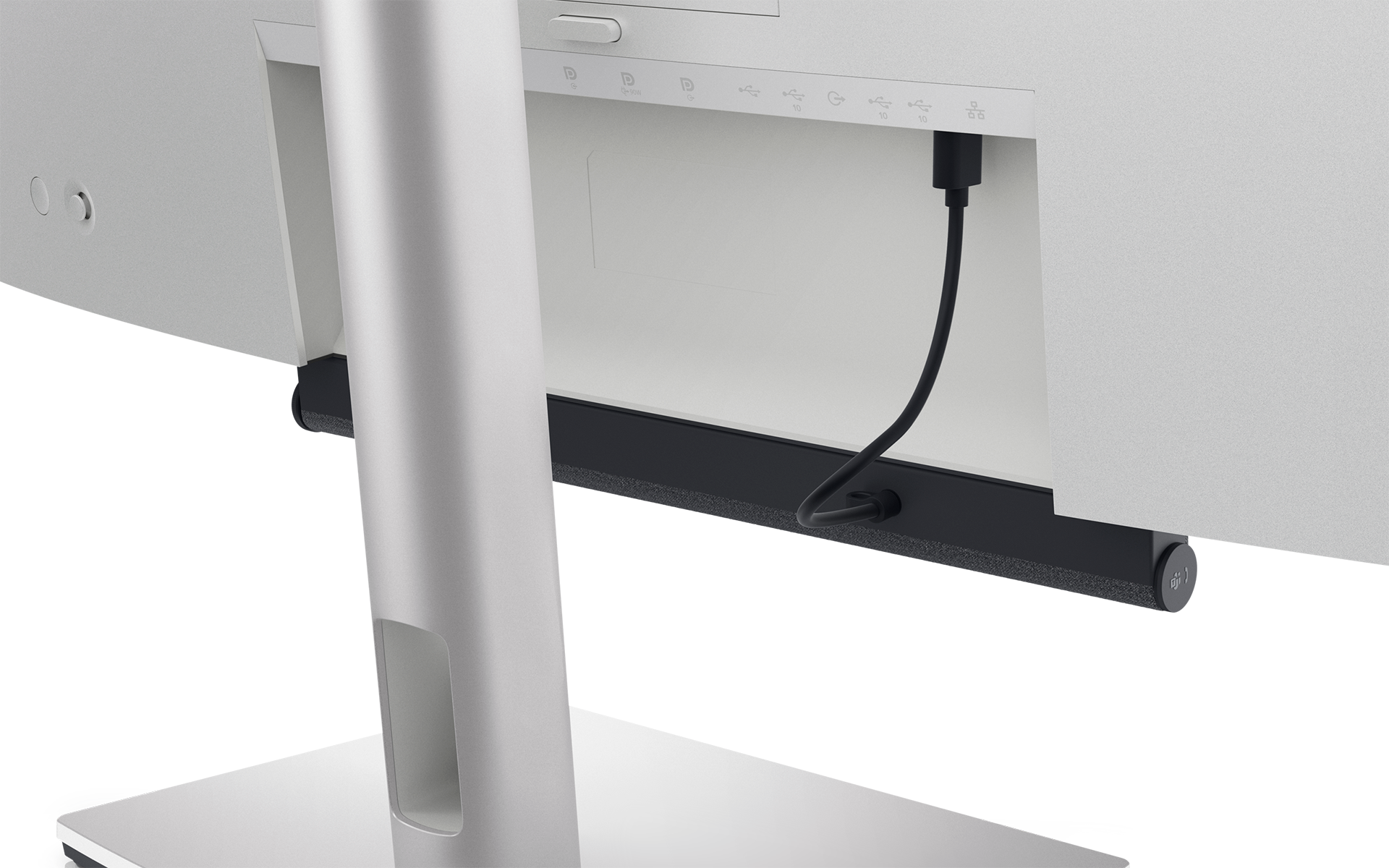
- Voor soundbars met USB-voeding verbindt u de USB-kabel met uw computer of de USB-poort op de monitor. Als u een soundbar op wisselstroom hebt, steekt u de voedingsadapter in een stopcontact en verbindt u de adapter met de soundbar.
Stap 4: Geluidsinstellingen selecteren op uw computer
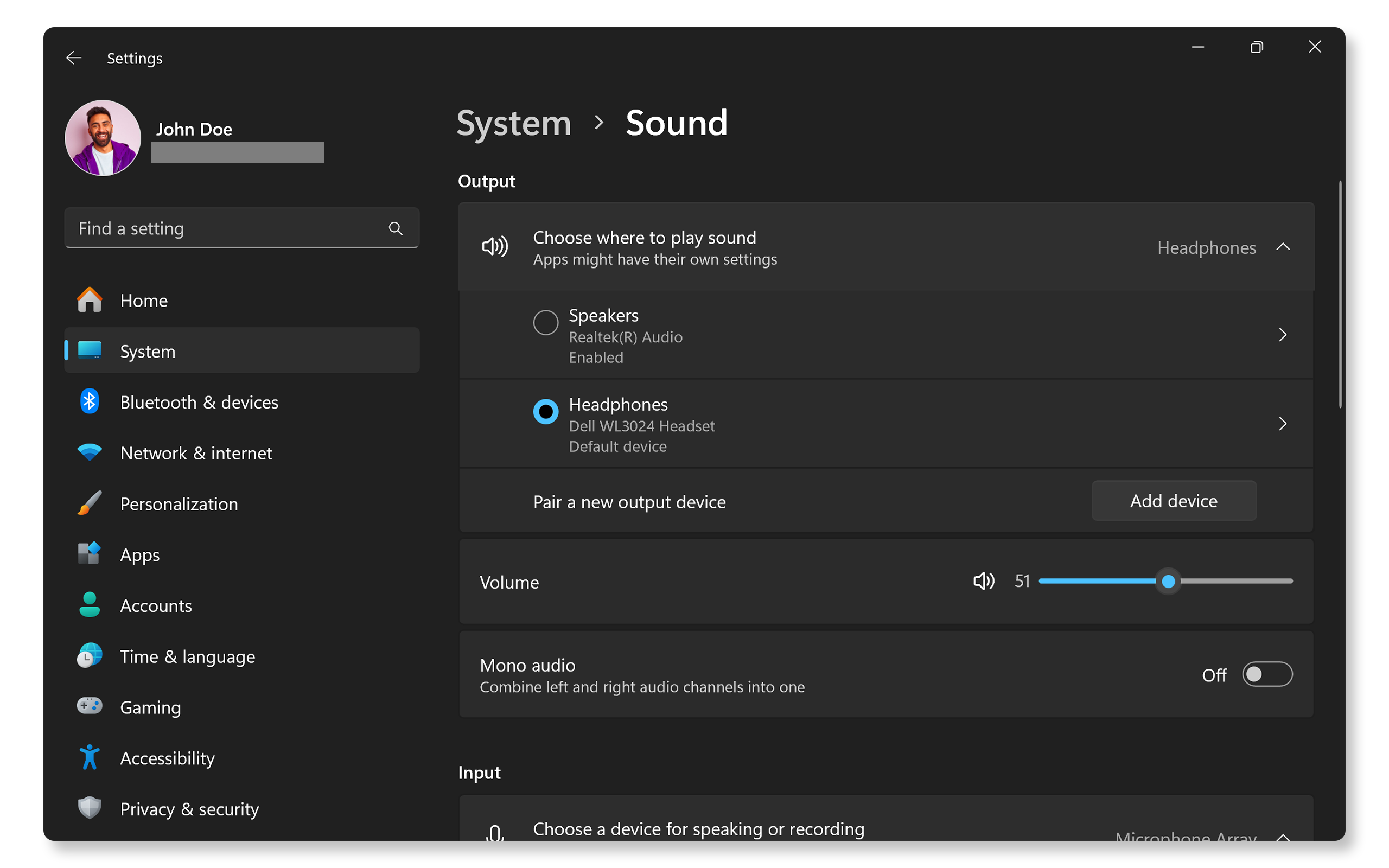
- Als de soundbar is aangesloten, gaat u naar de geluidsinstellingen van uw computer. Kies de Dell soundbar als het standaard uitvoerapparaat.
Een Dell soundbar bevestigen
De soundbar aan een Dell monitor bevestigen
Ondersteunde Dell monitoren worden geleverd met een slot aan de onderkant waarop een compatibele soundbar kan worden aangesloten. Schuif de soundbar op zijn plaats totdat deze stevig vastklikt. Raadpleeg de gebruikershandleiding van de monitor om de locatie van de bevestigingsslots voor de soundbar te vinden.
Een soundbarstandaard of -beugel gebruiken
Als uw monitor geen mogelijkheid voor directe bevestiging heeft, gebruikt u een soundbarstandaard of -beugel voor compatibele soundbars (indien ondersteund).
De soundbar aansluiten via USB of een audioaansluiting
USB-verbinding
USB-soundbars zoals de Dell dunne soundbar SB522A worden van stroom voorzien en ontvangen audio via één USB-kabel.
Verbinding via een audioaansluiting
Sommige oudere soundbars gebruiken een audioaansluiting voor geluid, terwijl de stroomvoorziening apart is.
Geluidsinstellingen configureren in Windows
Als uw geluid precies goed is ingesteld, kan dat een groot verschil maken voor uw algehele audio-ervaring.
Audio-instellingen voor de soundbar aanpassen
Ga naar Start > Instellingen > Systeem > Geluid. Kies in het gedeelte Uitvoerinstellingen de soundbar. Als de soundbar een ingebouwde microfoon heeft, gaat u naar Start > Instellingen > Systeem > Geluid. Kies in het gedeelte Invoerinstellingen de soundbar.
Veelvoorkomende problemen met de soundbar en hoe u deze kunt oplossen
Er komt geen geluid uit de soundbar
- Zorg dat de soundbar goed is aangesloten en dat deze is ingesteld als het standaard uitvoerapparaat.
- Zorg dat de USB- of audiokabel is aangesloten op de monitor of computer. Als de soundbar is aangesloten op de monitor, controleert u of de USB-upstreamkabel vanaf de computer is aangesloten op de monitor om ervoor te zorgen dat de soundbar werkt.
Soundbar gaat niet aan
- Probeer bij modellen met USB-voeding van USB-poort te wisselen. Zorg ervoor dat de USB-upstreamkabel is aangesloten tussen de monitor en de computer.
- Controleer bij modellen op wisselstroom de stroomaansluiting en zorg dat het apparaat is ingeschakeld. Probeer een ander stopcontact.
Statische ruis of vervormde audio
- Controleer of er geen losse aansluitingen zijn en er geen interferentie van andere apparaten is.
- Werk de audiodrivers bij.
- Audioproblemen oplossen.
Veelgestelde vragen
Hier volgen enkele veelgestelde vragen en antwoorden over Dell soundbars.
1. Waarom werkt mijn Dell soundbar niet?
- Zorg dat de soundbar goed is aangesloten en is ingesteld als het standaard uitvoerapparaat.
- Bij het oplossen van dit probleem kan het ook helpen om uw computer opnieuw op te starten.
- Problemen met het geluidoplossen.
2. Kan ik een Dell soundbar gebruiken met een monitor die niet van Dell is?
- Dell soundbars zijn speciaal ontworpen voor bepaalde Dell monitoren. Monitoren die niet van Dell zijn, hebben mogelijk geen compatibele bevestigingsslots om een Dell soundbar aan te sluiten.
3. Hoe regel ik het volume op mijn Dell soundbar?
- Op sommige Dell soundbars, zoals de SB522A, kunt u het volume regelen met de volumetoetsen, de volumeknop of de geluidsinstellingen van uw computer. Soundbars zoals Dell SB521A hebben geen volumeknop. In plaats daarvan regelt u het volume via de geluidsinstellingen van de computer.
4. Hoe kan ik nagaan of mijn Dell monitor een soundbar ondersteunt?
- Dell dunne conferencing soundbar SB522A
- Dell dunne soundbar SB521A
- Dell Professional soundbar AE515
- Dell Pro stereosoundbar AE515M
- Dell USB-soundbar AC511
- Dell stereosoundbar AC511M
5. Moet ik drivers voor mijn Dell soundbar installeren?
- Dell soundbars zijn plug-and-play-apparaten. U hebt dus geen extra drivers nodig. Bij het oplossen van audioproblemen kan het wel helpen om de drivers voor de geluidskaart van uw computer bij te werken.
6. Kan ik een Dell soundbar gebruiken met een laptop of een ander apparaat?
- Ja, zolang uw laptop of apparaat over de benodigde poorten beschikt (zoals USB of een audioaansluiting), kunt u de soundbar aansluiten. Deze wordt echter niet fysiek aan uw laptop bevestigd.
7. Waarom is het geluid van mijn soundbar heel zacht?
- Een laag volume kan worden veroorzaakt door onjuiste geluidsinstellingen op uw computer.
- Zorg ervoor dat de soundbar is ingesteld als het standaard uitvoerapparaat.
- Zet het volume op uw computer en op de soundbar hoger.
8. Waarom wordt mijn Dell soundbar willekeurig uitgeschakeld?
- Dit kan komen door een probleem met de voeding, vooral bij USB-soundbars.
- Probeer de soundbar aan te sluiten op een andere USB-poort.
- Controleer bij modellen op wisselstroom of de voedingsadapter goed werkt.
9. Kan ik Bluetooth gebruiken met mijn Dell soundbar?
- Dell soundbars hebben geen Bluetooth-functionaliteit.
10. Kan ik een Dell soundbar met meerdere monitoren gebruiken?
- Ja, u kunt een Dell soundbar met meerdere monitoren gebruiken.
- De soundbar wordt aan één monitor bevestigd, maar kan nog steeds functioneren als audio-uitvoer voor uw hele systeem.
11. Kan ik in een opstelling met meerdere monitoren meerdere soundbars gebruiken?
- Het is mogelijk om meerdere soundbars aan te sluiten in een opstelling met meerdere monitoren, maar er kan steeds maar één soundbar worden gebruikt voor audio-uitvoer.