Geen geluid op computer: audioproblemen oplossen
Als u geen geluid op uw computer hebt, hoeft u zich geen zorgen te maken! Of u nu naar muziek wilt luisteren, een film wilt kijken of wilt deelnemen aan een online les, deze gids helpt u bij het oplossen van veelvoorkomende geluidsproblemen op zowel Windows als Ubuntu.
Overzicht van veelvoorkomende audioproblemen
Veelvoorkomende problemen zijn onder meer: geen geluid op de computer, vervormd geluid, krakende of ploffende geluiden en vertraagd geluid. Deze problemen kunnen verschillende oorzaken hebben, zoals onjuiste instellingen, verouderde drivers of defecte hardware. Hier zijn enkele voorbeelden van audioproblemen:
- Geen geluid: U hoort geen geluid uit de computerluidsprekers, hoofdtelefoons, Bluetooth-headsets of andere audioapparaten, zelfs niet als het volume hoger staat.
- Vervormd of krakend geluid: De audio klinkt raar, alsof het vervormd is of krakende geluiden heeft.
- Onderbroken geluid: De audio valt af en toe weg, waardoor het lastig is om onafgebroken te luisteren.
- Laag volume: Het geluid is erg zacht of nauwelijks hoorbaar, zelfs als het volume op het hoogste niveau staat.
- Audiovertraging: Het geluid komt niet overeen met de video en loopt achter, vooral tijdens het streamen of afspelen van video's.
- Echo of feedback: U hoort een echo of feedback, vooral tijdens spraak- of videogesprekken.
- Eenzijdig geluid: Het geluid komt slechts uit één luidspreker of één kant van de hoofdtelefoon.
- Geen geluid na update: Het geluid werkt niet meer nadat u Windows of Ubuntu hebt bijgewerkt.
- Verkeerd uitvoerapparaat: Het geluid wordt afgespeeld via het verkeerde apparaat, zoals de ingebouwde luidsprekers in plaats van uw hoofdtelefoon.
- Bluetooth-problemen: Geen geluid- of verbindingsproblemen met Bluetooth-hoofdtelefoons of -luidsprekers.
Geluids- of audioproblemen op Windows oplossen
Als u geen geluid hoort op uw Windows-computer, kunnen de volgende stappen wellicht helpen. Volg de stappen in de aangegeven volgorde. Begin met de eerste en kijk of het helpt. Als dit niet het geval is, gaat u verder met de volgende stap.
Stap 1: Controleer kabels, stekkers, aansluitingen, luidspreker- en hoofdtelefoonaansluitingen
- Zorg ervoor dat alles is aangesloten: Controleer of uw luidsprekers of hoofdtelefoon zijn aangesloten op uw computer. Als u de geïntegreerde luidsprekers gebruikt, zorg er dan voor dat deze zijn ingeschakeld in de BIOS- of UEFI-instellingen. Voor externe audioapparaten geldt: zorg ervoor dat ze zijn opgeladen, dat de kabels goed zijn aangesloten, dat de poorten niet beschadigd zijn en dat het apparaat is ingeschakeld.
- Probeer een andere poort: Probeer uw luidspreker of hoofdtelefoon aan te sluiten op een andere audio- of USB-poort.
- Test op een ander apparaat: Sluit de luidspreker of hoofdtelefoon aan op een ander apparaat om te bevestigen dat deze werkt.
Als dit niet helpt, gaat u verder met de volgende stap.
Stap 2: Controleer de geluidsinstellingen
Als de audio is gedempt of het volume te laag is, hoort u mogelijk niets uit de luidsprekers of het audioapparaat.
- Zet het volume hoger: Klik op het luidsprekerpictogram op de taakbalk en zorg ervoor dat het volume hoog staat.
- Controleer het fysieke volume: Als u een hoofdtelefoon of externe luidsprekers gebruikt, zorg er dan voor dat het volume ook hoog staat.
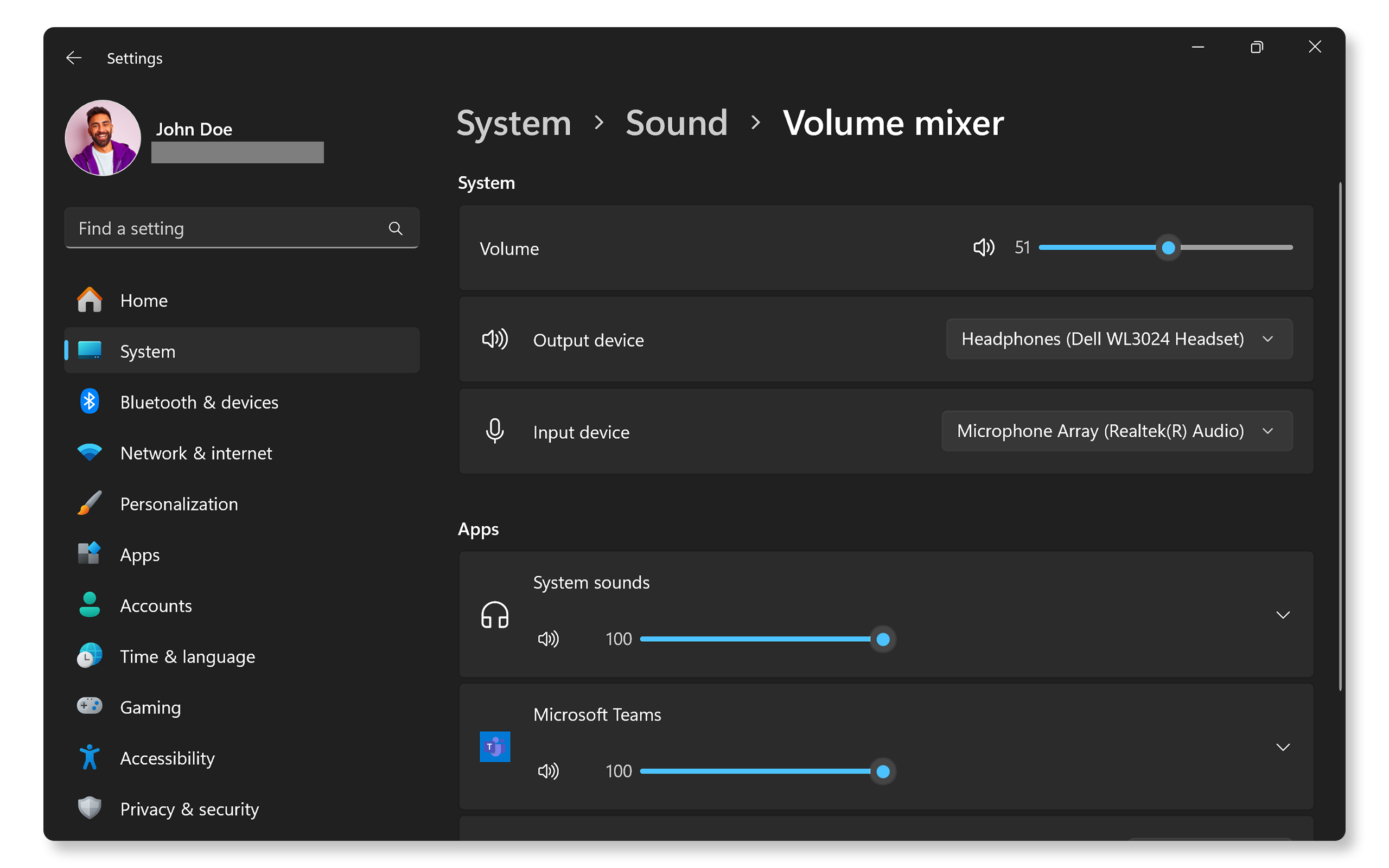
- Controleren op dempen: Open de Volumemixer door naar Start > Instellingen > Systeem > Geluid > Volumemixer te gaan. Zorg ervoor dat er geen apps zijn gedempt en dat alle volumes correct zijn ingesteld. Open de instellingen van de volumemixer.
Als dat niet helpt, gaat u verder met de volgende stap.
Stap 3: Controleer het luidsprekeruitvoerapparaat
Als u kunt kiezen uit meerdere audio-uitvoerapparaten en het verkeerde is gekozen, hoort u mogelijk geen geluid uit de luidsprekers of hoofdtelefoon.
- Kies het juiste uitvoerapparaat: Ga naar Start > Instellingen > Systeem > Geluid. Selecteer onder Uitvoer het audioapparaat dat u wilt gebruiken. Hierdoor wordt het ook het standaardapparaat. Open de instellingen van het uitvoerapparaat.

Als het kiezen van het juiste audio-uitvoerapparaat niet heeft geholpen, gaat u verder met de volgende stap.
Stap 4: Audiodrivers repareren
Het bijwerken van audiodrivers of het terugzetten van drivers kan vaak problemen met het afspelen van audio oplossen die worden veroorzaakt door beschadigde audiodrivers.
Audiodrivers bijwerken met behulp van SupportAssist
De SupportAssist tool van Dell scant automatisch uw Dell computer, zoekt naar driverupdates en installeert deze:
- Zoek en open SupportAssist.
- Selecteer op het tabblad Home de optie Update software.
- Selecteer Start om te controleren op driverupdates en volg de instructies.
- U kunt ook naar Dell Drivers & Downloads gaan om handmatig Dell drivers te downloaden en te installeren. Meer informatie over het bijwerken van drivers op uw Dell.

Drivers terugzetten
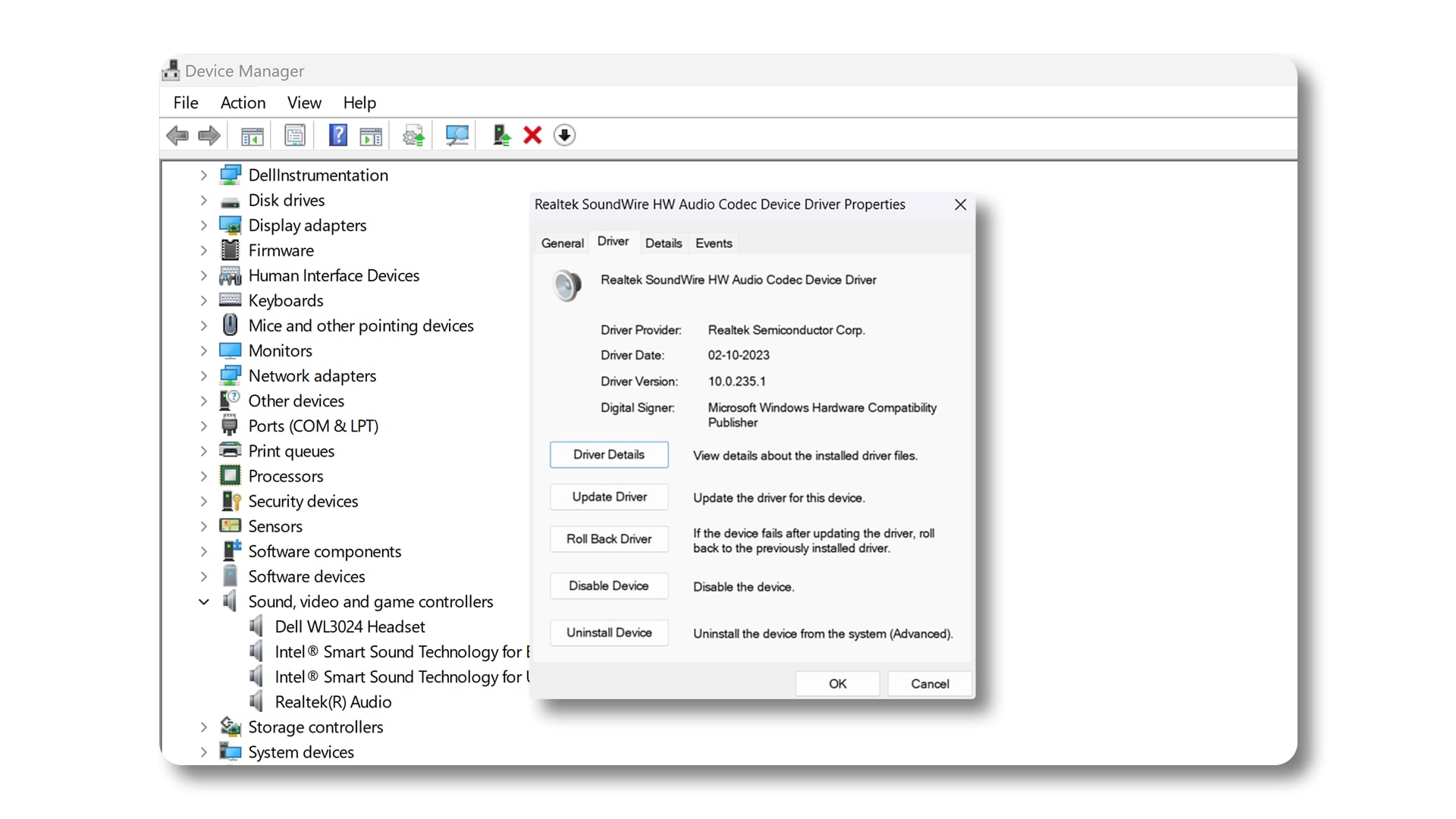
Als u audioproblemen ondervindt na het installeren van Windows Update, kunt u proberen uw audiodriver terug te zetten naar een eerdere versie.
- Klik in Apparaatbeheer met de rechtermuisknop op het audioapparaat.
- Selecteer Eigenschappen > tabblad Stuurprogramma en selecteer vervolgens Vorig stuurprogramma (indien beschikbaar).
Als het bijwerken van audiodrivers of het terugzetten van drivers uw probleem niet oplost, gaat u verder met de volgende stap.
Stap 5: Gebruik Windows-audioprobleemoplosser
Windows-probleemoplosser voor audio kan veelvoorkomende audioproblemen mogelijk automatisch oplossen.
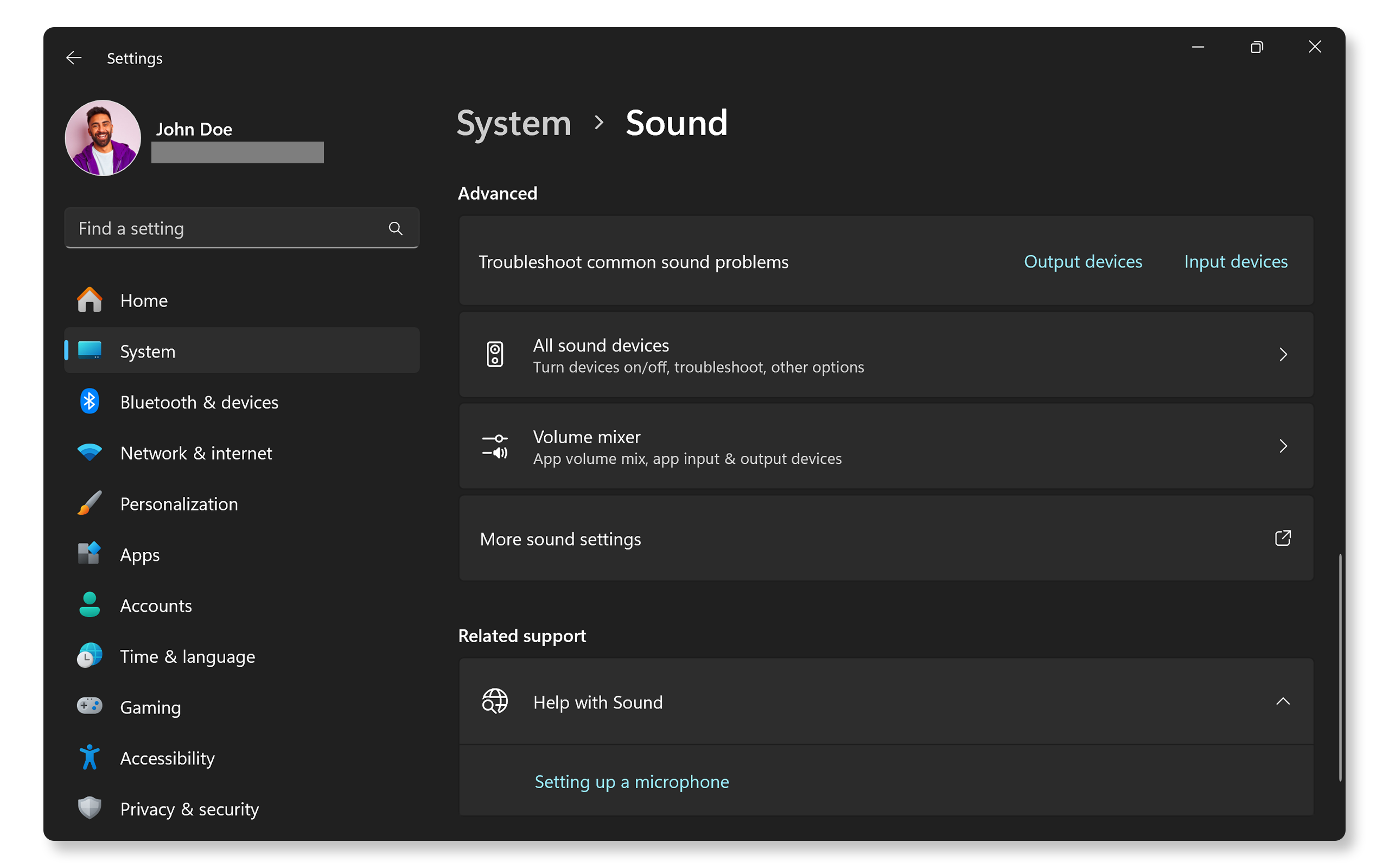
- Ga naar Start > Instellingen > Systeem > Geluid. Selecteer onder Geavanceerd de optie Uitvoerapparaten en volg de aanwijzingen op het scherm om problemen met de luidsprekers te diagnosticeren.
Als het uitvoeren van de probleemoplosser niet helpt, gaat u verder met de volgende stap.
Stap 6: Externe audioapparaten testen
Als u een hoofdtelefoon of externe luidsprekers gebruikt:
- Controleer de aansluitingen: Zorg ervoor dat uw hoofdtelefoon of luidsprekers correct zijn aangesloten of gekoppeld met uw computer. Raadpleeg de gebruikershandleiding van het apparaat over Bluetooth-koppeling.
- Test op een ander apparaat: Probeer ze op een ander apparaat om te zien of de hoofdtelefoon of luidsprekers werken. Als het audioapparaat niet werkt, neemt u contact op met de fabrikant van het apparaat voor ondersteuning.
Als het audioapparaat werkt op een ander apparaat, gaat u verder met de volgende stap.
Stap 7: Voer de Dell geluidstest uit
Dell laptops en desktops worden geleverd met geïntegreerde diagnostische tools om te controleren op hardwaregerelateerde problemen, waaronder audioproblemen.
- Toegang tot Dell SupportAssist:
- Ga naar SupportAssist geluidstest. Als SupportAssist niet is geïnstalleerd, volg dan de instructies om SupportAssist te installeren indien nodig.
- Bekijk de resultaten:
- Zodra de diagnose is voltooid, geeft SupportAssist de resultaten weer.
- Als er een hardwareprobleem is gedetecteerd, wordt u mogelijk begeleid om drivers bij te werken of contact op te nemen met Dell Technical Support voor reparaties of vervangingen.
- Gebruik Dell Pre-Boot Diagnostics:
- Als u niet kunt opstarten in Windows, start u de computer opnieuw op en drukt u tijdens het opstarten meerdere keren op F12 om het eenmalige opstartmenu te openen.
- Selecteer Diagnostics en volg de aanwijzingen om een volledige hardwarecontrole uit te voeren, inclusief audiocomponenten.
- Als de diagnose mislukt, noteert u de foutcode, validatiecode en servicetag. Zoek vervolgens de foutcode op voor reparatie- of vervangingsopties.
Als het geluid nog steeds niet werkt, probeer dan deze extra stappen om audioproblemen op te lossen.
Geluids- of audioproblemen oplossen op Ubuntu
Als er geen geluid is op uw Ubuntu-computer, kunnen de volgende stappen van pas komen. Volg de stappen in de aangegeven volgorde. Begin met de eerste en kijk of het helpt. Als dit niet het geval is, gaat u verder met de volgende stap.
Stap 1: Controleer de aansluitingen
- Zorg ervoor dat alles is aangesloten: Controleer of uw luidsprekers of hoofdtelefoon zijn aangesloten op uw computer. Als u geïntegreerde luidsprekers gebruikt, zorg er dan voor dat deze zijn ingeschakeld in de BIOS- of UEFI-instellingen. Voor externe audioapparaten geldt: zorg ervoor dat ze zijn opgeladen, dat de kabels goed zijn aangesloten, dat de poorten niet beschadigd zijn en dat het apparaat is ingeschakeld.
- Probeer een andere poort: Probeer uw luidspreker of hoofdtelefoon aan te sluiten op een andere audio- of USB-poort.
- Test op een ander apparaat: Sluit de luidspreker of hoofdtelefoon aan op een ander apparaat om te bevestigen dat deze werkt.
Als dit niet helpt, gaat u verder met de volgende stap.
Stap 2: Controleer de audio-uitvoer in Instellingen
Kies de juiste luidspreker of headset als uw standaard uitvoerapparaat.
- Ga naar Instellingen: Open Instellingen en klik op Geluid.
- Selecteer het juiste apparaat: Controleer onder Uitvoer of het juiste apparaat is geselecteerd.
- Volume aanpassen: Zorg ervoor dat het volume hoog staat en niet gedempt is.

Als dat niet helpt, gaat u verder met de volgende stap.
Stap 3: Installeer de ALSA-geluidsdrivers opnieuw
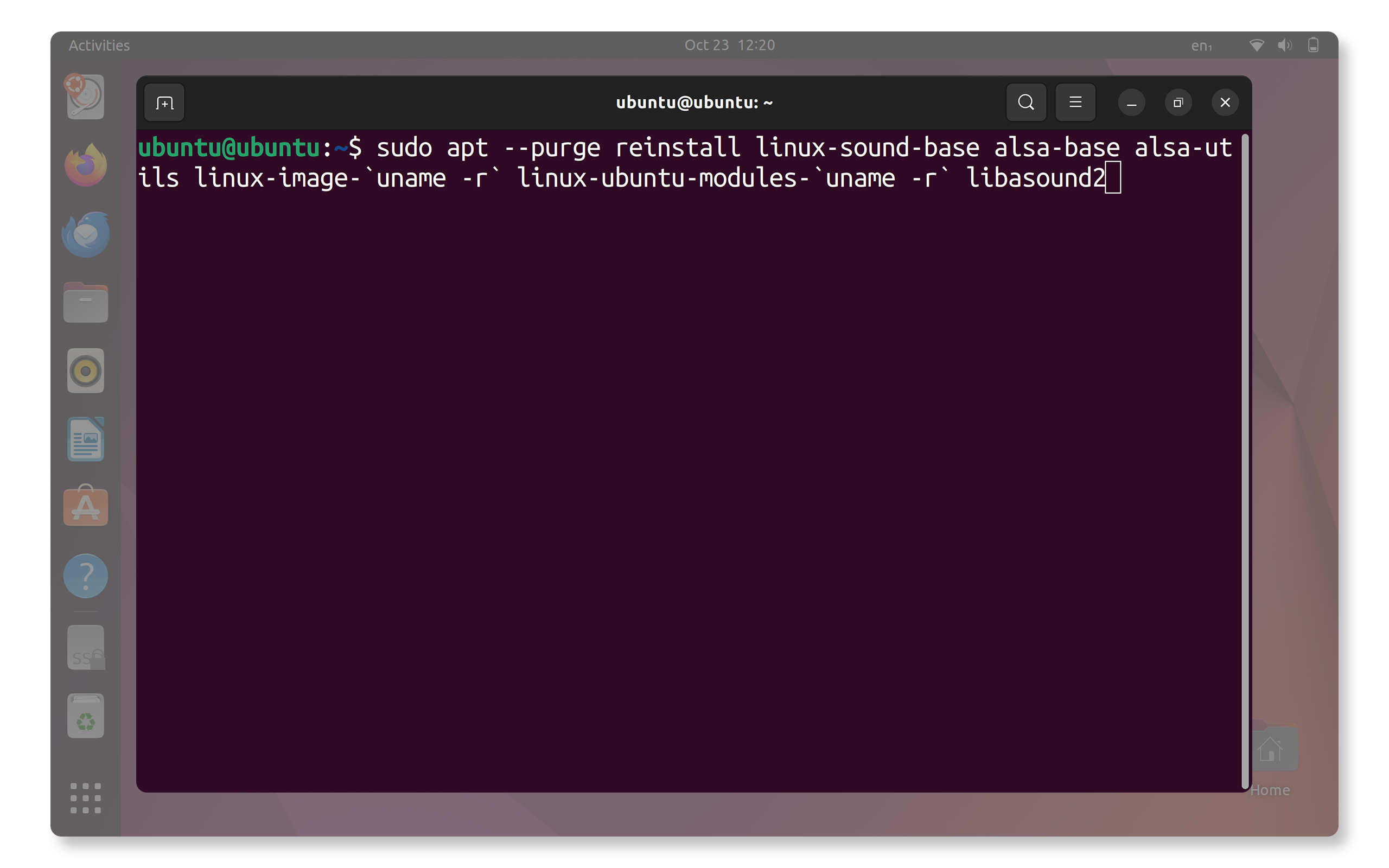
- Terminal openen: Druk op Ctrl + Alt + T om Terminal te openen.
- Drivers bijwerken: typ sudo aptitude --purge reinstall linux-sound-base alsa-base alsa-utils linux-image-`uname -r` linux-ubuntu-modules-`uname -r` libasound2 en druk op Enter.
Als het bijwerken van audiodrivers uw probleem niet oplost, gaat u verder met de volgende stap.
Stap 4: Compilatie van ALSA-audiodriver
Als de audio niet werkt, kan het compileren van de ALSA-audiodriver helpen:
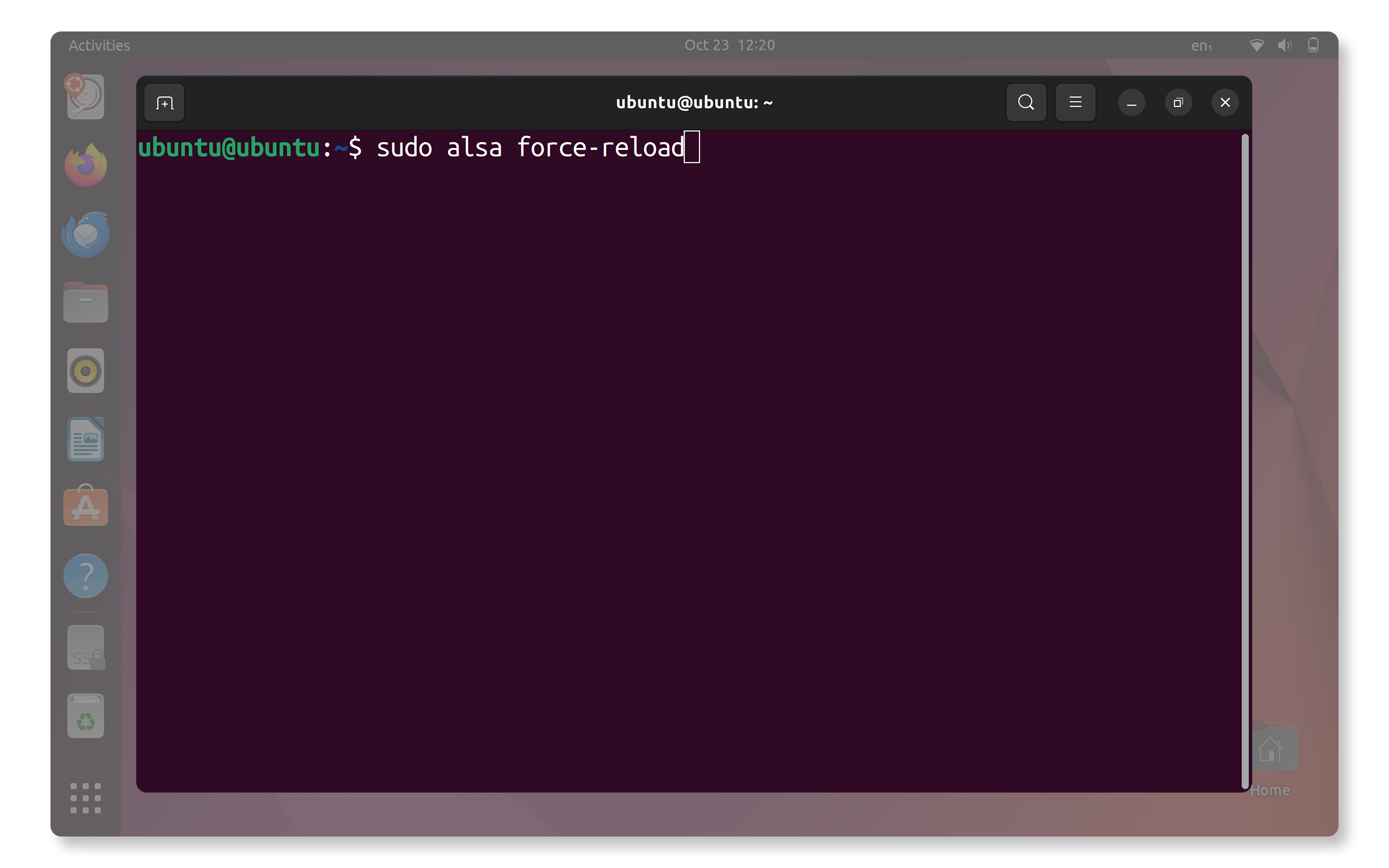
- Start de Service opnieuw: Open Terminal (sneltoets Ctrl + Alt + T), typ sudo alsa force-reload en druk op Enter om PulseAudio opnieuw te starten.
Als het probleem hiermee niet is opgelost, gaat u verder met de volgende stap.
Stap 5: Ubuntu bijwerken
Ubuntu updaten kan audioproblemen oplossen:
Opmerking: Beheerdersrechten zijn vereist om systeeminstellingen te wijzigen of software bij te werken.
- Drivers bijwerken: Open Terminal (sneltoets Ctrl + Alt + T) en typ sudo apt update && sudo apt upgrade -Y en druk op Enter.

Als het audioprobleem niet is opgelost door het bijwerken van Ubuntu, gaat u verder met de volgende stap.
Stap 6: Voer de Dell geluidstest uit
Dell laptops en desktops worden geleverd met geïntegreerde diagnostische tools om te controleren op hardwaregerelateerde problemen, waaronder audioproblemen.
- Gebruik Dell Pre-Boot Diagnostics:
- Start uw computer opnieuw op en druk tijdens het opstarten meerdere keren op F12 om het eenmalige opstartmenu te openen.
- Selecteer Diagnostics en volg de aanwijzingen om een volledige hardwarecontrole uit te voeren, inclusief audiocomponenten.
- Als de diagnose mislukt, noteert u de foutcode, validatiecode en servicetag. Zoek vervolgens de foutcode op voor reparatie- of vervangingsopties.
Als het geluid nog steeds niet werkt, probeer dan deze extra stappen om geluidsproblemen op te lossen.
Problemen met audio-uitvoer op Dell monitoren oplossen
Audio configureren voor monitoren met luidsprekers
Wanneer u een Dell monitor met ingebouwde luidsprekers gebruikt, zorg er dan voor dat deze is ingesteld als het standaarduitvoerapparaat:
- Zorg ervoor dat de Dell monitor geïntegreerde luidsprekers heeft. Raadpleeg de specificaties van de monitor in de gebruikershandleiding.
- Ga in Windows naar Start > Instellingen > Systeem > Geluid. Selecteer onder Uitvoer de monitor als uitvoerapparaat.
- Ga in Ubuntu naar Instellingen > geluid. Selecteer onder Uitvoer de monitor als uitvoerapparaat.
Tip: Audio werkt wanneer de Dell monitor is aangesloten op HDMI. DisplayPort- of VGA-aansluitingen bieden geen ondersteuning voor audio.
Problemen met Bluetooth-audio oplossen
Bluetooth-audioapparaten aansluiten
Volg deze stappen om uw Bluetooth-audioapparaat te koppelen:
- Ga in Windows naar Start > Instellingen > Bluetooth en andere apparaten. Selecteer Apparaat toevoegen en maak verbinding met uw audioapparaat.
- Ga in Ubuntu naar Instellingen > Bluetooth en maak verbinding met uw audioapparaat.


Problemen met Bluetooth-audio oplossen
Voor problemen met Bluetooth-audio:
- Ontkoppel het apparaat en koppel het opnieuw.
- Werk Bluetooth-drivers bij met behulp van SupportAssist.
Geluids- of audioproblemen voorkomen
Hier zijn enkele tips om u te helpen geluidsproblemen in de toekomst te voorkomen:
- Houd alles up-to-date: Zorg ervoor dat uw besturingssysteem en audiodrivers altijd up-to-date zijn.
- Controleer de aansluitingen: Zorg ervoor dat alle kabels goed zijn aangesloten en niet beschadigd zijn.
- Pas op voor conflicterende software: Wees voorzichtig bij het installeren van nieuwe software die uw geluidsinstellingen kan verstoren.
- Bescherm uw apparaten: Houd uw apparaten schoon en vrij van stof en vocht.
- Start uw computer opnieuw op: Soms kunnen geluidsproblemen worden opgelost door het apparaat eenvoudig opnieuw op te starten.
Veelgestelde vragen
Hier volgen enkele veelgestelde vragen en antwoorden over geluidsproblemen op Dell laptops en desktops.
1. Waarom is er geen geluid op mijn Dell laptop?
- Mogelijk is uw geluid gedempt, is het verkeerde audio-uitvoerapparaat geselecteerd, zijn uw audiodrivers verouderd of is er mogelijk een hardwareprobleem.
2. Hoe kan ik de audiodrivers op mijn Dell desktop bijwerken?
- Voor het bijwerken van drivers gebruikt u de SupportAssist app van Dell in Windows of Software & Updates in Ubuntu.
- Sommige Dell apparaten met Windows beschikken over Dell Update, Alienware Update of Dell Command Update om drivers automatisch bij te werken.
3. Waarom is mijn geluid vervormd of kraakt het?
- Dit kan het gevolg zijn van verouderde drivers, defecte hardware of interferentie van andere apparaten. Probeer uw drivers bij te werken of van poort te wisselen.
4. Hoe kan ik audiovertraging op mijn Dell laptop oplossen?
- Audiovertraging wordt vaak veroorzaakt door verouderde drivers of te veel apps op de achtergrond. Sluit onnodige apps en werk uw audiodrivers bij.
5. Waarom werkt mijn microfoon niet tijdens gesprekken?
- Zorg ervoor dat de juiste microfoon is geselecteerd in de invoerinstellingen in Windows of Ubuntu.
- Controleer de app-specifieke audio-instellingen om er zeker van te zijn dat de microfoon niet gedempt is.
- Zorg ervoor dat apps toegang hebben tot de microfoon in de privacyinstellingen.
- Als de microfoon niet werkt, volg dan de stappen in microfoonproblemen oplossen.
6. Kan ik een Bluetooth-hoofdtelefoon gebruiken met mijn Dell computer?
- Ja, zorg ervoor dat Bluetooth is ingeschakeld en koppel vervolgens het Bluetooth-apparaat met uw computer.
- Als Bluetooth niet werkt, raadpleeg dan onze gids voor het oplossen van Bluetooth-problemen.
7. Waarom hapert mijn audio?
- Dit kan worden veroorzaakt door defecte kabels, onjuiste instellingen of apps op de achtergrond.
- Probeer een andere audiopoort of kabel te gebruiken en werk uw drivers bij.
8. Waarom hoor ik een echo tijdens het afspelen?
- Een echo kan het gevolg zijn van feedback van externe luidsprekers of onjuiste microfooninstellingen.
- Zorg ervoor dat u het juiste audioapparaat gebruikt en demp ongebruikte apparaten.
9. Hoe los ik het probleem op als ik geen geluid heb na een Windows-update?
- Als uw audio werkte voordat u Windows bijwerkte, maar nu niet meer, probeer dan de audiodriver terug te zetten.
10. Hoe kan ik mijn Dell geluidsinstellingen herstellen naar de standaardinstellingen?
- Ga in Windows naar Start > Instellingen > Systeem > Geluid en selecteer Volumemixer. Klik op Opnieuw instellen om de geluidsinstellingen en volumes voor alle apps bij te werken naar de aanbevolen standaardwaarden.
11. Waarom is er geen geluid in specifieke apps?
- Zorg ervoor dat de app niet gedempt is in de volumemixer. Ga naar Start > Instellingen > Systeem > Geluid en selecteer Volumemixer.
12. Hoe test ik of mijn luidsprekers werken?
- U kunt uw luidsprekers testen door een geluidsbestand af te spelen, de geluidsinstellingen in Windows te gebruiken of de optie Test in Ubuntu te gebruiken.
13. Kunnen hardwareproblemen geluidsproblemen veroorzaken?
- Ja, defecte luidsprekers, audiopoorten of geluidskaarten kunnen geluidsproblemen veroorzaken.
- Voer de SupportAssist audiotest uit in Windows.
14. Hoe los ik audioproblemen op na het installeren van Ubuntu?
- Controleer of het juiste geluidsuitvoerapparaat is geselecteerd in Instellingen.
- Gebruik ALSA om geluidsniveaus te beheren en te controleren op driverupdates.
15. Hoe los ik Bluetooth-audioproblemen op Ubuntu op?
- Zorg ervoor dat Bluetooth is ingeschakeld, koppel het Bluetooth-apparaat en controleer of het juiste uitvoerapparaat is geselecteerd.
16. Hoe wijzig ik de audio-instellingen van veelgebruikte chat-apps zoals Microsoft Teams, Google Meet en Zoom?
- Deze apps hebben hun eigen audiobediening om te kiezen welk apparaat geluid afspeelt.
- Beheer de instellingen van audioapparaten in apps zoals Microsoft Teams, Skype, Zoom, Google Meet en Discord.
17. Wat als geen van de stappen om het probleem op te lossen werkt?
- Aanvullende probleemoplossing: Volg deze aanvullende stappen om geluidsproblemen op te lossen.
- Gebruik Dell Community Forums: Word lid van de Dell Community Forums om hulp te krijgen van andere gebruikers.
Videobronnen

Deze handleiding helpt u bij het oplossen van audioproblemen op Dell computers door standaard audioapparaten t
e controleren, de Windows-probleemoplosser uit te voeren, audiodrivers bij te werken en SupportAssist te gebruiken voor diagnostiek. Volg deze stappen om veelvoorkomende audioproblemen te identificeren en op te lossen.
...

Ontdek in deze handige instructievideo hoe u Bluetooth-apparaten eenvoudig koppelt en verbindt met uw Windows 11-pc.
...
Als u Dell drivers wilt downloaden, gaat u naar Dell Support Drivers en selecteert u uw Dell computer of voert
u de servicetag in. Klik op "Check for Updates" en vervolgens op "Show drivers" om de lijst te controleren. Klik op "Downloaden en installeren" en start de computer opnieuw op. Dell drivers zijn alleen beschikbaar voor besturingssystemen die zijn getest. U kunt drivers ook handmatig downloaden door het besturingssysteem en de drivercategorie te selecteren en op Download te klikken. Volg de instructies op het scherm om de installatie uit te voeren.
...