Problemen met harde schijven en SSD oplossen
Geeft uw Dell computer de fout "Hard Drive not detected" weer? Hoort u een klikkend of schurend geluid vanuit de binnenkant van de computer? Of wordt de schijf gewoon niet weergegeven in het BIOS?
Problemen met de harde schijf en SSD kunnen alarmerend zijn, maar in de meeste gevallen is de oplossing eenvoudiger dan u zou verwachten. In dit artikel vindt u de meest voorkomende oorzaken en de stappen om deze te verhelpen, zodat u uw Dell computer weer goed functioneert.
Wat ervaart u?
Fouten met de harde schijf kunnen lijken op andere problemen aan het oppervlak. Voordat u begint, moet u ervoor zorgen dat uw symptomen overeenkomen met dit artikel.
Als u een van de volgende symptomen ervaart, bent u op de juiste plek:
- Foutmeldingen "Hard Drive not Detected", "Hard Drive not Installed" of "No Hard Drive Detected"
- De schijf wordt niet weergegeven in het BIOS
- Er komt een klikkend, knarsend of jankend geluid uit de computer
Op zoek naar iets anders? Wij helpen u:
- Als u een blauw of zwart scherm ziet met een stopcode zoals 'Your PC ran into a problem' of 'INACCESSIBLE_BOOT_DEVICE', gaat u naar onze handleiding om blauwschermfouten (BSOD) en stopcodeproblemen in Windows op te lossen.
- Als uw computer Windows niet start, ziet u "Missing Operating System", "Operating System Not Found", "No Boot Device Found" of een leeg scherm met een knipperende cursor. Raadpleeg dan Computer kan niet opstarten in Windows.
- Als uw computer traag werkt, vastloopt of niet meer reageert tijdens het gebruik, raadpleegt u onze handleiding om uw computer sneller te maken: Verbeter prestaties en versnel uw pc.
Inzicht in uw storageschijf
Uw computer slaat alles, uw bestanden, apps en Windows zelf op een storageschijf op. Er zijn twee hoofdtypen. Als u weet welk type u heeft, begrijpt u beter wat u hoort en wat er eventueel misgaat.
Harde schijf (HDD)
Een HDD maakt gebruik van draaiende magnetische schalen en een bewegende lees-/schrijfkop om data op te slaan en op te halen. Vanwege de mechanische bewegende onderdelen is hij ook gevoeliger voor fysieke slijtage na verloop van tijd. Ongebruikelijke klik- of knarsgeluiden zijn vaak het eerste teken dat er iets mis is.
Solid State-harde schijf (SSD)
Een SSD slaat data op flash-geheugenchips op zonder bewegende onderdelen. Het is sneller, stiller en veel gebruikelijker op moderne Dell-systemen. Dell systemen gebruiken meestal M.2 NVMe of SATA SSD's. Desktops kunnen 2,5-inch SATA of M.2 NVMe SSD's gebruiken. Omdat SSD's geen bewegende onderdelen hebben, maken ze geen geluid, dus als u geluiden hoort, betreft het probleem vrijwel zeker een HDD.
Waarom gebeurt dit?
Als u begrijpt wat de oorzaken van deze problemen zijn, kunt u ze sneller oplossen en ze in de toekomst voorkomen. Dit zijn de meest voorkomende redenen waarom een harde schijf of SSD niet meer wordt gedetecteerd:
- Geen of loszittende verbinding: de data- of voedingskabel is losgeraakt in de computer of een M.2 SSD is iets uit zijn slot geschoven
- Onjuiste BIOS-instellingen: De verkeerde SATA-bewerkingsmodus (RAID versus AHCI), een onjuiste opstartvolgorde of een niet-overeenkomende UEFI/Legacy-opstartmodus kunnen allemaal voorkomen dat de schijf wordt gezien.
- Verouderde BIOS- of SSD-firmware: Nieuwere schijven worden mogelijk niet herkend door een oudere BIOS-versie of een recente Windows-update heeft mogelijk een compatibiliteitsprobleem veroorzaakt
- Verzwakking van de CMOS-batterij: Een ontladen CMOS-batterij zorgt ervoor dat de BIOS-instellingen worden gereset bij elke keer opstarten, inclusief de SATA-modus en opstartvolgorde
- Fysieke of mechanische aandrijfstoring: Komt vaker voor bij HDD's, en gaat vaak gepaard met klikkende, knarsende of piepende geluiden.
Problemen met detectie van harde schijven en SSD's op uw Dell oplossen
Klaar om uw schijf terug te krijgen? Volg deze stappen één voor één en controleer of uw probleem is opgelost.
Stap 1: koppel alle externe apparaten los
Een USB-stick, SD-kaart of docking station die op uw computer is aangesloten, kan soms per ongeluk worden geselecteerd als opstartapparaat, waardoor de interne schijf "niet gedetecteerd" lijkt te zijn.
- Koppel alle externe apparaten los: USB-stations, externe harde schijven, SD/xD-kaarten, printers, webcams, en dockingstations, behalve uw toetsenbord en muis.
- Start de computer opnieuw op en controleer of het foutbericht nog wordt weergegeven.
Als dit het probleem oplost, sluit u de apparaten één voor één weer aan om te bepalen welk apparaat het probleem heeft veroorzaakt. Neem contact op met de fabrikant van het apparaat voor verdere ondersteuning.
Als dit niet hielp, gaat u verder met stap 2.
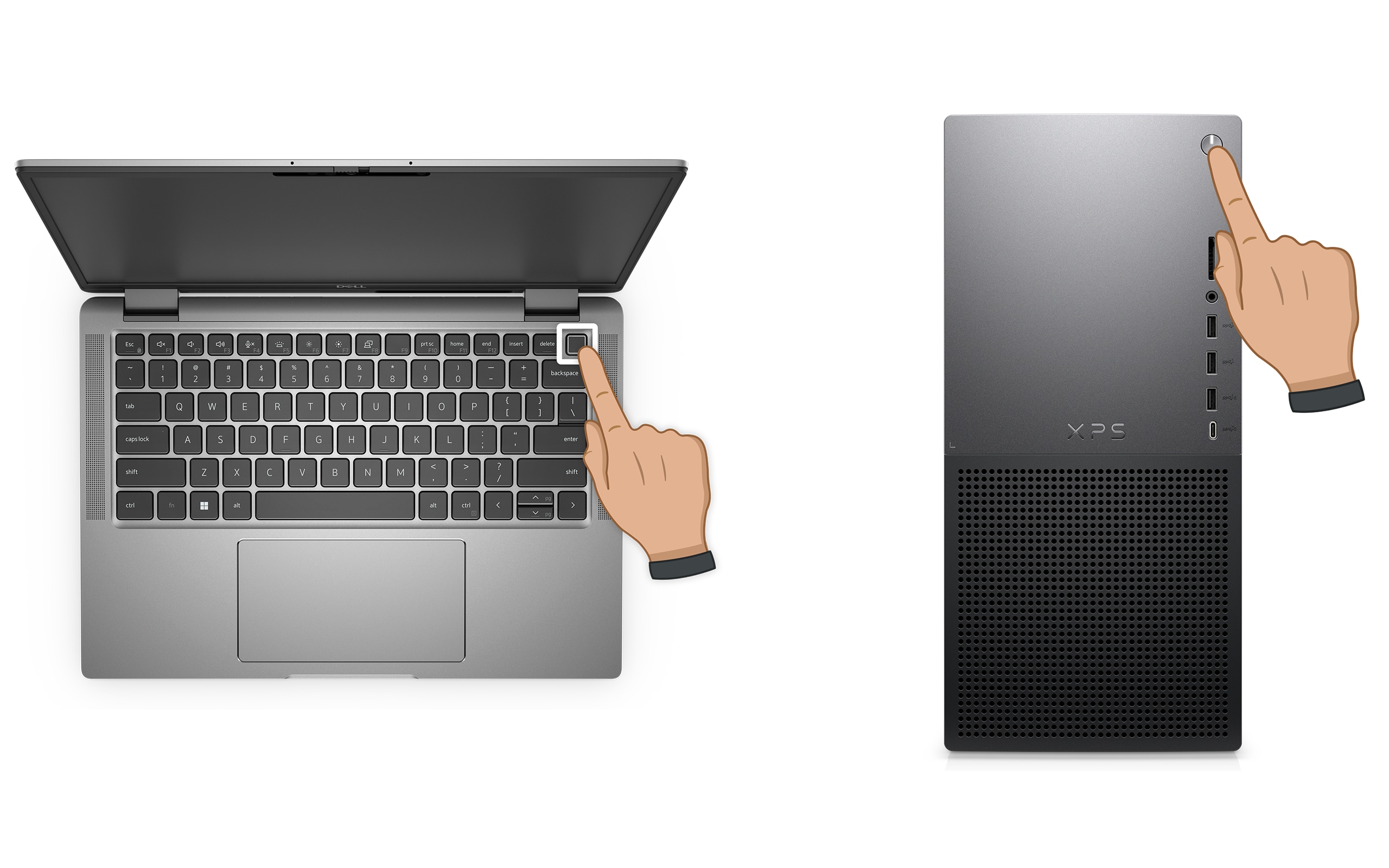
Stap 2: voer een harde reset uit
Een harde reset zorgt ervoor dat de resterende elektrische lading die in het systeem is opgeslagen, wordt afgevoerd. Deze lading kan er soms voor zorgen dat de schijf niet correct wordt gedetecteerd bij het opstarten. Een harde reset helpt deze af te voeren.
- Houd de aan/uit-knop 10 seconden ingedrukt om de computer uit te schakelen.
- Koppel de voedingskabel los van de computer. Als uw Dell laptop een verwijderbare batterij heeft, haalt u deze los.
- Koppel alle externe apparaten los behalve het toetsenbord en de muis.
- Houd de aan-uitknop 15 tot 20 seconden ingedrukt om eventuele reststroom af te voeren.
- Sluit de voedingskabel opnieuw aan (of sluit de batterij opnieuw aan voor laptops).
- Schakel de computer in en controleer of de schijf nu wordt gedetecteerd.
Opmerking: Voor Dell laptops met een niet-verwijderbare batterij raadpleegt u de handleiding voor het opnieuw instellen van de realtimeklok (RTC). Op bepaalde Dell Latitude laptops kan een geforceerde ePSA-herstelfunctie van toepassing zijn.
Als dit niet hielp, gaat u verder met stap 3.
Stap 3: voer een hardwarediagnosetest uit
Voordat u hardware- of BIOS-instellingen aanraakt, laat de ingebouwde diagnostische functie van Dell u precies vertellen wat er aan de hand is. Deze test controleert of de schijf een hardwarefout heeft en het resultaat bepaalt welke van de resterende stappen u moet volgen.
Als uw computer Windows niet kan starten, voert u de pre-boot diagnose uit:
- Zet de computer aan en druk onmiddellijk herhaaldelijk op de F2-toets totdat u het One Time Boot Menu ziet.
- Gebruik de pijltoetsen om Diagnostics te selecteren en druk op Enter.
- De SupportAssist Pre-Boot System Assessment (ePSA op oudere systemen) wordt automatisch uitgevoerd. Volg de instructies op het scherm.
Als uw computer Windows kan starten: Voer de online diagnose van Dell SupportAssist uit:
- Ga naar dell.com/support en identificeer uw computer met behulp van uw servicetag of Express-servicecode.
- Selecteer het tabblad Diagnostics en klik op Run Quick Test.
- Volg de instructies op het scherm om de test te voltooien.
Opmerking: Als SupportAssist niet is geïnstalleerd, wordt u gevraagd om het te downloaden en te installeren voordat de test wordt uitgevoerd.

Wat uw testresultaten betekenen - wat u moet doen
- Test geslaagd: Uw schijfhardware werkt correct. Het probleem is waarschijnlijk een BIOS-configuratieprobleem. Ga verder met stap 4 om uw BIOS-instellingen te controleren en te corrigeren.
- Test mislukt: Noteer de foutcode, validatiecode en uw servicetag. Zoek hier uw foutcode op. Ga verder met stap 5 om de schijf opnieuw te plaatsen. Als de diagnose na het opnieuw plaatsen opnieuw mislukt, neem dan contact op met Dell Technische Support voor reparatieopties.
Ga verder met stap 4 als de diagnose slaagt, maar de schijf nog steeds niet wordt gedetecteerd.
Stap 4: controleer de BIOS-instellingen
Als de diagnose bevestigt dat uw schijf in orde is, maar nog steeds niet wordt gedetecteerd, is het BIOS waarschijnlijk de oorzaak van het probleem. Er zijn vier specifieke punten die u moet controleren, doorloop ze in de juiste volgorde.
BIOS openen:
- Start de computer opnieuw op.
- Tik herhaaldelijk op F2 als het Dell logo verschijnt om de BIOS- of UEFI-systeeminstellingen te openen.
Controle 1: Controleer of de schijf in de BIOS wordt vermeld:
- Ga naar Algemeen > Systeeminformatie (of het gedeelte Storage op nieuwere systemen).
- Zoek uw harde schijf of SSD in het gedeelte Storage. Als deze niet wordt vermeld, wordt de schijf niet gedetecteerd op hardwareniveau en is het opnieuw plaatsen van de schijf de volgende logische actie.

Controle 2: Bevestig de opstartvolgorde:
- Ga naar Algemeen > Opstartvolgorde (of Opstartconfiguratie > Opstartvolgorde).
- Zorg ervoor dat uw interne harde schijf of SSD als eerste wordt vermeld. Als er een USB-apparaat of een ander item boven staat, zet u de interne schijf bovenaan de lijst.
Controle 3: Bevestig de SATA-bewerkingsmodus:
- Ga naar Systeemconfiguratie > SATA-bewerking.
- Controleer of de SATA-modus is ingesteld op AHCI. Als RAID is ingeschakeld en u geen RAID-configuratie gebruikt, wijzigt u deze in AHCI.
Belangrijk: Wijzig de SATA-modus alleen als de schijf niet wordt gedetecteerd of als u Windows opnieuw installeert. Het wijzigen van de SATA-modus op een systeem waarop Windows al is geïnstalleerd en werkt, kan leiden tot een fout met een blauw scherm met de melding "Inaccessible Boot Device". Als dat gebeurt, gaat u naar de pagina voor probleemoplossing met blauw scherm (BSOD) voor de volgende stappen.
Controle 4: Bevestig de opstartmodus (UEFI versus Legacy):
- Ga naar Algemeen > Opstartconfiguratie (nieuwere systemen) of Algemeen > Opstartvolgorde > Opstartlijstoptie (oudere systemen).
- Controleer of de opstartmodus is ingesteld op UEFI. Als het is ingesteld op Legacy, verander het dan in UEFI.
- Sla uw wijzigingen op en start de computer opnieuw op.
Opmerking: Namen en lay-out van het BIOS-menu verschillen per Dell model. Als u deze opties niet kunt vinden, raadpleegt u uw Dell gebruikershandleiding. Zoek op servicetag of Express-servicecode om de juiste handleiding voor uw systeem te vinden.
Als de schijf nu wordt gedetecteerd en de fout is verdwenen, gaat u verder naar het gedeelte preventieve maatregelen. Als de schijf nog steeds niet wordt gedetecteerd, gaat u verder met stap 5.
Stap 5: plaats de schijf opnieuw
Als de diagnose een probleem heeft gevonden of als de schijf helemaal niet in het BIOS wordt weergegeven, is de meest waarschijnlijke oorzaak die nog rest een losse fysieke verbinding. U kunt dit oplossen door de schijf opnieuw te plaatsen: verwijder hem en sluit hem weer goed aan. Het is de meest voorkomende oorzaak op hardwareniveau van "Hard Drive not detected"-fouten.
Voordat u begint: Schakel de computer uit en koppel deze los van de voedingsbron voordat u de behuizing opent of interne onderdelen hanteert. Aard uzelf door een ongeverfd metalen oppervlak aan te raken om schade door statische elektriciteit te voorkomen.
- Schakel de computer uit en koppel de voedingskabel los.
- Open de behuizing of het onderpaneel. De locatie van de schijf, toegang tot het paneel en connectortypen verschillen per model. Raadpleeg uw Dell onderhoudshandleiding of gebruikershandleiding voordat u verdergaat.
- Zoek de storageschijf:
- Desktop HDD's en SATA SSD's: Aangesloten via een datakabel en een voedingskabel
- M.2 NVMe SSD's: Deze worden rechtstreeks in het moederbord geslot en met één schroef bevestigd.
- Koppel de schijf voorzichtig los. Koppel de data- en voedingskabels van een desktop los of verwijder de schroef en schuif een M.2 SSD voorzichtig naar buiten.
- Controleer de connectoren en het slot op stof of vuil. Blaas eventueel stof voorzichtig weg.
- Voor desktops met meerdere SATA-poorten: Probeer de datakabel aan te sluiten op een andere SATA-poort op het moederbord om een defecte poort uit te sluiten.
- Sluit de schijf opnieuw stevig aan. Bij M.2 SSD's: plaats de borgschroef onder de juiste hoek (meestal 30 graden) terug en draai hem vast. Voor SATA-schijven drukt u de connectoren naar binnen totdat ze klikken.
- Sluit de behuizing, sluit de voedingskabel weer aan en schakel de computer in.
- Voer de diagnostische test vanaf stap 3 opnieuw uit om te bevestigen of de schijf nu wordt gedetecteerd.
Als er na het opnieuw plaatsen geen problemen meer uit de diagnose komen, werd het probleem veroorzaakt door de losse verbinding. Ga verder met stap 6 om het BIOS en de firmware bij te werken en te voorkomen dat dit zich opnieuw voordoet.
Als er nog steeds problemen uit de diagnose komen, neemt u contact op met de technische support van Dell voor reparatieopties op basis van de garantiestatus van uw apparaat.
Stap 6: werk het BIOS bij
Als de schijf wordt gedetecteerd, maar de fout af en toe terugkeert, kan een verouderd BIOS de oorzaak zijn, met name na een Windows-update of na een recente schijfvervanging.
SupportAssist is de geautomatiseerde tool van Dell die uw computer scant op de nieuwste BIOS- en driverupdates en deze voor u installeert.
- Zoek SupportAssist in het menu Start en open de app.
- Selecteer op het tabblad Home de optie Update software.
- Klik op Start om te controleren op BIOS- en driverupdates.
- Volg de instructies op het scherm om beschikbare updates te installeren. Start de computer opnieuw op wanneer hierom wordt gevraagd.
Als u SupportAssist niet hebt, gebruikt u de BIOS-updategids om het nieuwste BIOS handmatig te downloaden en te installeren.

Voorkom problemen met harde schijven en SSD voordat ze zich voordoen
Zodra uw schijf is gedetecteerd en correct werkt, kunnen een paar eenvoudige gewoontes helpen om deze in goede staat te houden.
- Houd uw BIOS en drivers up-to-date. Dell brengt regelmatig BIOS- en driverupdates uit die de compatibiliteit van schijven verbeteren en bekende detectieproblemen oplossen. Gebruik SupportAssist om regelmatig op updates te controleren of ga naar Drivers en downloads op Dell.com/support.
- Maak regelmatig een back-up van uw data. Schijffouten, met name bij HDD's, kunnen zomaar optreden. Maak een back-up van uw bestanden met behulp van Windows Back-up (Instellingen > Systeem > Windows Back-up) naar OneDrive of een externe schijf. Voor een volledige systeemimage gebruikt u Bestandsgeschiedenis of een back-uptool van derden.
- Houd de schijfstatus in de gaten. SupportAssist kan uw computer scannen op vroege tekenen van schijfproblemen voordat ze ernstige problemen worden.
Veelgestelde vragen (FAQ's)
Hier zijn enkele antwoorden op veelgestelde vragen over problemen met de harde schijf (HDD) en de SSD.
1. Wat betekent "Hard Drive not Detected"?
Door deze fout kan het BIOS de storageschijf niet vinden tijdens het opstarten. De meest voorkomende oorzaken zijn een losse fysieke verbinding, een onjuiste SATA-bewerkingsmodus in het BIOS (RAID versus AHCI), een verkeerde opstartvolgorde of een niet-overeenkomende UEFI/Legacy-opstartmodus.
2. Kan een harde schijf of SSD plotseling defect raken, zonder enige waarschuwing?
HDD's geven meestal eerst waarschuwingssignalen, zoals klikkende, knarsende of piepende geluiden. HDD's of SSD's kunnen trage prestaties of bestanden veroorzaken die ongewoon lang duren om te openen. Als u een van deze tekenen opmerkt, maak dan onmiddellijk een back-up van uw data en voer de diagnostische test uit.
3. Wat betekent een klikgeluid van mijn harde schijf? Is het serieus?
Als een HDD een klikkend of knarsend geluid maakt, betekent dit meestal dat de lees-/schrijfkoppen moeite hebben om data te vinden of er toegang toe te krijgen. Dit is een teken van een mechanisch defect. Maak onmiddellijk een back-up van uw data als u er nog steeds toegang toe hebt en voer vervolgens de diagnostische test uit. Blijf de schijf niet intensief gebruiken als deze klikt, anders kan de schade worden verergerd.
4. Kan een BIOS-update een harde schijf of SSD oplossen die niet wordt herkend?
Ja, in sommige gevallen kan dat. Een verouderd BIOS ondersteunt mogelijk geen nieuwere schijven, met name nieuwere M.2 NVMe SSD's of specifieke SSD-modellen. Als uw schijf af en toe wordt gedetecteerd of niet meer wordt gedetecteerd na een Windows-update of een hardwarewijziging, is een BIOS-update een goede volgende stap.
5. Wat is het verschil tussen AHCI en RAID On in BIOS, en welke moet ik gebruiken?
AHCI (Advanced Host Controller Interface) is de standaardmodus voor één harde schijf of SSD. RAID (Redundant Array of Independent Disks) is een configuratie waarbij meerdere schijven samenwerken voor een hogere snelheid of om data redundant te maken. Als u één schijf hebt die niet wordt gedetecteerd, wordt dit meestal opgelost door SATA-bewerking in het BIOS in te stellen op AHCI. Verander deze instelling niet als Windows al is geïnstalleerd en werkt in RAID-modus, dit kan een blauw schermfout veroorzaken.
6. Mijn schijf werd eerder correct gedetecteerd. Waarom werkt het plotseling niet meer?
Als een schijf plotseling niet meer wordt gedetecteerd, heeft dit meestal een van deze oorzaken: een kabel is na verloop van tijd of na het verplaatsen van de computer losgeraakt, een BIOS-instelling is gewijzigd na een Windows-update, een stroomstoring, een zwakke of ontladen CMOS-batterij heeft ervoor gezorgd dat het BIOS is gereset of de schijf toont de eerste tekenen van een defect.
7. Wat is de CMOS-batterij en wat is de invloed op schijfdetectie?
De CMOS-batterij is een kleine knoopcelbatterij (CR2032) op het moederbord die de BIOS-instellingen bewaart, waaronder datum, tijd, SATA-modus en opstartvolgorde die zijn opgeslagen wanneer de computer is uitgeschakeld. Als deze batterij bijna leeg of leeg is, kan het zijn dat het BIOS bij elke keer opstarten wordt gereset. Daarbij worden soms de SATA-modus of de instellingen voor de opstartvolgorde gewijzigd en ontstaan er problemen met het detecteren van de schijf.
8. Kan ik testen of de schijf nog steeds werkt door deze aan te sluiten op een andere computer?
Ja, en dit is een handige manier om te bepalen of het probleem met de schijf zelf of met de hardware van uw computer ligt. Als u een externe behuizing gebruikt, kunt u deze via USB op een andere computer aansluiten, zodat u snel kunt zien of de schijf ergens anders wordt herkend. Als het probleem op een andere computer wordt gedetecteerd, is het waarschijnlijk te wijten aan de BIOS-instellingen, kabels of het moederbord van het oorspronkelijke systeem. Als deze niet op een computer wordt gedetecteerd, is de schijf zelf waarschijnlijk defect.
9. Is het veilig om de schijf zelf opnieuw te plaatsen?
Ja, voor de meeste gebruikers is dit eenvoudig en veilig, mits u de computer eerst uitschakelt en loskoppelt en de veiligheidsstappen volgt die in de gebruikershandleiding van uw systeem worden beschreven. Voordat u de behuizing opent, moet u altijd de Dell gebruikershandleiding of onderhoudshandleiding raadplegen voor uw specifieke model, schijflocatie, paneeltoegangsmethoden en connectortypen verschillen per Dell computer.
10. Wat als geen van deze stappen het probleem oplost?
- Aanvullende probleemoplossing: volg deze extra stappen bij het oplossen van hardeschijfproblemen.
- Gebruik Dell Community Forums: word lid van de Dell Community Forums (in het Engels) om hulp te krijgen van andere gebruikers.
- Neem contact op met Dell Support: Als het probleem zich blijft voordoen, neem dan contact op met Dell Technische Support voor herstelopties op basis van de garantiestatus van uw apparaat.